
Как сделать надпись сбоку в Word: пошаговая инструкция
Один из способов — использовать боковой текст. Он позволяет выделить информацию и придать ей особый статус. Часто выносятся ключевые моменты, которые необходимо запомнить или принять во внимание. Такой подход обеспечивает удобство и ясность восприятия текста, благодаря чему информация организуется логично и систематически.
Правильное использование боковых надписей позволяет дополнить основной текст и сосредоточиться на ключевых моментах. Боковая надпись может сделать текст более эффективным и информативным, позволяя читателю быстрее найти нужное ему сведение или прочитать самые важные выдержки.
Как добавить боковую надпись в документ Word: подробная схема действий
В данном разделе представлены подробные инструкции о том, как создать боковую надпись в документе Word. Такая надпись может быть полезна при оформлении различных типов документов, например, отчетов или презентаций. Добавление боковой надписи может быть полезным для подчеркивания определенной информации или для создания структурированного вида документа.
Шаг 1. Определение позиции для текстовой надписи
Прежде чем приступить к созданию текстовой надписи сбоку в MS Word, необходимо определить ее позицию на странице документа.
Расположение текстовой надписи может быть выбрано в зависимости от требований документа или личных предпочтений. Место для надписи можно выбирать на одной из боковых сторон страницы, такой как левая или правая половины, или же ограничиться нижней или верхней частью. Возможно также расположение надписи вокруг основного текста, что добавит оригинальности и акцента на основной контент.
После определения позиции, можно переходить к следующему шагу — созданию и форматированию надписи.
| ❗ Подсказка: | Если ваш документ содержит несколько разделов, вы можете определить разные позиции для надписи в каждом из них, чтобы организовать информацию более удобно. |
| Ключевое место: | Место на странице, где будет размещена надпись, будет определять визуальное воздействие документа и его структуру, поэтому важно выбрать позицию, которая соответствует вашим целям и требованиям. |
Шаг 2. Выделение текстового блока для размещения надписи
На этом шаге важно выбрать нужный текстовый блок, в котором будет располагаться надпись сбоку. Для этого следует использовать функцию выделения текста, которая доступна в редакторе Word.
Как правило, первым шагом является открытие документа в Word и выбор нужной страницы или раздела, где будет располагаться надпись. Затем, с помощью курсора мыши или навигационных клавиш на клавиатуре, необходимо выделить текст, который должен содержать надпись.
В частности, можно выделить отдельное слово, фразу или абзац. Возможно выделение нескольких фрагментов текста, если надпись должна быть размещена на нескольких местах в документе.
- Выберите нужный текстовый блок для размещения надписи в редакторе Word;
- Выделите текст с помощью мыши или клавиатуры;
- Убедитесь, что выделенный фрагмент содержит все необходимые элементы для надписи;
- Отметьте выделенный текст в редакторе для последующего форматирования и добавления надписи сбоку.
Теперь, когда нужный текстовый блок выделен, можно переходить к следующему шагу — форматированию и добавлению надписи сбоку.
Шаг 3. Изменение ориентации текста
В этом разделе рассмотрим, как изменить ориентацию текста в вашем документе Word, чтобы он отображался вертикально или по диагонали. Это может понадобиться, например, для создания боковой надписи или добавления креативного эффекта к вашему тексту.
Для изменения ориентации текста в Word вам понадобится воспользоваться функцией «Текстовый бокс». Вы можете добавить текстовый бокс на страницу и настроить его размеры, положение и ориентацию текста.
Чтобы добавить текстовый бокс, выберите вкладку «Вставка» в верхнем меню Word, а затем нажмите на кнопку «Текстовый бокс». Выберите один из предложенных вариантов или создайте свой собственный текстовый бокс.
После добавления текстового бокса вы можете изменить его ориентацию, выделив текст внутри бокса и выбрав нужную опцию в контекстном меню. Вы можете выбрать горизонтальное, вертикальное или диагональное расположение текста.
Вы можете настроить другие параметры текстового бокса, такие как шрифт, цвет фона, границы и т. д. Поэкспериментируйте с различными настройками, чтобы получить желаемый результат.
Следуя этим простым шагам, вы сможете изменить ориентацию текста в Word и создать интересные дизайнерские элементы в вашем документе.
Как сделать колонтитул в Ворде: простые способы для разных версий
Не самый распространенный, но достаточно часто встречающийся вопрос у пользователей Microsoft Word – как вставить колонтитулы на одной, нескольких или сразу всех страницах. Рассказываем, как это сделать в МС Ворд.


Добавить колонтитул необходимо для указания номеров листов, названий документов и их отдельных частей. Часто этот процесс вызывает трудности. Хотя на самом деле ничего сложно нет — тем более что есть несколько способов, как сделать колонтитул в Ворде независимо от версии MS Office.
Создание колонтитулов на всех листах
Из-за того, что большая часть пользователей работает в современных версиях Ворд, основная часть инструкции касается ПО, выпущенного после 2007 года. То есть таких программ, у которых есть лента с панелями инструментов. Хотя самый простой способ создания колонтитулов в Word будет в этом случае таким же, как для версии 2003 — установка областей для всех страниц документа.
Пошаговая инструкция выглядит следующим образом:
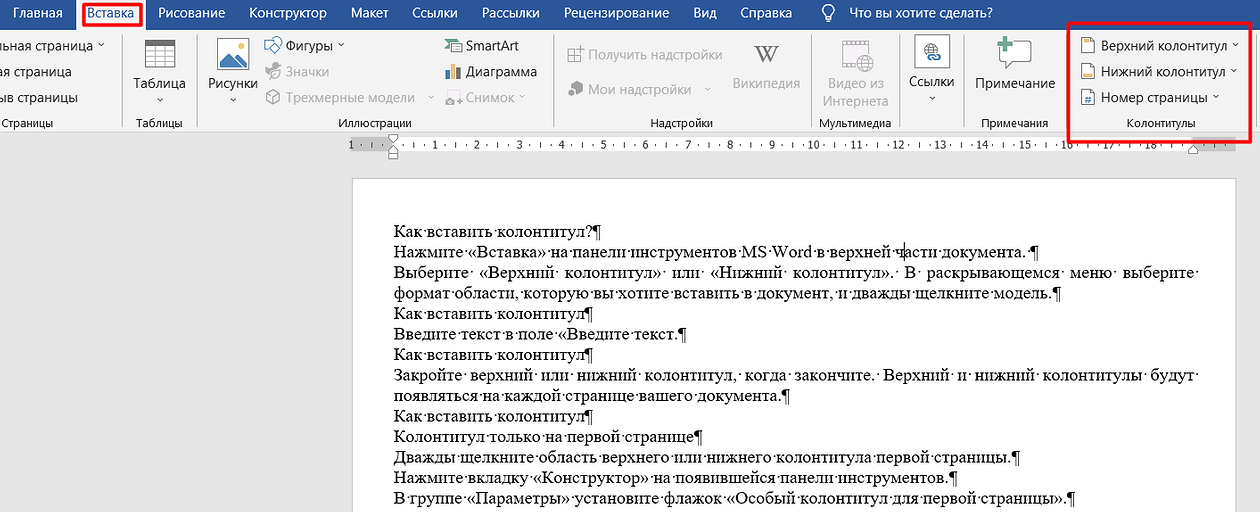
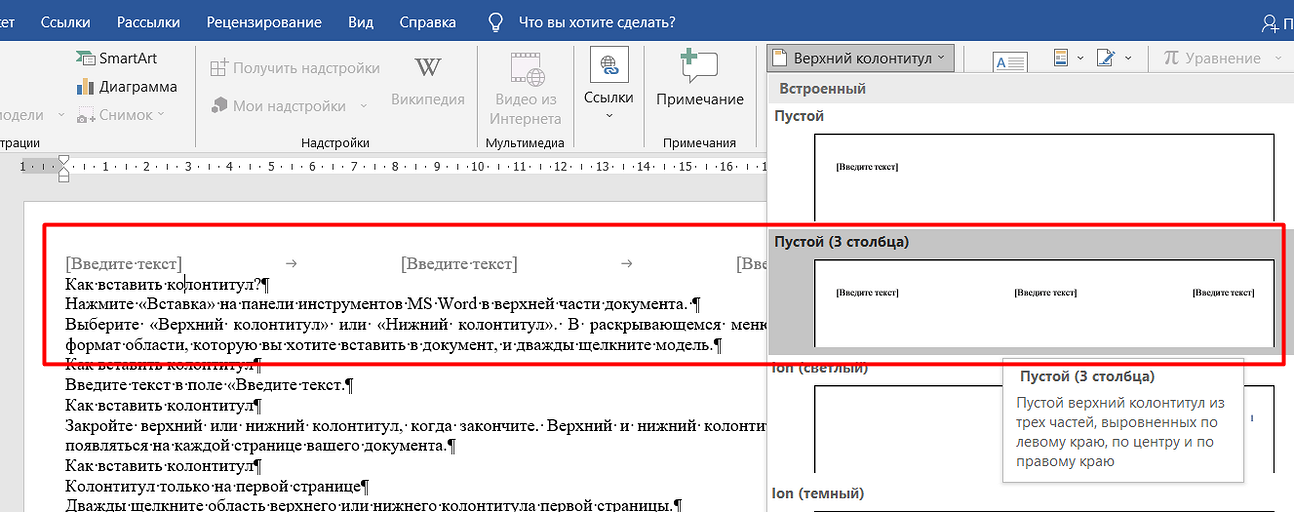
- Переходим к меню «Вставка» и находим расположенное в правой части меню колонтитулов.
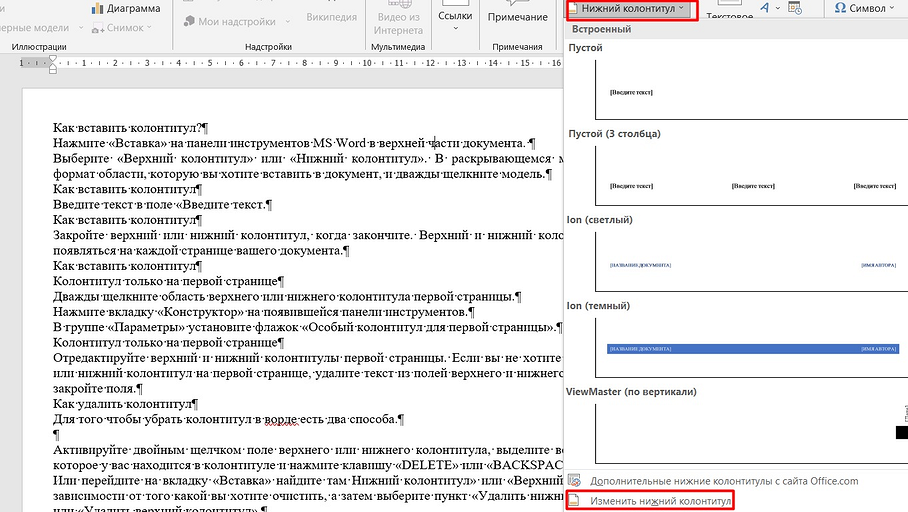
- Меню позволяет поставить верхний колонтитул в Ворде, нижний или сразу с номером страницы. Указываем подходящий вариант и кликаем по нему.
- При необходимости выбираем изменение соответствующего колонтитула.
- Если выполняется пункт 3 инструкции, указываем параметры области с помощью расположенных на отдельной вкладке команд и иконок. В том числе, ширину верхней и нижней части, формат текста и его расположение внутри области.
- Вместо пункта 3 можно выбрать уже готовый шаблон. Например, такой, который делит колонтитул на несколько колонок с помощью табуляции. Параметры готового шаблона тоже можно изменить в процессе его создания или позже.
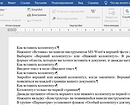
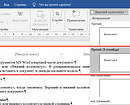
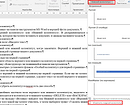
Шаг 1
Шаг 3
Шаг 5
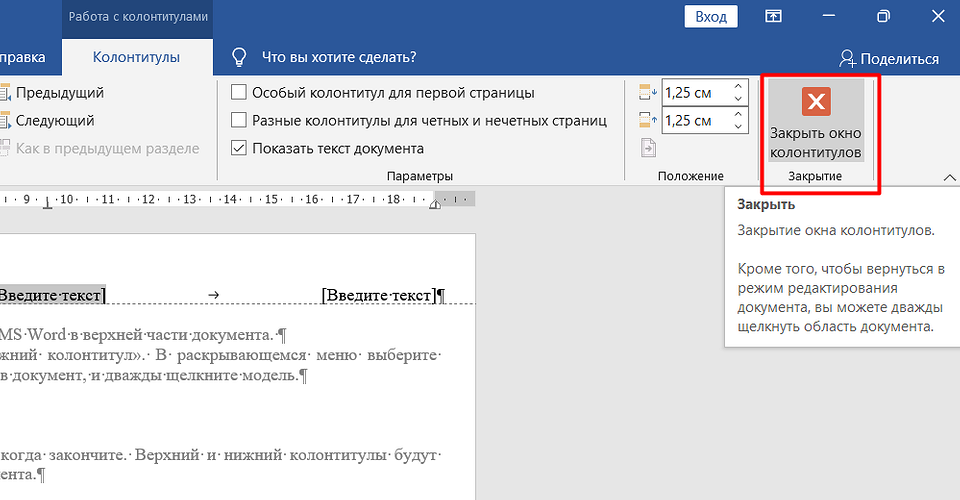
После завершения редактирования характеристик области следует нажать на кнопку с крестом на красном фоне, закрывающую окно колонтитулов. Тогда область для текста, номеров страниц и другой информации окажется на каждом листе документа. Данные в ней будут одинаковыми — и при редактировании все параметры, от ширины до текста, изменятся для всех страниц.

Пока вы читаете эту статью, мы готовим другие, тоже интересные. Подпишитесь на наши каналы, чтобы не пропустить!
Колонтитул для первого листа
Иногда пользователям нужно сделать отдельную область для ввода данных на первой странице. Или даже полностью ее убрать, если лист будет титульным. Инструкция, как добавить колонтитул в Ворде только на первую страницу, немного меняется и требует выполнения следующих действий:
- Переходим к вкладке «Вставка».
- Выбираем нужный колонтитул.
- Указываем необходимость изменения соответствующего колонтитула.
- При редактировании ставим галочку напротив надписи об особом колонтитуле для первой страницы. Здесь же можно отделить области для четных и нечетных страниц, но этим пунктом пользуются нечасто — например, при расстановке номеров страниц для книг.
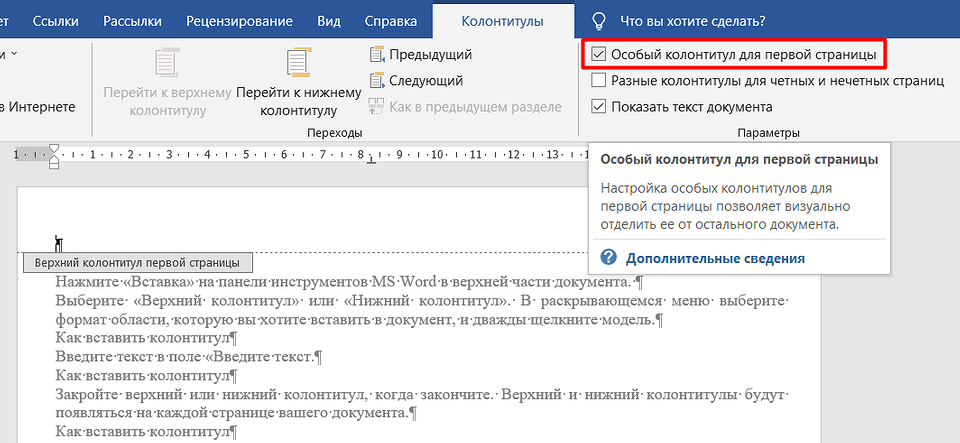
Теперь у первого листа будет свой отдельный колонтитул и особые параметры для него. Область и ее параметры не будут повторяться на следующих листах. А, если не заполнить колонтитул текстом, на первой странице такого отступа не будет.
Установка отдельных колонтитулов для каждой страницы
Если вам необходимо установить на разных страницах колонтитулы, которые тоже будут отличаться друг от друга, то автоматическая настройка, как для первого листа, окажется невозможно. Документ придется вручную разбить на несколько разделов. Это работает не только для создания колонтитулов, но и чтобы сделать колонки в Ворде на отдельных листах.
Инструкция для создания отдельных колонок выглядит так:
- Включаем отображение скрытых символов, нажимая соответствующий значок. Это позволит определять места разрывов, чтобы было проще редактировать каждый раздел.
- Ставим номера страниц, если это требуется для документа. Для этого в меню вставки выбираем соответствующий пункт.
- В конце каждой страницы, которая заканчивает раздел, вставляем разрыв. Для этого устанавливаем курсор в нужном месте. Затем на вкладке «Макет» выбираем соответствующие пункты. Разрыв должен быть для «следующей страницы».
- Убеждаемся, что в конце появилась надпись, подтверждающая создание разрыва.



