
Microsoft Word — один из самых популярных текстовых редакторов, который предоставляет множество возможностей для оформления текста. Одна из таких интересных опций — лестничный шрифт. Это уникальный эффект, который делает текст выглядит совершенно необычно и привлекает внимание читателя. В данной статье мы расскажем, как сделать шрифт лесенкой в Microsoft Word и создать запоминающийся дизайн для своего документа.
Первым шагом для создания лестничного шрифта в Microsoft Word является открытие нужного документа или создание нового. Затем выделяем текст, который хотели бы оформить в виде лесенки. Это может быть отдельное слово, фраза или даже целый абзац. Выделение осуществляется с помощью мыши или клавиатуры.
Когда выделение завершено, следующим шагом является переход во вкладку «Главная», где находятся все необходимые инструменты для форматирования текста. Теперь выбираем опцию «Нижние и верхние индексы» в разделе «Шрифт» и нажимаем на нее. Это включит режим верхнего и нижнего индексов для выделенного текста.
Обратите внимание, что для создания эффекта лестницы, выделенный текст должен состоять из нескольких символов, каждый из которых будет находиться на разной высоте. Поэтому при форматировании текста в виде лесенки важно выбирать ровно столько символов, сколько планируется использовать для создания эффекта. Это поможет достичь наилучшего результата и сохранить читаемость текста.
Начало работы с Microsoft Word
- Установка программы: для начала работы с Microsoft Word необходимо установить программу на ваш компьютер. Для этого следует: >
- Использовать диск с установочным файлом, если у вас есть или
- Скачать программу с официального веб-сайта Microsoft и следовать инструкциям по установке.
- Открытие программы: после успешной установки Microsoft Word можно открыть путем поиска программы в меню «Пуск» и щелчка по ее значку. Также можно открыть программу, дважды щелкнув на ярлыке на рабочем столе или в папке с программами.
- Создание нового документа: после открытия программы на экране появится пустой документ. Для создания нового документа можно: >
- Выбрать «Файл» в верхнем меню, затем «Создать» и выбрать нужный тип документа; или
- Воспользоваться комбинацией клавиш Ctrl + N.
- Редактирование документа: после создания нового документа можно начать его редактирование. Microsoft Word предлагает множество инструментов и функций для форматирования текста, вставки изображений, создания таблиц и многое другое. Для начала редактирования текста достаточно выбрать нужное место в документе и начать печатать.
- Сохранение документа: для сохранения документа следует: >
- Выбрать «Файл» в верхнем меню, затем «Сохранить» или «Сохранить как» или
- Использовать комбинацию клавиш Ctrl + S.
Это основные шаги, которые следует выполнить, чтобы начать работу с Microsoft Word. Начните изучение программы, и вы сможете использовать ее многофункциональные возможности для создания и редактирования документов любой сложности.
Выбор нужного текста
При работе с программой Microsoft Word можно делать шрифт лесенкой только с отдельными участками текста. Поэтому сначала нужно выделить нужный текст:
- Переключитесь в режим редактирования текста, выбрав нужный документ или создав новый.
- Выделите мышью или с помощью клавиш Shift+Стрелка нужный участок текста.
- Убедитесь, что выделенный текст подходит для создания эффекта шрифта лесенкой. Обычно это слово или короткое предложение.
Переключение на вкладку «Шрифт»
Чтобы сделать шрифт лесенкой в Microsoft Word, вам понадобится переключиться на вкладку «Шрифт». Данная вкладка содержит различные настройки, с помощью которых вы сможете изменить внешний вид вашего шрифта.
Для того, чтобы перейти на вкладку «Шрифт», выполните следующие действия:
| Шаг 1: | Откройте документ в Microsoft Word. |
| Шаг 2: | В верхней части программы вы увидите меню. Нажмите на вкладку «Шрифт». |
| Шаг 3: | После нажатия на вкладку «Шрифт» откроется подменю с различными настройками. |
| Шаг 4: | В этом подменю вы можете изменить шрифт, размер, цвет, стиль и другие параметры вашего текста. |
Теперь вы знаете, как переключиться на вкладку «Шрифт» в Microsoft Word и приступить к настройке шрифта вашего документа.
Выбор стиля шрифта
Один из популярных стилей шрифтов в Microsoft Word – Times New Roman. Он является классическим и позволяет задать тексту формальный и официальный вид. Шрифт Arial также широко используется и отлично читается на экране. Для создания более творческого эффекта можно использовать шрифт Calibri, который обладает современным видом.
Если требуется привлечь внимание к определенным словам или фразам, можно использовать шрифты курсивом или полужирным. Для выделения заголовков и подзаголовков может быть использован шрифт большего размера или с другим стилем.
При выборе стиля шрифта важно учитывать цель и особенности документа. Например, для официальных документов часто рекомендуется использовать шрифты стандартных стилей, таких как Times New Roman или Arial, чтобы обеспечить профессиональный вид текста.
Однако при создании материалов для презентаций, брошюр или других творческих проектов можно экспериментировать с различными стилями шрифтов, чтобы создать уникальный и выразительный дизайн.
Выбор стиля шрифта в Microsoft Word – это один из способов придать тексту характер и эстетическую ценность. Комбинируя разные стили и размеры шрифтов, можно получить потрясающий результат и создать документ, который будет визуально привлекательным и легко читаемым.
Изменение размера шрифта
В Microsoft Word вы можете легко изменить размер шрифта, чтобы сделать его более крупным или мелким. Чтобы сделать это, следуйте указанным ниже инструкциям:
- Выделите текст, который вы хотите изменить размером шрифта.
- На вкладке «Главная» в верхней части экрана найдите группу «Шрифт».
- В поле «Размер» выберите нужное значение размера шрифта.
- Щелкните на значении размера шрифта и введите любое другое значение.
- Нажмите клавишу «Enter» или щелкните в любом месте вне поля.
Вы также можете изменить размер шрифта с помощью комбинации клавиш «Ctrl» + «+» для увеличения размера шрифта или «Ctrl» + «-» для уменьшения размера шрифта.
Используйте эти простые шаги, чтобы изменить размер шрифта в Microsoft Word и создать документы с разными стилями и размерами шрифтов.
Изменение межстрочного интервала
В Microsoft Word вы можете легко изменить межстрочный интервал для своего текста, чтобы его стало легче читать и воспринимать. Это особенно полезно, если вы хотите сделать свой текст более плотным или, наоборот, более разреженным.
Чтобы изменить межстрочный интервал в Microsoft Word, выполните следующие шаги:
- Выделите текст, для которого вы хотите изменить межстрочный интервал.
- На панели инструментов выберите вкладку «Разметка страницы».
- В разделе «Параграф» нажмите кнопку «Интервал».
- Выберите один из предварительных вариантов, таких как «Одинарный», «Полуторный» или «Двойной», или выберите «Пользовательский интервал», чтобы ввести свое значение.
- Примените изменения, нажав кнопку «ОК».
После выполнения этих шагов межстрочный интервал вашего текста изменится соответствующим образом. Вы также можете изменить межстрочный интервал для всего документа, выделив весь текст или выбрав нужную опцию в разделе «Параграф».
Изменение межстрочного интервала может быть полезным при оформлении различных типов документов, таких как резюме, эссе или научные работы. Учитывайте, что при печати или сохранении вашего документа в другом формате, межстрочный интервал также будет сохраняться.
Обратите внимание, что изменение межстрочного интервала может влиять на внешний вид и объем текста, поэтому рекомендуется аккуратно подбирать интервал, чтобы текст оставался читабельным и привлекательным для читателей.
Добавление эффекта «Тень»
Для добавления эффекта «Тень» к тексту в Microsoft Word можно использовать функцию «Символы Word». Следуя указанным ниже шагам, вы сможете придать вашему тексту эффект лесенки с добавлением тени:
- Выделите текст, к которому хотите добавить эффект «Тень».
- На панели инструментов выберите вкладку «Символы Word».
- В выпадающем меню выберите «Тень» и настройте параметры тени по своему вкусу.
- Нажмите «Применить», чтобы применить эффект «Тень» к выделенному тексту.
Теперь ваш текст будет отображаться в виде лесенки с добавлением тени. Вы можете настроить различные параметры тени, такие как цвет, насыщенность и прозрачность, чтобы достичь желаемого эффекта.
Пример эффекта «Тень»
Пример текста в формате «Лесенка»
Текст с эффектом «Тень»
Добавление эффекта «Тень» — это простой способ придать вашему тексту стильный и привлекательный вид. Попробуйте использовать эту функцию в Microsoft Word и украсьте свои документы впечатляющими эффектами.
Применение изменений к всему тексту
Когда вы работаете с текстом в Microsoft Word, иногда требуется применить изменения ко всему тексту, чтобы сохранить однородность стиля и форматирования. Вот несколько простых способов сделать это.
1. Использование стилей: Стили в Word позволяют определить набор форматирования и легко применять его к тексту. Вы можете создать свой собственный стиль или использовать один из предустановленных. После создания или выбора стиля, вы можете легко применить его ко всему тексту в документе, щелкнув на название стиля.
3. Использование функции переноса форматирования: Word также предлагает функцию «Форматировать переносом» (или «Меню форматирования»), которая позволяет скопировать форматирование из одного элемента текста и применить его к другим. Вы можете выделить текст, который имеет нужное форматирование, кликнуть правой кнопкой мыши и выбрать «Форматировать переносом». Затем выделите текст, к которому хотите применить форматирование, и оно будет применено.
Не важно, какой метод вы выбираете, важно помнить о сохранении единства стиля и форматирования в вашем документе. Когда вы применяете изменения ко всему тексту, он выглядит более профессионально и легко читается.
как написать слово лесенкой в ворде
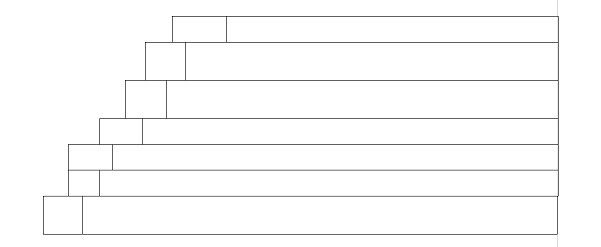
Ситуация видна на картинке. Все строчки ведут себя нормально, кроме второй и третьей снизу. Эта парочка, будучи, как и остальные, разными отдельными таблицами, слиплась по левому краю. При попытке сдвинуть левый край у одной из этих строк точно так же сдвигается и край у другой.Просьба подсказать, в чем тут дело.
Присоединённое изображение
группа: участники сообщений: 130 проживает: Россия, Санкт-Петербург
группа: участники сообщений: 333 cтрана: Россия
группа: участники сообщений: 130 проживает: Россия, Санкт-Петербург
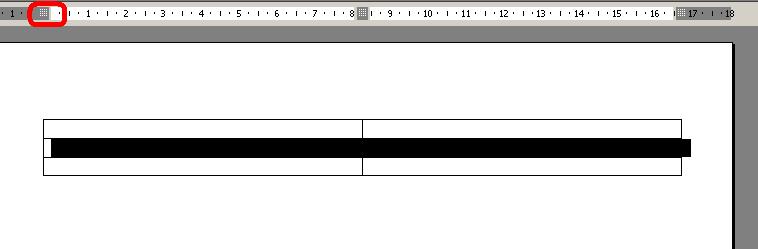
А наверху за линейку тоже не дает двигать?
Присоединённое изображение
группа: участники сообщений: 333 cтрана: Россия
Подписаться на тему Уведомление на e-mail об ответах в тему, во время Вашего отсутствия на форуме.
Подписка на этот форум Уведомление на e-mail о новых темах на форуме, во время Вашего отсутствия на форуме.
Скачать/Распечатать тему Скачивание темы в различных форматах или просмотр версии для печати этой темы.
Как изменять направление текста в ворде
Microsoft Word не позволяет изменять направление обычного текста в абзаце.
Тем не менее, это позволяет вам изменить направление текста в случае с таблицами, фигурами или текстовым полем. Хотите ли вы изменить текст с вертикального на горизонтальный или наоборот, это возможно с помощью фигур и таблиц.
С учетом вышесказанного я продемонстрирую, как можно использовать таблицы, фигуры или текстовые поля для изменения направления текста в Word.
Изменить направление текста в фигурах
Чтобы изменить направление текста в Word с помощью фигур или текстовых полей, выполните следующие инструкции.
Сначала вставьте прямоугольную форму или текстовое поле, которое будет содержать текст. Если вы не знаете, как вставить фигуру в Word, выполните следующие действия:
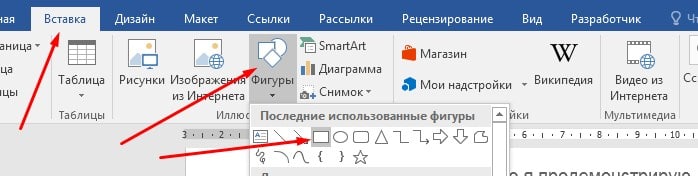
Эта форма будет содержать текст. Не волнуйтесь, если у вас будет цветная форма, я скоро покажу вам, как убрать границу формы и цветную заливку, чтобы она была невидимой
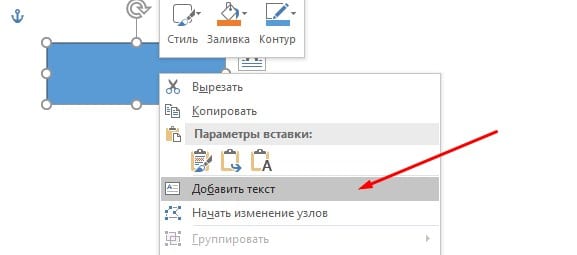
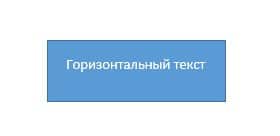
Остальные шаги теперь покажут вам, как изменить направление текста в Word.
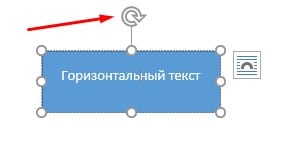
Для другого способа изменить направление текста в форме, выполните следующие шагами.
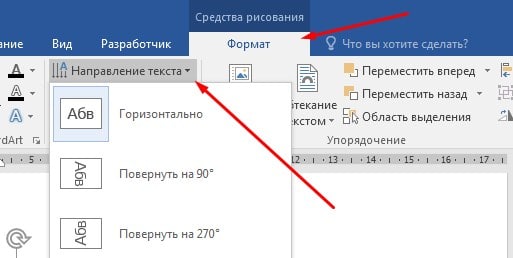
При изменении направления текста размер фигуры будет автоматически масштабироваться в соответствии с вашим текстом. Возможно, вам также придется впоследствии отрегулировать форму, чтобы сделать текст в форме более презентабельным.
Удалить цвет фигуры и границы
Если вы новичок в формах в Word, у вас могут возникнуть проблемы с удалением границ формы и заливки. Если граница и заливка вам нужна, тогда проигнорируйте этот шаг.
Чтобы удалить внутреннюю заливку фигуры, нажмите на фигуру и перейдите на вкладку «Формат инструмента рисования». В группе стилей фигур, нажмите на «Заливка фигуры» и выберите «Нет заливки».
В этом случае вы должны изменить цвет текста в форме на черный. Белый текст может стать невидимым на белом фоне.
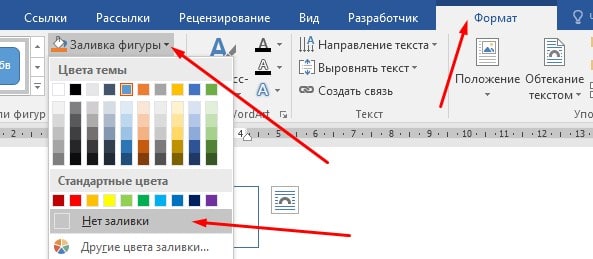
Те же шаги выполните и для контура фигуры.
Направление текста в таблице
Итак, чтобы изменить направление текста в таблице, следуйте инструкциям ниже:
макет» data-lazy-srcset=»https://gospodaretsva.com/wp-content/uploads/2020/05/Screenshot_7.jpg 727w, https://gospodaretsva.com/wp-content/uploads/2020/05/Screenshot_7-300×131.jpg 300w» data-lazy-sizes=»(max-width: 727px) 100vw, 727px» data-lazy-src=»https://gospodaretsva.com/wp-content/uploads/2020/05/Screenshot_7.jpg»/>
При изменении направления текста размер ячейки автоматически масштабируется в соответствии с вашим текстом. Возможно, вам придется также настроить строки и столбцы после этого, чтобы сделать вашу таблицу подходящей для просмотра.
Оформление текста в виде лесенки
Простейшие текстовые эффекты
Настройки документа оставляем без изменения. Сам текст и его размер- на ваше усмотрение.
Шаг 1. «Готовим» текст
Напечатайте любой текст. Для этого используйте любой шрифт, размер шрифта произвольный. Я напечатал слово ВЕКТОР.
Отмените обводку и задайте заливку любым цветом. Я выбрал красный цвет для заливки контура.

Далее отправляемся в меню Контур и оконтуриваем объект (shift+ctrl+C). Теперь можно разгруппировать объект, жмём shift+ctrl+G. Таким образом мы получили набор отдельных букв.
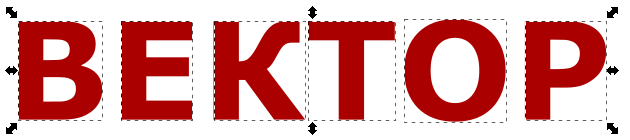
Проведите по каждой букве два отрезка. Они должны разбить букву на три части. Размер этих частей не обязательно делать одинаковым. Достаточно расположить отрезки приблизительно.Например, вот так

Проделайте это для всех букв. Можно делать копию отрезка Ctrl+D и, удерживая ctrl, сдвигать отрезок на следующую букву. В итоге получим вот такую картину

Ну а теперь выделяем букву и верхний отрезок и применяем Контур- разделить (Ctrl+/). Далее выделяем нижнюю часть буквы и нижний отрезок, затем опять Контур- разделить.
В итоге имеем букву «разрезанную» на три части.

После разделения всех букв нам необходимо сгруппировать отдельные части нашего слова ВЕКТОР. Для этого, удерживая shift, выделяем все нижние части букв и группируем Ctrl+G.
Затем выделяем все средние части букв и группируем. Аналогично поступаем и с верхними частями нашего текста.
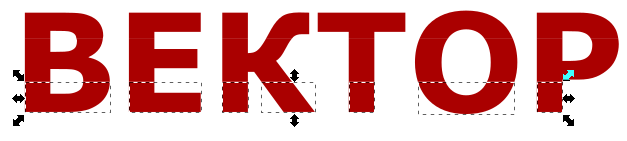
В итоге мы получили три слоя нашего текста.


Ну вот и все, текст мы подготовили. Двигаемся дальше.
Шаг 2. Размещаем части текста в виде лесенки
Осталось совсем немного. Отодвиньте части текста друг от друга и выделите нижнюю часть текста. Открываем панель Объект- Трансформировать
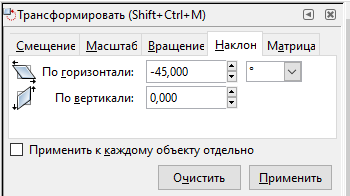
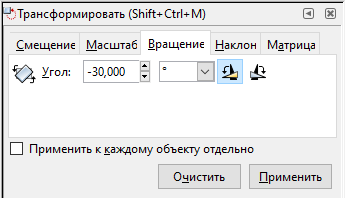
В итоге мы «положили» нижнюю часть текста на горизонтальную поверхность.
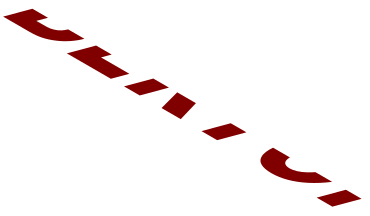
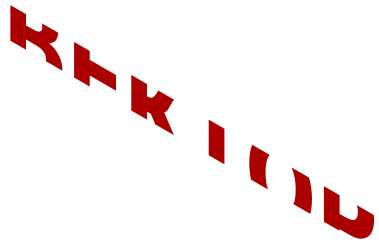
С верхней частью текста поступаем как и с нижней.
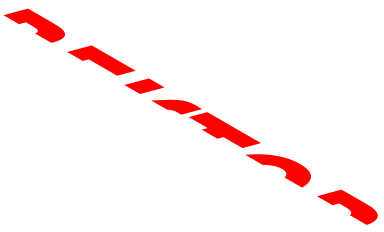
Осталось совместить все три части текста и сгруппировать.
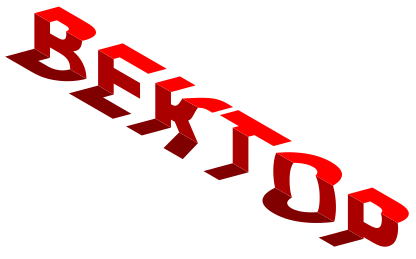
Если есть желание, то можете дорисовать ступеньки на которых лежат буквы.
Как сделать текст полукругом в Ворд 2007, 2010, 2013 и 2016

При оформлении листовок или плакатов часто возникает необходимость сделать текст в виде полукруга. Такой текст выглядит необычно и сразу привлекает внимание к документу.
Может показаться, что для создания подобного текста необходимо использовать профессиональные программы для дизайнеров, но на самом деле можно обойти только одним текстовым редактором. В этой небольшой статье вы узнаете, как сделать текст полукругом в редакторе Word 2007, 2010, 2013 или 2016.
Если у вас современная версия Word, например, Word 2007 или более новая, то вы можете сделать достаточно красивый текст в виде полукруга. Для этого сначала необходимо добавить в документ элемент, который называется «Надпись». Для этого перейдите на вкладку «Вставка» и нажмите там на кнопку «Фигуры». В результате откроется достаточно большой список доступных фигур.
В этом списке необходимо выбрать элемент «Надпись». Его найти очень просто так как он находится в самом начале списка фигур. На скриншоте внизу нужный элемент означен с помощью стрелки.

После того как вы выбрали элемент «Надпись», ваш курсор превратится в крестовину. С помощью этой крестовины необходимо нарисовать прямоугольник, в потом вставить или вписать в него текст, который должен быть оформлен в виде полукруга. В результате у вас должен получиться примерно такой элемент, как на скриншоте внизу.

Дальше необходимо убрать рамку вокруг текста. Для этого выделяем рамку с помощью мышки и переходим на вкладку «Формат». Здесь необходимо нажать на кнопку «Контур фигуры» и в появившемся меню выбрать вариант «Нет контура».

После удаления контура можно приступать к настройке оформления текста. Для этого снова выделяем блок текста, переходим на вкладку «Формат» и нажимаем там на кнопку «Текстовые эффекты».

В результате откроется меню, в котором необходимо выбрать эффект и применить его к тексту. Для того чтобы сделать текст полукругом, вам необходимо перейти в меню «Преобразовать» и выбрать там один из эффектов в разделе «Траектория движения».

Благодаря этому эффекту, текст внутри созданного вами текстового блока будет оформлен в виде полукруга. Для того чтобы изменить кривизну полукруга необходимо просто изменить размеры блока с текстом. В конечном итоге у вас может получится примерно такая текстовая надпись как на скриншоте внизу.

При необходимости полукруг из текста можно наклонить на любой угол вправо или влево. Для этого необходимо навести курсор на зеленую точку над блоком с текстом, зажать левую кнопку мышки и передвинуть курсор в необходимом направлении.

Экспериментируя с настройками текста на вкладке «Формат», можно получить надписи с самым разным оформлением.

Как пример – текст на скриншоте вверху.
Смещение элементов вверх или вниз в Word
Если в MS Word необходимо сместить текст с заданной периодичностью, используйте отступы в окне «Абзац». Для смещения вверх/вниз применяют категорию «Интервал перед/после», устанавливая стандартные значения 6 или 12 пт. Для лучшего отображения текста поэкспериментируйте с величинами.

Если нужно сместить фрагмент на новую страницу, установите курсор перед его началом и вызовите окно «Абзац». На вкладке «Положение на странице» установите переключатель «С новой страницы», щелкните «ОК». После закрытия окна фрагмент съедет вниз и начнется на новом листе.

Если открыть это же окно, убрать галочку с опции «С новой страницы» и подтвердить действие, текст автоматически поднимется и встанет на свое место.

Вариант 2: Отдельные буквы
Чтобы сместить несколько букв относительно заданной плоскости:
- Напишите текст или откройте документ и выберите те элементы, которые будут редактироваться. Перейдите в меню «Шрифт», кликнув на стрелку на панели инструментов.

- При открытии диалогового окна раскройте вкладку «Дополнительно» и в поле «Смещение» в выпадающем списке выберите «Вверх» или «Вниз». В рядом стоящем поле «на» укажите количество пунктов, на которые выделенный фрагмент сдвинется.

- После нажатия на «ОК» буквы «сползут» вниз или поднимутся в верх.

Вариант 3: Подстрочный и надстрочный знак
Выделите фрагмент, подлежащий редактированию. На панели инструментов есть две рядом стоящие кнопки, которые располагают символы в верхнем/нижнем индексе. Нажав на них, вы преобразуете текст.

Для увеличения скорости форматирования фрагмента используйте горячие клавиши: CTRL+= (выше основной клавиатуры) для подстрочного индекса и CTRL+SHIFT+= – для надстрочного.
Вариант 4: Надпись
При необходимости сдвига текста в надписи перейдите в меню «Вставка» – «Фигуры» – «Надпись», начертите фигуру в положенном месте и пропишите необходимый текст.

Перейдите в меню «Формат», раскройте опцию «Выровнять текст» и выберите понравившееся положение. При этом текст не нужно выделять, написанное сдвигается «в полном составе» и выравнивается «По верхнему краю», «По середине» или «По нижнему краю».

Вариант 5: Разрывы
Чтобы сместить текст вниз до начала новой страницы, можно сделать разрыв. Перейдите во вкладку «Макет» («Разметка страницы») и выберите «Разрывы» – «Со следующей страницы».

После этого вы увидите, что весь текст, расположенный за курсором «съехал» на новый лист. Если просмотреть в режиме отображения непечатных знаков (CTRL+SHIFT+8), можно увидеть, что после предыдущего абзаца отсутствуют какие-либо знаки, например, Enter.

Вариант 6: Боковая линейка
Если у вас не отображается линейка, включите ее на вкладке «Вид» (установите галочку «Линейка»).

Установите курсор в тексте, наведите мышку на границу серого и белого полей слева от текста, удерживайте кнопку мыши и потяните вниз.

Чтобы поднять текст вверх и таким образом создать особую рабочую зону, перелистните к концу страницы и, аналогично удерживая мышку, подтяните границу вверх.

При уменьшении масштаба вы заметите, что на всех листах рабочая зона находится в указанном с помощью линейки интервале.

Самый простой способ (однако он приводит к проблемам с форматированием) – это опускать текст с помощью клавиши Enter и поднимать вверх с помощью BackSpace.



