

Здравствуйте. В этой статье хотелось бы рассказать, как сделать рамку в Ворде 2010 и версиях более новых, чтобы Вы смогли красиво оформить текст, таблицу, выбрать нужный отступ, согласно ГОСТу для курсовой работы или дипломной. Большинство пользователей прибегают к самому простому, но неправильному способу – создают таблицу, которая по размерам перекрывает размер листа, задают оформление её обрамления, а внутри располагается текст. Можно было бы применять такой метод, но он не подходит, когда внутри необходимо добавить еще один или несколько табличных элементов. Поэтому, не будем заниматься «халтурой», а рассмотрим корректные решения.
Как сделать рамку в Ворде 2010 / 2007
- Перейти на вкладку «Разметка…» в верхней строке окна документа;
- Ниже отобразятся различные действия, но нас интересует элемент «Границы…» (значок с листом и оранжевой рамочкой):

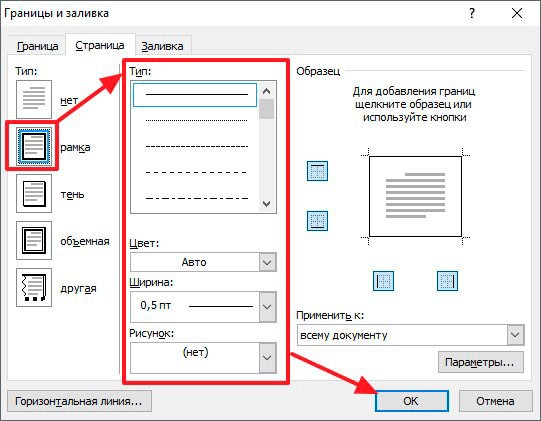
- Далее в новом окне стоит настроить параметры отображения. Сначала слева указываем тип «Рамка», затем в средней колонке можем указать разновидность линии (сплошная, прерывистая, точечная и т.д.), цвет (по умолчанию – черный), ширину (толщину) и даже графическое оформление (с узором). Справа можно указать – с какой стороны наносить рамку: сверху, снизу, по бокам или вокруг:

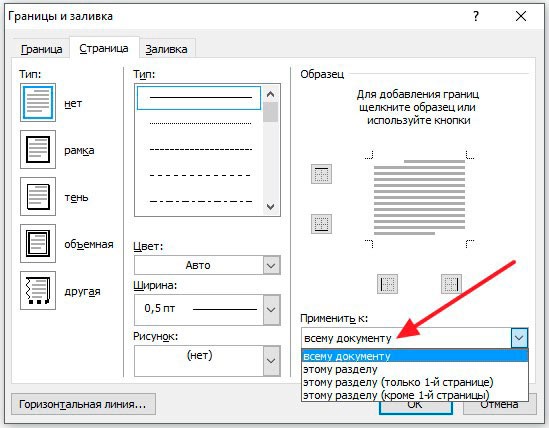
Если необходимо сделать титульную рамку в Ворде на первой странице, то следует выбрать нужное оформление, а затем в списке «Применить к…» указать необходимый вариант (только 1-ой):
Обратите внимание, что если в учебном заведении требуют оформлять документ согласно ГОСТу, к примеру, с отступом слева 2 см, то задать нужные значения Вы можете, нажав на кнопку «Параметры». После этого откроется такое вот окно:

Задаем границу в Word 2013 / 2016
Инструкция практически идентичная. Есть только отличие на первом этапе. Следует перейти на вкладку «Дизайн» в верхнем меню и справа увидите кнопку для открытия опций обрамления:

Далее не буду повторятся, все действия аналогичны более ранним версиям, о которых рассказывал выше.
Автор рекомендует:
- Как разделить диск C на два диска на Windows 10
- Как сделать Яндекс стартовой страницей в любом браузере
- Исправляем ошибку при направлении команды приложению Excel
- Поиск Гугл по фото, картинке – как найти фотографию в интернете по фотографии
- Как взломать пароль на телефоне и разблокировать графический код
Делаем рамку вокруг текста Ворд
Если ранее речь шла о целом листе, то сейчас расскажу об обрамлении отдельно взятых блоков на странице. Изначально заходим в окно настроек, о котором говорил ранее. Но здесь есть один нюанс – стоит переключиться на вкладку «Граница» (первая слева). Её опции практически не отличаются, вот только в разделе «Применить к…» у нас будет выбрано «Абзацу»:

В итоге, текущий абзац (в котором расположен курсор) автоматически «оденется» в рамку. К слову, Вы также можете предварительно выделить нужное количество блоков на странице и применить к ним форматирование.
Чтобы избавиться от границ, стоит в окне в колонке слева указать тип «Нет» и не забыть нажать на «ОК» для сохранения изменений.
Быстрый метод, как в Ворде сделать рамки на странице
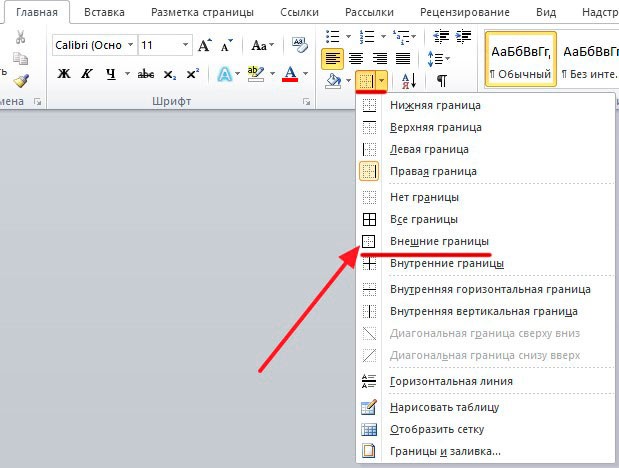
Если Вам не нужно заморачиваться с отступами и оформлением, то есть способ попроще, чтобы обрамить текст (а не страницу!). Для этого нужно находиться на главной вкладке Word, затем выделяем нужную часть контента и кликаем по кнопке «Границы», а уже в раскрывающемся перечне находим подходящий вариант оформления:
Вот и разобрались, как сделать рамку в Ворде 2010 разными способами, с узорами, для титульного листа, с указанием отступов, как для страницы в целом, так и для отдельно взятой части текста.
Как текст вставить в рамку в Ворде в абзаце или в любую часть документа?

Добрый день, друзья. Как текст вставить в рамку в Ворде? Когда вы редактируете текст в Ворде, то, вполне возможно вам будет нужно установить рамочку в определённое место этого документа. Чаще всего в рамку помещают абзацы, но и страницы целиком тоже. Если у вас Ворд от 2019 года, вы можете установить границы для каждого абзаца или листа в вашем тексте. начиная с 2013 версии Word, все шаги настройки в этом редакторе похожи, разница может быть в названии меню словом синонимом.

Кроме этого, вы можете установить границы и в Word в версиях ниже 2013, но там шаги будут немного отличаться. Итак, давайте разберём, какие из блоков обрамления текста есть возможность применять для вставки рамок в Word. Рассмотрим, как можно убрать рамочку, или поставить её на отдельные части документа.
Как вставить в рамку в Ворде на абзац?
Для установки рамочки на определённой части документа, необходимо заранее выделить эту часть:
- В горизонтальном меню выбираем команду «Конструктор»;

- После этого выбираем самый правый ярлык «Границы страниц»;

- В новом окне выбираем самое левое меню «Границы»;
- В левой колонке команды «Тип» нужно выбрать саму рамку, её цвет (я выбрал красный), и после этого выбирается ширина;
- Затем, нам нужно выбрать, к примеру «Применить к абзацу» и нажать ОК;

- Посмотрите, как у меня стал красиво выглядеть верхний абзац, показанный на скриншоте ниже!

- Чтобы он обвёл только нужный абзац, я советую выделять его стороны по очереди.
- Также, обратите внимание на квадрат в центре окна, в нём должен быть только один абзац! Если их несколько, то и в рамке будет несколько абзацев.
Если вы передумали обводить абзац, то желательно выполнить те же шаги, но под командой «Тип» поставить слово «Нет».
При этом, если вы к выделенному тексту поставите в строке «Применить к» команду «Применить к тексту», то обводка появится после каждой строки в этом абзаце.

Я вам советую в данном окне немного поэкспериментировать, чтобы понять, как сделать, чтобы выделенная часть текста выглядела именно так, как вам нужно!
Ставим обводку на одну, или часть страниц документа
Если вы желаете обвести рамкой все страницы документа, то выделять целый документ нет необходимости.

Также переходим по ярлыку «Границы страниц» и в новом окне на этот раз выбираем меню «Страница». Настройки проделывает те, которые вам нужны. В команде «применить к» ничего не ставим. Нажимаем ОК. Теперь все страницы документа обведены той обводкой, которая вам нужна (их поля).
Как вставить рамку на страницу в Ворде?
Всё то, что я описал, проделывается довольно быстро. Главная трудность может появиться, если вы решите обвести какую-то определённую страницу. К примеру, в средней части текста. Но, если вы решили поставить обводку лишь первого листа документа, то делаем следующее:

- Выбираем меню «Конструктор»;
- Затем переходим по ярлыку «Границы страниц»;
- В новом окошке выбираем меню «Страница»;
- Затем проводим настройку обводки страницы;
- Самое главное, в команде «Применить к» ставим «этому разделу (только 1-й страницы)» и кликнем по ОК;
- Теперь у нас в рамке самая первая страница документа.
Я думаю, вы заметили из скриншота, что можно ещё сделать так, что все страницы будут в рамке, кроме первой? Или весь документ? Или именно этот радел?
Выделяем определённый раздел документа
Если вы желаете выбрать команду «к этому разделу», то есть нужно обрамление конкретного раздела, значит, необходимо произвести расстановку разделов. Это используют тогда, если нужно в данном тексте произвести разное редактирование определённых частей документа.

- Произвести установку разделов просто. Входим в меню «Макет» и в его подменю выбираем «Разрывы»;
- После этого кликнем по этой вкладке и в ниспадающем меню выбираем разрыв в нужном месте текста;
- Перед разрывом страницы, желательно курсор установить в той части документа, где будет разрыв.
Вывод: как текст вставить в рамку в Ворде вам теперь понятно. Следует помнить, что для отмены рамок в появившемся окне в колонке «Тип» нужно активировать значок «Нет». Кроме этого, не забываем обращать внимание на команду «Образец». Именно как он показан, так и будет выглядеть ваше рамка.
Не забываем обращать внимание и на команду «Применить к», так как именно от неё зависит, только один абзац будет под рамкой, или целый текст. Успехов!



