
как написать слово в столбик в ворде

Одним из самых популярных текстовых редакторов является Word из семейства офисных программ Microsoft Office. С его помощью пользователи имеют возможность создавать документы различной сложности, применяя многообразные виды форматирования.
Одной из полезных функций ворда является возможность писать текст вертикально — это совсем несложно. Существует целых три способа писать таким образом.
С помощью таблицы
Этот способ является наиболее распространённым. Для его использования нужно сделать следующее.
Описанный способ достаточно прост и подойдёт любому пользователю.
Использование надписей
Если по каким-либо причинам вы не желаете воспользоваться первым методом, вам поможет такой инструмент, как надпись. Пошагово это будет выглядеть следующим образом.
В конечном счёте мы получаем вертикальную надпись, которая ничем не отличается от результата по первому методу.
В столбик

Такой метод подойдёт только в том случае, если тест будет в одну строчку, и потребует больше времени.
Пользователю необходимо писать по одной букве на строчке. После написания буквы жмём на Ввод (кнопка Enter), тем самым перемещая курсор на строчку ниже. Далее, пишем следующую букву и повторяем операцию по нажатию клавиши Ввод.
По одной букве создаётся требуемый вам текст. Если он состоит из нескольких слов, то нужно сделать пробел между ними. Для этого нажмите на кнопку Ввод два-три раза, в зависимости от нужного вам интервала.
После того как текст готов, остаётся только скорректировать интервал между буквами (строчками). Сделать это можно следующим способом.
Как вы могли убедиться, ничего сложного в написании вертикальных слов нет. Успехов вам в освоении полного функционала и возможностей текстового редактора Microsoft Word!
Как повернуть текст в Ворде (писать вертикально)
Снова возвращаемся к Ворду и сегодня поговорим о том, как писать текст вертикально. Функция эта не самая популярная, но иногда довольно полезная, особенно при работе с таблицами. Ниже вы узнаете 3 способа повернуть текст в Ворде.
Как написать вертикальный текст в таблице
На самом деле, как и в большинстве случаев, тут нет нечего сложного. Ниже показана небольшая инструкция, о том, как повернуть текст таблице Word.
1. Выделите нужный вам текст в ячейке таблицы.
2. Нажмите на него правой кнопкой мыши и выберите пункт меню «Направление текста…».

3. В открывшемся окошке выберите ориентацию текста и нажмите ОК.

Если вам нужен вертикальный текст без таблицы, можно создать одну ячейку, повернуть текст и убрать табличные границы. Для этого кликаем правой кнопкой мыши по ячейке, выбираем «Границы и заливка», ставим тип «Нет» и жмем ОК.

Поворачиваем текст в Ворде через «Надпись»
Функция Надпись в MS Word позволяет не только создавать предварительно отформатированные блоки текста, вставляя их в любое место документа, но и поворачивать текст в любом направлении, точнее вращать сами блоки.
1. Перейдите на вкладку «Вставка» и нажмите на «Надпись», затем выберите один из предложенных шаблонов или нажмите «Нарисовать текст».

2. Напишите нужный вам текст.
3. Зажав левую кнопку мыши на зеленом кружочке, можно поворчать блок с текстом на все 360 градусов.

Вертикальный текст в Ворде через SmartArt
При использовании SmartArt, в них тоже можно повернуть текст вертикально. Ниже показано как это делается.
1. Перейдите на вкладку «Вставка» и выберите «SmartArt».
2. Выберите один из понравившихся шаблонов.

3. Нажмите правой кнопкой мыши по ячейке, в которой нужно сделать текст вертикальным, и выберите «Параметры анимации».

4. В появившемся окне нажмите на вкладке «Надпись» измените направление текста.

Как перевернуть страницу в Ворде
Кажется с этой темой разобрались. Если у вас остались вопросы, задавайте их в комментариях.
Пишем вертикально в таблице MS Word
Несмотря на то, что Word не является табличным процессором, к примеру таким как Excel, в нем все равно приходится очень часто иметь дело с таблицами. Как вставить в документ таблицу большинство пользователей знают, а вот как в этой самой таблице писать текст не привычным горизонтальным способом, а вертикальным, известно далеко не всем.
Сейчас мы расскажем вам как в любой версии Microsoft Word (2003, 2007, 2010, 2016 и т. д.) перевернуть текст в ячейке таблицы вертикально.
Смена направления текста в таблице ворда
Итак, представим, что у нас есть некая таблица с несколькими ячейками. В некоторых из них или во всех сразу нужно написать текст по вертикали. Сделать это можно двумя способами: сначала написать текст по горизонтали, а потом перевернуть или же сразу задать вертикальное направление и таким образом вписывать текст.
Разберем оба варианта.
Допустим у нас в таблице уже есть текст и его нужно перевернуть. Тогда кликаем по нужно ячейке правой кнопкой мыши и в открывшемся меню выбираем “Направление текста”.
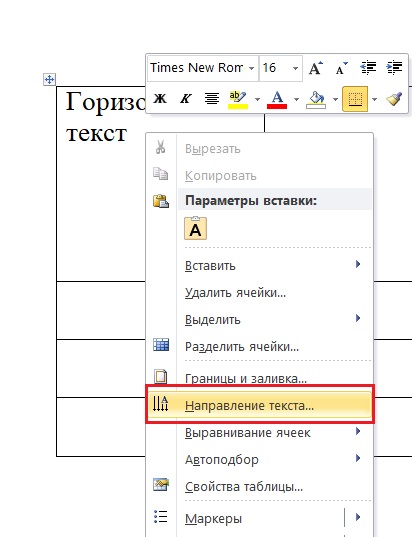
Контекстное меню ячейки таблицы
Появится окно, в котором нужно выбрать вариант поворота и нажать кнопку “Ок”.
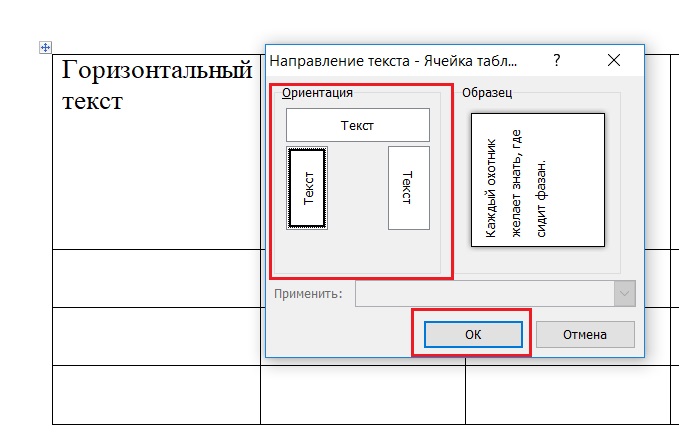
Выбор варианта ориентации текста
Это же можно сделать сразу с несколькими ячейками. Для начала их нужно выделить, а затем в любой из выделенных кликнуть правой кнопкой мыши, выбрать “Направление текста” и далее по описанному выше.
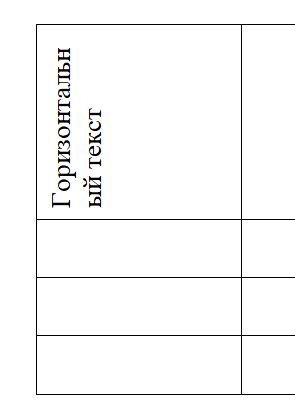
Результат вертикального поворота текста в ячейке таблицы word
Второй способ практически идентичен первому. В пустой ячейке (или группе ячеек), где текст нужно печатать вертикально, кликаем правой кнопкой мыши, выбираем “Направление текста”.
Выбор варианта ориентации текста
В появившемся окне выбираем вариант поворота и нажимаем кнопку “Ок”.
Разворот курсора для вертикального набора текста в ячейке таблицы ворда
После этого в ячейке курсор ввода развернется вертикально и текст будет печататься Вертикально.

Почему кнопка Insert не работает в MS Word?
Как восстановить поврежденный файл презентации MS PowerPoint?
Как в экселе сделать чтобы текст не вылазил из ячейки?
1 комментарий
Denis
После поворота текста снова следует изменить размеры таблицы, состоящей из одной ячейки, сделав при этом ее направление вертикальным. Вы уже знаете, как это делать – просто растягивайте рамку в нужном направлении.
Оставить комментарий Отменить ответ
Подпишись на нас!
Разделы сайта
Новое на сайте:
Update GitHub в автозагрузке что это?
Ваше подключение не является приватным. Что делать?
Как в Ворде разбить текст на колонки
Если в текстовом редакторе Word приходится создавать небольшие брошюры или что-то типа газеты или журнала, то лучше располагать текст в виде колонок. О том, как в ворде разбить текст на колонки, мы сейчас и поговорим.
Как разбить текст на колонки
На колонки можно разбить уже готовый текст или формировать колонки непосредственно при наборе текста. Как это сделать?
Все действия буду показывать на примере Microsoft Word 2016. В более ранних версиях эти действия мало чем отличаются. Разве что название вкладок может быть другим.
Разбивка текста на колонки при наборе текста

Открываем текстовый редактор Word и переходим на вкладку «Макет» (в более ранних версиях «Разметка страницы»). В блоке «Параметры страницы» находим иконку «Колонки» и щелкаем по ней мышкой. Откроется список, в котором необходимо выбрать нужное нам количество колонок и их расположение.
Теперь при наборе текста слова в автоматическом режиме будут распределяться в колонки, согласно вашим настройкам.
Чтобы сделать пять или шесть столбцов, кликните по кнопке «Другие столбцы».
Откроется небольшое окошко, в котором можно задать количество столбцов и изменить их размер, установить между ними разделитель, и указать к чему применить эти настройки: ко всему документу или до конца документа.
После всех настроек жмем внизу кнопку «ОК».
Разбивка на колонки готового текста
Для того, чтобы разбить уже готовый текс на колонки, его необходимо выделить и только потом выбрать на вкладке «Макет» иконку «Колонки» и подобрать нужное количество колонок.
Как объединить или удалить колонки
Если какие-то из колонок вам необходимо объединить или удалить, то выделите их, кликните по кнопке «Колонки» на вкладке «Макет» и выберите из выпадающего списка пункт «Одна».
Теперь текст из этих двух колонок отображается на всю ширину документа.
Вот таким образом можно весь или часть текста разбить на необходимое количество столбцов, а потом объединить или удалить не нужные столбцы.
При удалении столбцов сам текст не удаляется, а просто преобразуется на всю ширину листа.
Видео о том, как в Ворде разбить текст на колонки:
Как написать текст вертикально в файле Word
Существует три способа изменения направления написанной информации. Вертикально расположенная информация применяется в объявлениях или при заполнении таблиц. Остается вопрос, как в ворде написать текст вертикально, на который я подробно отвечу.
Быстрый способ
Заходим в раздел верхнего меню “Вставка” и создаем таблицу.
Табличный способ
Чтобы написать текст вертикально в таблице, требуется создать табличную конструкцию. Для этого необходимо перейти в раздел «Вставка» и выбрать пункт Таблица». В открывшемся окне требуется определить подходящий вариант или создать конструкцию вручную выбрав раздел «Нарисовать таблицу».

Если от таблицы требуется только вертикальное расположение информации, следует создавать конструкцию, состоящую только из одной ячейки.
В готовый объект необходимо ввести слова, после чего на верхней панели следует перейти во вкладку «Макет» и кликнуть по кнопке «Направление».

Чтобы надпись выглядела гармонично, ячейке следует придать необходимую форму, потянув за любой угол.

Чтобы убрать рамки, необходимо на главной панели microsoft word выбрать раздел «Границы» и отметить пункт «Нет».

Без таблицы
Чтобы написать текст вертикально в фигуре, можно воспользоваться функцией «Надпись». Для этого следует перейти в раздел «Вставка» и выбрать желаемый параметр.

В открывшемся окне необходимо выбрать подходящий вариант, после чего откроется дополнительная вкладка «Формат», в ней следует выбрать пункт «Направление». Описанные функции приведут к изменению горизонтальной надписи на вертикальную.

Чтобы избавиться от контура вокруг информации, следует выбрать пункт «Нет контура» в разделе «Контур фигуры».

По абзацам
Еще одним способом написать текст вертикально без таблицы в документе текстового редактора, является введение каждой буквы в новом абзаце (в столбик). При этом, чтобы текст выглядел более гармонично, необходимо максимально убрать межстрочные интервалы. Сделать это можно в разделе «Интервалы». Межстрочное расстояние следует сократить до 0,7 см.


Итог будет выглядеть как на картинке ниже. Данным способом удобнее всего оформлять объявление.

Описанные способы можно применять в ворде 2003, 2007, 2010 и т. д.
Чтобы красиво оформить текстовый документ, следует знать, как правильно перевернуть текст в нем. На помощь придет пошаговая инструкция с наглядными иллюстрациями и видео. Поделись с другими!
Как написать слова в столбик в ворде
Я думаю, что возможность выделять столбиком какой-то текст в документе очень пригодится бухгалтерам или людям, работающим с псевдографикой.
Предположим, у вас есть некий напечатанный текст в несколько строк.
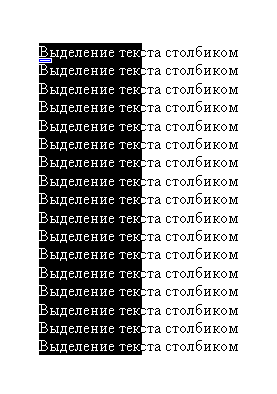
Вам необходимо выделить лишь некоторые слова (или цифры), с которых начинается каждое предложение. Например так, как это показано на скриншоте.
Делается это очень просто. Нажимаете и удерживаете нажатой клавишу ALT на клавиатуре, а мышкой выделяете нужную вам область текста.
Выделенную таким образом часть текста можно копировать или форматировать по своему усмотрению.
Когда я создавал отчет в пенсионный фонд в программе зарплаты, меня этот совет очень выручил. Ох, и не легкое это дело расчет зарплаты и учет налогов))
Еще записи по вопросам использования Microsoft Word:
- полезных заметок о колонтитулах
- 3 способа очистки списка недавно открытых документов
- Microsoft Office: популярные команды на одной вкладке
- SQL для начинающих: изучите SQL онлайн за 9 часов
- Word 2007: полотно, рисунки, линии
- Word 97. Слияние документов как один из способов упростить свою работу
- Автозаполняемые колонтитулы
- Автоматизация текстового набора в Word
- Автоматическая запись макроса
- Автоматическая нумерация билетов
- Автоматическое сохранение всех открытых документов
- Автотекст с последовательной нумерацией
- Белый текст на синем фоне: ностальгия по DOS
- Быстрое выделение идущих рядом слов
- Быстрое изменение стиля форматирования текста
- Быстрое перемещение между открытыми документами Word
- Быстрое создание списков в документе
- Быстрый доступ к диалоговому окну Параметры страницы
- Быстрый поиск форматированного текста
- Быстрый способ создания закладок со ссылками на них
- В чем различие между Автозаменой и Автотекстом
- Ввод повторяющихся фрагментов текста в Word 2007
- Вертикальное выравнивание текста
- Восстановление поврежденных документов Word
- Всплывающая подсказка для гиперссылки в тексте
Как в ворде сделать текст в два столбика
Один уже напечатала он красивенько слева стоит, а как на првао переключится и там начать печатать?Насчёт формат-колонки, не предлагайте. так не получается.
Лучший ответ
разметка страницы — колонки
или таблицу справа сделай из одного столбца и строки
Остальные ответы Формат —> Колонки —> Две АндреевичПрофи (990) 8 лет назад
ставим курсор к концу строчки и едем вправо. и начинаем печатать. и так со всеми строчками, и затем выравниваем.
в пайнте можно всяко разно эксперементировать потм сохранить в док
Иришка оригинальный способ)) ) откройте новый документ, сделайте формат-колонки и вставьте текст который вы напечатали, так будет легче, чем вы будете каждую строку ровнять)
Anzelika LvovaМастер (1318) 12 лет назад я пробовала, он не вставляется Создавайте табличку, меняйте её цвет границ под цвет фона и можете писать хоть в 22 колонки Anzelika LvovaМастер (1318) 12 лет назад как сделать эту табличку белой? Сергей Синица Мастер (2016) Через пункт контекстного меню «Границы и заливка» выделить все, разметка страницы — колонки — выбирай сколько хочешь Я делаю всё как вы говорите, но получаются два столбика но в каждой строчке по одной букве. Похожие вопросы Ваш браузер устарел
Мы постоянно добавляем новый функционал в основной интерфейс проекта. К сожалению, старые браузеры не в состоянии качественно работать с современными программными продуктами. Для корректной работы используйте последние версии браузеров Chrome, Mozilla Firefox, Opera, Microsoft Edge или установите браузер Atom.
Преобразовать список столбиком в строку через запятую, точку с запятой или другой разделитель онлайн
Онлайн конвертер, для тех кому необходимо текст записанный в колонку преобразовать в строку через запятую, точку с запятой или любой другой разделитель.
Онлайн конвертер столбик в строку
Разделитель: Преобразовать Дополнительные функции Сохранить Очистить
Добавить в начале (открывающий тег): в конце (закрывающий тег):
ВЕРХНИЙ РЕГИСТР (ПРОПИСНЫЕ БУКВЫ) нижний регистр (строчные буквы) Формат предложений Каждое Слово С Заглавной Буквы чЕрЕдОвАнИе рЕгИсТрОв ПРоиЗВольнОЕ нАПисанИе
Как записать деление столбиком в Ворде?
Например, нужно написать перевод из одной системы счисления в другую.

Как это можно сделать?
комментировать в избранное 11 ответов: vdtes t [36.9K] 4 года назад
В программе Ворд деление столбиком можно делать таблицей
Сначала делается таблица (меню Вставка/Таблица) и заполняется цифрами

Затем убираются все границы между ячейками (меню Главная/Абзац)

остаются только цифры

Далее проставляются все нужные границы ячеек

автор вопроса выбрал этот ответ лучшим комментировать в избранное ссылка отблагодарить Ксарф акс [156K] 4 года назад
Самый простой вариант сделать деление столбиком в Ворде — это использовать вспомогательную таблицу.
При этом в данной таблице ширину столбцов не нужно делать слишком большой.
1) Сначала в ячейках таблицы последовательно пишем цифры, которые используются в записи деления столбиком.
Вот как, например, выглядит деление 264 на 4:

2) Далее некоторые цифры сдвигаются в сторону:

3) Нужно убрать ненужные границы ячеек.

Для этого нужно выделять нужную ячейку и в её контекстном меню выбирать пункт «Границы и заливка», а в опции «Применить к» указывать значение «ячейке».
Вот окончательный вариант:

Если вам нужно проставить минусы, то можно вставить фигуру «линия» (вкладка «Вставка» -> «Фигуры»).

Есть и другой способ написать деление в столбик в Ворде, но это займёт больше времени.
1) Сначала нужно отобразить сетку на листе, чтобы ориентироваться по ней.
Для этого на вкладке «Разметка страницы» выберите «Выровнять» и во всплывающем меню щёлкните на «Отображать сетку».

В этом же меню можно задать её параметры, чтобы сделать более крупную клетку.
2) Далее пишем числа (отделить их от друга в пределах строки можно пробелами).

В свойствах абзаца также нужно немного поменять настройки интервалов (перед тем, как писать строчки с числами):

3) Потом остаётся нарисовать линии и немного подкорректировать интервалы между цифрами.

Когда всё будет готово, сетку можно и убрать.
комментировать в избранное ссылка отблагодарить Kriti kSPb [94.1K] 3 года назад
Мне больше всего понравился вариант с онлайн калькулятором.
В поисковой строке Яндекса был задан поисковый параметр «онлайн калькулятор деление в столбик».
Воспользовались первым же из огромного списка.
Делили первое пришедшее в голову число.
Мгновенно получается ответ и наглядно видно деление в столбик.
Нажимаем кнопку на клавиатуре — Prtscr, открываем программу Paint, вставляем изображение в него,
далее выделяем нужную область, копируем и вставляем в виде картинки в Ворд. Всё! Описать процесс, как записывали деление столбиком в Ворд, гораздо дольше, чем это сделать.

комментировать в избранное ссылка отблагодарить Go Green [538K] 3 года назад
Возможно, для написания заданий и курсовых понадобится печатать в документе и показывать наглядно не только результат деления одного числа на другое, но и сам процесс в виде записи «деление столбиком».
Если нет возможности работать с онлайн калькулятором или неудобно, я предлагаю использовать имеющиеся на клавиатуре символы и не заморачиваться с таблицами, внесением чисел и в ячейки, со стиранием ячеек и восстановлением нужных границ.
Просто переключимся на английскую клавиатуру и там где нужны вертикальные черточки, будем ставить знак «|» он на клавише со слешами.
Для нижних границ используем ____.

Смотрите ниже, где искать ключи на клаве:
Как сделать 2 столбика текста в ворде?
В ворде часто используют ввод теста в 2 столбика, например, вбивают в договоре реквизиты организаций. Сделать 2 столбика текста можно двумя способами:
Первый способ.
Первый шаг. Открываем страницу в программе ворд, в которой требуется разбить текст на 2 столбика. На верхней панели выбираем закладку «Макет», отыскиваем блок с названием «Параметры страницы» и жмем на иконку «Колонки».

Второй шаг. При нажатии на иконку «Колонки» выпадает список, в котором можно установить две, три колонки и т.д. Нажимаем на иконку «Две».

В итоге в документы ворд появилась вторая колонка. Размер этой колонки можно регулировать, для этого на горизонтальные линейки захватываете серую полоску и перемещаете её вправо или влево.

Настроить размеры колонки можно также через дополнительное меню, когда вы нажимаете на иконку «Колонки», обратите внимание на самую нижнюю надпись: «Другие столбцы». Нажав на неё появится дополнительная таблица «Колонки», в которой можно отрегулировать размеры.

Основной минус этого способа – это чтобы перейти во вторую колонку нужно заполнить сначала первую. Можно это сделать конечно клавишей «Enter».
Читайте дополнительно по теме:
Второй способ.
Сделать 2 столбика текста в ворде можно при помощи таблицы, последовательность действий следующая:
Первый шаг. Открываете документ ворд. Переходите в закладку «Вставка» и ищите слева иконку «Таблица», нажимаете на неё. Появиться сетчатое поле, которое предложит выбрать количество столбцов и строк, сделаем таблицу 2х1.

Второй шаг. Появится таблица 2х1. Если вам не нужна рамка таблицы, то её можно убрать, для этого выделяете всю таблицу, но в нашем примере я выделяю только левую часть. Нажимаете правой кнопкой мышки и из выпадающего списка выбираем «Свойства таблицы».

Третий шаг. Появиться таблица «Свойства таблицы», внизу на ней есть кнопка «Границы и заливки», нажимаете на неё.
_m.jpg)
Четвертый шаг. Появиться новая таблица с настройками «Границы заливки». Выбираете тип границы «Нет» и жмете на кнопку «Ок», также жмете на «Ок» в таблице «Свойства таблицы».

Получаем в нашем примере у левой части таблицы пропали границы, тоже самое можно сделать с правой частью.



