
В процессе редактирования документов в Word порой требуется акцентировать внимание на конкретных моментах. Одним из наиболее простых методов, который подходит даже для печати на черно-белых принтерах, является обрамление необходимой информации рамкой.


В любой версии текстового редактора это достаточно просто. Однако перед тем как обрамить текст в Ворде, стоит изучить два метода его оформления: для отдельного фрагмента или для всего документа. Эти умения могут быть полезны как при оформлении курсовых работ, так и для выделения ключевых данных в отчетах, а также при разработке рекламных материалов.
Оформление целых разделов
Одним из самых простых способов создать рамку вокруг текста в Ворде является настройка для всех страниц или разделов. Для этого нужно выполнить такие шаги:
- Перейти к разделу «Дизайн» (или «Разметка страницы» для редакций MS Word 2007 и 2010 года).
- Найти расположенную примерно посередине вкладку «Фон страницы».
- Выбрать команду «Границы страниц».
- На первой открывшейся вкладке выбрать пункт «Рамка», позволяющий установить этот вид обрамления на листе.
При оформлении таким способом только титульного листа в настройках следует выбрать «этому разделу (только 1-й странице)». Для остальной части документа можно установить другие варианты внешнего вида.

Когда нужно выделить лишь фрагмент текста, рекомендуется использовать альтернативный метод.
Выделение в рамку отдельного текста в Word
Чтобы оформить документ с рамками, подчеркивающими только определенные абзацы или текстовые элементы, можно рассмотреть вариант с таблицей. Это означает, что необходимо создать единую ячейку и вставить в неё необходимую информацию. Однако этот подход может оказаться не самым удобным для редактирования текста. А размещение другой таблицы внутри выделенной области сделает процесс еще более сложным.
Намного проще оформить документ, выполняя такие действия:

Пользователи в различных версиях Word выполняют аналогичные действия. Основное различие в том, как добавить рамку в новой редакции MS Office по сравнению со старой, заключается в изменении размещения команд. Тем не менее, все шаги остаются схожими, даже для Word 2003, где опция «Границы и заливка» расположена в меню «Формат» на верхней панели. Также практически не отличаются методы настройки рамок, которые могут быть как в виде линий, так и в виде изображений.
Настройки рамки
Для того чтобы сделать текст более выделяющимся и привлекательным, параметры рамки можно настроить. Стандартно текст обрамляется тонкими черными линиями. Однако пользователь может настраивать следующие параметры:
- Ширину линий — от 0,25 до 6 пунктов. Подходит и для выделения текста, и для оформления страницы и всего документа.
- Цвета линий. Можно выбрать стандартный вариант или установить свой оттенок с помощью встроенной палитры.
- Рисунок. Обрамление листа небольшими изображениями, что позволяет сделать, например, рекламный буклет или красивое праздничное поздравление. Форматирование относится только к целому документу или разделу. Выделить таким способом абзац или часть текста не получится.
Вы можете создать рамку с эффектом объема или тенями по краям. Для этого нужно в настройках оформления выбрать нужный пункт из списка, находящегося слева на вкладках «Граница» или «Страница». Таким образом можно оформить как весь документ, так и отдельные параграфы.
- Как сделать альбомный лист в Ворде за пару кликов
- Как преобразовать голосовое сообщение в текст
Добавление рамки вокруг текста в документе Microsoft Word
Если нужно обрамить всю страницу, на которой находится текст, то сделать это возможно с помощью встроенных инструментов MS Word на вкладке с дизайном. Чтобы сделать рамку вокруг всей страницы, действуйте следующим образом:
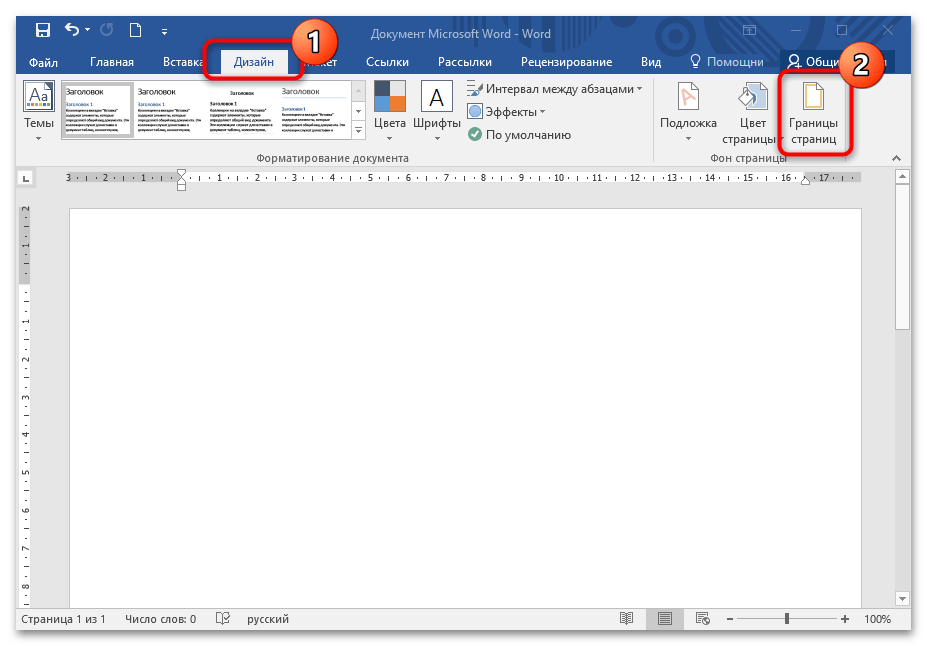
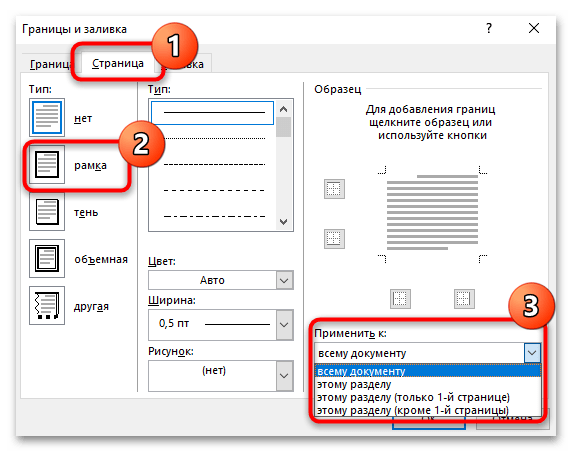

На этом добавление рамки вокруг всей страницы с текстом завершено. В окне с границами страниц можно поэкспериментировать и выбрать тип линий, их толщину, цвет и добавить рисунок, если нужно.
Вариант 2: Вокруг отдельного текста
Чтобы добавить границы не для всей страницы, а для отдельного абзаца, действовать придется иначе. Для добавления рамки вокруг определенного текста в документе нужно проделать следующее:
Выделите нужный отрывок текста, затем, находясь на вкладке «Главная», нажмите на стрелку около иконки в виде квадрата в разделе «Абзац». Из появившегося списка выберите пункт «Внешние границы».

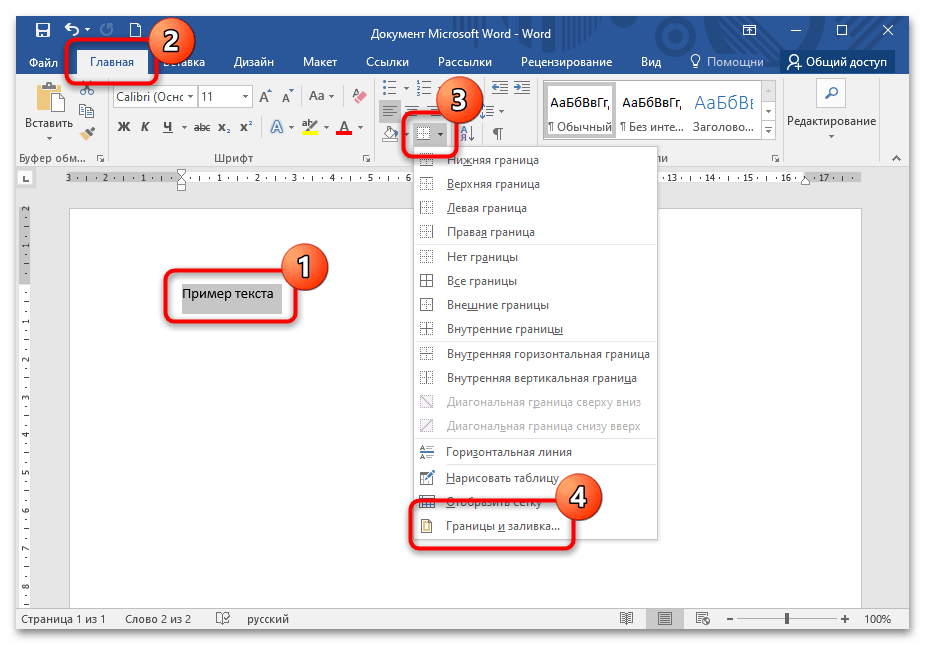
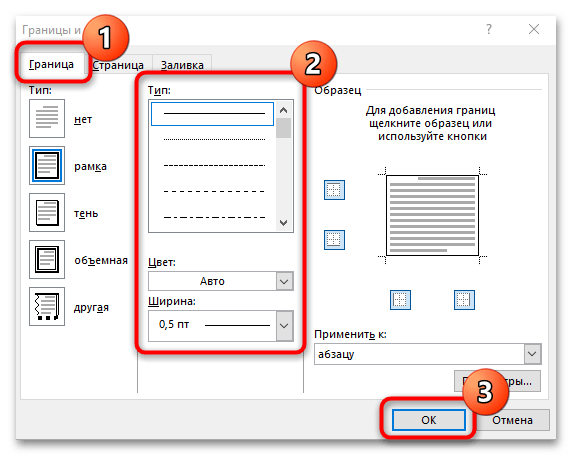
В отличие от добавления границ для страницы, красивую рамку с рисунками для абзаца сделать нет возможности.



