
Нередко во время работы в Microsoft Word возникает необходимость написать в документе знак, который отсутствует на клавиатуре. Так как далеко не все пользователи знают, как добавить тот или иной знак или символ, многие из них ищут подходящий значок в интернете, а затем копируют его и вставляют в документ. Данный метод вряд ли можно назвать неправильным, но существуют и более простые, удобные решения.
Мы неоднократно писали о способах вставки различных символов в текстовом редакторе от Microsoft, и в данной статье мы расскажем, как поставить знак “плюс минус” в Ворде.
Как и в случае с большинством символов, “плюс минус” также можно добавить в документ несколькими способами — о каждом из них мы расскажем ниже.
Добавление знака «плюс минус» через раздел «Символ»
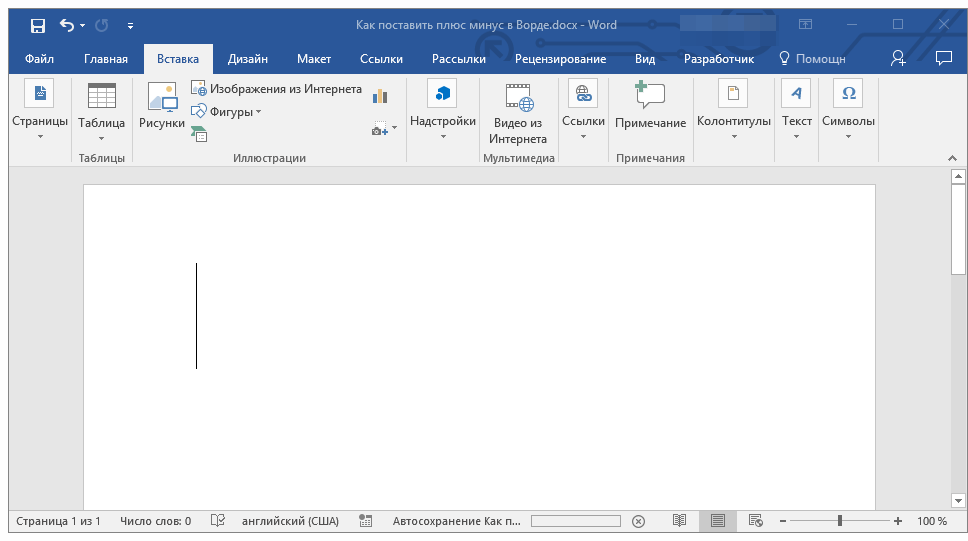
- Кликните в том месте страницы, где должен находиться знак “плюс минус”, и переключитесь на вкладку “Вставка” на панели быстрого доступа.
![]()
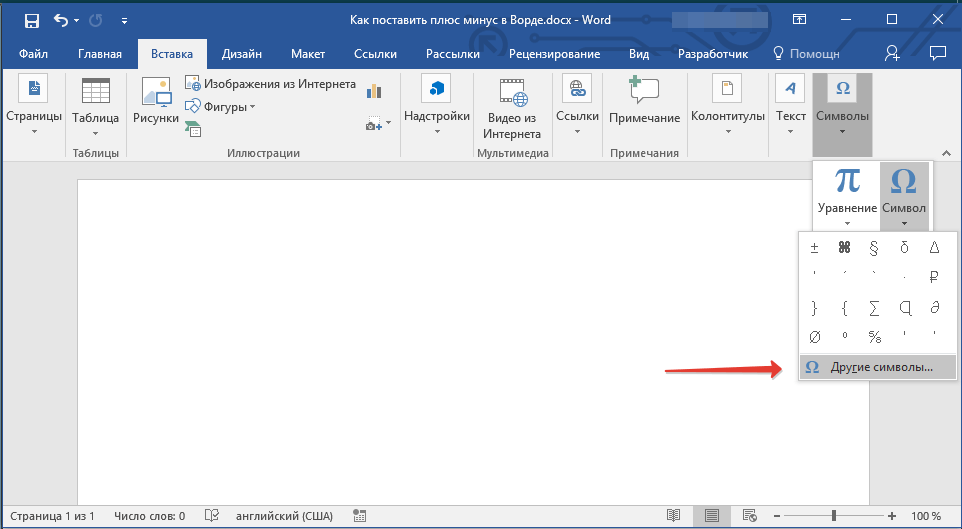
- Нажмите на кнопку “Символ” (группа инструментов “Символы”), в выпадающем меню которой выберите “Другие символы”.
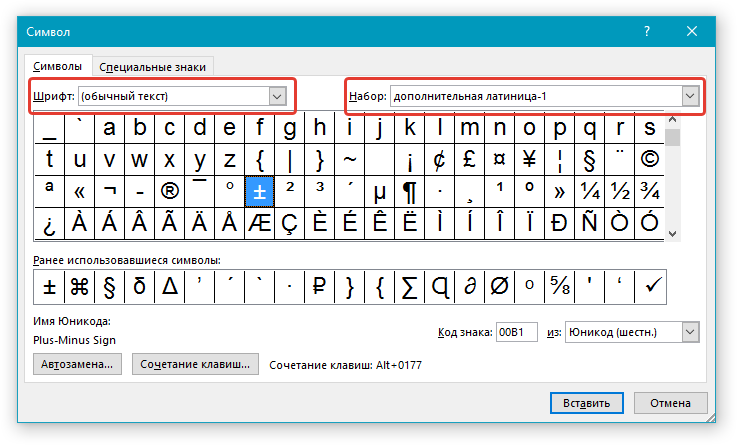
- Убедитесь в том, что в открывшемся диалоговом окне в разделе “Шрифт” установлен параметр “Обычный текст”. В разделе “Набор” выберите “Дополнительная латиница-1”.
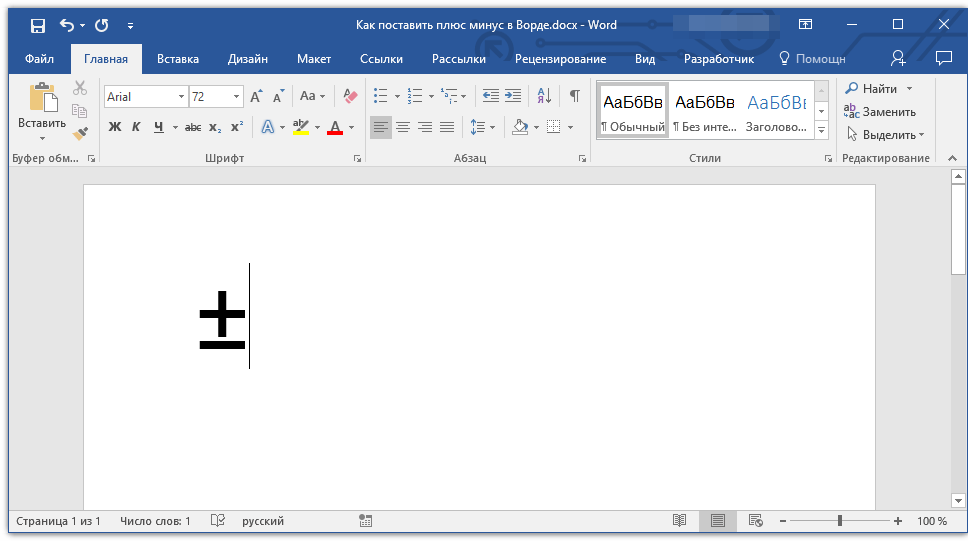
- В появившемся списке символов найдите “плюс минус”, выберите его и нажмите “Вставить”.
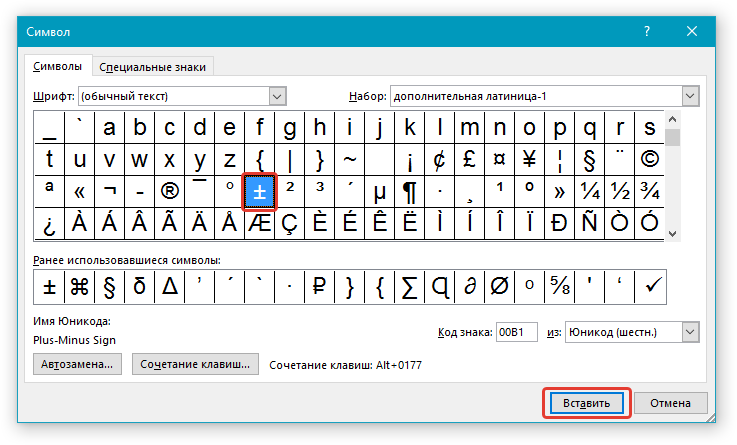
- Закройте диалоговое окно, знак “плюс минус” появится на странице.
Добавление знака «плюс минус» с помощью специального кода
Каждый символ, представленный в разделе “Символ” программы Майкрософт Ворд, имеет свое кодовое обозначение. Зная этот код, вы сможете значительно быстрее добавлять необходимый знак в документ. Помимо кода, нужно также знать и клавишу или комбинацию клавиш, преобразовывающую введенный код в необходимый знак.
Добавить знак “плюс минус” с помощью кода можно двумя способами, а сами коды вы можете увидеть в нижней части окна “Символ” непосредственно после нажатий на выбранный знак.
Метод первый
- Кликните в том месте страницы, где нужно поставить символ “плюс минус”.
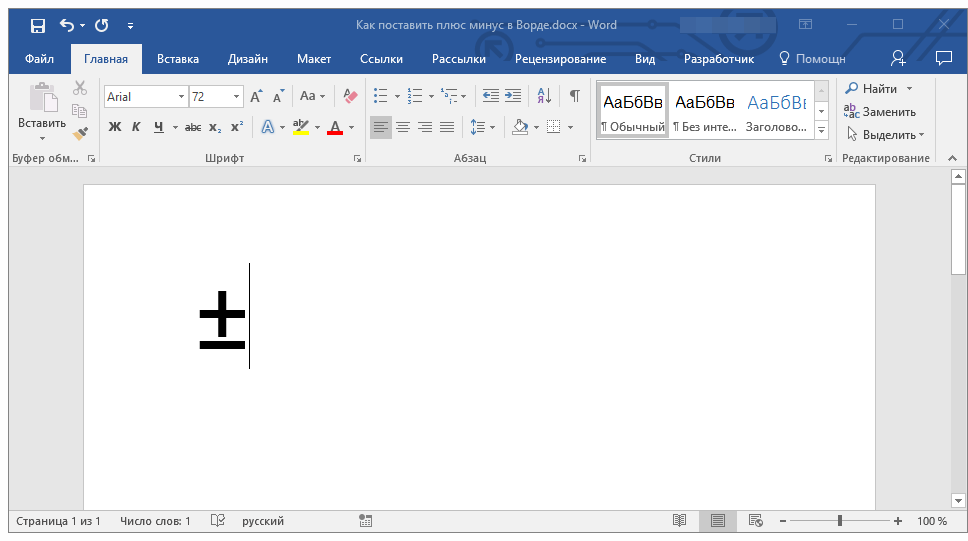
- Зажмите на клавиатуре клавишу “ALT” и, не отпуская ее, введите цифры “0177” без кавычек.
- Отпустите клавишу “ALT”.
- В выбранном вами месте страницы появится знак “плюс минус”.
Метод второй
- Кликните там, где будет находиться знак “плюс минус” и переключитесь на английский язык ввода.
- Введите код “00B1” без кавычек.
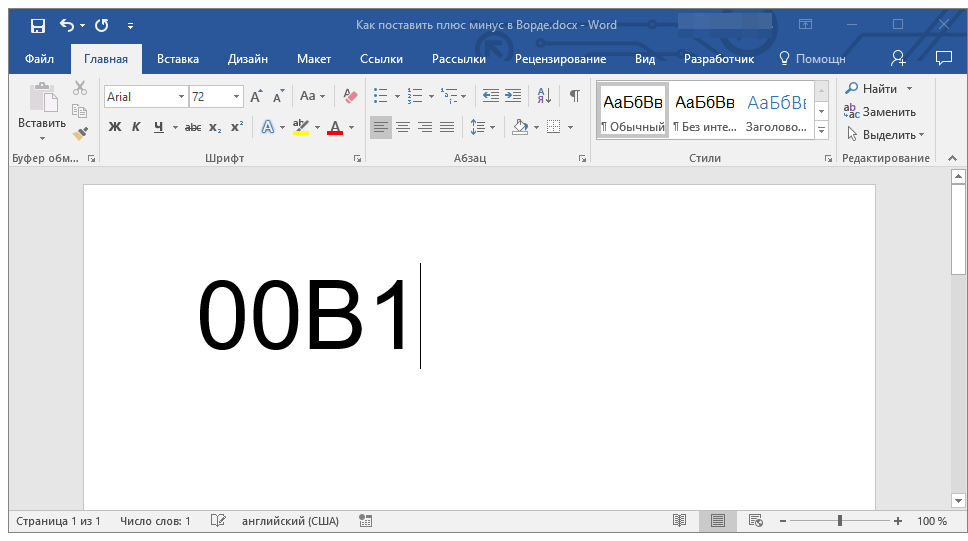
- Не перемещаясь с выбранного места страницы, нажмите клавиши “ALT+X”.
- Введенный вами код будет преобразован в знак “плюс минус”.
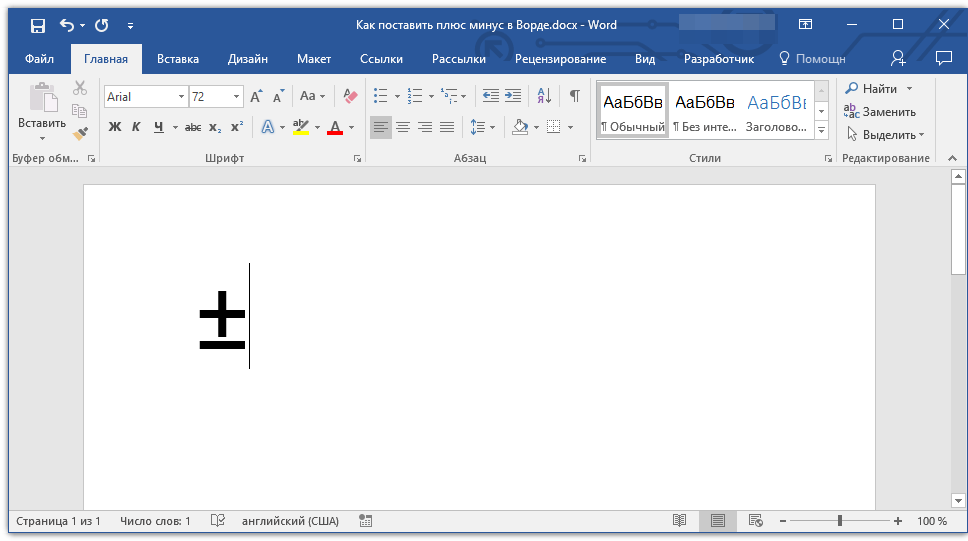
Вот так просто можно поставить символ “плюс минус” в Ворде. Теперь вы знаете о каждом из существующих методов, а то, какой из них выбрать и использовать в работе — решать только вам. Рекомендуем вам просмотреть и другие символы, имеющиеся в наборе текстового редактора, возможно, там вы найдете еще что-то полезное.

Задать вопрос Наш Telegram канал Только полезная информация
Как написать знак ± (плюс-минус): подробное руководство

Символ ±, известный как «плюс-минус», используется в математике, научных, инженерных и других областях, когда точное значение неизвестно, может быть как положительным, так и отрицательным или может меняться в пределах определённых границ.
На клавиатуре клавиши со знаком ± нет, поэтому в этой статье мы подробно рассмотрим несколько способов, как написать знак плюс-минус на разных платформах и в различных контекстах:
- сочетания клавиш на клавиатуре Windows и macOS;
- символы в Word;
- таблицы символов;
- на iPad, iPhone и смартфонах Android;
- html-вёрстка и css-код.
Сочетания клавиш на клавиатуре
Windows
Для написания символа плюс-минус в Windows следует одной рукой нажать клавишу Alt и, удерживая её, другой рукой ввести на клавиатуре цифры 0 1 7 7 . Отпустите Alt — получится знак ±.
Num Lock на клавиатуре должен быть включён.
Для ноутбуков, у которых на клавиатуре нет цифрового блока, нужно дополнительно нажать клавишу Fn и использовать функциональные клавиши с цифрами.
Mac OS
На компьютерах MacOS знак плюс-минус можно напечатать сочетанием клавиш ⌥ , ⇧ и = .
Плюс-минус в Word
При работе в Ворде устанавливаем курсор в нужное место → вкладка Вставка → Символ → Другие символы… (если знака градуса нет в готовом наборе) → Набор: дополнительная латиница-1. Выделяем символ ± → Вставить.
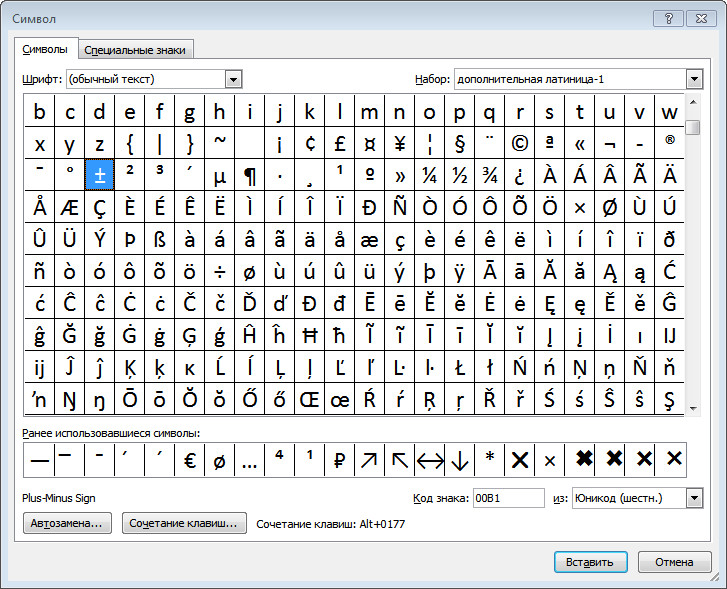
Программа запомнит ваш выбор. В следующий раз достаточно будет открыть набор ранее использованных символов.
Таблицы символов
Windows
Знак ± есть и в коллекции символов Windows — charmap.exe. Для её вызова нажимаем Пуск → Выполнить → charmap.exe → ОК.
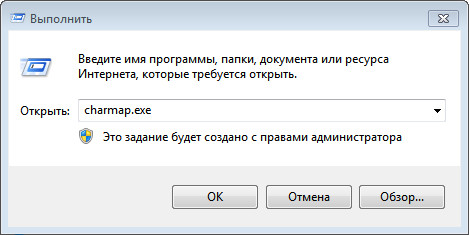
Группировка: Диапазоны Юникода → Математические операторы. Найдите значок ±. Выделите его, нажмите кнопку Выбрать и Копировать.
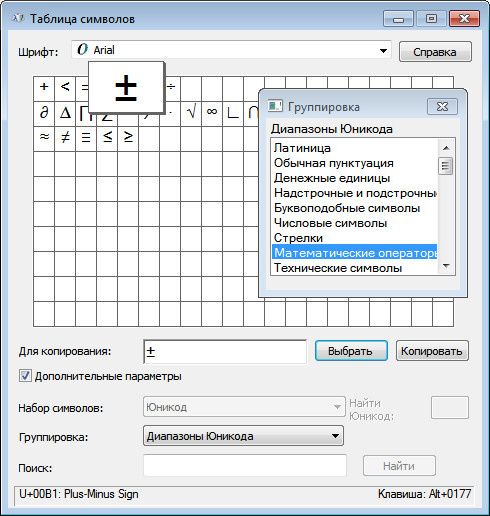
Остаётся лишь вставить символ в нужное место сочетанием клавиш Ctrl и V .
MacOS
Откройте Редактирование → Эмодзи и символы. Введите «plus minus» в поле поиска. Выберите символ ± и нажмите Вставить.
Знак ± на iPad
Нажмите клавишу #+= . В раскладке найдите клавишу ± .
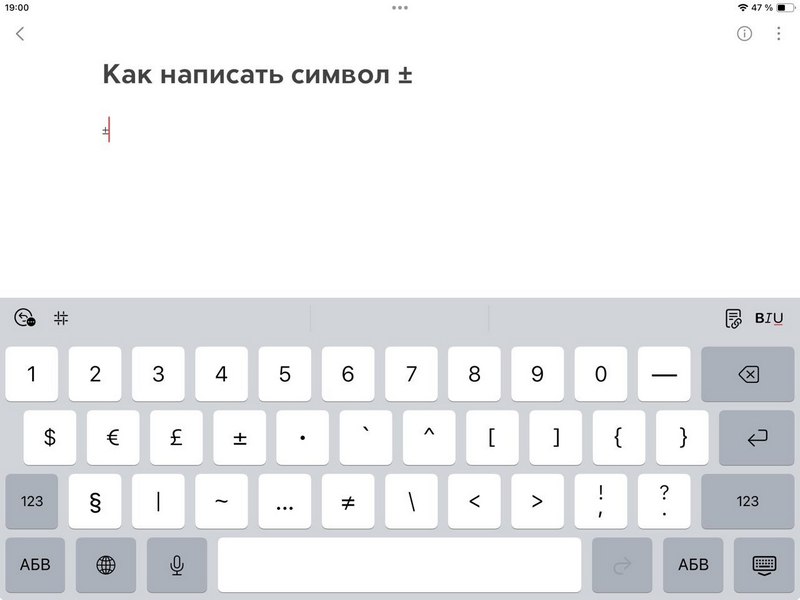
Символ плюс-минус на iPhone
У штатной клавиатуры Айфона знака ± нет вообще. Выход — замена текста. Перейдите в Настройки → Основные → Клавиатура → Замена текста.
Скопируйте знак ±, вставьте его в графу Фраза и придумайте сокращение, которое будет автоматически переключаться на фразу, например, ++. Теперь каждый раз, когда вы наберёте ++, у вас появится дополнительная клавиша ± .
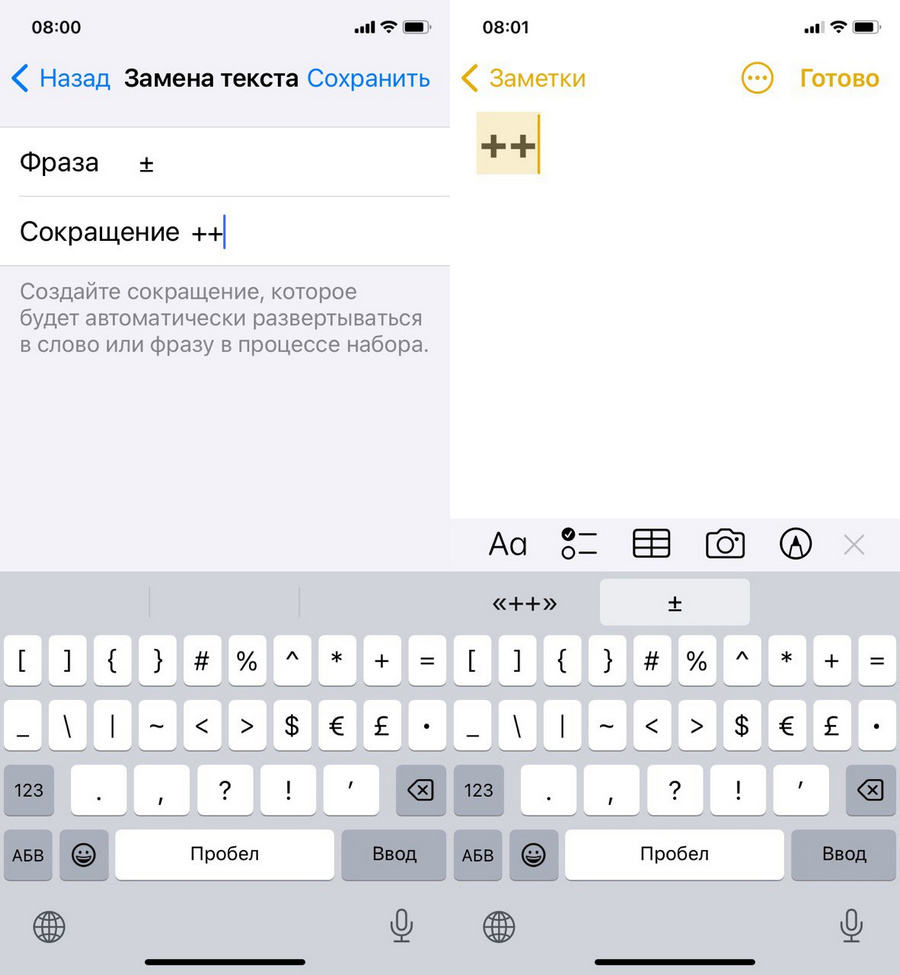
Знак ± на Android
На Android (клавиатура Gboard) нажмите клавишу ?123 . В раскладке зажмите клавишу + — появится дополнительный символ ± .
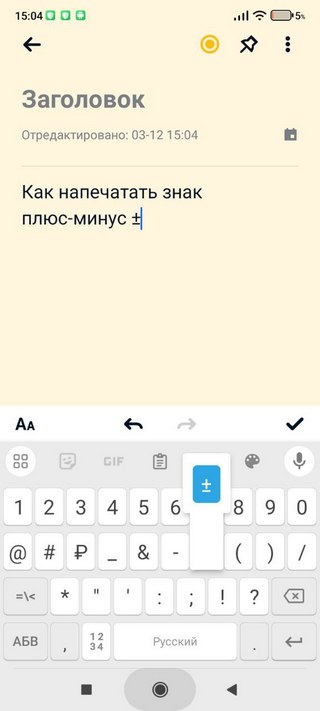
HTML-код ±
re> // html «Символ»> «Другие символы. Если приложение не отображается в полноэкранном режиме, возможно, вам придется снова выбрать символ, прежде чем вводить другие. В поле «Символ» выберите (Обычный текст) в раскрывающемся списке «Шрифт». Это первый пункт в списке.
В меню «Шрифт» из раскрывающегося списка «Установить» выберите «Надстрочный индекс» и «Подстрочный индекс. В поле «Символ» выберите нужный символ, нажмите кнопку INS и выберите «Закрыть.
Сочетания клавиш: применение надстрочного или подстрочного форматирования
вы можете использовать сочетания клавиш для вставки текста немного выше (верхний индекс) или ниже (нижний индекс) обычного текста. Выделите нужный текст или цифру. Для надстрочного индекса нажмите , Shift и знак плюса» (+). (Версия 2016 г.) Для нижних индексов одновременно нажмите и знак равенства (=). (Не нажимайте клавишу Shift.) (Версия 2011 г.) Для форматирования подстрочного индекса нажмите клавишу Shift, а затем знак минус» (-). Совет: Вы также можете использовать параметры в диалоговом окне «Шрифт», чтобы отформатировать текст как надстрочный или подстрочный».
Применение надстрочного или подстрочного форматирования к тексту
Выделите текст, к которому нужно применить форматирование надстрочного или подстрочного индекса. На вкладке «Главная» в группе «Шрифт» нажмите кнопку «Надстрочный индекс» или «Подстрочный индекс .
Отмена надстрочного или подстрочного форматирования
Чтобы отменить форматирование надстрочного или подстрочного индекса, выделите текст и нажмите Ctrl + Пробел.
Вставка надстрочного символа
Для некоторых символов, которые почти всегда находятся в верхнем индексе, таких как и, просто введите символ, и он будет автоматически отформатирован как верхний индекс. На вкладке «Вставка» нажмите кнопку «Символ. Щелкните или прокрутите до Letterlick Symbols и выберите символ, который хотите вставить.
Выделите текст, к которому нужно применить форматирование надстрочного или подстрочного индекса. Щелкните вкладку «Главная», затем нажмите кнопку «Дополнительные параметры шрифта (.). Выберите подстрочные или надстрочные индексы. Примечание. Эта страница переведена автоматически и может содержать неточности и грамматические ошибки.
Нам важно, чтобы эта статья была вам полезна. Была ли эта информация полезна? Для вашего удобства мы также предоставляем ссылку на оригинал (на английском языке).



