
Простой способ поставить жирную точку в Microsoft Word перед предложением и подчеркнуть важность начала текста
Microsoft Word является одним из самых популярных текстовых редакторов, который широко используется в офисной среде, учебных заведениях и для личных нужд. Благодаря своей мощной и удобной функциональности, программу можно настроить таким образом, чтобы она соответствовала вашим индивидуальным предпочтениям.
Одна из таких настроек, которая может быть полезной для многих пользователях, — это возможность поставить жирную точку перед предложением. Обычная точка, которая используется по умолчанию в Word, не всегда является достаточно выразительной, особенно если вы хотите выделить важность определенного утверждения или заключение.
Возможность поставить жирную точку перед предложением — просто способ сделать ваш текст более акцентированным и наглядным. Нет ничего сложного в использовании этой функции, и все, что вам нужно сделать, — это следовать нескольким простым шагам. Ниже мы подробно рассмотрим, как поставить жирную точку в Word перед предложением.
Как поставить жирную точку
Для того чтобы поставить жирную точку перед предложением в Ворде, нужно выполнить следующие шаги:
- Выберите предложение, перед которым вы хотите поставить жирную точку.
- Выделите выбранное предложение.
- Нажмите на кнопку «Жирный» на панели инструментов или используйте сочетание клавиш Ctrl+B.
- Наберите точку с пробелом перед выделенным предложением.
В результате выделенное предложение будет отформатировано жирным шрифтом, а перед ним будет поставлена жирная точка.
Примечание: если вы хотите изменить шрифт или размер точки, выделите точку с пробелом и примените нужное форматирование с помощью панели инструментов или клавиш сочетания.
Шаг 1: Открыть Microsoft Word
После запуска программы откроется пустой документ, готовый для редактирования. В этом документе вы сможете вносить изменения в текст, в том числе поставить жирную точку перед предложением.
Шаг 2: Выбрать нужный документ
Когда вы открыли Microsoft Word на своем компьютере, вам необходимо выбрать документ, в котором вы хотите поставить жирную точку перед предложением.
Вы можете либо создать новый документ, нажав на кнопку «Создать», либо выбрать существующий документ из списка недавно открытых файлов или из файлов, сохраненных на вашем компьютере.
Если вы выбираете существующий документ, пройдите к пункту «Шаг 3: Открыть документ». Если же вы хотите создать новый документ, следуйте инструкциям ниже.
- Нажмите на кнопку «Создать» на экране Microsoft Word.
- Выберите тип документа, который соответствует вашим потребностям, например, «Пустой документ» или «Шаблон».
- При необходимости, выберите место, где будет сохранен новый документ, и введите его название.
- Нажмите кнопку «Создать» или «ОК» чтобы создать новый документ.
Теперь у вас есть выбранный документ, который вы можете использовать для постановки жирной точки перед предложением.
Продолжайте чтение, чтобы узнать, как это сделать.
Шаг 3: Выделить текст
Чтобы поставить жирную точку перед предложением в программе Microsoft Word, необходимо выделить текст, к которому вы хотите добавить точку.
Если предложение, перед которым вы хотите поставить жирную точку, располагается в конце абзаца, выделите все предложение или только последнее слово предложения.
Для выделения текста в программе Microsoft Word можно использовать различные способы:
- Щелкните мышью на точке в начале текста и, не отпуская кнопку, перетащите курсор до конца выделения.
- Поместите курсор перед текстом, который хотите выделить, зажмите клавишу Shift на клавиатуре и один раз щелкните мышью в конце текста.
- Если вы хотите выделить несколько непрерывных блоков текста, зажмите клавишу Ctrl на клавиатуре и последовательно щелкните мышью в начале каждого блока.
После того как текст будет выделен, вы можете продолжить на следующем шаге, чтобы добавить жирную точку перед предложением.
Шаг 4: Открыть вкладку «Вставка»
Чтобы поставить жирную точку в Ворде перед предложением, необходимо открыть вкладку «Вставка». Для этого следуйте инструкциям:
- Откройте документ в Microsoft Word.
- Вверху программы находится панель меню. Найдите в ней вкладку «Вставка» и щелкните на ней.
- После щелчка на вкладку «Вставка» откроется новая панель инструментов с различными функциями.
На этой панели инструментов вы найдете множество опций для форматирования текста и вставки различных элементов в документ. Вам необходимо будет выбрать соответствующую опцию для установки жирной точки перед предложением.
Продолжайте чтение статьи, чтобы узнать, как выполнить данный шаг и поставить жирную точку перед предложением в Ворде.
Шаг 5: Выбрать «Символы»
Чтобы поставить жирную точку перед предложением в Ворде, вам необходимо выбрать опцию «Символы» в меню программы.
Для этого выполните следующие действия:
- Щелкните на вкладке «Вставка» в верхнем меню программы.
- Выберите опцию «Символы» в группе «Текстовые объекты».
- В открывшемся окне «Символы» выберите вкладку «Дополнительно».
В результате откроется окно, в котором вы сможете выбрать различные символы для вставки в документ. Здесь вы сможете найти и выбрать точку или любой другой символ, который вы хотите использовать в качестве жирной точки перед предложением.
Если вам необходимо установить определенный размер или стиль символа, вы можете настроить его параметры в этом окне.
Когда вы выбрали нужный символ, нажмите кнопку «Вставить» или «ОК», чтобы добавить его в документ. Жирная точка будет вставлена перед выделенным текстом или курсором, и вы сможете продолжить набирать текст документа.
Шаг 6: Найти символ жирной точки
Чтобы поставить жирную точку перед предложением, нужно найти соответствующий символ в программе Microsoft Word. Этот символ называется «•» и представляет собой закрашенную точку.
Чтобы найти символ жирной точки, выполните следующие действия:
- Откройте документ в программе Microsoft Word.
- Выберите вкладку «Вставка» в верхнем меню.
- В разделе «Символы» нажмите на кнопку «Символ».
- Появится окно «Символ».
- В поле «Шрифт» выберите шрифт «Wingdings».
- Прокрутите список символов до тех пор, пока не найдете символ жирной точки «•».
- Выберите символ жирной точки и нажмите кнопку «Вставить».
Теперь, когда у вас есть символ жирной точки, вы можете использовать его для создания нумерованного списка или для выделения важных моментов в тексте. Просто поставьте символ жирной точки перед предложением и продолжайте писать.
Шаг 7: Поставить жирную точку перед предложением
Чтобы поставить жирную точку перед предложением в Microsoft Word, следуйте этим простым инструкциям:
- Выделите предложение, перед которым нужно поставить жирную точку.
- Нажмите правую кнопку мыши на выделенном тексте и выберите пункт «Параграф» во всплывающем меню.
- В открывшемся окне «Параграф» выберите вкладку «Выравнивание» и найдите раздел «Основные отступы».
- В поле «Отступ слева» введите значение, равное размеру шрифта, который вы используете.
- Поставьте галочку напротив пункта «Знак перечисления».
- Нажмите «OK», чтобы закрыть окно «Параграф».
Теперь жирная точка будет отображаться перед выделенным предложением, создавая акцент на нем.
Word: как сделать точки для содержания (Ворд)

Если с помощью Microsoft Office Word вы пишите книгу, статью или дипломную работу, вам обязательно понадобиться оглавление.
Конечно, его можно создавать вручную. Но чтобы его отформатировать «красиво» понадобиться гораздо больше действий, по сравнению с трудозатратами при создании оглавления средствами Word.
Приложения предлагает различные возможности по стилям и форматам содержания. Одним из пунктов оформления является выбор разделителя между названием глав/пунктов/ и т.п. и номером странице, где расположен данный заголовок.
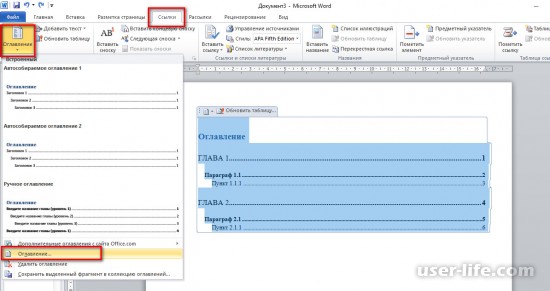
Если оглавление было создано вручную или выбран формат без разделителя, для добавления точек необходимо воспользоваться меню «Ссылки» — «Оглавление» — «Оглавление».
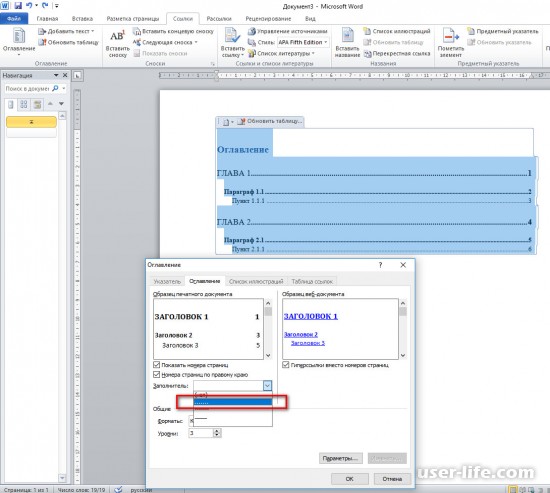
В окне параметров в поле «Заполнитель» выбрать разделитель в виде точек.
Рейтинг:
(голосов: 24 )
Не пропустите похожие инструкции:
Как в Экселе вставить таблицу из Ворд
Как в Ворде сделать книгу распечатать книжный формат
Как отформатировать текст в Ворде

Как сделать таблицу в Microsoft Word
Майкрософт офис как пользоваться скачать бесплатно для Windows 7 8 10 Xp аналоги (2007 2010 2013 2016)

Ворд как пользоваться работать скачать беcплатно на русском для Windows 7 8 10

Скачать браузер Сафари для Windows 7 10 Mac Os Айфон Андроид (установить обновить очистить кэш удалить)

Аутлук почта как скачать установить настроить отправить письма (сделать учетную запись почтовый ящик)

Как вставить картинку в Ворд
Как установить Microsoft Office на Windows

Работа с Etoken: pki client Windows 7 10 5 1 sp1 x64 скачать драйвер pro alladin java safenet сертификат 72k usb (пароль администратора по умолчанию не виден криптопро электронный ключ установка разблокировать етокен рутокен пин код)

Как вести домашнюю бухгалтерию: лучшие бесплатные программы онлайн скачать Excel шаблоны регистрация полная версия приложение для Андроид

Хорошие лаунчеры для Андроид без рекламы: как установить удалить поменять самые лучшие топ приложение бесплатно на русском скачать (Блок Майнкрафт Айфон Виндовс полная версия лончер Аndroid launcher)

Формат Flac качество lossless: хорошее высокое слушать скачать музыку альбомы песни онлайн плеер конвертировать mp3 wma (флак лосслесс good sound music audio collections album ape cue kbps mix live best tracks бесплатно)

Онлайн игры где можно зарабатывать в интернете без вложений реально (на каких сколько денег)
Excel: заголовок таблицы на каждой странице (Эксель)
Создание и форматирование таблиц в Word (Ворд)
Как конвертировать Word в FB2 (Ворд в фб2 онлайн бесплатно)

Как красиво обработать фото в Фотошопе для начинающих (уроки стили арт)

Как открыть файл ods формат чем программы онлайн
Комментариев пока еще нет. Вы можете стать первым!
!
Популярное
Последние статьи

Как включить автообновление в Виндовс 10

«Расположение недоступно. Отказано в доступе» в Windows 10

Ошибка Центра обновления в Windows 11

Как обновить Windows 11 Home до Pro

Как отключить брандмауэр в Виндовс 10

Как открыть дисковод на компьютере без кнопки

Чем открыть HEIC в Windows 7

Пробная страница печати напечатана неправильно в Windows 10



