
Объясните, пожалуйста, как на бланках документов наносятся ограничительные отметки в виде линий и уголков. Особенно уголков
Вы можете добавить тему в список избранных и подписаться на уведомления по почте.
Если Вы используете электронные бланки (например, при подготовке документа в MS Word), то ограничительные отметки делаются стандартными средствами текстового ректора. Например, с помощью таблицы и ее границ (делаете для уголка специальную ячейку и для двух ее стороны делаете видимые границы) или с помощью функции "Рисование".
Угол в Ворде. Как вставить знак угла в Ворде?
Как в Ворде (Word) сделать знак угла?
Имеется ввиду вот этот символ:
Данную фигуру (∠) в Ворд(е) 2010 можно вставить следующим образом: открыть (создать) документ; перейти на Вставка; выбрать Формула; найти и щелкнуть Символы; в символах переключиться на таблицу Геометрия и выбрать требуемый символ.
Расскажу о 2 способах, позволяющих написать угол в Ворде.
1) В главном меню программы выбираем "Вставка" -> "Формула".
2) Отобразится панель "Конструктор", на которой можно найти различные символы.
3) По умолчанию отображается набор символов, который называется "Основные математические символы".
Чтобы перейти к данному разделу нужно сначала нажать на стрелочку (см. скриншот):
А затем щёлкнуть на названии раздела и в открывшемся меню выбрать "Геометрия".

4) Теперь можно увидеть символ угла, он будет 2-ой слева:
5) Просто щёлкаем на этот знак левой кнопкой мыши, и он вставится в документ.

Можно воспользоваться специальным Alt-кодом 8736.
Чтобы ввести данный код с клавиатуры сделайте следующее:
Нажмите на Num Lock, эта клавиша используется для включения цифровой клавиатуры.
Зажмите клавишу "Alt".
Последовательно нажмите цифры 8 7 3 6.
Для получения символа угла в Microsoft Word можно воспользоваться несколькими способами:
Статьи из блога
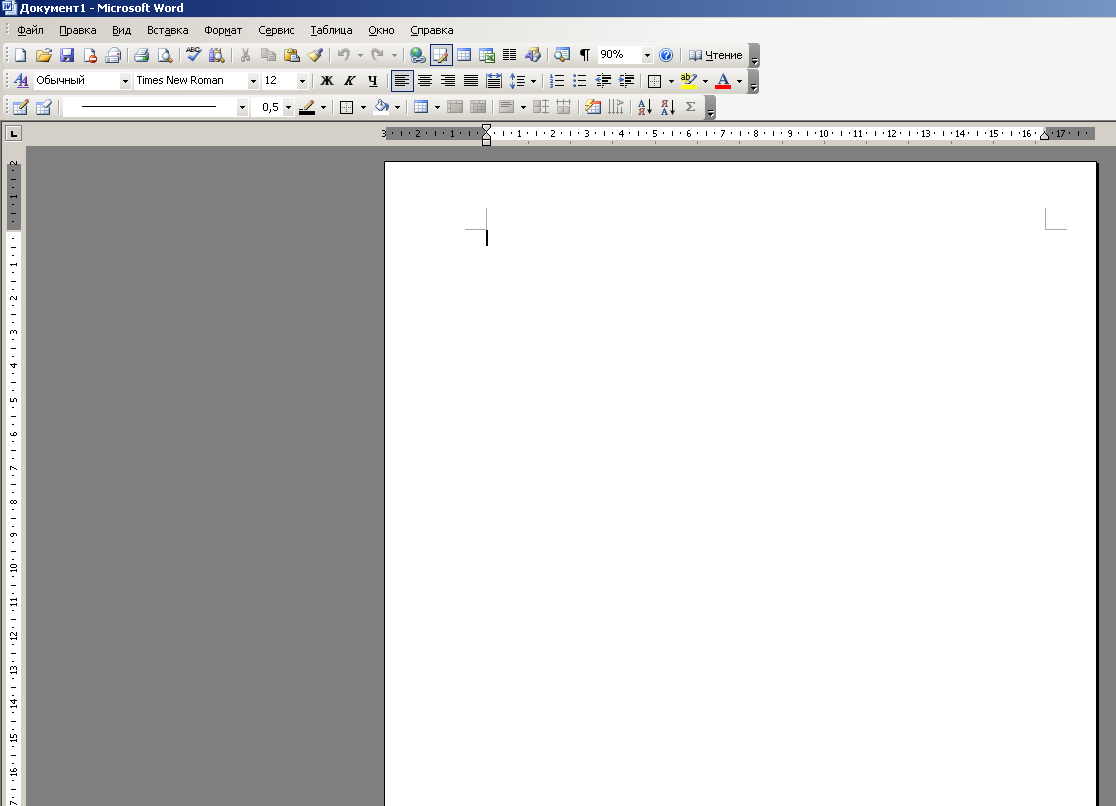
Пару месяцев назад ко мне обратились с проблемой, возникшей у одного из пользователей редактора Word. В документе появились уголки, которые никак нельзя было удалить.
Они отображались исключительно на экране компьютера, но не распечатывались.
Сначала я предположил, что это границы текста в колонтитулах или рамки в них же. Но я ошибался. К сожалению, в тот момент я так и не смог понять, что это за уголки и как от них избавиться.
И вот буквально сегодня на форуме Microsoft Office, решение этой проблемы само нашло меня.
Как оказалось, источником появления уголков было добавление японского языка в список доступных языков для приложений Microsoft Office 2003. Из-за этого в диалоговом окне Параметры также появились две дополнительные вкладки: Азиатское оформление и Поиск (Япония).
Чтобы избавиться от этих уголков следует открыть диалоговое окно Языковые параметры Microsoft Office 2003 :
В поле Доступные языки выделите строку "японский" и нажмите кнопку Удалить . После этого будет предложено перезагрузить приложения Microsoft Office. Согласитесь с этим предложением и уголки исчезнут из ваших документов.
Вы можете помочь в развитии сайта, сделав пожертвование:
BTC Адрес: 1Pi3a4c6sJPbfF2sSYR2noy61DMBkncSTQ
ETH Адрес: 0x7d046a6eaa1bd712f7a6937b042e9eee4998f634
LTC Адрес: LUyT9HtGjtDyLDyEbLJZ8WZWGYUr537qbZ
USDT (ERC-20) Адрес: 0x7d046a6eaa1bd712f7a6937b042e9eee4998f634
Яндекс Деньги: 410013576807538

Данную фигуру (∠) в Ворд(е) 2010 можно вставить следующим образом: открыть (создать) документ; перейти на Вставка; выбрать Формула; найти и щелкнуть Символы; в символах переключиться на таблицу Геометрия и выбрать требуемый символ.

Расскажу о 2 способах, позволяющих написать угол в Ворде.
1) В главном меню программы выбираем "Вставка" -> "Формула".

2) Отобразится панель "Конструктор", на которой можно найти различные символы.

3) По умолчанию отображается набор символов, который называется "Основные математические символы".
Но знака угла там нет — нужно искать в разделе "Геометрия".
Чтобы перейти к данному разделу нужно сначала нажать на стрелочку (см. скриншот):

А затем щёлкнуть на названии раздела и в открывшемся меню выбрать "Геометрия".

4) Теперь можно увидеть символ угла, он будет 2-ой слева:

5) Просто щёлкаем на этот знак левой кнопкой мыши, и он вставится в документ.

Можно воспользоваться специальным Alt-кодом 8736.
Чтобы ввести данный код с клавиатуры сделайте следующее:
Нажмите на Num Lock, эта клавиша используется для включения цифровой клавиатуры.
Зажмите клавишу "Alt".
Последовательно нажмите цифры 8 7 3 6.
Для получения символа угла в Microsoft Word можно воспользоваться несколькими способами:
- Найти и скопировать знак с Таблицы символов. Выбираем Пуск — Программы — Стандартные — Служебные — Таблица символов. И находим символ ∠ там. Однако, это может занять время;
- Ищем соответствующий значок в сети, а затем также копируем и вставляем его. На английском символ пишется как angle;
- В Microsoft Word выбираем Вставка — Символ — Другие символы. Затем выбираем нужный набор — Математические операторы. И находим нужный;
Делаем документ ворд красивым
В дальнейшем ваша связка email-пароль, позволит вам комментировать и редактировать свои данные. Одно из ключевых моментов в создании документов в ворде является его оформление. В этой статье разберем создание документа творческого стиля. Такой стиль вполне подойдет для объявлений, презентаций, писем, в том числе и поздравительных. 3 шаг.
Редактируем полученный результат путем изменения цвета заливки букв, контур букв. Это нужно для соблюдения общего контраста документа. 5 шаг. Задаем фон документа. Первый вариант заключается в поиске и вставке любого рисунка, второй вариант, наиболее простой, это вставка фигуры.
В контекстном меню выбираем: Обтекание текстом – За текстом. Это позволит разместить фигуру на задний план документа. Что в сою очередь позволит видеть текст на фоне выбранной фигуры. Если вы выбрали изображение, то вам достаточно перетащить файл изображения на рабочую область документа и проделать все операции что и с фигурой. Все в ваших руках и в вашей фантазии.
Оформляя творческие работы, мы стараемся украсить свои документы рамками. В различных версиях программы Word есть возможность делать рамки в виде рисунка для одной или нескольких страниц. Если Вы не знаете как сделать красивые рамки в ворде, значит сегодня мы разберем этот вопрос, чтобы не осталось неизвестных моментов.
Быстрое перемещение по документу
2.2. Нажимаем на черный треугольник и в выпадающем списке выбираем понравившийся рисунок. Если Вы хотите сделать рамку не целиком, а только с трех сторон листа, то для этого можно нажать на соответствующие кнопки в окне «Границы и заливка». 8) Вот так, достаточно просто можно быстро украсить любой документ. Обращаю ваше внимание, что деловые документы следует оформлять более строгими рамками.
Защита документа паролем
После этого в меню появляется новая кнопка «Надстройки». Все отлично получается, но есть просьба (если это возможно и есть желание этим еще заниматься) в рамку 55 мм.(форма 2) внести изменения. Рассмотрим один из множества вопросов по работе с этой замечательной программой и научимся делать рамку в word, которая сделает сделает текст более красивым.
После этого в правом верхнем углу нажимаем на пиктограмму Границы страниц. Здравствуйте, у меня преобразованный из pdf газетный текст в ворде 2013. В рамку берется не только выделенный абзац, но и текст, что выше выделения. Пробовал взять в рамку другой абзац, захватывается текст ниже выделения.
Конечно, для людей, профессиональная деятельность которых не связана с постоянной работой в Microsoft Word, этого вполне достаточно. В таких-то вот ситуациях вам особо пригодятся знания об оформлении текста в ворде с помощью рамок. Стоит подчеркнуть, что возможности вордовского редактора значительно превышают ваши ожидания.
Добавляем рамки в разных версиях редактора
Выделение фрагментов текста, расположенных в разных местах
Кроме печати текста, составления документов и таблиц, в программе Word можно добавлять к тексту рисунки и фотографии. Для этого нужно, чтобы мигающий курсор (мигающая палочка) был установлен в том месте, куда Вы хотели бы вставить картинку. Кроме картинок, которые есть в самой программе Word, также можно вставлять свои рисунки и фотографии, со своего компьютера.
После этого она должна вставиться в то место, где стоял мигающий курсор. При работе над длинным и сложным документом можно свернуть все части, На которые вы хотите сосредоточиться. Если вы считаете, что, возможно, вы перегружены информацией, вы можете отобразить сводку и оставить ее для читателей, чтобы открыть сводку и прочитать нужные сведения.
Возможность свернуть и развернуть содержимое документа зависит от уровня его структур. Вы можете быстро добавить уровень структуры и сделать часть документа удобоятной, добавив заголовок с помощью встроенных стилей Word. После применения стиля заголовка при надвижении на заголовок вы увидите маленький треугольник. Щелкните треугольник, чтобы свернуть текст и подзаголовки.
 Совет: Если вы работаете на сенсорном устройстве, коснитесь его, чтобы разместить курсор в заголовке, чтобы увидеть треугольник. Щелкните треугольник еще раз, чтобы развернуть эту часть документа.
Чтобы свернуть или развернуть все заголовки в документе, щелкните заголовок правой кнопкой мыши и выберите развернуть или свернуть > Развернуть все заголовки или Свернуть все заголовки.  Когда вы закрываете и повторно открываете документ, заголовки будут по умолчанию расширены.
Если вы хотите, чтобы документ открывался со свернутными заголовками, выполните указанные здесь действия. Поместите курсор в заголовок. На вкладке Главная щелкните стрелку в группе Абзац.  В диалоговом окне Абзац по умолчанию щелкните поле Свернуто.
 Работая над длинным, сложным документом в классическом приложении Word, можно свернуть все части, кроме той, на которой вы хотите сосредоточиться. К сожалению, в Word в Интернете этой функции еще нет. Если у вас есть классическое приложение Word, вы можете открыть документ в нем, нажав кнопку Открыть в Word.
Так вы сможете сворачивать и разворачивать разделы. Однако при просмотре документа в Word в Интернете свернутые разделы будут разворачиваться.  Открыв документ в Word, сверните или разверните его части. Затем нажмите CTRL+S, чтобы сохранить документ в исходном расположении.
- Какие драйвера нужны для amd radeon hd 7800 series
- Обозреватель тестов visual studio как открыть
- Как убрать минус в кассе 1с
- Как удалить aimp с ноутбука
- Как в ворде сохранить размер шрифта при переходе по ячейкам
Уголки в ворде как сделать
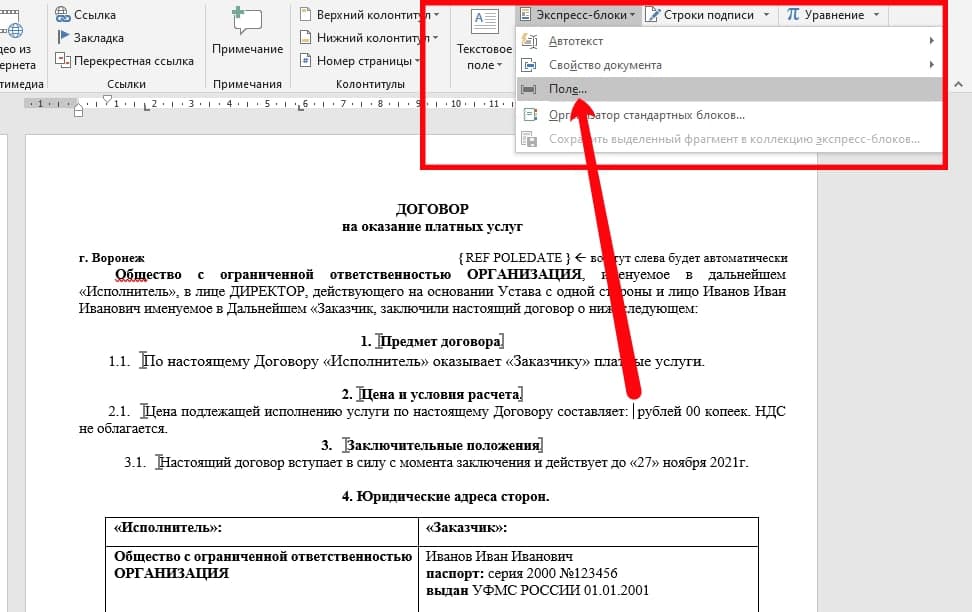
Microsoft Word — один из самых популярных текстовых редакторов, который широко используется в повседневной жизни. Однако, при работе с Word, многие пользователи сталкиваются с одной неприятной проблемой — появление уголков на концах строк. Они могут потревожить визуальное восприятие документа и усложнить чтение текста.
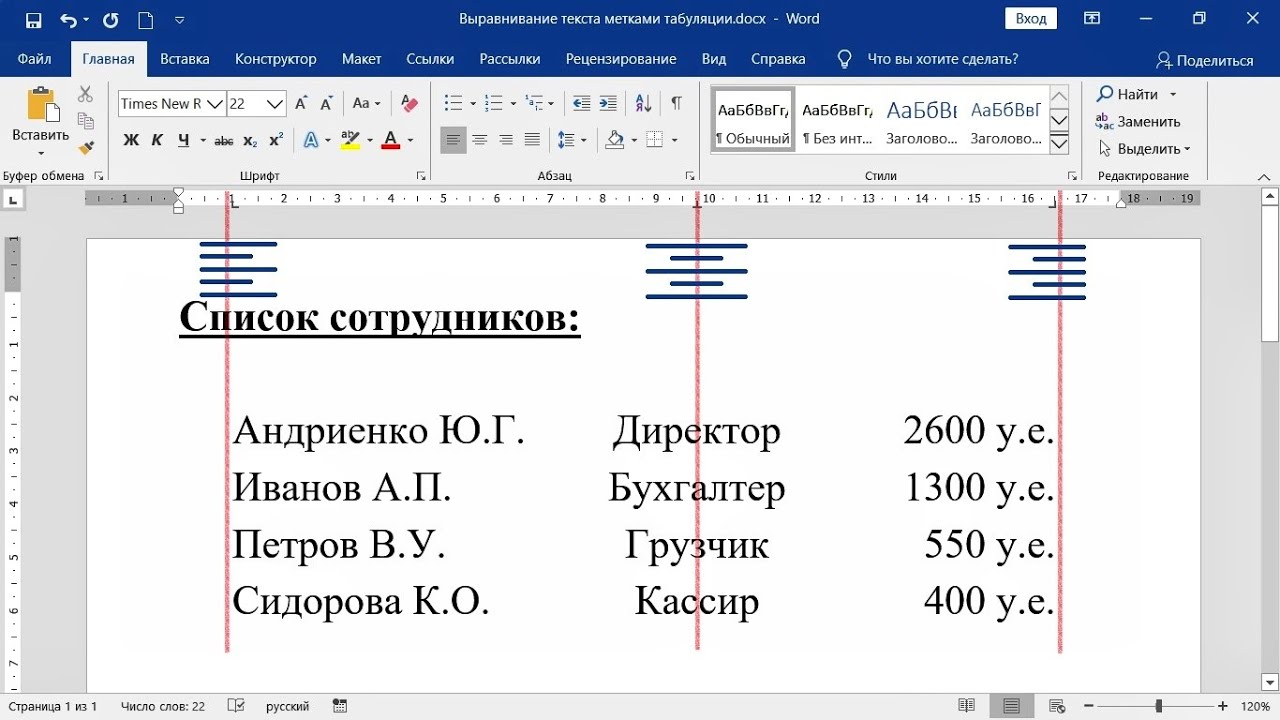


Выберите Левая вкладка в левом конце горизонтальной линейки, чтобы изменить ее на нужный тип вкладки. По мере ввода текста он будет заполнять строку до правого края. При вводе текста центр строки будет располагаться в этой точке. По мере ввода текста он будет заполнять строку до левого края.


Знак угла отсутствует на клавиатуре, поэтому возникает вопрос, как его поставить в документе ворд. Рассмотрим подробную инструкцию, как поставить знак угла в программе ворд. Откроем новый лист в программе ворд. Сначала активируем нужное меню, для этого на верхней панели настроек заходим закладку «Вставка», где находим блок «Символы» и нажимаем на иконку «Формулы».


Похожие статьи
- Орудие письма в старину 5 букв сканворд
- Комик мел 5 букв сканворд
- Как в ворде сделать заголовки сбоку
- Автор труда флора франции 6 букв сканворд
как написать текст в правом верхнем углу в ворде
Существует всего два варианта создания шапки общепринятого вида в Microsoft Word, а различие между ними заключается в первую очередь в том, какой тип выравнивания необходимо придать тексту – строго по правой границе документа или по любой из них, обеим или центру.
Вариант 1: С выравниванием по правому краю
Начнем с наиболее простого метода создания группы верхних реквизитов, выполняемого буквально в несколько кликов, но ограниченного по одному из важных критериев.
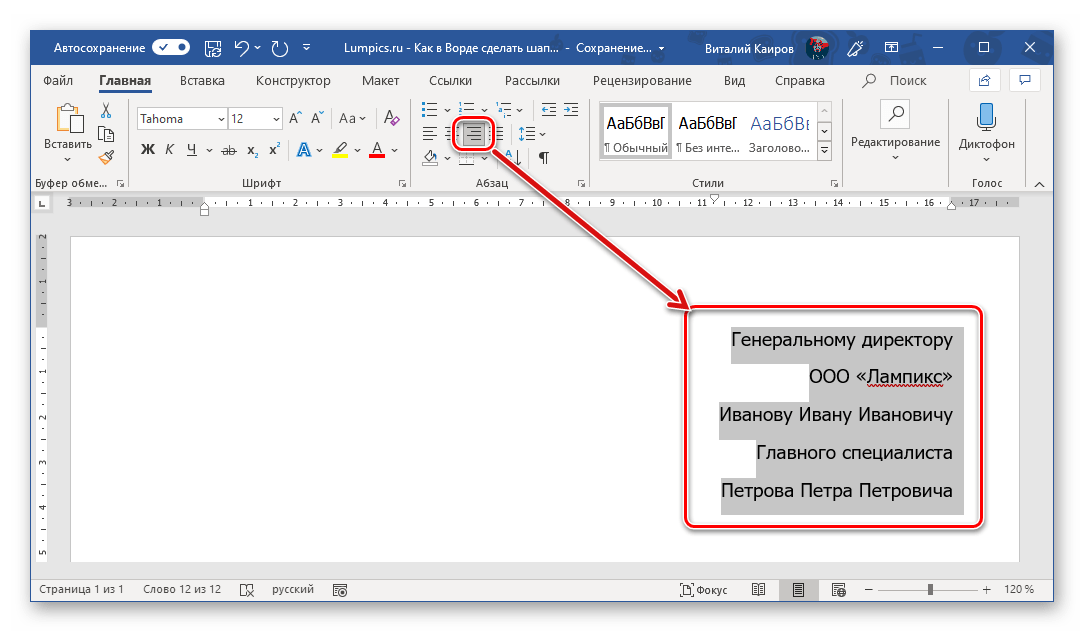
Примечание: Обычно шапка состоит из 5-6 строк, содержащих должность и имя того, кому документ адресован, название организации, должность и имя отправителя, а также, возможно, еще какие-то реквизиты.
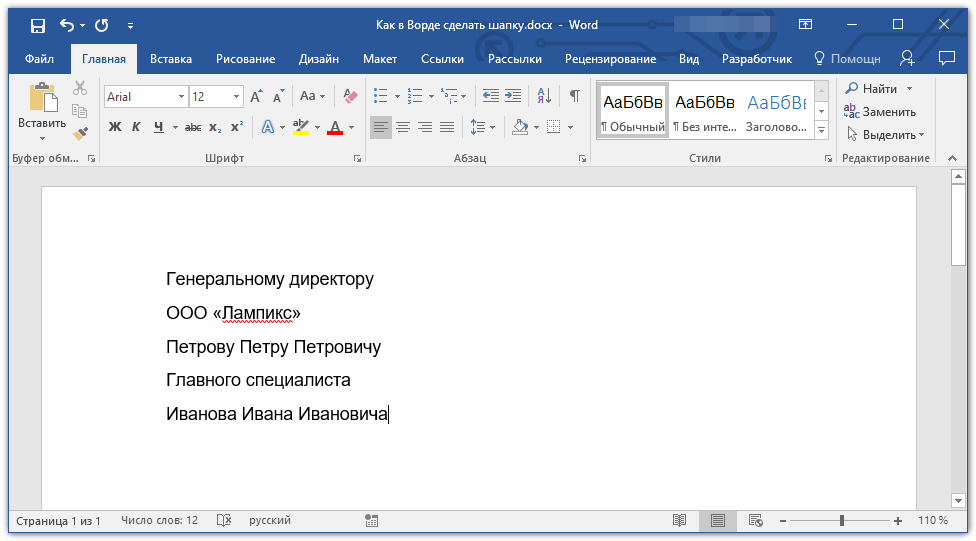
Примечание: Не ставьте пробелы в конце строк – это негативно скажется на конечном отображении группы верхних реквизитов в документе.
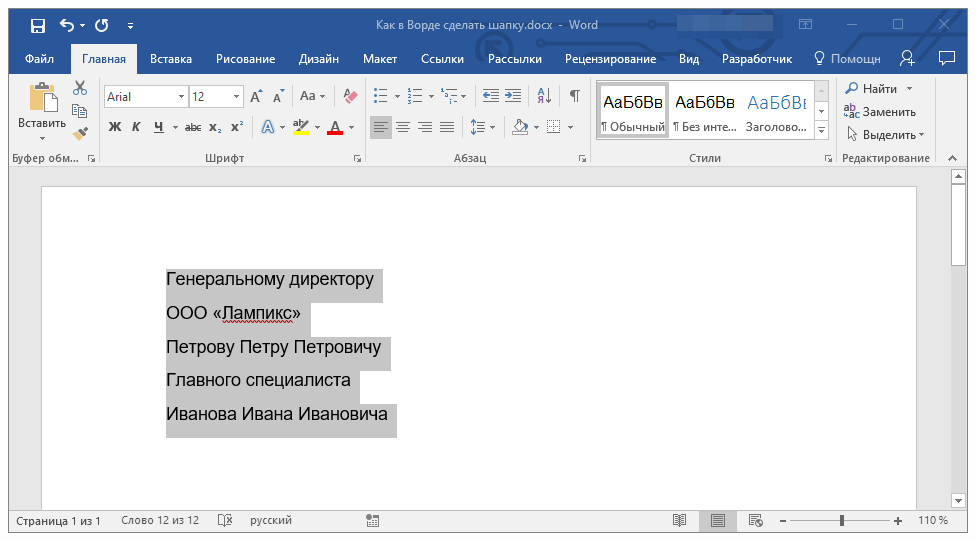
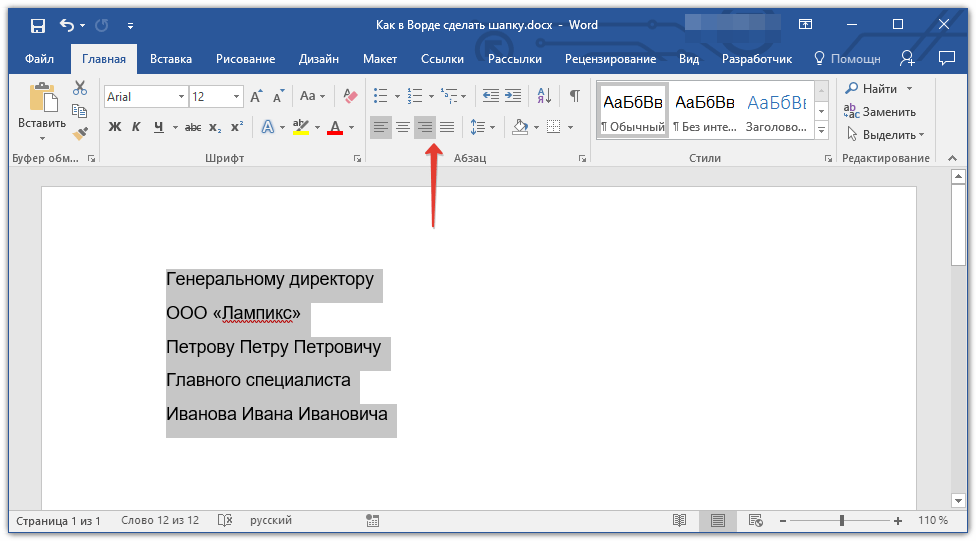
Примечание: Выровнять текст по правому краю можно и с помощью горячих клавиш — достаточно нажать «CTRL+R», предварительно выделив содержимое шапки мышкой.
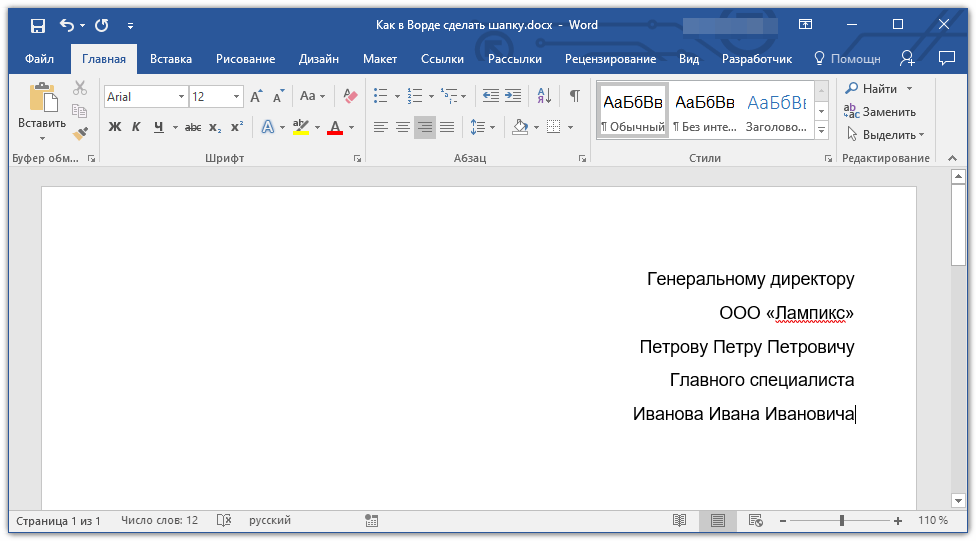
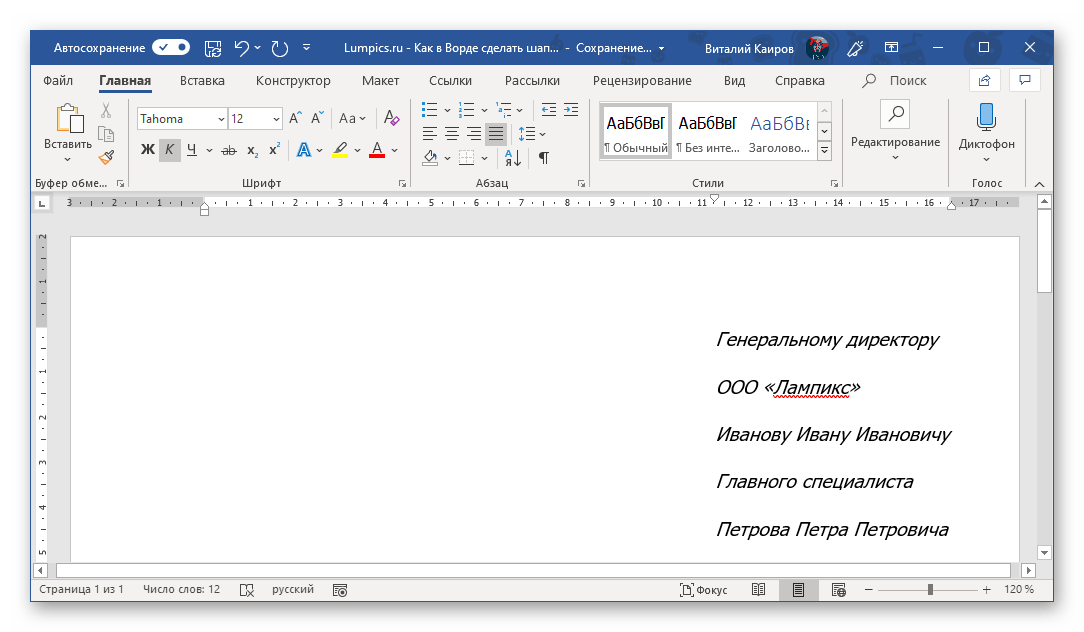
Совет: Если вы еще не изменили шрифт текста в шапке на курсив (с наклоном), сделайте это — мышкой выделите текст в шапке и нажмите кнопку «Курсив», расположенную в группе «Шрифт». Как вариант, можно просто нажать «CTRL+I» на клавиатуре.

Возможно, вас не устроит стандартный интервал между строками в шапке. Представленная по ссылке ниже инструкция поможет его изменить.

Вариант 2: С произвольным выравниванием
Недостаток рассмотренного выше варианта решения нашей сегодняшней задачи заключается в алгоритме его реализации – текст может быть выровнен только по правому краю, что далеко не всегда соответствует требованиям. Если же вам нужно, чтобы содержимое шапки выравнивалось относительно левой грани страницы, ее ширины или центра, действовать необходимо следующим образом:
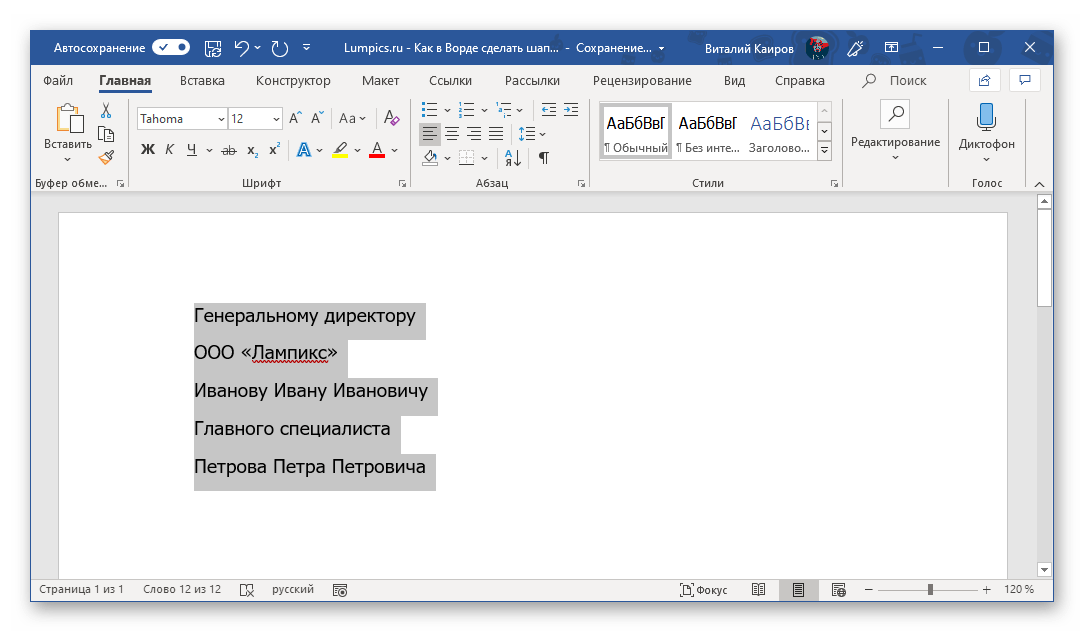


Теперь, если есть такая необходимость, вы можете оформить текст в шапке либо просто снять с него выделение и продолжить работать с документом.
Такой вариант решения нашей сегодняшней задачи совсем немного сложнее предыдущего, зато он предоставляет дополнительные возможности для работы с текстом и типом его выравнивания.



