
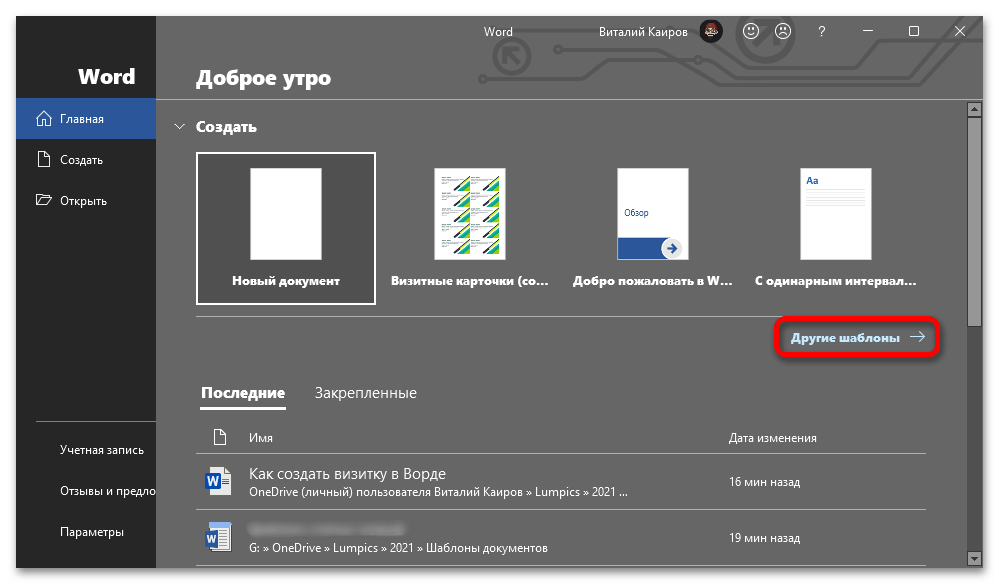
В Microsoft Word доступен широкий ассортимент шаблонов для различных документов, включая визитки. Применение этих шаблонов — наиболее простое и быстрое решение вашей задачи.
Учтите! В современных версиях Microsoft Word (2016, 2019, 365) представлено достаточное количество шаблонов для создания визитных карточек. В более ранних версиях их может быть значительно меньше, или они отсутствуют вовсе, особенно если используется пиратская версия программы.
- Запустите Ворд и на его приветственном экране кликните по ссылке «Другие шаблоны».
![]()
- В блоке «Office» — «Предложения для поиска» перейдите на вкладку «Карточки».
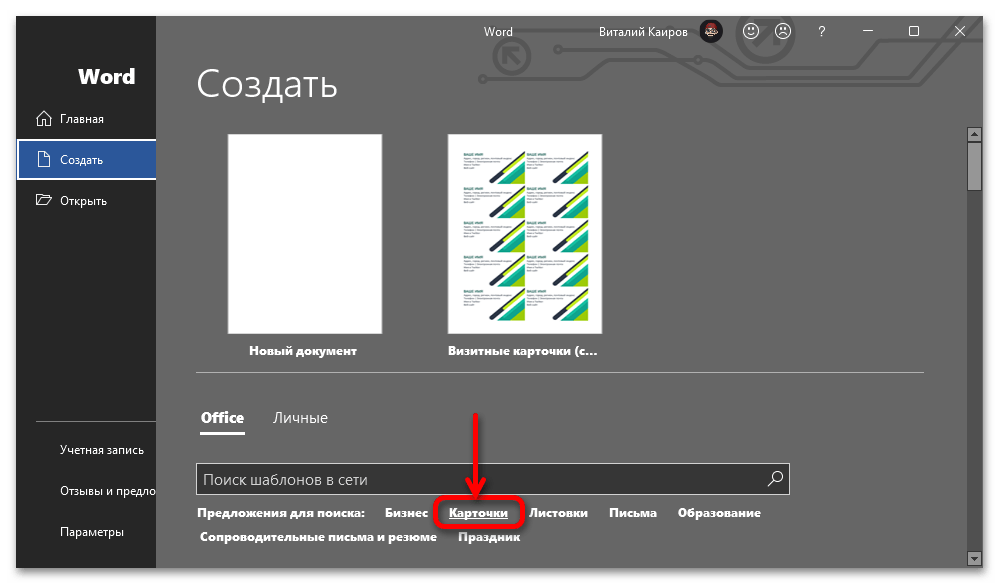
- Пролистайте список доступных макетов и найдите тот,
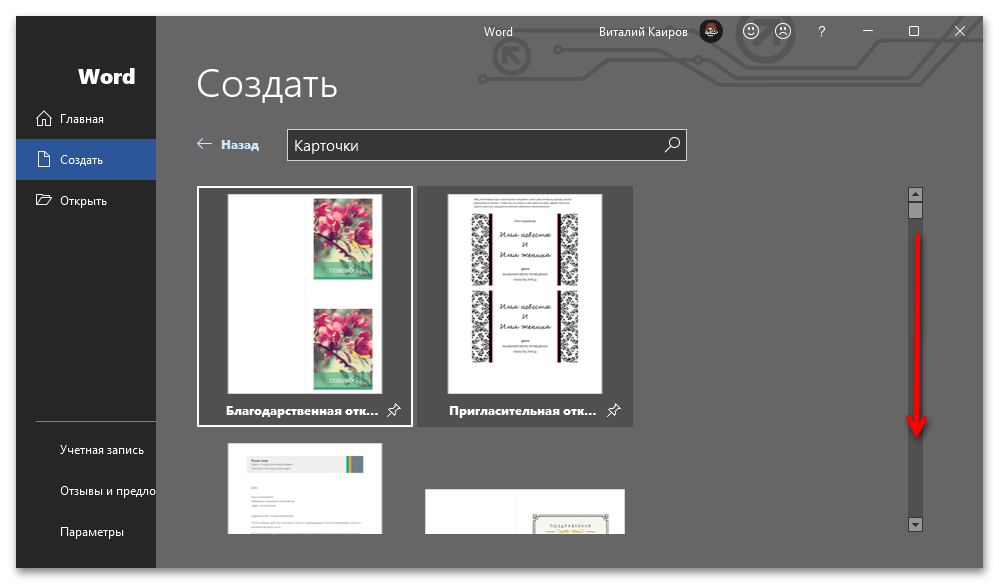 который хотите использовать в качестве основы для своих визиток.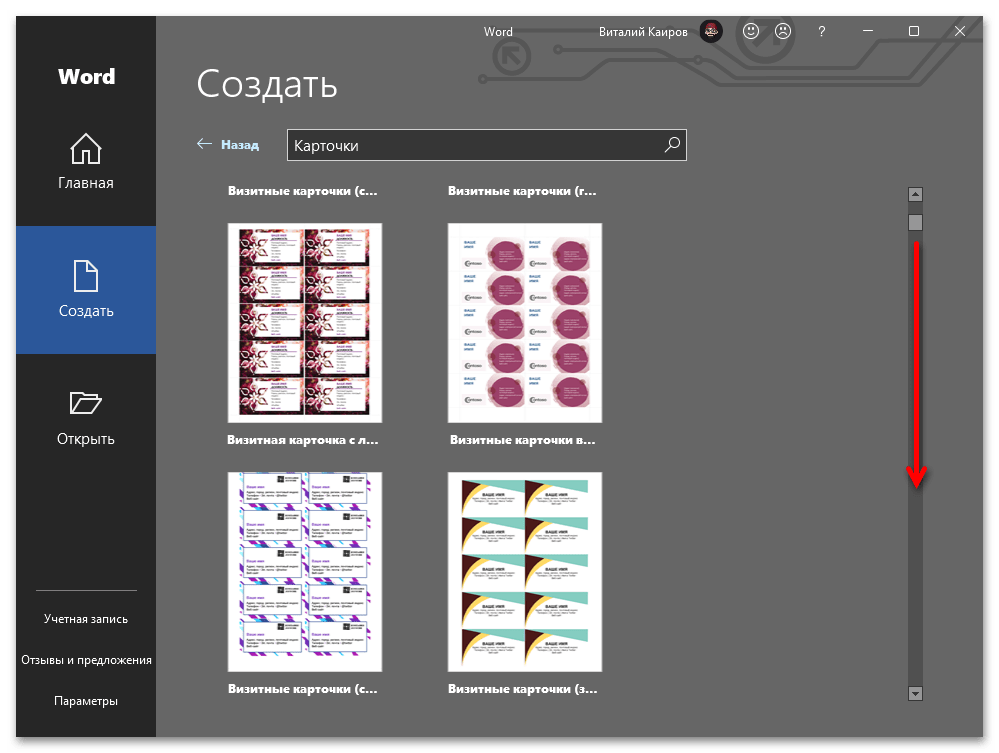
- Нажмите по нему для выбора, а затем воспользуйтесь кнопкой «Создать».
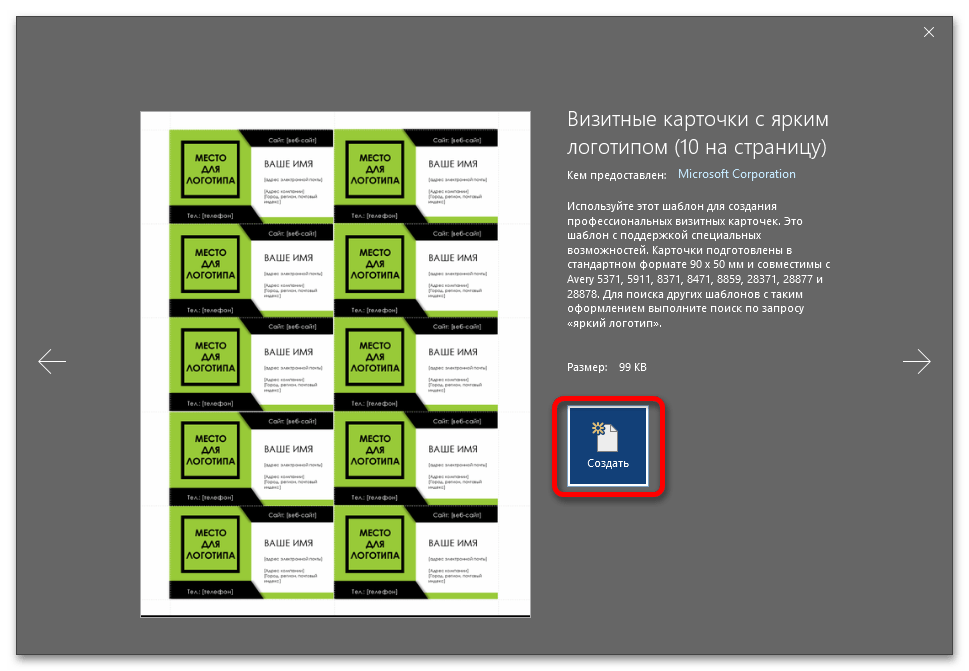
- После загрузки документа, исходя из его вида и собственных требований, последовательно заполните доступные поля.
 В выбранном нами примере таковыми являются следующие: >
 - Сайт;
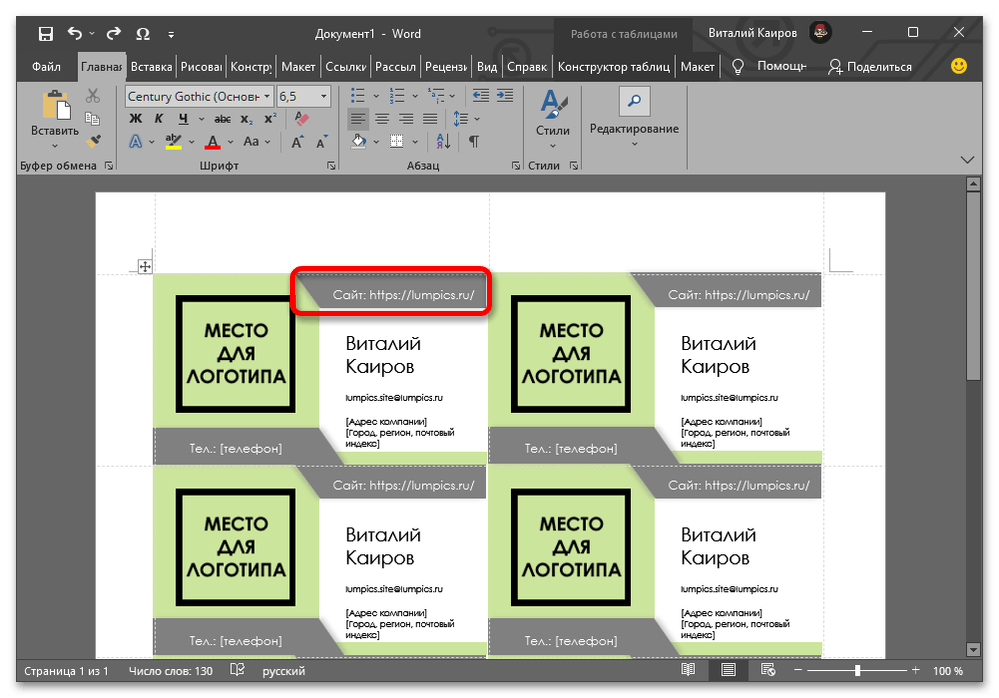
- Имя;
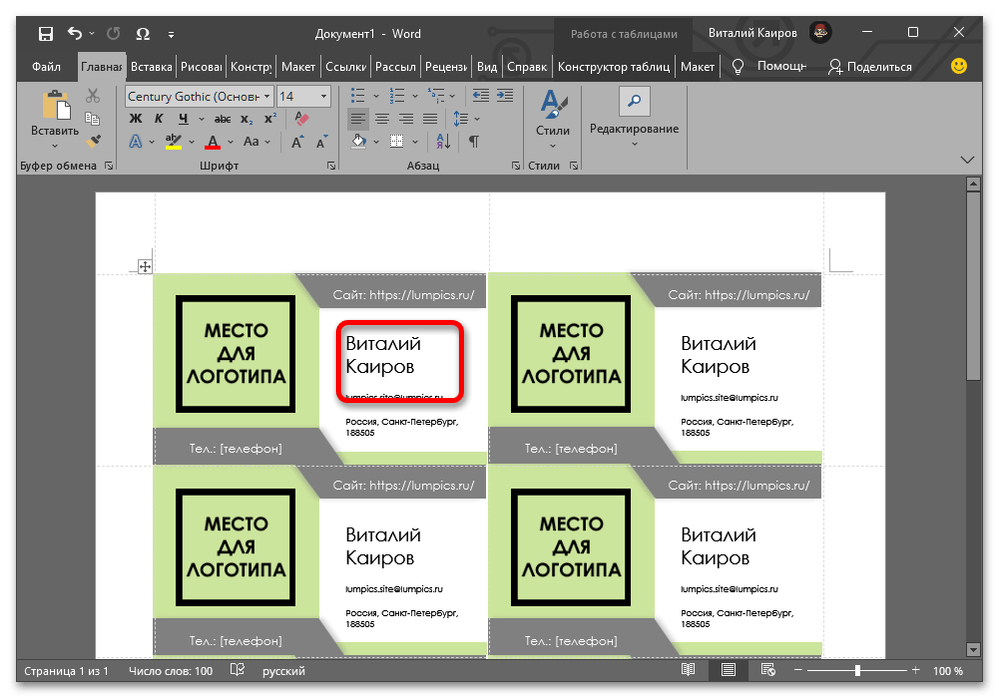
- Электронная почта;
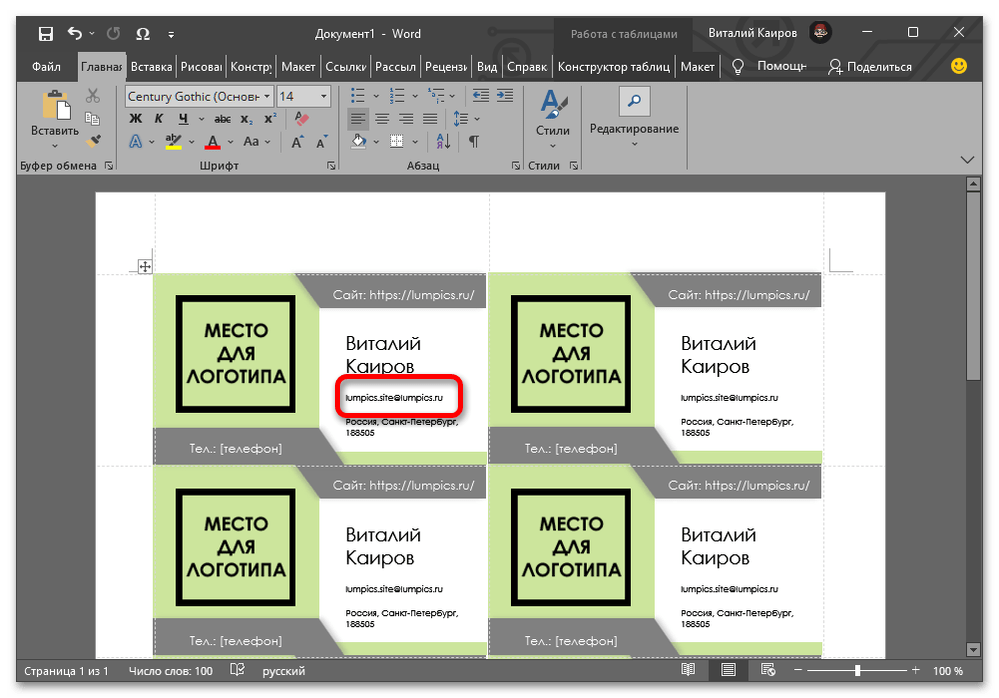
- Адрес;
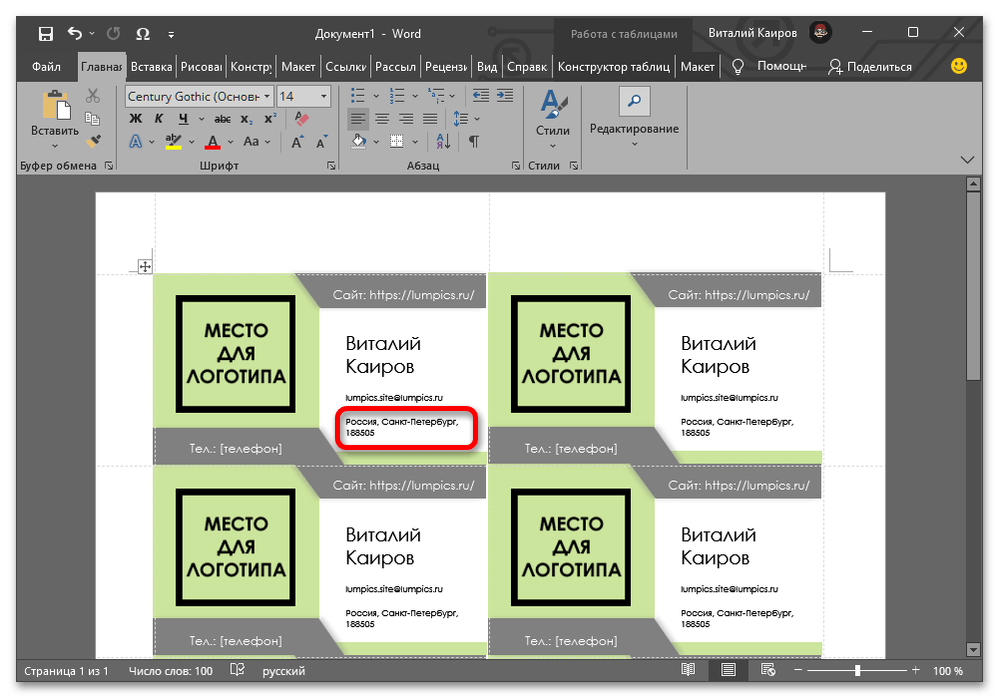
- Телефон;
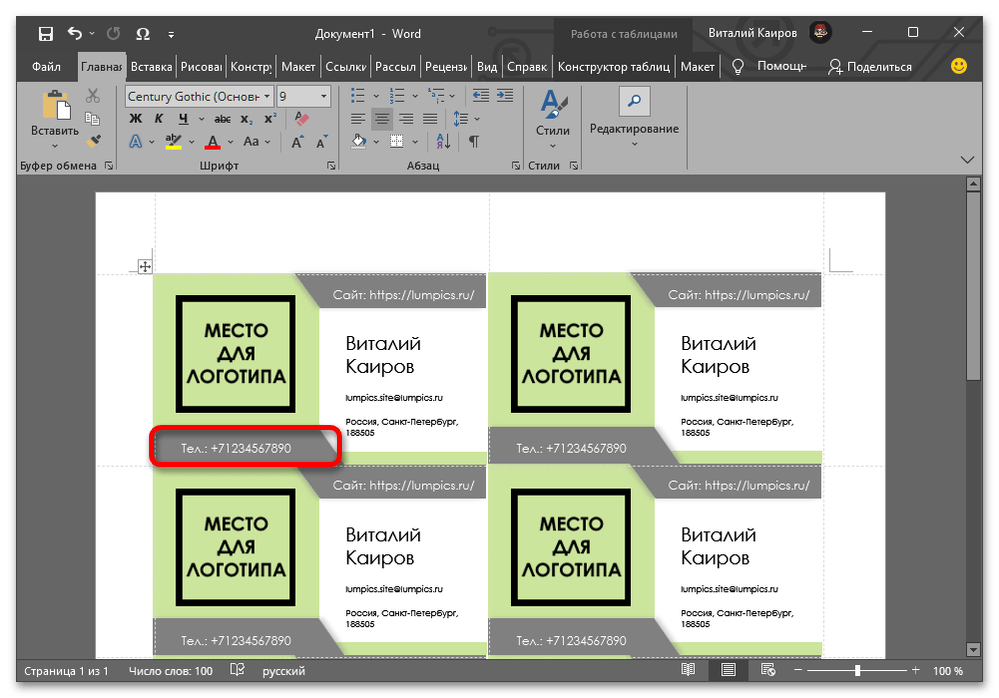
- Логотип.

Обратите внимание: Все данные, введенные в одном (первом) поле, автоматически копируются и во все остальные.
- Выделите соответствующую область одиночным кликом левой кнопки мышки (вокруг нее появится рамка), перейдите во вкладку «Вставка», разверните меню кнопки «Рисунок» и выберите пункт «Это устройство».


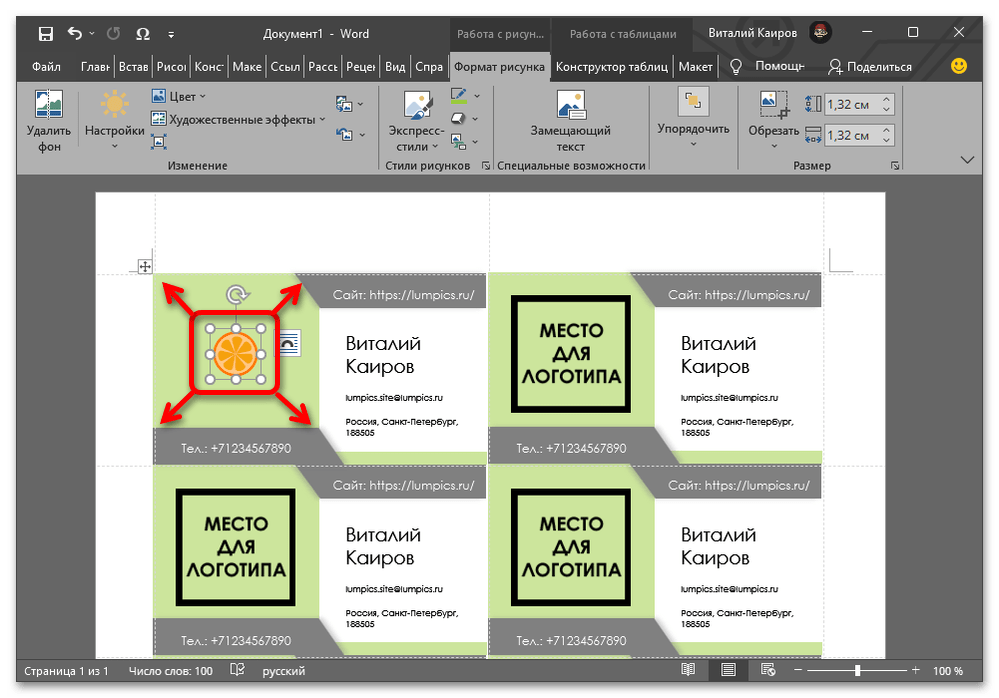
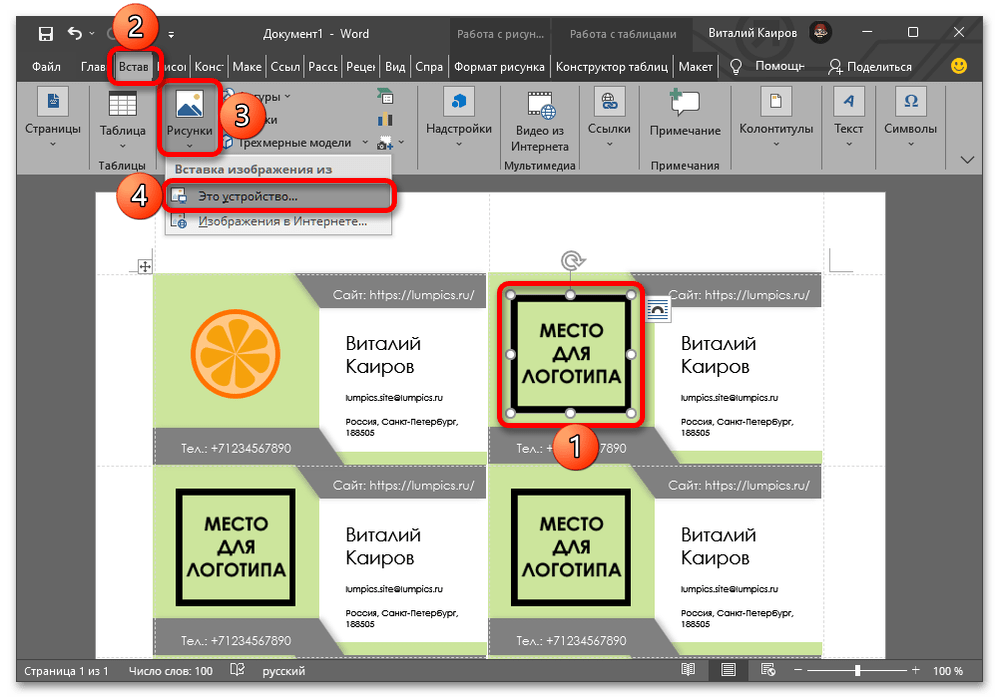 вставив таким образом логотипы.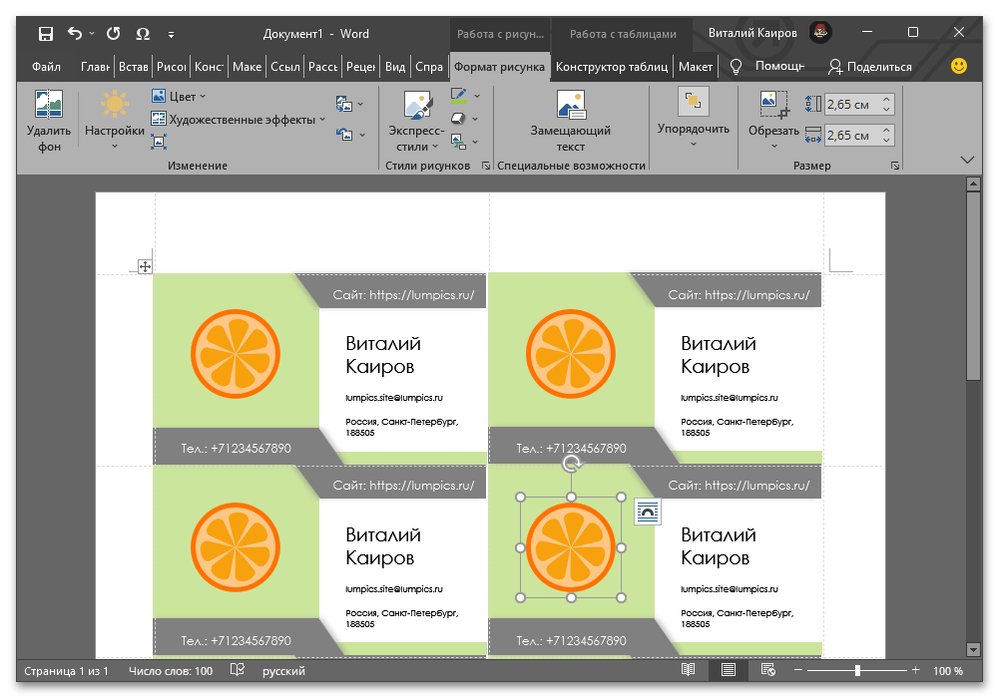
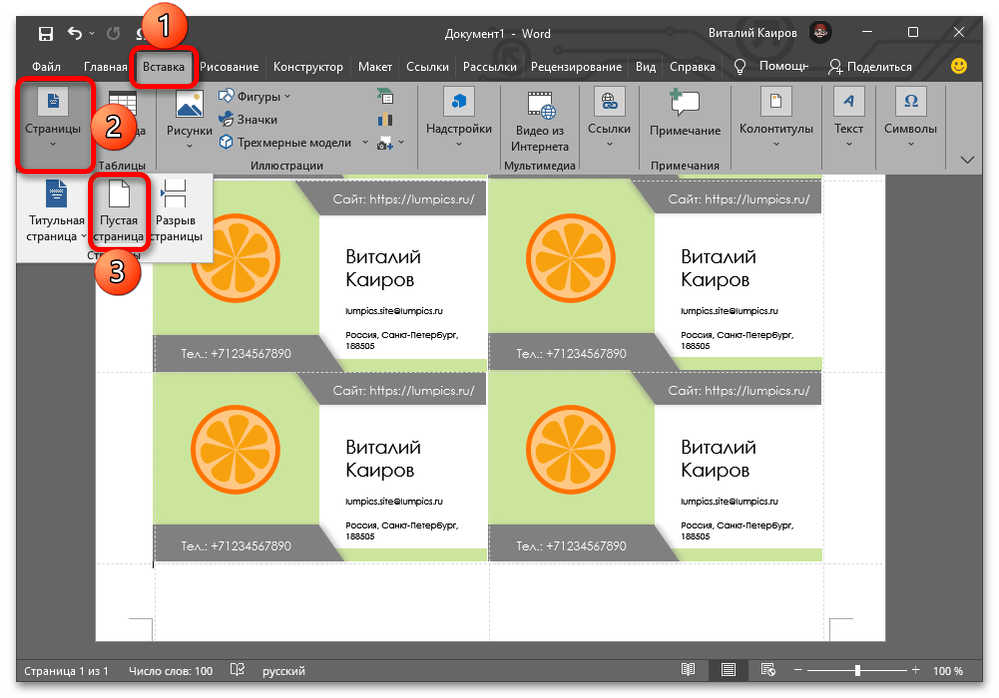
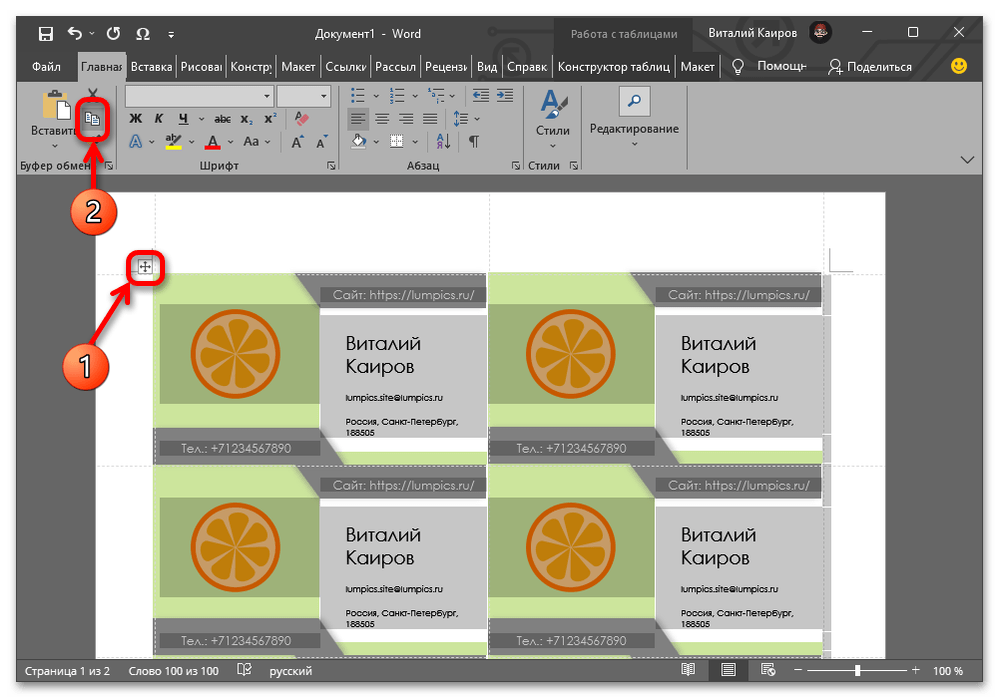

 В каждом макете Word используется свой набор шрифтов и стилей форматирования. Если установленный по умолчанию вариант представления текста (и других элементов) вас не устраивает, измените его на свое усмотрение, используя инструменты во вкладке «Главная», расположенные в блоках «Шрифт», «Абзац», «Стили».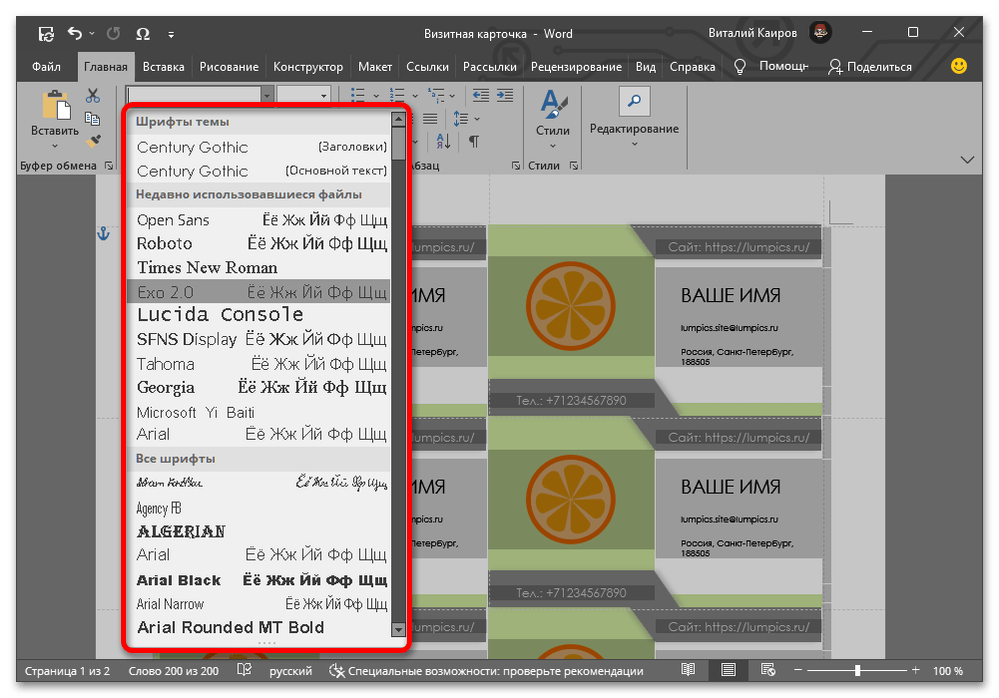
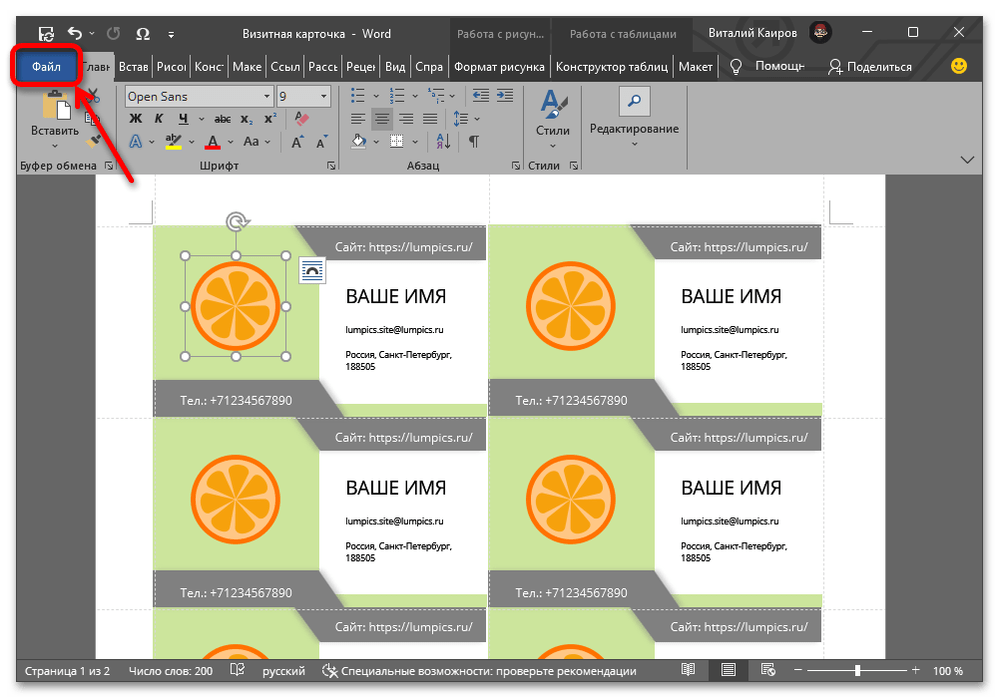 Для этого перейдите в меню «Файл», выберите пункт «Сохранить как», затем нажмите «Обзор», укажите в «Проводнике» предпочтительную папку на диске ПК и подтвердите данное действие.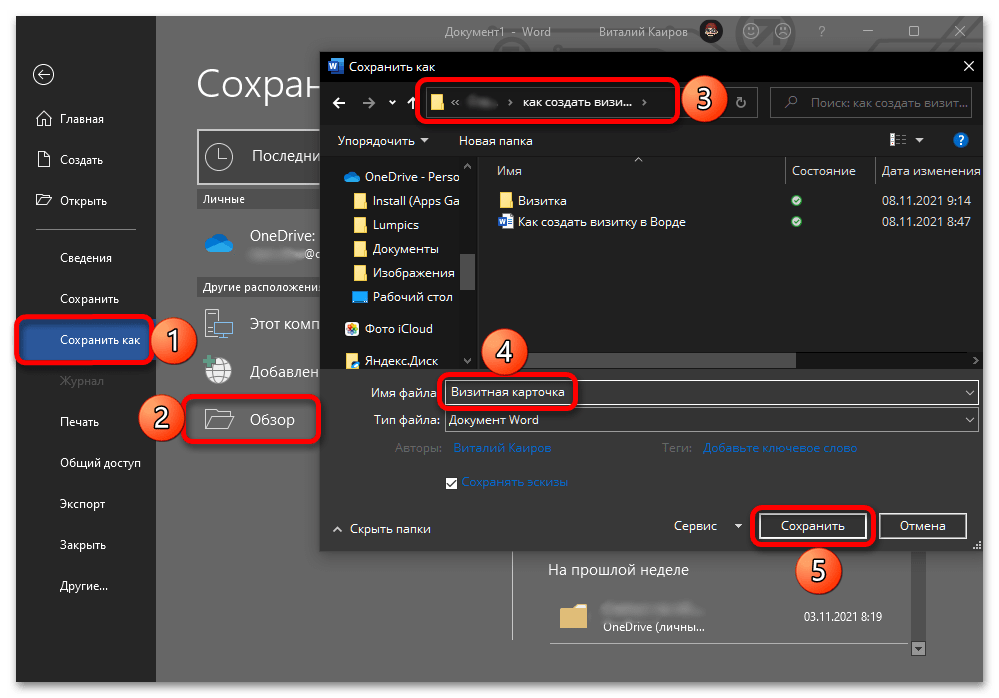

Поскольку в Word имеется множество шаблонов визиток, использование любого из них может несколько отличаться от предоставленной выше инструкции, но в целом это не имеет существенного значения. Например, графическая часть карточки может представлять собой не фон страницы или подложку, а отдельное изображение, и в таком случае изменение будет происходить с помощью соответствующих инструментов.
Дополнительная информация: Вставка и редактирование изображений в Ворде
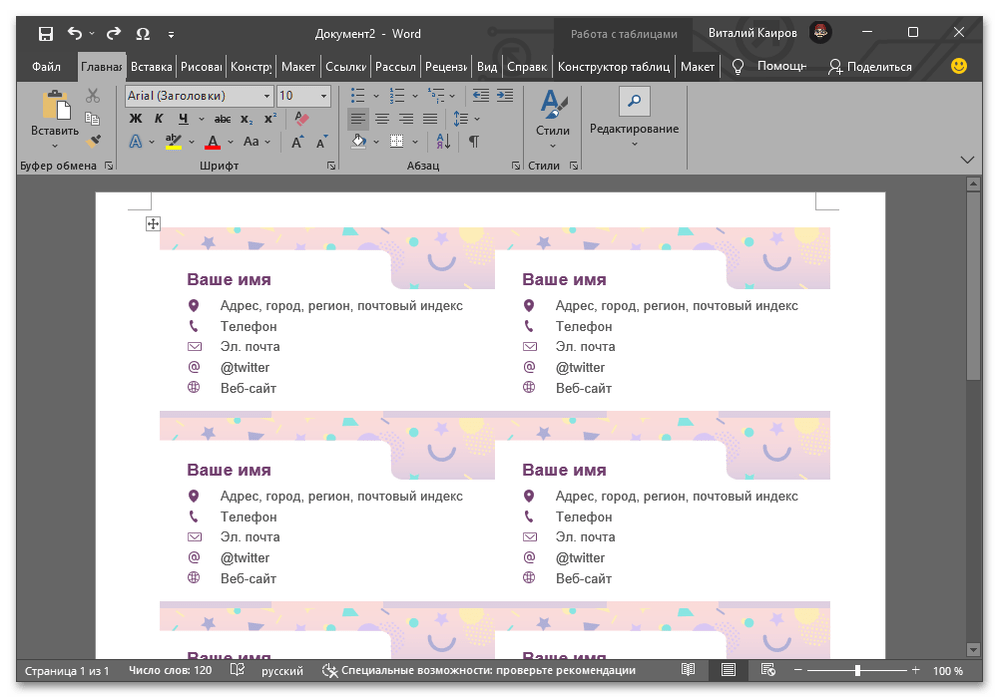
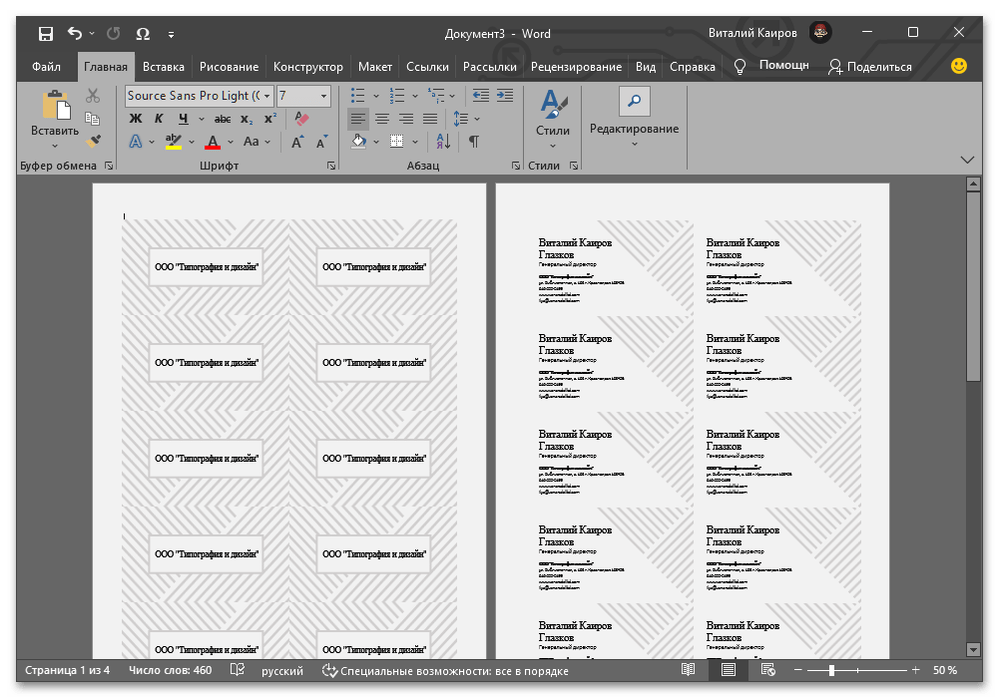
Некоторые же макеты содержат основу для двух сторон визитки, то есть изменять потребуется каждый из них отдельно, а при печати на принтере выбирать двустороннюю.
Способ 2: Таблица
В случае, если вы не хотите применять один из шаблонов текстовых редакторов Microsoft, доступных в библиотеке, у вас есть возможность выбрать более трудоемкий путь и создать визитную карточку самостоятельно.
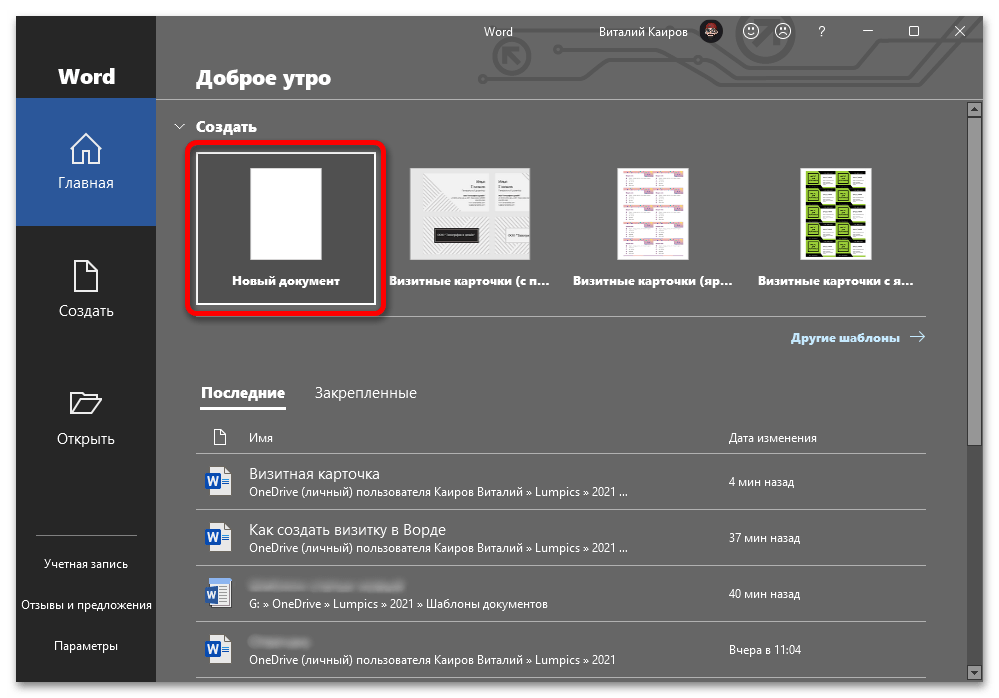
- Запустите Word и создайте «Новый документ».
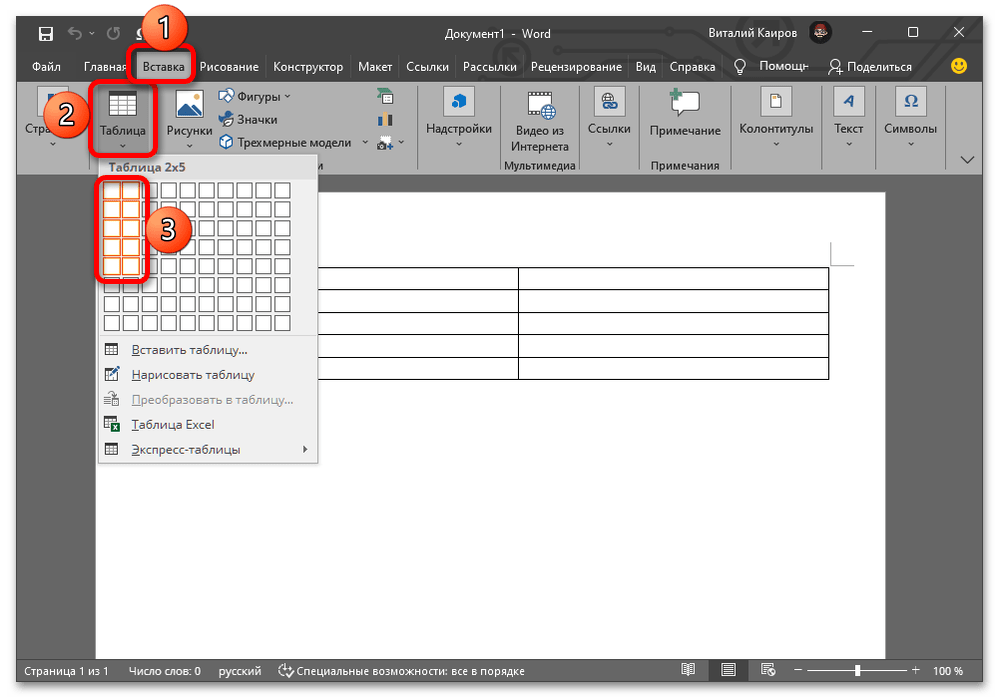

Пожалуйста, имейте в виду! Если вы хотите создать визитки в различных количествах на странице или других размерах, отличающихся от того, с которым мы продолжим работу, вам необходимо изменить параметр ширины и высоты ячеек, а также произвести их выравнивание. В этом вам помогут следующие статьи на нашем сайте. Подробнее: Как сформировать таблицу в Ворде Как сократить размеры таблицы в Ворде Как отрегулировать столбцы таблицы в Ворде Как выровнять таблицу вместе со всем её содержимым в Ворде
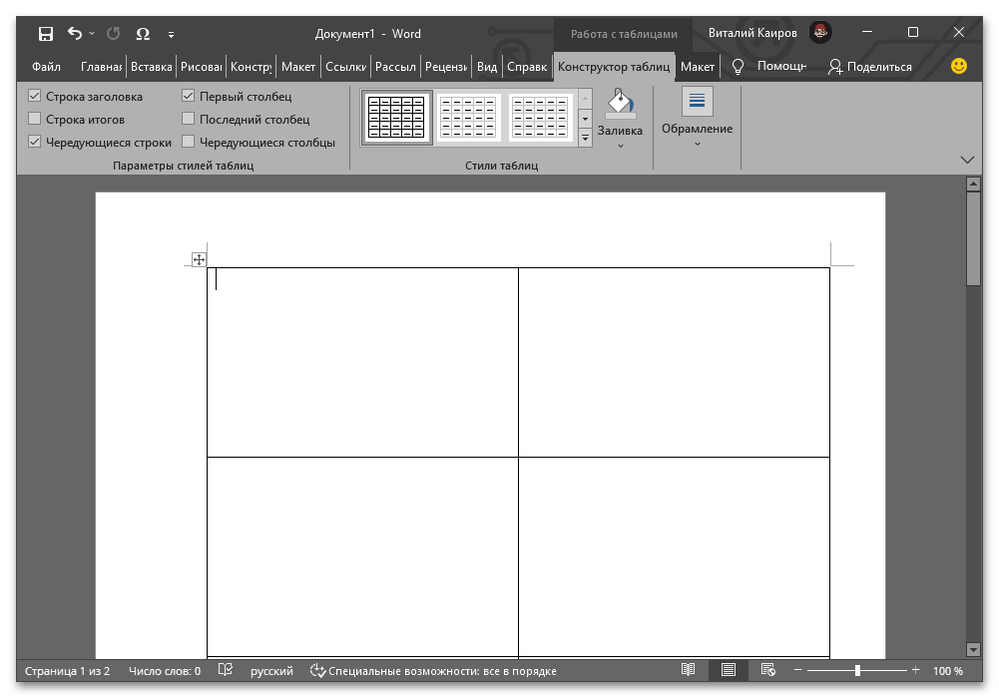
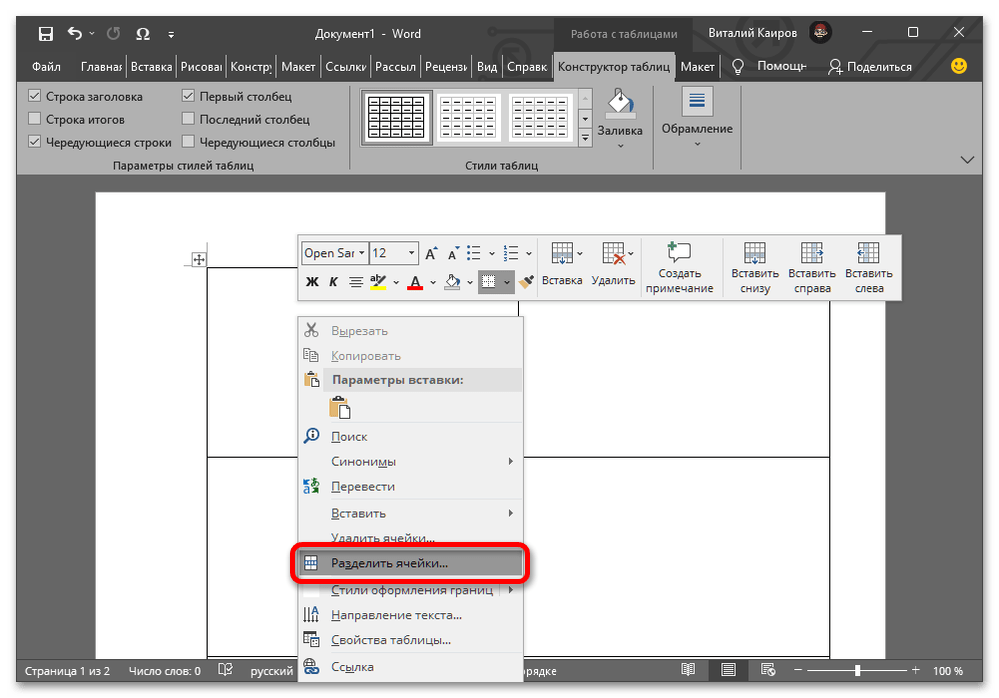 >
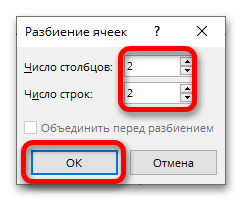
>


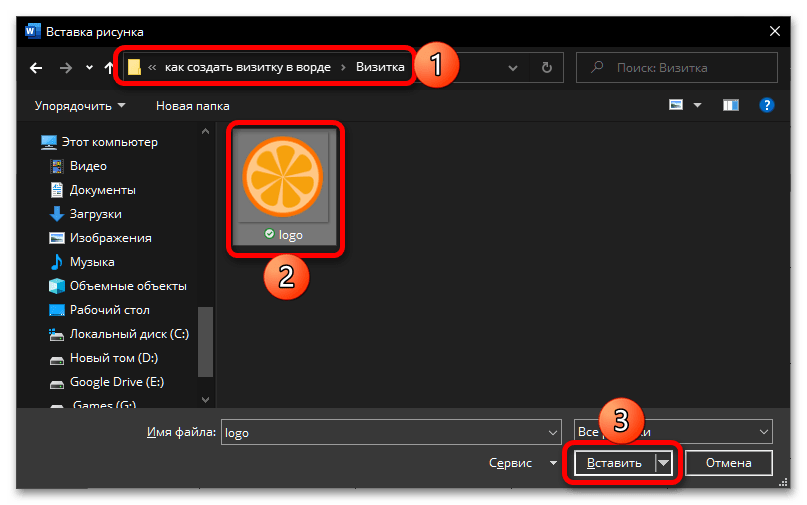
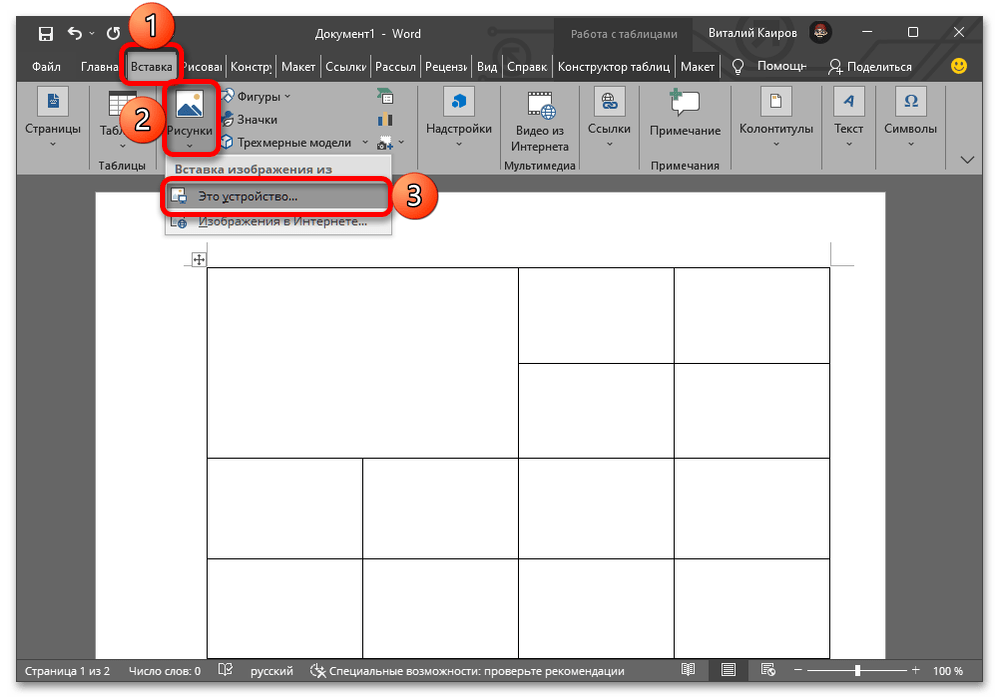 Откройте папку с нужным графическим файлом, выделите его и нажмите «Вставить».
  По необходимости измените размер и расположение.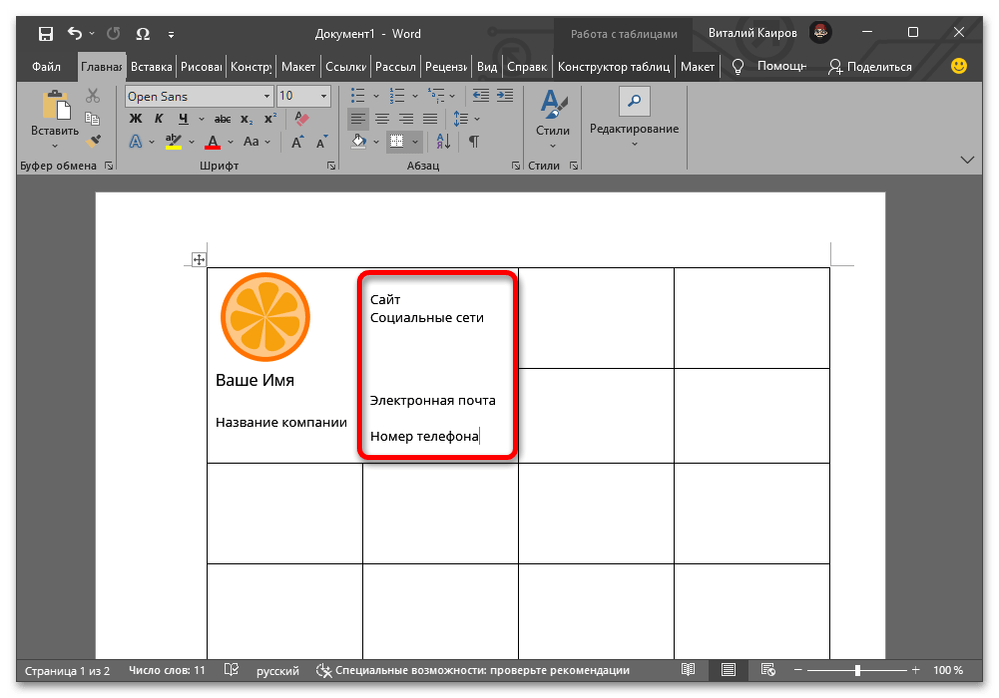
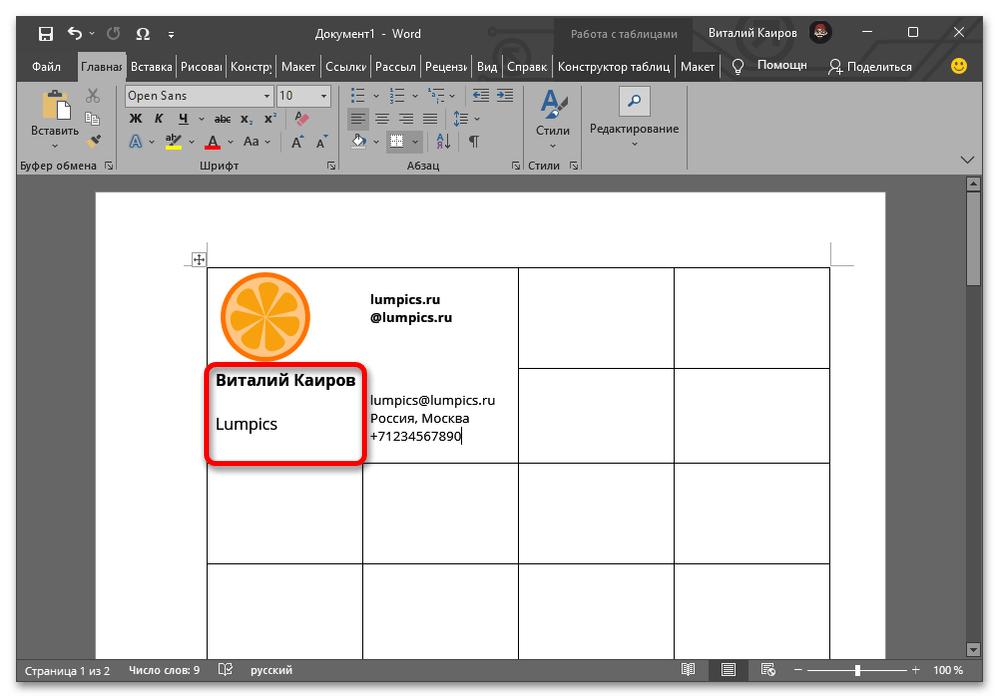

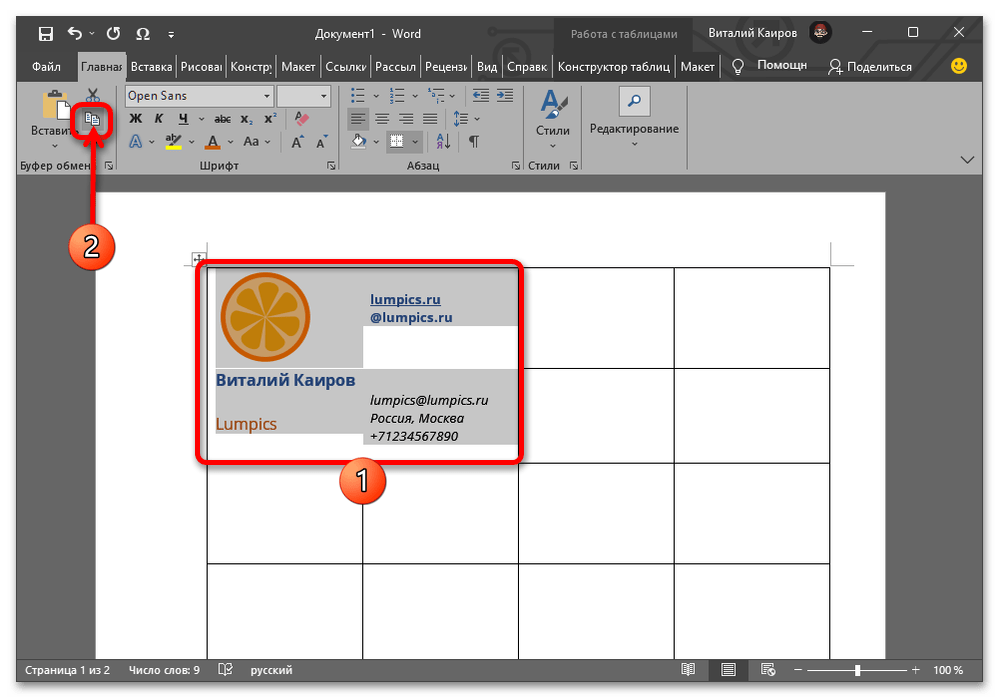 а затем «Вставить» строго через меню одноименной кнопки, опцию «Заменить содержимое ячеек». Курсор при этом должен находиться в первой ячейке соответствующей части таблицы.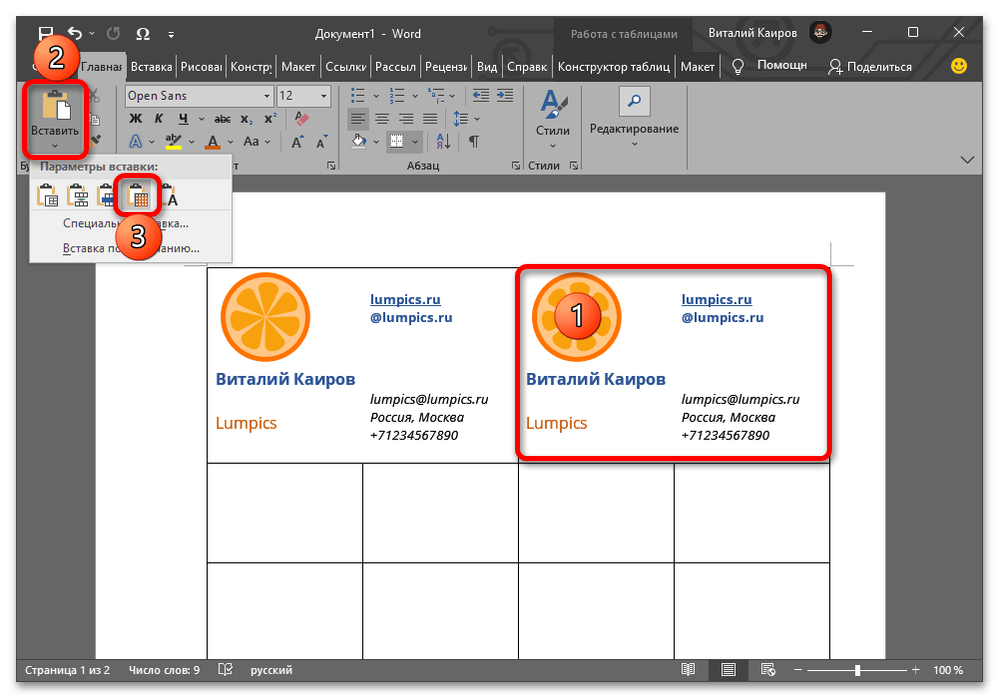
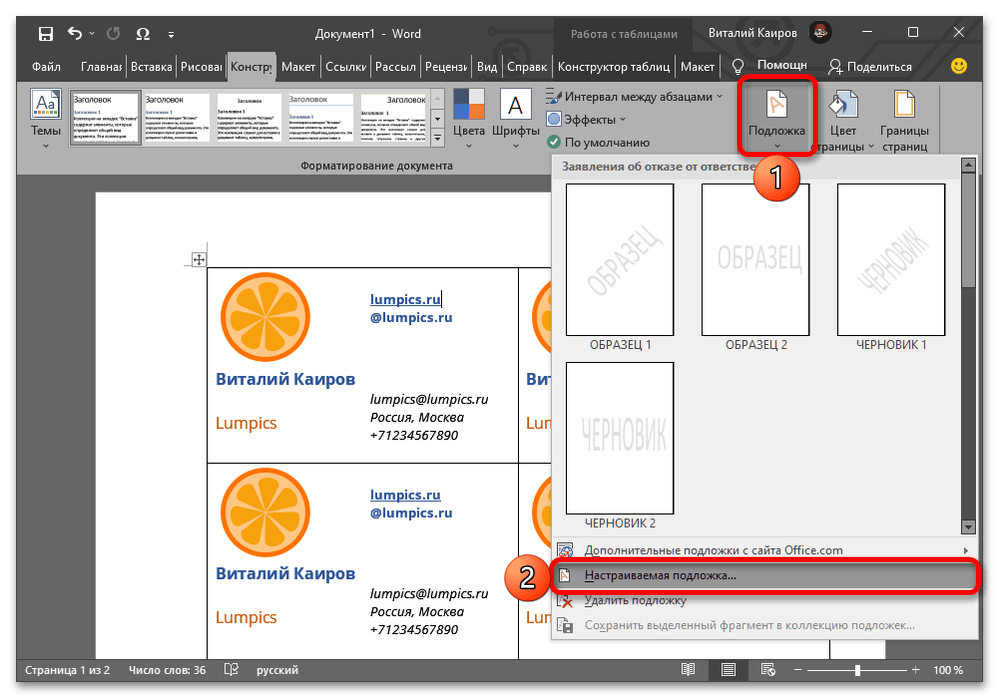
 Еще один вариант – добавление подложки (не только текстовой, как показано на превью ниже, но и в виде различных рисунков, узоров), что нередко может оказаться даже более целесообразным. Более детально об этом можно узнать из следующей статьи. Подробнее: Как сделать подложку в Майкрософт Ворд
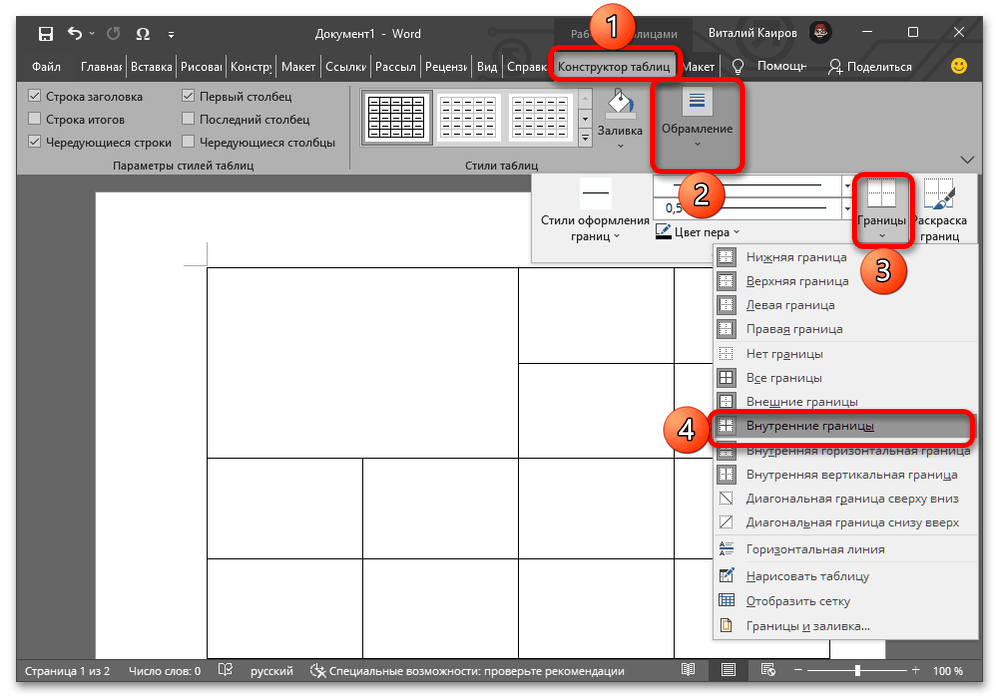
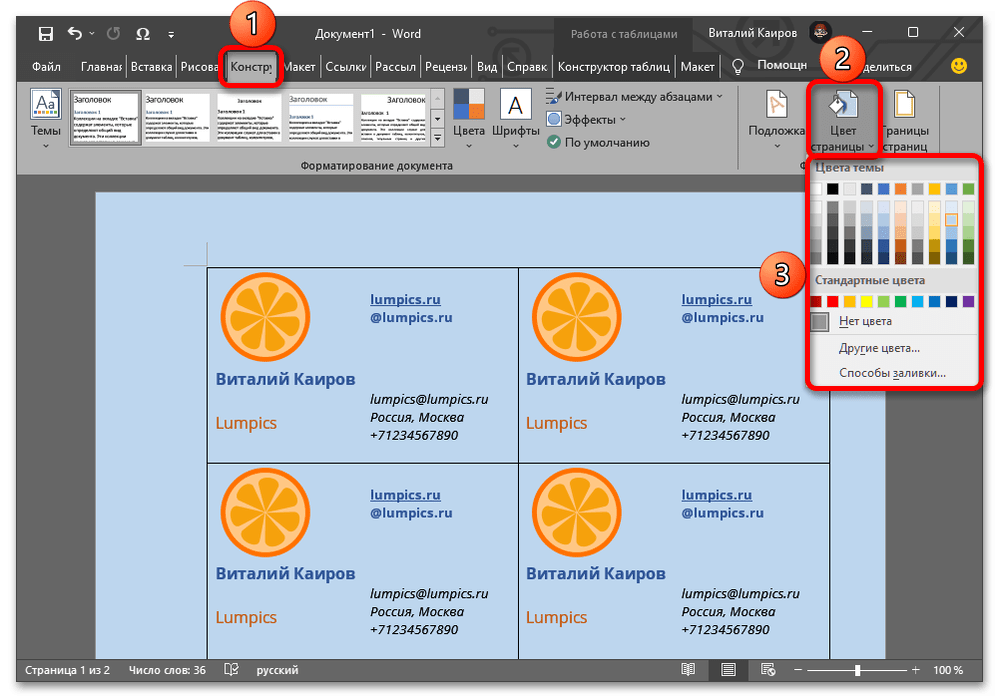
 В том же случае, если вы хотите сделать визитки разного цвета, следует воспользоваться средством «Заливка», доступным во вкладке «Конструктор таблиц». Для этого предварительно потребуется выделить нужную карточку или карточки. А если вы выполняли шаг №4 текущей инструкции и разделяли одну ячейку на несколько, раскрасить можно будет каждую из них отдельно.
 По сути, потребуется создать полностью аналогичный карточкам в Word шаблон, но без текста и логотипа. Ниже показано то, что получилось у нас.
Обратите внимание: Фоновую картинку следует сохранять в формате JPG или PNG.
Ключевое! В случае, если оформление карточек было осуществлено путём изменения фона страницы (цвет, подложка или самостоятельно созданное изображение), в разделе «Параметры» программы «Отображение» необходимо включить опцию «Печатать фоновые цвета и рисунки» и подтвердить это, нажав кнопку «ОК».
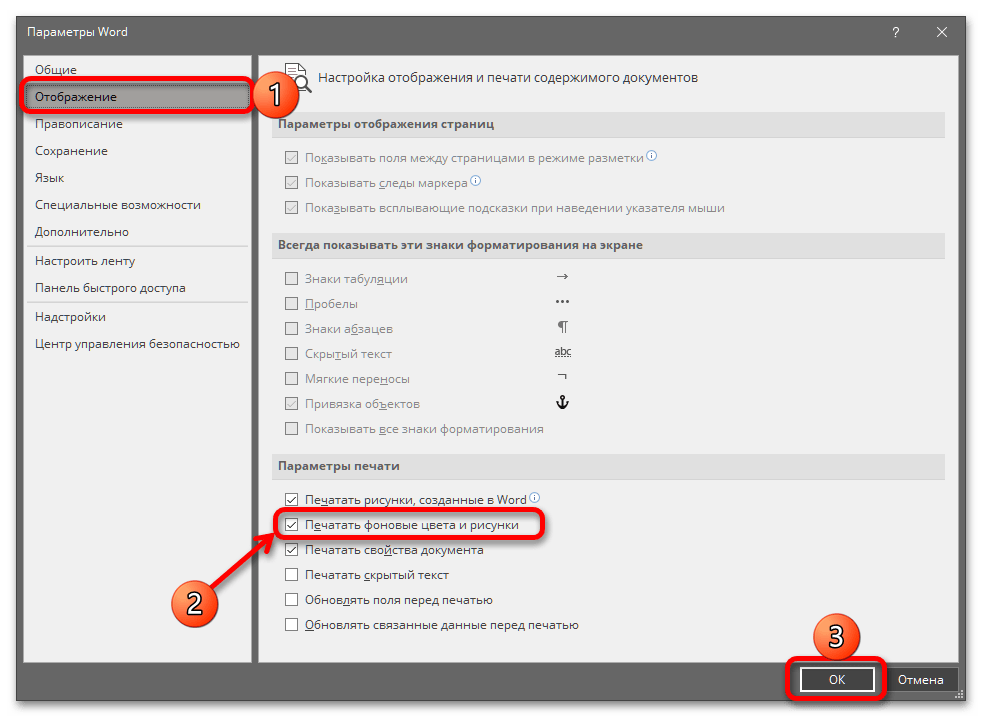 Сделав это, можно запускать «Печать».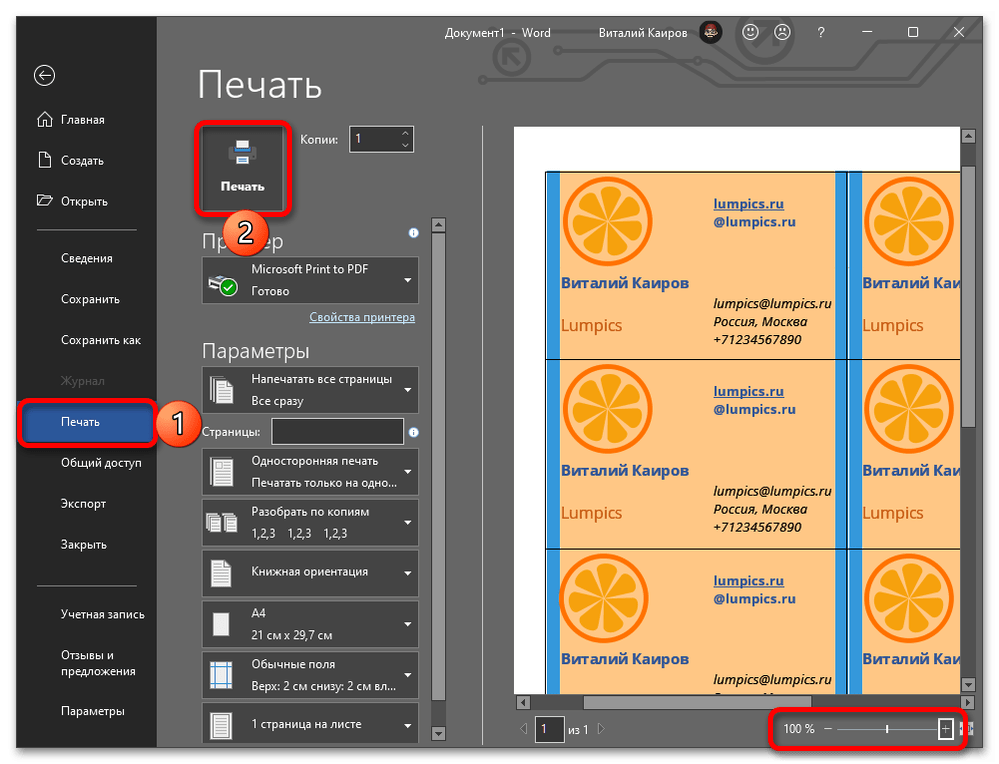
Заметьте! В зоне предварительного просмотра документов перед печатью фон страницы, добавленный вами вручную, будет отображаться неправильно, если масштаб установлен не на 100%.
Предложенная выше методика создания визитки в Microsoft Word не является универсальной; это всего лишь один из множества способов самостоятельно справиться с этой задачей. Результат будет зависеть только от ваших предпочтений или требований к оформлению.
Как сделать визитку в Word – лучшее руководство
Текстовый редактор MS Word позволяет не только просматривать и оформлять офисные документы.
С использованием предустановленных шаблонов или стандартных элементов на панели инструментов вы сможете разработать индивидуальные визитные карточки как для себя, так и для своей компании.
Приложение включает в себя все необходимые настройки, которые позволят вам креативно подойти к выполнению этой задачи.
После изучения всех техник и методов вам не потребуется прибегать к помощи специализированного программного обеспечения или обращаться к профессиональным агентствам для изготовления визиток.
Все представленные в статье действия выполнены в программе MS Word 2016 и 2007. Все инструкции универсальны и подойдут для версий редактора 2007, 2010, 2013 и 2016 года.
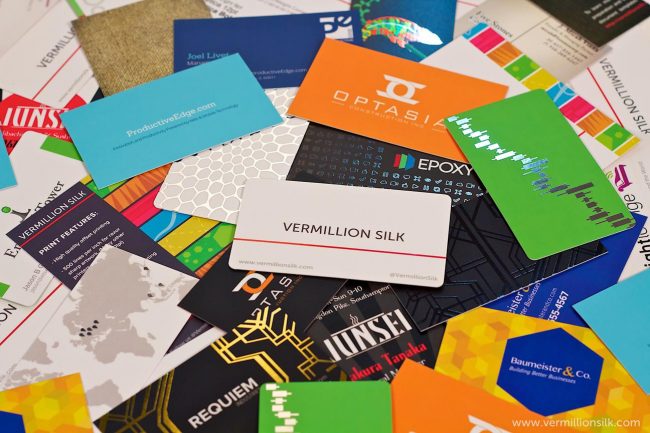
Правила выбора фона и текстур
Наибольшее количество времени при создании собственных открыток, визиток, карточек отнимает разработка дизайна.
Как правило, текстуры, фоновые изображения и дополнительные элементы выбираются долго. Все они должны гармонично сочетаться и дополнять друг друга.
Выбор правильного фонового цвета – это не добавление вашего любимого оттенка из палитры. Выбирая цвет, ориентируйтесь на общие правила:
Так как визитка имеет небольшой размер, не стоит использовать много разных текстур, цветов и текста.
Информация должна быть изложена в лаконичной форме и чётко отражать имя организации, имя персоны, занимаемую должность, логотип компании, адрес и контактную информацию.
Расположение текста и выбор шрифтов
Во время выбора текста для визитки опирайтесь на следующие рекомендации:
Использование стандартных шаблонов Ворда
В каждой версии Ворда есть довольно большое количество уже готовых шаблонов для создания визиток, приглашений, открыток, титульных листов, рекламных брошюр и прочих элементов.
Рассмотрим детальнее, как сделать визитку в Ворде с помощью встроенных шаблонов. Откройте текстовый процессор и кликните на вкладку Файл. Затем выберите пункт «Создать».
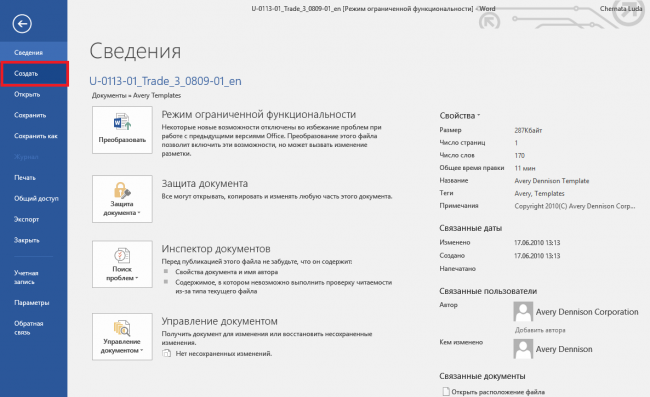
Рис.2 – процесс формирования документа
Далее во вкладке «Рекомендованные» выберите понравившийся дизайн и тип документа. Нажмите на него, чтобы открыть шаблон в новом окне Ворда.
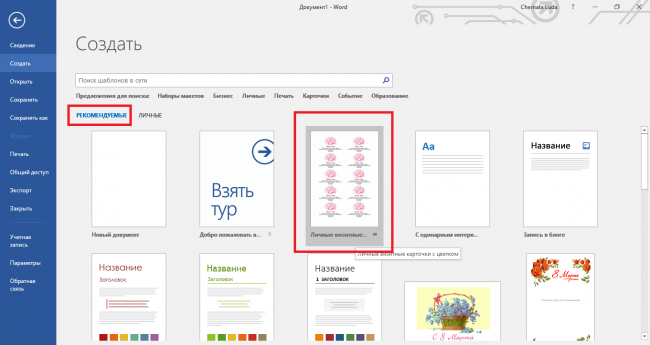
Рис.3 – выбор готового дизайна
Как правило, дизайны визиток расположены по всему листу (по 8–10 копий). Это позволяет быстрее отредактировать все карточки и сэкономить бумагу во время печати.
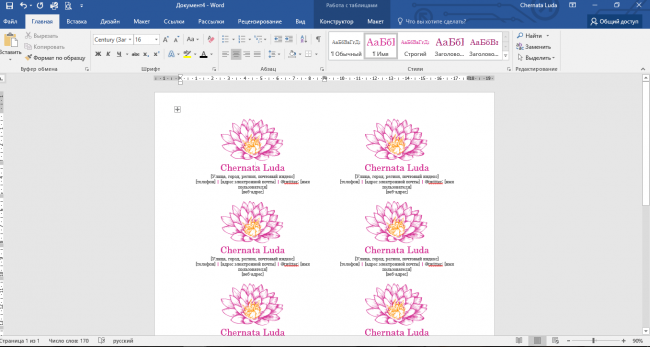
Рис.4 – редактирование стандартного дизайна
Загрузка и использование готовых шаблонов
Загрузить дополнительные шаблоны Ворда, которых нет в основном наборе текстового процессора, можно на официальном сайте Майкрософт.
Подходящие для визитки шаблоны находятся в разделе «Карточки».
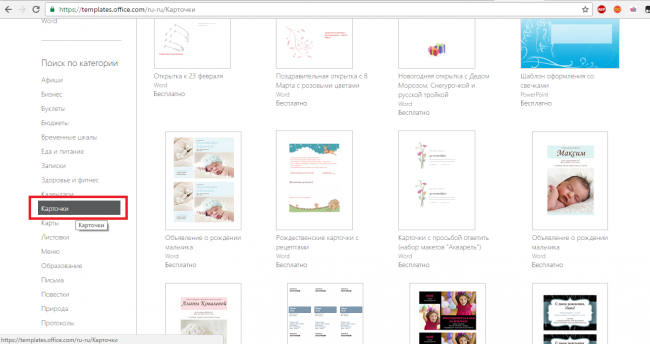
Рис.5 – база шаблонов
Для скачивания готовых шаблонов визиток можно Воспользоваться базами готовых дизайнов на сайтах vertex42 и avery.
Также пользователи лицензионных версий MS Word могут мгновенно получить доступ к онлайн-базе шаблонов.
Чтобы это сделать, откройте приложение и на этапе формирования документа выберите раздел «Карточки» (см. рисунок ниже):
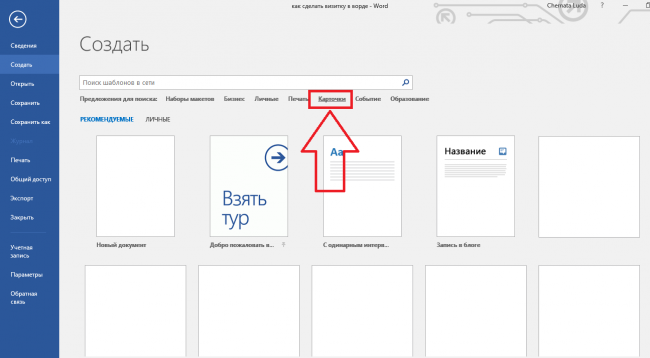
Рис.6 – мгновенный поиск готовых дизайнов в интернете
Для выполнения этого действия необходимо соединение с интернетом. Подождите несколько секунд, пока необходимые дизайны выбранной категории загрузятся.
Теперь выберите нужный дизайн из списка, нажмите на него и кликните на клавишу «Создать».
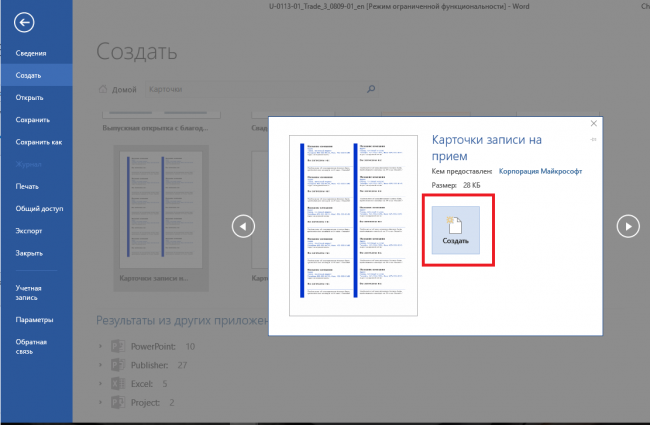
Рис.7 – выбор дизайна
Далее файл будет открыт в режиме редактирования, где вы сможете сделать все необходимые правки и дополнения.
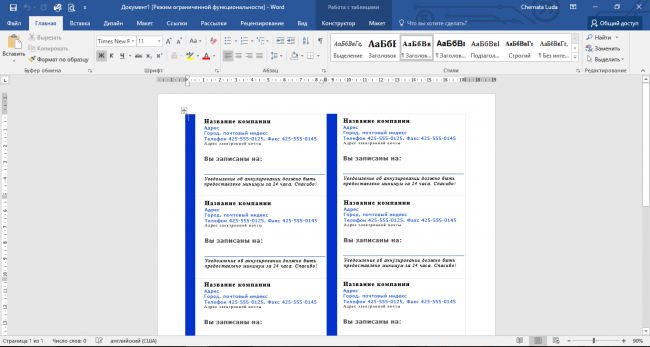
Рис.8 – работа со скачанным шаблоном
Откройте документ, содержащий шаблон и внесите все необходимые правки в информацию, которая содержится на визитке:
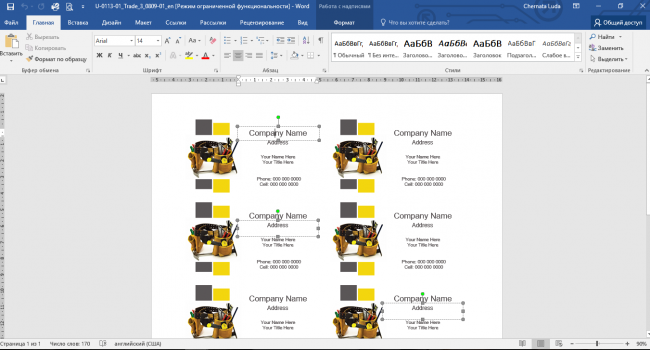
Рис. 9 – пример работы с готовыми шаблонами визиток
После редактирования страница документа готова для печати.
Рекомендация: при печати документа могут возникнуть проблемы с определенными настройками страницы, такими как поля, разрывы и колонтитулы.
Чтобы напечатанные визитки были полностью идентичны электронному варианту, пересохраняйте конечный вордовский документ в формат PDF (Файл ⇒ Сохранить как ⇒ Документ PDF).
Главным плюсом работы с шаблонами является их универсальность. Они подходят абсолютно для всех версий MS Word.
В зависимости от установленных на вашем компьютере шрифтов, по-другому могут выглядеть только некоторые надписи.
Использование таблиц для создания визиток
Если вы хотите создать визитку в Word самостоятельно с нуля, можно использовать таблицы или создавать элементы в режиме «Полотно».
Рассмотрим подробнее, как работать с первым методом во всех версиях программы MS Word.
Инструкция для Word 2010, 2013, 2016
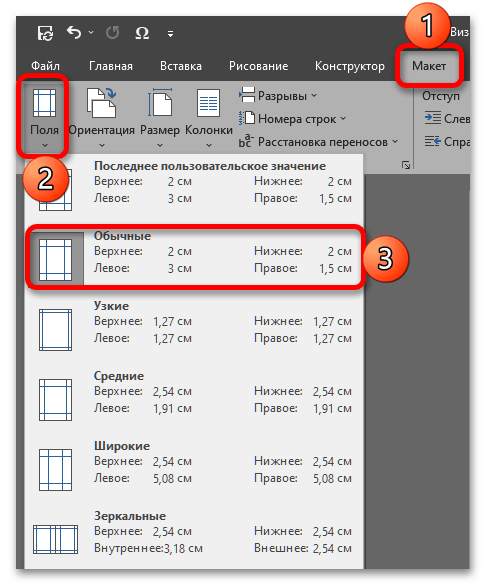
Для начала нужно задать подходящую разметку документа. Для этого нажмите на вкладку «Макет». Выберите параметры полей. В выпадающем списке кликните на пункт «Узкие».
Данный тип наилучшим образом подходит для создания визитных карточек и открыток.
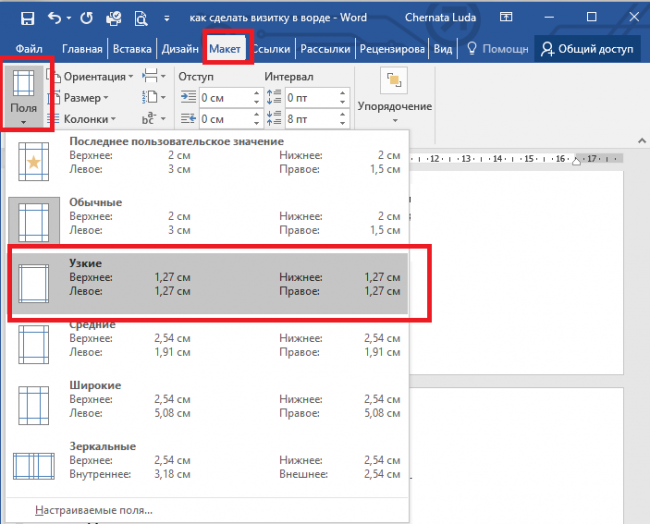
Рис. 10 – изменение полей
Теперь создайте таблицу (2 столбца и 5 строчек). Для этого на главной панели инструментов перейдите во вкладку Вставка и нажмите на иконку Таблица.
Определите нужные параметры размерности:
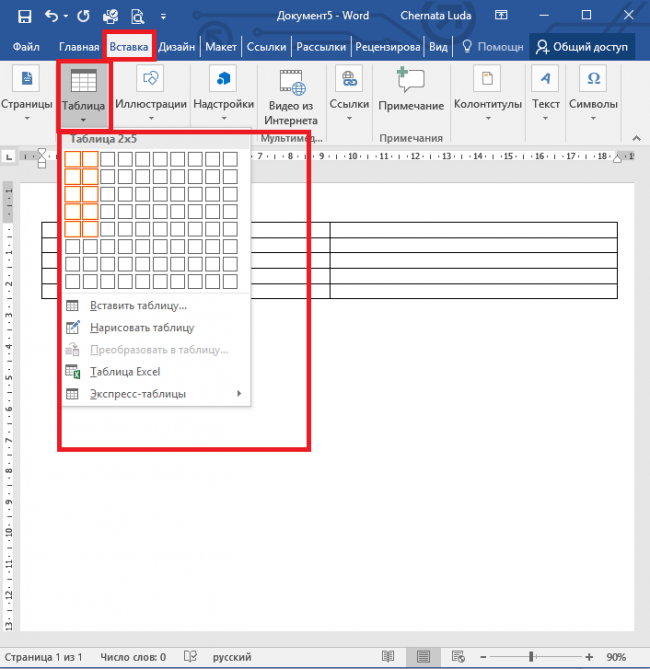
Рис.11 – создание таблицы
Созданная таблица будет основой и контуром для наших визитных карточек.
Растяните её на всю страницу, чтобы получился следующий вид:
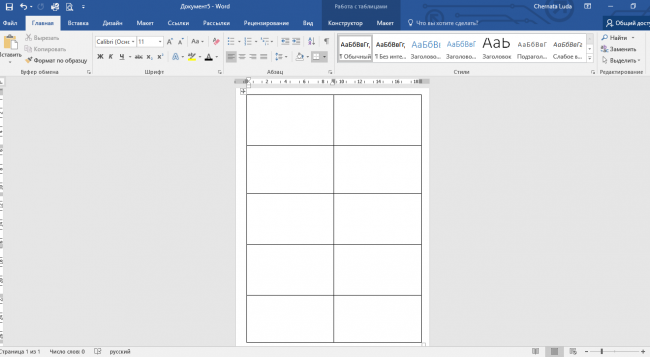
Рис. 12 – изменение размеров таблицы
В свойствах таблички (вкладки Строка и Столбец) проставьте ширину (9 см) и высоту (5 см).
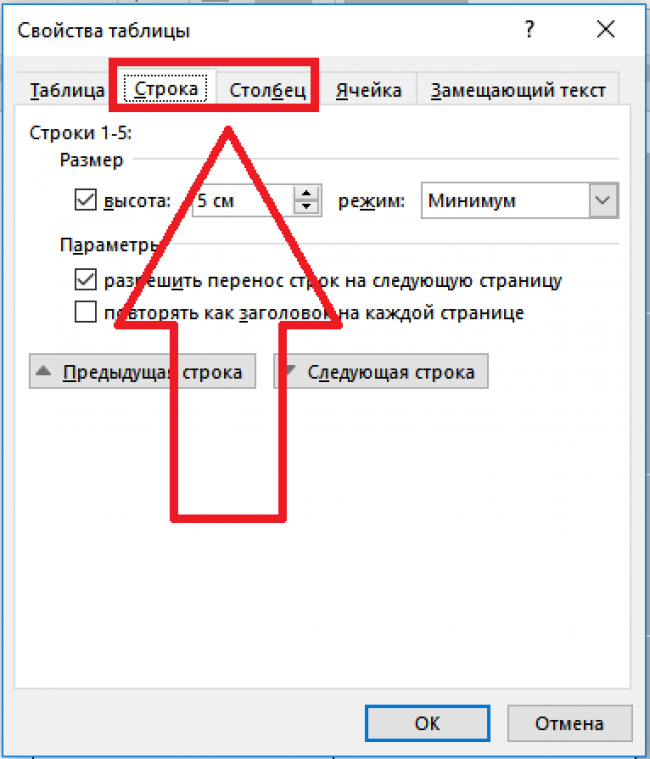
Рис. 13 – выравнивание таблицы
Теперь нужно убрать отступы, которые задаются автоматически при создании таблицы. Их удаление необходимо для того, чтобы надписи были равномерными в каждой ячейке.
Зайдите в свойства таблицы. Выберите пункт «Параметры». Для всех полей задайте значение «0 см». Сохраните внесённые изменения.
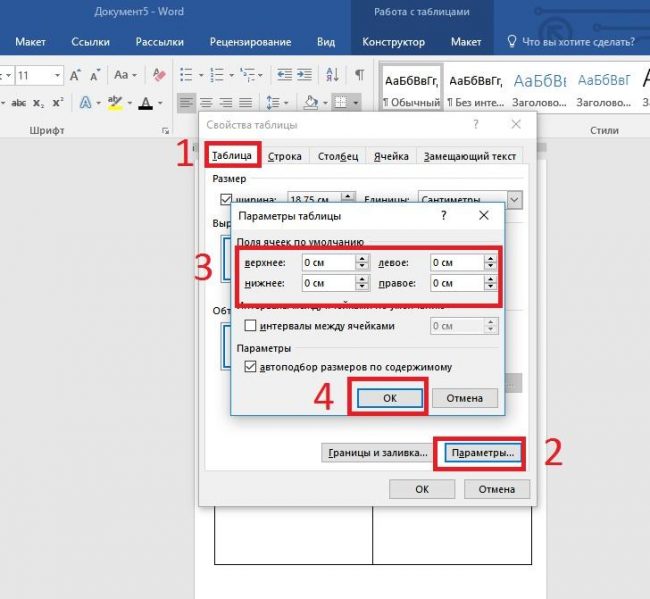
Рис.14 – регулировка полей ячеек
Чтобы упростить процесс обрезки полей после печати, рекомендуется сделать их немного светлее. Для этого зайдите в режим редактирования таблицы.
В поле «Стили таблиц» выберите более светлый оттенок контура.
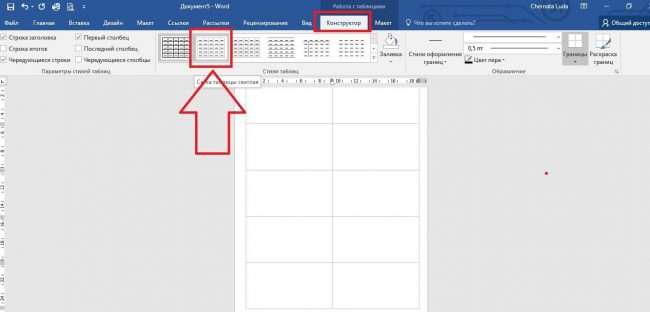
Рис. 15 – изменение цвета границ таблицы
Теперь переходим к созданию текста визиток.
В первую очередь необходимо выровнять символы с помощью линейки.
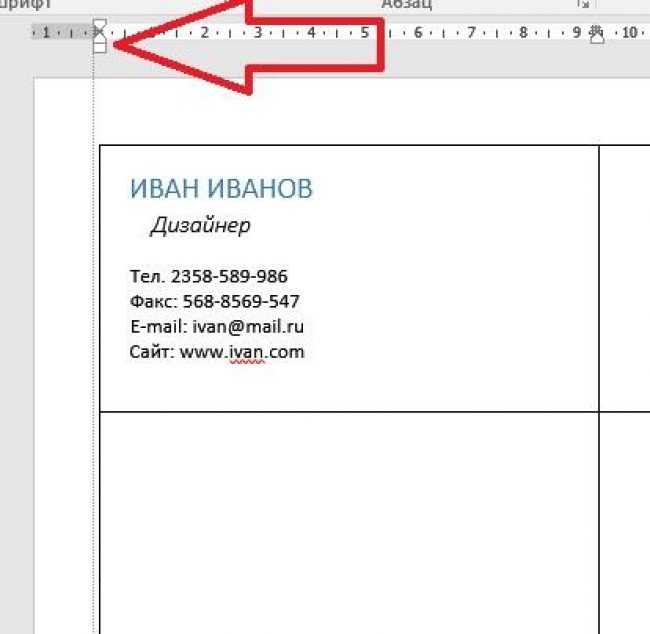
Рис.16 – выравнивание текста с помощью линейки
Для текста можно использовать любые инструменты, которые есть в Ворде (разные шрифты, стили, интервалы между символами и т. д.).
Чтобы создать фон, нажмите правой клавишей мышки на свободное место в ячейке. Откройте окно создания заливки и выберите понравившийся цвет фона:
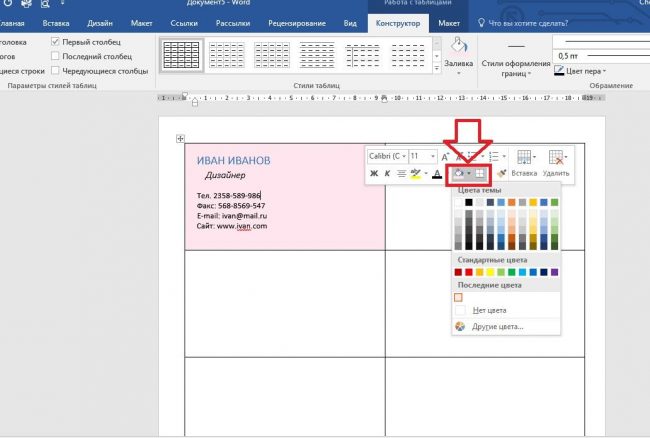
Рис. 17 -выбор цвета заливки
Чтобы добавить на визитку логотип, картинку или другой элемент, воспользуйтесь вкладкой Вставка и затем выберите пункт Фигуры или Рисунки.
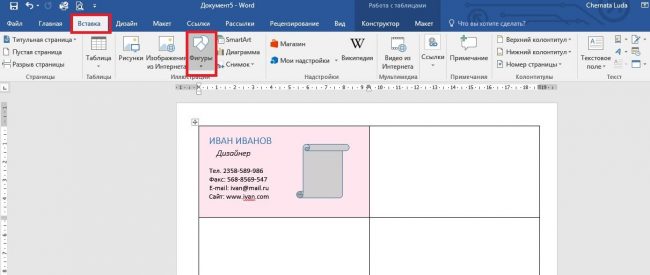
Рисунок 18 – вставка логотипа и изображения на визитную карточку
Чтобы скопировать созданный дизайн в другие ячейки, выделите содержимое строки таблицы с помощью сочетания клавиш Ctrl + C и вставьте его в другие строчки с помощью нажатия клавиш Ctrl + P .
Логотипы необходимо переносить отдельно для каждой ячейки. Чтобы сделать заливку для всей таблицы одновременно, выделите все её столбцы и создайте единую заливку.
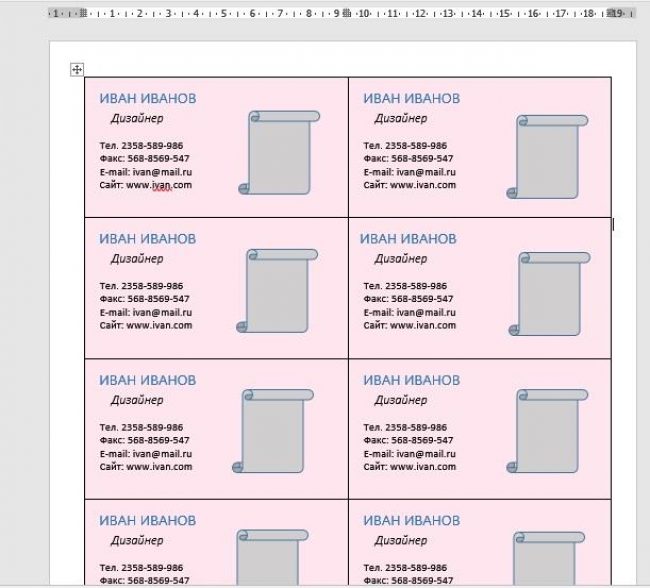
Рис. 19 – готовый вариант визиток
Инструкция для Word 2007
Чтобы сделать разметку нужной страницы для размещения 8–10 визиток в 2007 версии Ворда, нажмите на вкладку «Разметка страницы». Выберите иконку «Поля».
В выпадающем списке нажмите на «Узкое поле».
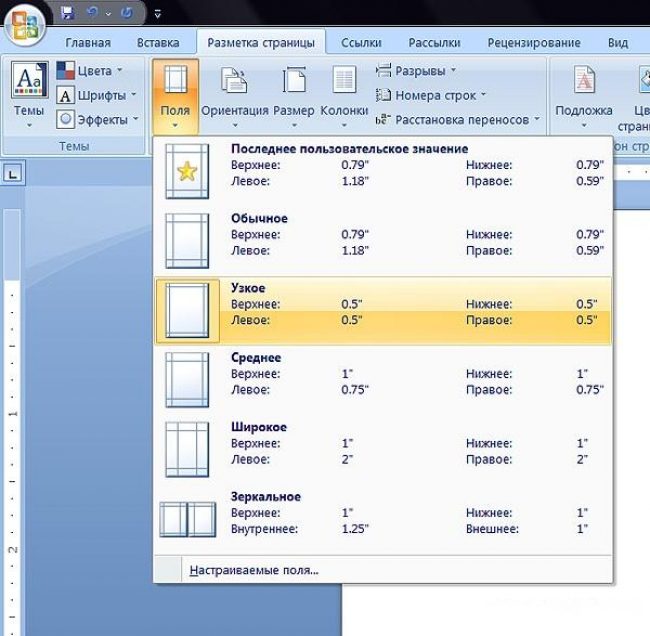
Рис. 20 – параметры полей
Теперь создайте табличку таким образом, чтобы на одном листе находилось 2 столбца и 5 строк.
Перейдите на вкладку Вставка и создайте таблицу, как показано на рисунке ниже:
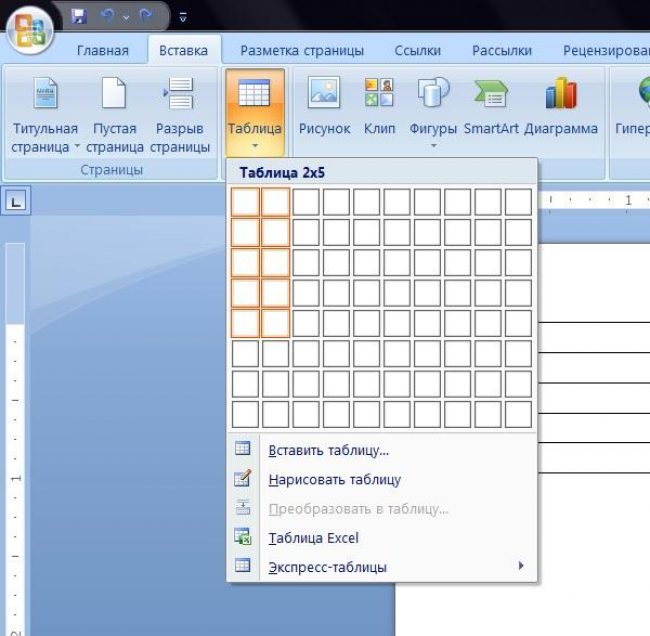
Рис. 21 – создание таблиц
Настройте выравнивание. Для этого откройте параметры таблицы:
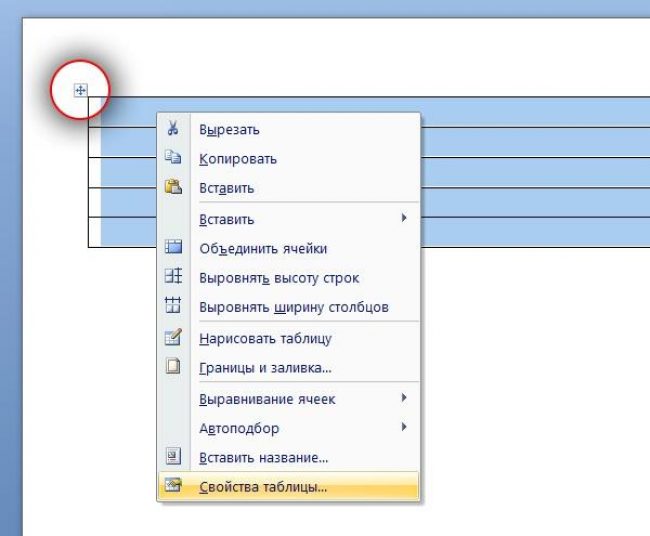
Рис. 22 – свойства таблицы
Далее, в новом окне, выставьте высоту столбцов и ширину ячеек (9 и 5 см соответственно).
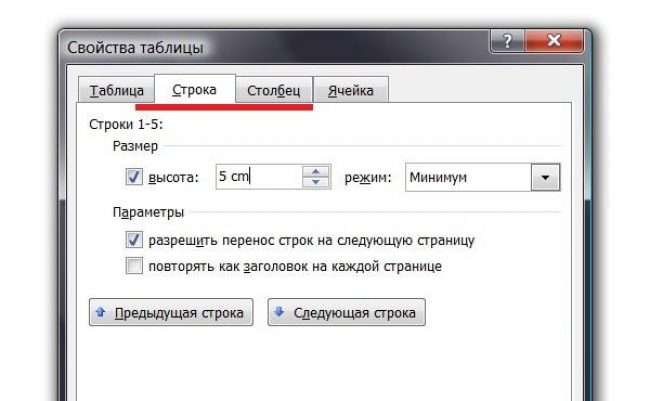
Рис. 23 – регулировка строк и столбцов
Уберите отступы внутри ячеек таблицы, как это было показано ранее на рисунке 14.
Для изменения цвета границ нашей таблицы нужно выбрать вкладку «Работа с таблицами». Далее кликните на иконку «Границы» и проставьте размер – 0,25 пт.
В окне «Цвет пера» можно изменить оттенок полей.
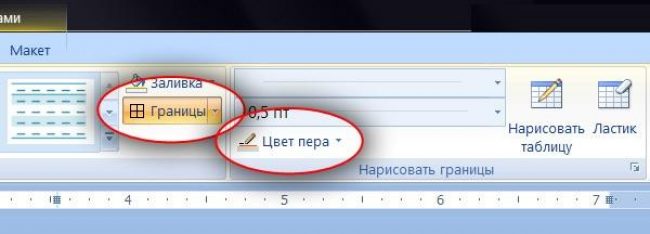
Рис. 24 – изменение границ
Основа для визиток готова. Теперь можно приступать к оформлению макета.
Напечатайте необходимый текст внутри первой ячейки и выровняйте его с помощью линейки (рисунок 16). Выберите цвет для фона визитки (рисунок 17).
Перенесите разработанный макет в другие ячейки таблицы.
Если вы указывали сайт на визитке и создалась гиперссылка, обязательно удалите её (выделите строку и нажмите правую клавишу мышки):
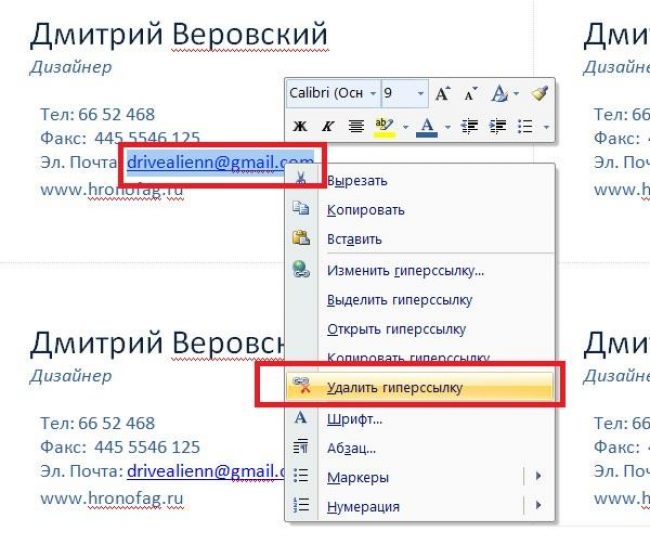
Рис. 25 – удаление гиперссылки
Разработка визиток в режиме «Полотно»
В Word можно создать полотно для работы с дополнительными фигурами.
Чтобы создать его, нажмите на Вставка ⇒ Иллюстрации ⇒ Фигуры ⇒ Создать Полотно (для Word 2010, 2013, 2016) или Вставка ⇒ Фигуры ⇒ Новое Полотно (для Word 2007).
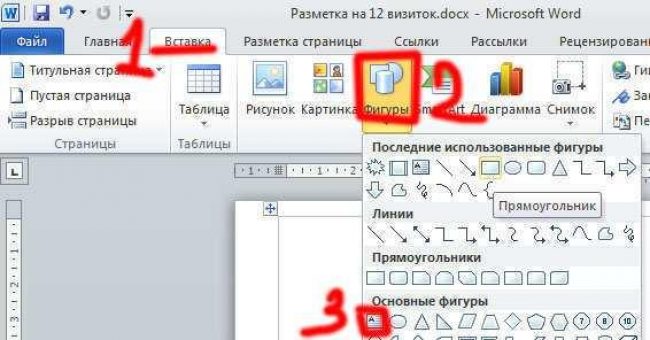
Рис. 26 – создание полотна
Добавьте на полотно прямоугольник и уберите заливку фигуры:
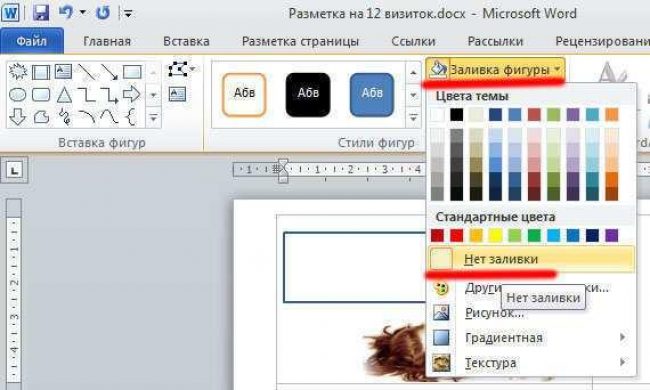
Рис. 27 – удаление заливки
Внутри прямоугольника можно вписать текст, добавить другие фигуры, логотипы или картинки (аналогично тому, как создавались визитки в таблице).
Поднесите указатель к области фигуры, которая указана на рисунке ниже и скопируйте получившийся дизайн.
После этого вы сможете создать несколько копий по всему полотну и распечатать итоговый результат:
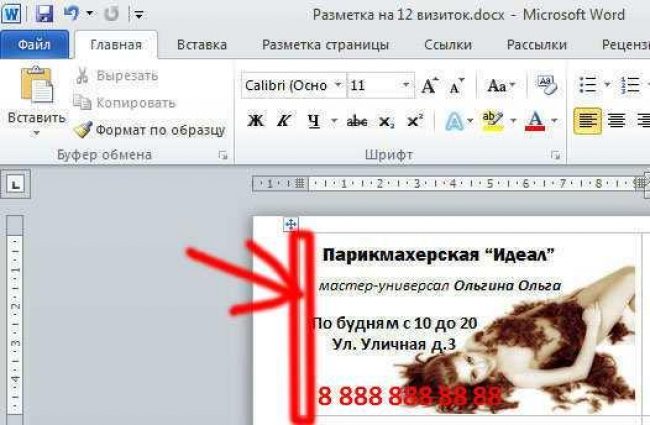
Рис 28 – выделение и копирование дизайна
После распечатывания листов с визитками их следует разрезать. Чтобы сделать это максимально аккуратно, не используйте ножницы.
Лучше возьмите канцелярские ножницы или гильотину для разрезания. Также, примите во внимание, что стандартный размер визиток (горизонтальное положение) составляет 9х5 см.
Тематический видеоролик:
Как сделать визитки в Word самостоятельно без дизайнера

Визитки нужны всем, кто так или иначе желает привлечь к себе внимание аудитории — директорам, менеджерам, бизнесменам, фотографам, мастерам всевозможных дел, простым соискателям будущей профессии и остальным. В этой статье я расскажу вам как сделать визитку в Word на свой вкус и не тратить деньги и нервы на работу со сторонним дизайнером.
Итак, всё, что нам понадобится для того, что создать макет визитки — это любой компьютер и программа Word. Я буду показывать на пример Word 2016.
- 3.1 Похожие статьи:
Как сделать визитки в Word
Итак, переходим сразу к делу. Откройте Word, и вверху слева нажмите «Файл», а затем «Создать». В поле поиска напишите «Визитные карточки» и нажмите на иконку в виде лупы. Затем справа в списке выберите категорию «Визитные карточки». Вы оказались в списке готовых шаблонов визиток.
Чтобы увеличить предпросмотр, нажмите левой кнопкой мышки на тот или иной шаблон. А чтобы начать создавать свою визитку на основе выбранного шаблона нажмите «Создать».
Шаблон будет загружен, и на странице Word появятся готовые визитки, которые вам нужно только дополнить своими данными. Это очень удобно и просто.
Поставьте курсор мышки на тот текст, который хотите изменить, и просто начните писать. Когда напишите текст в том или ином блоке нажмите клавишу «Tab» на клавиатуре и написанное повторится на всех визитках на странице. Таким образом измените все тексты на карточке.
Чтобы добавить свою картинку логотипа, кликните правой кнопкой мышки на то место шаблона, где он должен быть, а затем нажмите на «Изменить рисунок». Выберите вариант «Из файла» и укажите путь на картинку логотипа на вашем компьютере, чтобы загрузить её в шаблон.
Всё! Теперь вы знаете как сделать визитки в Word. Остаётся только распечатать их на бумаге подходящей плотности.

Это тоже может вам понадобиться:
Советы по созданию визиток
Перед тем, как самостоятельно сделать визитки, подумайте, какими вы хотите их видеть. От исполнения задуманного значительно зависит эффективность визиток на практике. Ниже приведу несколько популярных советов для этого дела:
Оригинальный дизайн визиток
Если делать визитку самому, то это вовсе не означает, что будет хуже, чем у профессионального дизайнера. Ниже приведу вам для вдохновения несколько оригинальных и необычных дизайнов визиток.


Похожие статьи:

Как сделать отрывное объявление в Word для распечатки Несмотря на то, что век компьютерных технологий уже давно наступил и смело шагает вперёд, всё…

Два простых способа, как сделать вертикальный текст в Word В этой статье я вам расскажу о том, как сделать вертикальный текст в Word. Инструкция…
Как сделать отрывное объявление в Word для распечатки Несмотря на то, что век компьютерных технологий уже давно наступил и смело шагает вперёд, всё…



