
Microsoft Word является одним из самых популярных текстовых редакторов, который используется во многих сферах жизни. Он предоставляет множество функций, включая возможность решать математические задачи. Это может быть полезно для студентов, учителей и всех, кто работает с числами. В этой статье мы рассмотрим, как использовать функции Word для решения математических задач разной сложности.
Первым шагом для решения математической задачи в Word является открытие нового документа. Вы можете сделать это, нажав «Файл» в верхнем левом углу окна Word, а затем выбрав «Создать новый документ». После этого вы увидите пустой лист, на котором можно начать вводить математическую задачу.
Когда вы вводите задачу, вам может потребоваться использовать различные математические символы и формулы. Word предлагает ряд инструментов, чтобы помочь вам сделать это. Вы можете вставить математические символы, используя вкладку «Вставка» в верхнем меню. Там вы найдете кнопку «Символ», где можно выбрать нужный символ или формулу для вставки в документ.
Читайте также
Кроме того, Word предоставляет специальный режим для ввода и редактирования математических формул. Вы можете активировать этот режим, выбрав вкладку «Вставка» и нажав кнопку «Формулы». Здесь вы найдете множество инструментов для создания и редактирования формул, включая символы, операции, скобки и многое другое. Это очень удобно для решения сложных математических задач.
Все эти функции делают Word мощным инструментом для решения математических задач. Вы можете легко оформить задачу с помощью различных символов и формул, а также использовать другие функции Word для создания более наглядного и понятного решения. Теперь вы знаете, как использовать Word для решения математических задач любой сложности. Удачи в вашей работе!
Читайте также Как открыть файл pas на андроид
Математические задачи в Word: эффективные способы решения
Решение математических задач в программе Word может быть эффективным и удобным, если использовать определенные способы и инструменты. В этом пункте мы рассмотрим несколько таких методов, которые помогут вам эффективно решать математические задачи в Word.
1. Использование уравнений и формул
Встроенная функция уравнений в Word позволяет вставлять и редактировать математические формулы непосредственно в текстовый документ. Вы можете использовать это для записи и решения сложных математических задач. Для вставки уравнения, выберите вкладку «Вставка» в меню Word и нажмите на кнопку «Уравнение». Затем выберите нужный тип уравнения и заполните его символами и операциями. После того, как уравнение будет вставлено, вы сможете изменять его параметры и решать задачу шаг за шагом.
2. Использование таблиц
Таблицы в Word позволяют удобно организовывать информацию и вычисления. Вы можете создать таблицу со всеми необходимыми значениями и использовать ее для расчетов и решения задачи. Каждая ячейка таблицы может содержать числа, формулы или другие данные. Вы также можете применять функции автосуммирования к столбцам и строкам таблицы, что делает вычисления более удобными и быстрыми.
3. Использование графиков и диаграмм
Word предоставляет возможность создавать графики и диаграммы для визуализации данных и решения математических задач. Вы можете использовать графики для анализа и отображения зависимостей между различными переменными. Это может быть особенно полезно при решении задач, связанных с функциями и графиками. Создание графика в Word занимает всего несколько шагов и позволяет наглядно представить результаты вычислений.
4. Использование формул и символов
Для записи математических задач и вычислений в Word вы можете использовать специальные символы и формулы. Например, для обозначения степени используйте символ «^», для обозначения корня используйте символ «√», для обозначения суммы используйте символ «∑», и т.д. Вы также можете использовать формулы для описания задач и уравнений. Для вставки символа или формулы, выберите вкладку «Вставка» в меню Word и нажмите на кнопку «Символ». Затем выберите нужный символ или формулу и вставьте их в документ.
5. Использование комментариев и сносок
Комментарии и сноски в Word могут быть полезными при решении математических задач. Вы можете использовать комментарии для пояснения каждого шага и промежуточных результатов решения задачи. В сносках вы можете добавить дополнительную информацию или справочные материалы, которые помогут вам лучше понять и решить задачу. Чтобы или сноску, выберите нужное место в документе, затем выберите вкладку «Вставка» и нажмите на кнопку «Комментарий» или «Сноска».
Эти эффективные способы решения математических задач в Word помогут вам сохранить все вычисления и результаты в одном документе, что упростит дальнейшую работу и облегчит понимание решенной задачи. Пользуйтесь ими для более продуктивной работы с математическими задачами в программе Word.
Методы решения математических задач в программе Word
- Использование уравнений и формул. В Word есть функция для создания и редактирования математических формул. Для использования этой функции нужно открыть вкладку «Вставка» в меню программы, выбрать «Объект» и затем «Формула». После этого появится специальный редактор формул, в котором можно создавать уравнения и математические выражения.
- Использование таблиц. Word позволяет создавать и редактировать таблицы, которые могут быть полезны при решении математических задач. Например, таблица может использоваться для организации данных или представления решений задач. Для создания таблицы нужно выбрать вкладку «Вставка» в меню программы и выбрать «Таблица». Затем нужно указать количество строк и столбцов и нажать кнопку «ОК». После этого таблица будет создана и можно будет заполнять ее данными.
- Использование функций и формул. В Word есть набор встроенных математических функций и формул, которые предоставляют различные возможности для решения задач. Например, с помощью функции «Сумма» можно вычислить сумму чисел в заданном диапазоне, а с помощью формулы «Среднее» можно найти среднее значение. Для использования функций и формул нужно выбрать соответствующую вкладку в меню программы и выбрать нужную функцию или формулу.
Это лишь несколько основных методов решения математических задач в программе Word. В зависимости от конкретной задачи, можно использовать и другие функции и инструменты программы, чтобы найти решение. Главное преимущество Word в решении математических задач – это удобство и простота в использовании, а Возможность создания профессионального вида документов.
Полезные функции и инструменты для решения задач
Программа Microsoft Word предлагает множество полезных функций и инструментов, которые могут быть использованы при решении математических задач. Вот некоторые из них:
- Формулы: Word имеет мощный редактор формул, который позволяет создавать и редактировать математические формулы. Вы можете использовать различные математические символы и операторы, чтобы записать формулу, а затем вставить ее в нужное место в тексте задачи.
- Уравнения: Word также предлагает возможность создания и редактирования уравнений. Вы можете использовать различные математические символы и операторы, чтобы записать уравнение, а затем вставить его в текст задачи.
- Графики: Word может создавать и редактировать графики, которые могут быть использованы для визуализации математических задач. Вы можете создать график функции, изменить его внешний вид и вставить его в текст задачи.
- Таблицы: Word предлагает инструменты для создания и форматирования таблиц. Вы можете использовать таблицы для представления данных или решения математических задач. Вы можете добавлять и удалять строки и столбцы, применять стили и форматирование к таблице.
- Математические функции: Word имеет встроенные функции, которые могут быть использованы для выполнения математических операций. Вы можете использовать функции для вычисления значений, делать расчеты и вставлять результаты в текст задачи.
Используя эти полезные функции и инструменты, вы можете эффективно решать математические задачи в программе Word. Они помогут вам создать четкие и понятные математические выражения, визуализировать данные и результаты, а также организовать информацию в удобном формате.
Формулы и символы: оформление задач в Word
Для оформления формул в Word используется специальный редактор формул, который предоставляет широкие возможности для создания математических выражений. Редактор формул обладает удобным и интуитивно понятным интерфейсом, который позволяет легко вводить различные символы и операторы.
В рамках решения математических задач в Word часто используются различные математические операции, такие как сложение, вычитание, умножение и деление. Для обозначения этих операций в формулах применяются соответствующие символы, такие как «+» для сложения, «-» для вычитания, «*» для умножения и «/» для деления.
Кроме того, для оформления формул в Word используются различные математические функции и символы. Например, для обозначения квадратного корня используется символ «√», для обозначения степени используется символ «^», для обозначения интеграла используется символ «∫» и многие другие.
Для удобства использования формул и символов в Word можно создать набор стандартных шаблонов, которые будут автоматически применяться при создании новых формул. Это позволит значительно ускорить процесс оформления задач и сделать его более удобным.
Таким образом, правильное оформление формул и использование специальных символов является важным аспектом решения математических задач в программе Word. Оно позволяет создавать четкие и наглядные задачи, которые легко читать и понимать. При этом использование редактора формул и создание набора стандартных шаблонов значительно упрощают процесс оформления задач и делают его более удобным.
Как использовать формулы для описания задач
Для использования формул в Word, нужно перейти на вкладку «Вставка» и выбрать раздел «Формулы». Затем можно выбрать нужный тип формулы: число, оператор, скобку, индексы, дробь или другой математический символ.
Можно также использовать символы из расширенного набора формул — стандартный или улучшенный. При необходимости можно также создать собственную формулу с помощью редактора формул.
Для описания задачи с использованием формул, нужно разделить текст задачи на более мелкие части и явно указывать, где начинается и заканчивается формула, используя специальные символы или функции в Word.
Например, для выделения формулы можно использовать символы «$$» в начале и конце формулы. Если необходимо выделить только отдельные части формулы, можно использовать символы «$» внутри текста.
«Для решения данной задачи, необходимо вычислить площадь прямоугольника. Известно, что длина стороны равна $$a$$, а ширина — $$b$$. Площадь прямоугольника можно найти по формуле:
Таким образом, чтобы найти площадь данного прямоугольника, нужно умножить длину стороны на ширину.»
Использование формул в описании задач позволяет более точно и четко выразить математические вычисления. Кроме того, они делают текст более наглядным и удобным в понимании для читателей.
Как добавить специальные символы в текст задачи
В программе Word существует возможность добавлять специальные символы в текст задачи, чтобы более точно и ясно выразить математические формулы или другие специфические символы.
Для добавления специальных символов в текст следует выполнить следующую последовательность действий:
Шаг 1:
Откройте программу Microsoft Word и откройте документ, в котором нужно добавить специальные символы.
Шаг 2:
Выберите место в тексте, где вы хотите вставить специальный символ.
Шаг 3:
Перейдите на вкладку «Вставка» в верхнем меню программы Word.
Шаг 4:
На вкладке «Вставка» найдите группу инструментов «Символы» и нажмите на кнопку «Символ».
Шаг 5:
В появившемся окне выберите нужный символ из таблицы или введите его код в поле «Код символа». Можно использовать поиск, чтобы быстро найти нужный символ.
Шаг 6:
После выбора символа нажмите на кнопку «Вставить» для добавления его в текст.
После выполнения этих шагов выбранный символ будет добавлен в выбранное вами место текста.
Символы, которые можно добавить, включают математические знаки, греческие буквы, стрелки, индексы, степени и многое другое. Это позволяет более точно и наглядно представить математические формулы и символы в тексте задачи.
Таким образом, возможность добавления специальных символов в текст задачи в программе Word позволяет создавать более профессиональные и понятные математические задачи, а также повышает эффективность работы со структурированным материалом.
Работа с таблицами: удобный способ представления информации
Создание таблицы
Для создания таблицы в Word необходимо выполнить следующие шаги:
- Перейти на вкладку «Вставка» в верхней панели инструментов.
- Выбрать опцию «Таблица».
- Указать необходимое количество столбцов и строк.
- Нажать на кнопку «ОК».
Таким образом, создается пустая таблица, которую можно заполнить необходимыми данными.
Форматирование таблицы
Word предоставляет широкие возможности для форматирования таблицы. С помощью функционала программы можно изменять размеры ячеек, добавлять и удалять строки и столбцы, а также применять различные стили и цветовые схемы. Для форматирования таблицы необходимо выделить ее и выбрать соответствующие опции в верхней панели инструментов.
Вставка данных в таблицу
Для вставки данных в таблицу необходимо щелкнуть на нужную ячейку и начать вводить текст или числа. В случае необходимости можно скопировать данные из другого источника и вставить их в таблицу.
| Математическая операция | Результат |
| 2 + 2 | 4 |
| 3 × 5 | 15 |
| 10 ÷ 2 | 5 |
Таким образом, таблица позволяет наглядно представить результаты выполнения математических операций.
Использование формул в таблице
Word также позволяет использовать формулы в таблицах. Формулы могут содержать математические операторы и ссылки на ячейки таблицы. Для вставки формулы в таблицу необходимо выполнить следующие шаги:
- Выделить ячейку, в которую необходимо вставить формулу.
- Перейти на вкладку «Формулы» в верхней панели инструментов.
- Выбрать нужную формулу из списка предоставленных функций или написать свою формулу.
- Нажать на кнопку «ОК».
После выполнения этих действий формула будет вставлена в выделенную ячейку и автоматически рассчитана.
| Число 1 | Число 2 | Сумма |
| 5 | 7 | =СУММ(A2:B2) |
| 3 | 4 | =СУММ(A3:B3) |
Таким образом, таблица с использованием формул позволяет автоматически рассчитывать результаты на основе введенных данных.
Работа с таблицами в программе Word значительно упрощает решение математических задач и обеспечивает понятное и наглядное представление информации. С помощью таблиц можно структурировать данные, проводить вычисления и представлять результаты в удобном формате.
Как создать и оформить таблицу для решения задачи
Оформление таблицы
Одним из эффективных способов представления информации при решении математических задач в программе Word является использование таблиц. Таблицы позволяют удобно организовать данные и логически структурировать информацию. Для создания таблицы в Word можно использовать следующие шаги:
- Откройте программу Word и выберите вкладку «Вставка» в верхней панели инструментов.
- Нажмите на кнопку «Таблица» и выберите нужное количество строк и столбцов в выпадающем меню.
- После создания таблицы можно задать ее размеры и оформление, выделив ячейки и используя доступные инструменты форматирования. Например, вы можете изменить ширины столбцов, выравнивание текста в ячейках или добавить цветовую заливку.
Заполнение таблицы
Чтобы заполнить таблицу данными, вам нужно просто щелкнуть в нужной ячейке и начать вводить текст или числа. Вы можете использовать формулы или математические выражения для автоматического рассчета значений в таблице. Для этого выберите нужную ячейку и введите формулу в формате, понятном программе Word.
Оформление таблицы для решения задачи
Для более удобного решения математической задачи в таблице, рекомендуется добавить заголовки столбцов и строк, а также подписи к данным. Это позволит легче ориентироваться в таблице и понимать, какие данные она содержит.
Вы можете добавить заголовки, выделив первую строку или столбец таблицы и применив инструменты форматирования для текста, такие как жирный или курсивный шрифт, изменение размера и стиля шрифта, а также цвет текста.
Пример: Если в таблице рассматриваются исходные данные и результаты решения задачи, то заголовки можно назвать «Исходные данные» и «Результаты» соответственно.
Вы можете добавить подписи к данным в таблице, например, описания значений или единицы измерения. Для этого можно добавить дополнительные строки или столбцы и заполнить их нужной информацией.
Пример: Если речь идет о задаче на нахождение площади фигуры, то в таблице можно добавить столбец «Тип фигуры» и строки с описанием каждой фигуры.
Таким образом, создание и оформление таблицы для решения математической задачи в программе Word позволяет ясно и структурированно представить информацию, что делает решение задачи более удобным и понятным.
Информация по теме:
- Как переходить с OpenOffice на Microsoft Word
- Добавление пустой страницы в программе Microsoft Word.
- Как передать файл Word на iPad с помощью приложения Word
- Как быстро и просто открыть программу Microsoft Word…
- Как конвертировать документ Word в формат JPEG и…
Компьютерная грамотность с Надеждой

Заполняем пробелы — расширяем горизонты!
Как в Word вставить формулы: сумма квадратов чисел и дробь
Как в текстовом редакторе Word вставить сумму квадратов чисел, либо вставить формулу с дробью?

Картина «Устный счет. В народной школе С.А. Рачинского». Художник Н.П. Богданов-Бельский, 1895 год.
Трудная задача для устного счета
Рассмотрим формулы в Ворде 2007 на примере «трудной задачи», которая представлена на картине Богданова-Бельского «Устный счет. В народной школе С. А. Рачинского». Конец 19 века (1895 год).
На доске написана довольно сложная задача. Крестьянским детям предлагается решить задачу в уме, поэтому картина называется «Устный счет».
Задача выглядит таким образом. В числителе стоит сумма квадратов чисел от 10 до 14. В знаменателе стоит число 365.

Трудная задача для устного счета с картины Богданова-Бельского.
Нас интересует не решение этой задачи, а как в Word вставить формулы, которые есть в задаче.
Где в Ворде формулы
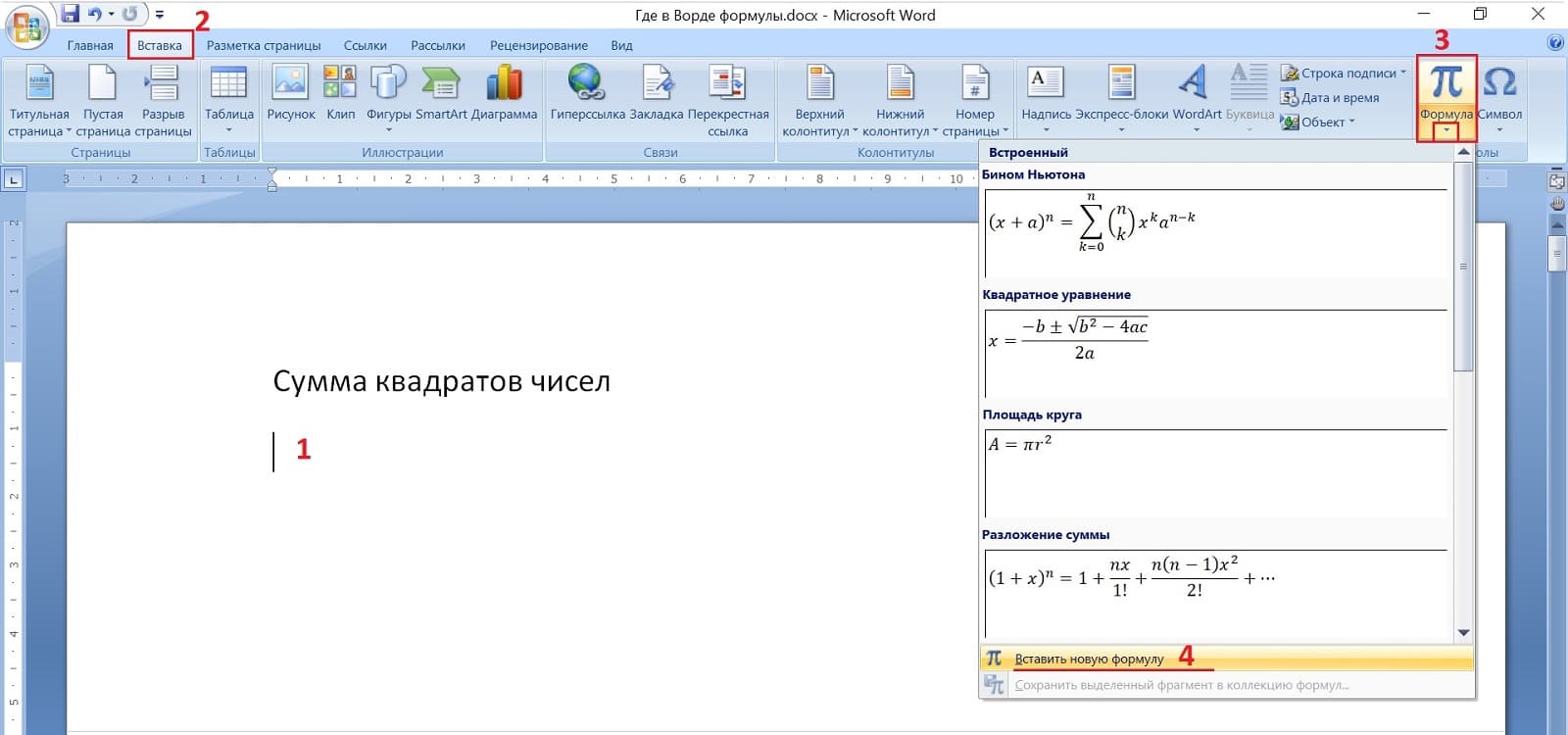
Рис. 1. Где в Ворде формулы: «Вставка» — «Формула».
В Ворде следует в верхнем меню нажать «Вставка». Там есть вкладка «Формула».
Чтобы вставить формулу, в документе Ворд нужно поставить курсор в то место, где должна появиться эта формула. Курсор отмечен цифрой 1 на рис.1.
Затем нажать «Вставка» (2 на рис. 1). Во вкладке «Формула» (3 на рис. 1) щелкнуть на маленький треугольничек. Появятся готовые формулы: бином Ньютона, квадратные уравнения, площадь круга и другие.
Увы, готовые формулы для трудной задачи не подходят.
Кликаем «Вставить новую формулу» (4 на рис. 1). В том месте на листе Ворда, где стоял курсор, появится «Место для формулы» (рис. 2).
Формула суммы квадратов чисел
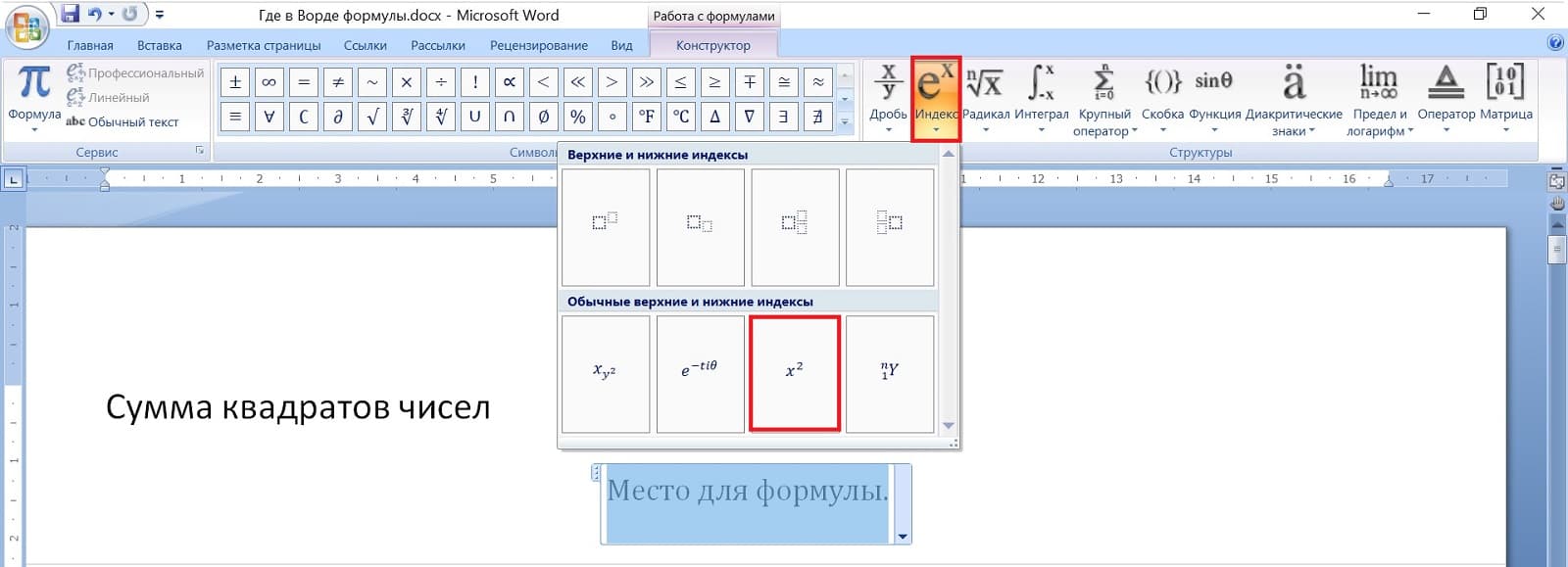
Рис. 2. Формула в Ворд — Квадрат числа.
Чтобы в формулу вставить квадрат числа, можно среди предлагаемых формул (рис. 2) выбрать «Индекс»: е в степени x («икс»). Наиболее подходящий индекс — это x («икс») в квадрате.
После того, как x («икс») в квадрате будет вставлен, можно удалить x («икс»). И вместо «икс» ввести число 10. Тогда получится 10 в квадрате.
Можно «10 в квадрате + » скопировать и вставить четыре раз подряд, чтобы получилась такая же сумма квадратов, как на картине Богданова-Бельского. Для этого следует «10 в квадрате + » выделить синим цветом, затем нажать на клавиши CTRL + C (означает «Скопировать»).
Дальше нужно поставить курсор в формулу, нажать на клавиши CTRL + V («Вставить»), опять на CTRL + V, снова на CTRL + V. Таким образом сделать четыре раза.
В конце формулы — обращаю ваше внимание — надо поставить «пробел» (это пригодится в дальнейшем).
Теперь, чтобы было как в задаче на картине Богданова-Бельского, следует исправить 10 на 11, потом 10 на 12, затем 10 на 13 и, наконец, 10 на 14.
В итоге получится формула суммы квадратов чисел в Ворде, которая представлена на картине Бельского.
Как изменить шрифт в формуле в Ворде
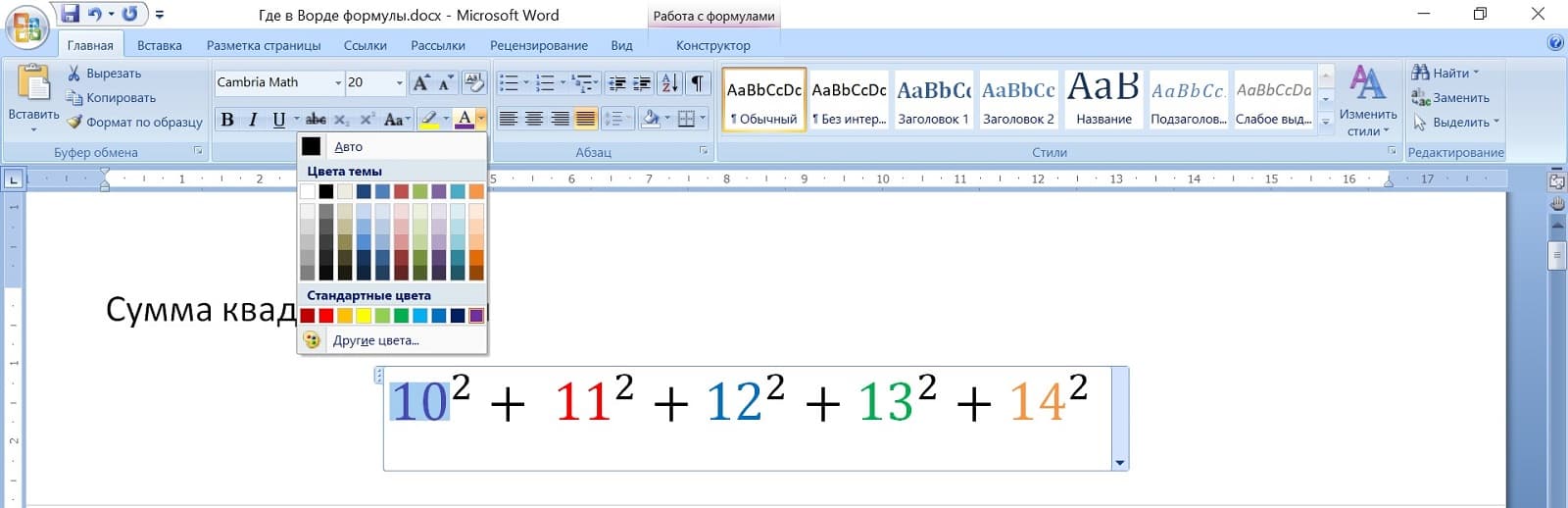
Рис. 3. Как изменить шрифт в формуле в Ворде
Чтобы изменить шрифт в формуле в Ворде, достаточно по ней кликнуть. Появится возможность для ее редактирования. Затем можно выделить всю формулу или ее отдельные элементы. В верхнем меню в Ворде выбрать размер шрифта.
Любые изменения можно применить только к тому, что в формуле выделено синим цветом, а не серым.
Можно выделить всю формулу (или часть формулы) и, например,
- выбрать другой размер шрифта. Допустим, шрифт не 14, а 20;
- сделать жирным;
- поменять цвет (если нажать на «Цвет»).
- сделать все числа в формуле разноцветными. Для этого нужно выделить по отдельности каждое число и сменить цвет.
Формула с дробью в Ворде
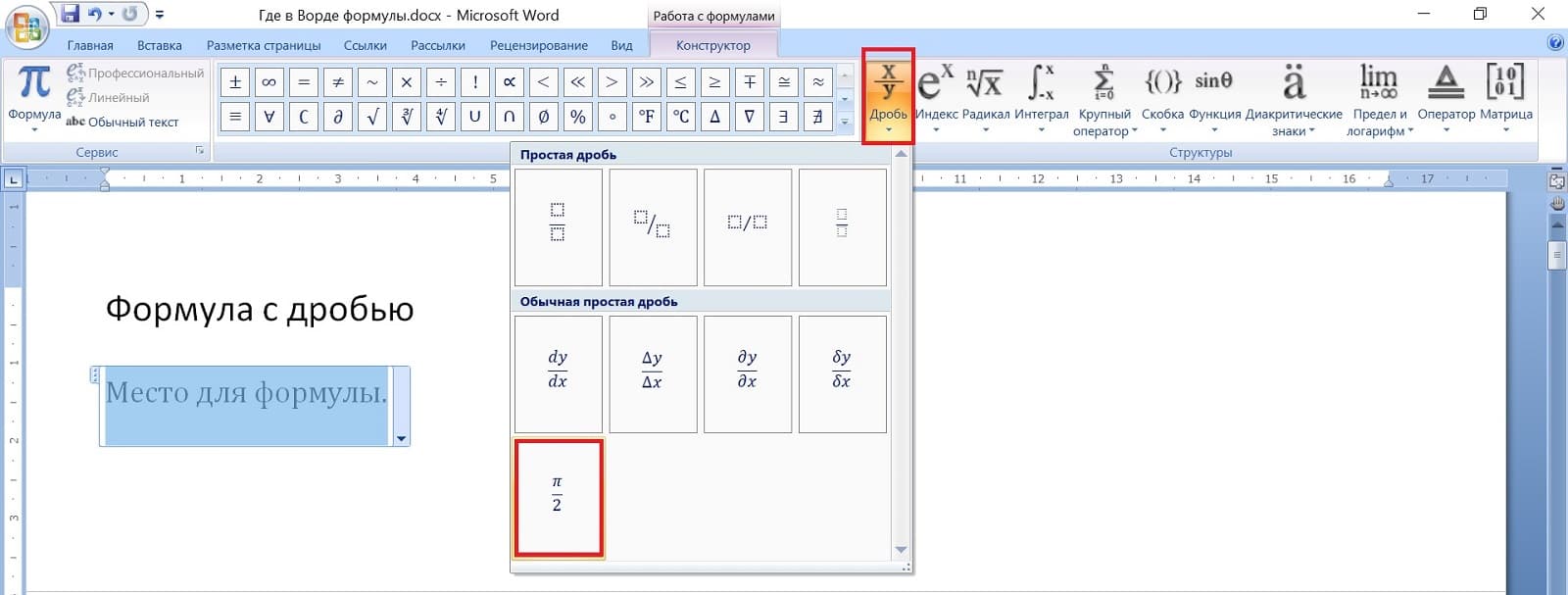
Рис. 4. Формула с дробью в Ворде.
Чтобы вставить дробь, в верхнем меню Ворда надо кликнуть «Вставка», потом «Формула». Появится «Место для формулы». Дальше выбрать подходящий вариант из тех, что предложены.
Для нашей задачи подходит вариант с дробью «пи пополам» (рис. 4). Внизу нужно ввести число 365.
Вместо числа «пи» вставить сумму квадратов чисел, которая была ранее введена. Для этого необходимо выделить сумму квадратов чисел. Важно, чтобы в конце формулы с квадратами чисел был пробел и чтобы этот пробел был не закрашен синим, тогда все хорошо вставится.
Когда формула будет выделена, нажать на клавиши CTRL + C. Тогда формула будет скопирована в буфер обмена.
Далее в формуле с дробью удалить «пи». Нажать на клавишу CTRL + V, чтобы вставить из буфера обмена формулу с суммой квадратов чисел. Таким образом в Ворде получилась такая же формула, как на доске на картине Богданова-Бельского.
Какой ответ в задаче для устного счета
В конце все-таки попробуем задачу решить. Тем более, если эта задача для устного счета.
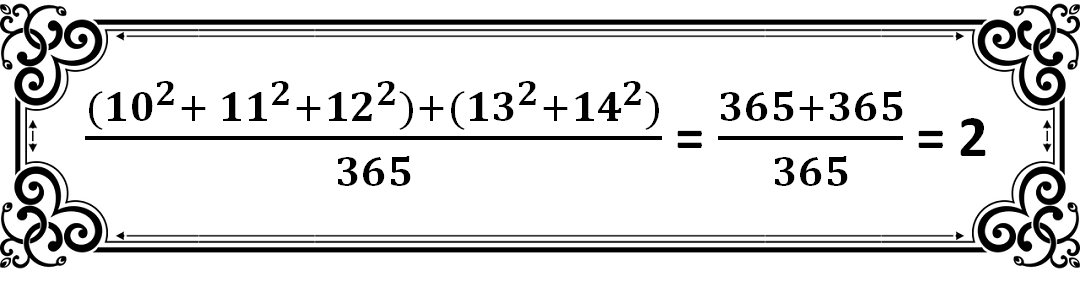
Решение и ответ в трудной задаче для устного счета.
Обычно в школе требуют, чтобы ученики выучили наизусть таблицу умножения. В некоторых школах раньше требовали еще, чтобы ученики наизусть знали квадраты всех чисел до 25. Возможно, в народной школе С.А. Рачинского тоже было такое требование. Тогда ученики этой школы, представленные на картине Богданова-Бельского, должны были наизусть знать, сколько будет 10 в квадрате, 11 в квадрате, 12 в квадрате, а также квадрат числа 13 и квадрат числа 14.
Сверху сумма квадратов: 10 в квадрате + 11 в квадрате + 12 в квадрате. Это будет 100 + 121 + 144 = 365.
Считаем дальше: 13 в квадрате + 14 в квадрате. Получится 169 + 196 = 365. Снова получилось число 365.
Получается, что сумма квадратов чисел от 10 до 14 это сумма двух чисел: 365 + 365.
(365 + 365) : 365 = 2.
Ответ в сложной задаче на картине Богданова-Бельского получается очень простой: = 2 (равно двум).
Видео «Где в Ворде формулы: сумма квадратов чисел, формула с дробью»
h3 1,0,0,0,0
Отменить ответ
Комментарии: 2 к “Как в Word вставить формулы: сумма квадратов чисел и дробь”
vladimir :
Доброго Вам дня Надежда огромное Вам спасибо за рассылку очень полезное для изучения работы в Ворде но прошу прощения Вы не ответили мне на вопрос который я задал Вам он заключается в том когда я пересылаю письмо то в нём не вставляются скришофты
Надежда :
Здравствуйте, Владимир. Я ответила Вам 15 января, отправила ответ еще раз на вашу почту. Но там у Вас вопрос был другой: «я скопировал ваш урок и при проверки всё было нормально но скриншоты не скопировались вопрос как копировать урок чтоб скопировались скриншоты». Теперь Вы решили уточнить, что Вы копируете статью, а потом пересылаете статью в письме по электронной почте.
Я проверила: 1 открыла свою почту @gmail.com, 2 нажала в почте на кнопку «Написать», 3 скопировала статью на моем сайте со скриншотами (клавиши CTRL+C), 4 потом перешла в почту и вставила в письмо (клавиши CTRL+V). Все работает, скриншоты в письмо вставляются.
Если же у Вас не работает, то можно отдельно копировать каждый скриншот (клик по каждому скриншоту ПКМ — правой кнопкой мыши, в появившемся меню «Сохранить как…»). После этого нужно открыть свою почту и прикрепить скриншоты к письму. Для этого есть значок скрепки в письме. А вообще, проще всего отправить ссылку на статью. Ссылка на статью находится сверху в вашем браузере.
Выделяете эту ссылку, копируете ее, открываете письмо и вставляете туда ссылку на статью. По крайней мере, если текст есть, то вместо скриншотов можно вставить ссылку на статью.
Уважаемые читатели, рада Вас видеть! Меня зовут Надежда.
Задайте свой вопрос здесь: Спросить. Мой ответ придет на почту, указанную вами.



