
Редактор документов Microsoft Word предназначен не только для создания файлов с графиками, таблицами и аналогичными элементами. В нем также можно реализовать более креативные идеи. Например, вы можете установить изображение в качестве фона и красиво написать на нем текст, например, для открытки, или собрать небольшой коллаж из разных картинок.
Ранее я уже делилась информацией о том, как установить фон изображения в Word, и вы можете ознакомиться со статьей, перейдя по данной ссылке. Теперь давайте обсудим, как создать текст по кругу или полукругу в Word. Это будет полезно при создании эмблем или медалей.
Как написать текст по кругу
Сначала необходимо включить подходящий элемент в документ. Зайдите на вкладку «Вставка» и в группе текста выберите либо «Текстовое поле» – «Простая надпись», либо «WordArt».
Подробнее, как добавить надпись в Ворд, можно прочесть в статье, перейдя по ссылке.

В открывшемся окне введите необходимую информацию. После этого кликните на прямоугольник, чтобы он был выделен, и вокруг него появилась линия с маркерами. Затем перейдите на вкладку «Рисование» – «Формат» и в разделе «Стили WordArt» нажмите на кнопку «Эффекты текста».
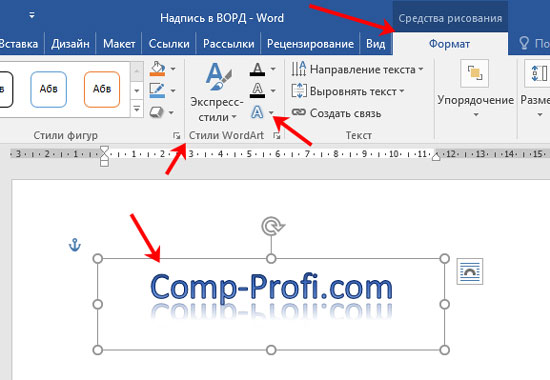
В выпадающем меню выберите опцию «Преобразовать», после чего в разделе «Траектория движения» выберите «Круг».

Текст будет повторят выбранную траекторию… но не совсем. Чтобы он был именно круговой, нужно изменить форму самой области для надписи. Для этого перемещайте маркеры мышкой.

Мне пришлось значительно сократить эту зону, чтобы текст располагался по кругу.

Если это вам не подходит, и требуется, чтобы текст был хорошо читаем, выделите его. После этого перейдите на вкладку «Главная» и измените шрифт, размер шрифта, добавьте жирное начертание и многое другое. В общем, пробуйте различные варианты, чтобы текст соответствовал вашим предпочтениям. Я также добавила по одному пробелу между каждой буквой.

Мне удалось расширить необходимую область с текстом.

Вставляем текст в круг
Если же Вам нужно что-то написать именно внутри круга в Ворде, тогда начните с создания самой фигуры.
Для этого переходим на вкладку «Вставка» и в группе «Иллюстрации» нажимайте «Фигуры» . В открывшемся списке выберите «Овал» .

Курсор изменится на плюсик. Кликните левой кнопкой мыши в нужном месте листа и, не отпуская кнопки, нарисуйте объект. Затем отпустите кнопку.
Чтобы нарисовать именно круг, а не овал, во время рисования нажмите и удерживайте кнопку «Shift» .

Выделите фигуру и на вкладке «Средства рисования» – «Формат» в группе «Стили фигур» можете изменить заливку или контур.

Теперь, не убирая выделение с фигуры, на вкладке «Средства рисования» – «Формат» жмите «Добавление надписи» .

С помощью появившегося плюсика, нарисуйте прямоугольник. Затем в этом прямоугольнике напечатайте то, что Вам нужно. После этого выделите весь текст и на вкладке «Главная» измените его шрифт и размер.

Выделите блок с надписью и снова откройте «Средства рисования» – «Формат» . Здесь в группе «Стили WordArt» нажмите на кнопку «Текстовые эффекты» , откроется список, из которого выберите «Преобразовать» – «Круг» .

После того, как будет создан круговой текст, давайте уберем заливку и контур самого блока. Выделите надпись, перейдите на вкладку «Средства рисования» – «Формат» и в группе «Стили фигур» сначала выберите «Заливка фигуры» – «Нет заливки» , затем «Контур фигуры» – «Нет контура» .

Затем, применяя маркеры на границах блока, настройте так, чтобы текст располагался по кругу. В моем примере необходимо уменьшить прямоугольник с надписью. Поэтому, чтобы текст гармонично поместился и не пришлось сокращать размер блока, выберите оптимальный размер шрифта.

После того, как текст будет написан как нам нужно и четко впишется в фигуру, можно, используя желтый маркер, изменить, где он будет начинаться и заканчиваться.

Как пример, создала еще один круг, в который вписала слова. Как видите, она строже, чем первая, и границы букв четко вписываются в нарисованную фигуру.

Пишем текст полукругом
Если Вам нужна не круговая надпись, а полукруглая, то снова добавьте соответствующий блок и напечатайте в нем. После этого выделите слова и нажмите вверху «Средства рисования» – «Формат» . В группе «Стили WordArt» нажмите на кнопку «Текстовые эффекты» , выберите из списка «Преобразовать» и кликните по пункту или «Дуга вверх» , или «Дуга вниз» .

Перемещайте маркеры, которые есть на рамке блока, чтобы написанные слова дугой в Ворде выглядели так, как нужно Вам.

Перемещение желтого маркера позволит изменить, где будет начинаться и заканчиваться текст в полукруге.

Вот такие круговая и полукруглая надписи получились у меня во время написания статьи.

Надеюсь, и Вам все понятно, и теперь Вы с легкостью напишите нужный текст дугой или по кругу.
Как в ворде сделать текст по кругу?
Сделать текст в программе ворд по кругу довольно просто, для этого следуйте следующей пошаговой инструкции:
Первый шаг. Откроем новый лист программы эксель, после на верхней панели настроек перейдем в закладку «Вставка», находим блок «Текст» и нажимаем на иконку «WordArt».

Шаг номер два. На дисплее откроется таблица, где вы сможете выбрать текстовый стиль. Нажмите на вторую иконку в верхней части экрана.

Третий шаг. На экране появится специальная форма для текста, где вы можете выбрать размер шрифта, выделять жирным или нет, курсив. Впишем в эту форму следующую надпись: «Напишем данный текст по кругу» и закрываем данное меню.

Четвертый шаг. Выделяем данный текст и на верхней панели настроек заходим в закладку «Формат», где находим блок «Стили WordArt», в появившемся меню выбираем текст в виде круга.

Пятый шаг. Снова выделяем текст. После выделения появится квадрат, в котором нужно схватить за правый нижний угол и потянуть вниз, чтобы текст окончательно был сделан кругом.

Видео как сделать текст по кругу в ворде
Как округлить текст в ворде
Изогнутый текст может значительно повысить визуальную привлекательность заголовков и заголовков, позволяя им выделяться в документе. Эта функция идеально подходит не только для создания отдельных заголовков, но и для интеграции в логотипы или баннеры для создания уникальной визуальной идентичности. Вот подробное руководство о том, как создать изогнутый текст или другой специальный текстовый эффект в Word.

Видео: Текст кривой в документе Word
Кривая текст в Word с помощью функции WordArt или текстового поля
WordArt и текстовые поля Microsoft Word — это универсальные инструменты для улучшения вашего текста. WordArt предлагает заранее разработанные стили, такие как тени и кривые, которые можно настроить, изменив шрифты и цвета. Текстовые поля позволяют свободно размещать и форматировать текст в любом месте страницы, что делает их идеальными для создания выдающихся макетов. Обе функции позволяют легко искривлять текст, добавляя визуальную привлекательность вашим документам.
Шаг 1. Откройте файл Word, в который вы хотите добавить изогнутый текст.
Шаг 2. Вставьте WordArt или текстовое поле в зависимости от ваших потребностей.


Шаг 3. Введите текст
Пожалуйста, введите текст, который вы желаете деформировать, в выбранный вами WordArt или текстовое поле.
- Стиль WordArt:

- Стиль текстового поля : (вы можете изменить шрифт, цвет шрифта или размер шрифта текста по своему усмотрению.)

Шаг 4: Примените эффект кривой

Выберите объект WordArt или текстовое поле, чтобы активировать Формат формы Вкладка. Под Формат формы вкладку нажмите текстовые эффекты > Transform. Здесь вы увидите различные параметры кривой, такие как Арка, Арка: вниз. Выберите тот, который лучше всего соответствует вашим дизайнерским потребностям. Смотрите скриншот:

Теперь у нас есть необходимый изогнутый текст в Word.
Шаг 5: Отрегулируйте кривизну
После того как текст изогнут, вы можете отрегулировать степень кривизны. Чтобы изменить размер и кривизну текста WordArt или текстового поля, выполните следующие действия:
Удалить эффект кривой в Word
Если вам нужно удалить эффект кривой из текста в Word, сделайте это, чтобы сохранить или восстановить стандартное выравнивание и форматирование текста вашего документа. Пожалуйста, сделайте следующее:

Дополнительные настройки (оберните вокруг круга или квадрата)
Обтекание текста вокруг круга или квадрата в Microsoft Word может добавить в ваши документы динамичный и визуально привлекательный элемент. Здесь мы кратко объясним, как обернуть текст вокруг круглых и квадратных фигур в Word.
● Обтекание текста вокруг круга:
Изогнув текст с помощью Circle форма из Transform Возможно, вам придется отрегулировать расположение, чтобы полностью обернуть текст вокруг круглого объекта. Это можно сделать, перетащив маркеры текстового поля вручную, чтобы они соответствовали форме круга, или отрегулировав выравнивание текста внутри текстового поля для лучшего распределения.
Обратите внимание: чтобы достичь наилучших результатов при работе с стилем Круг WordArt, убедитесь, что ваш текст обладает достаточной длиной. Этот изогнутый стиль прекрасно подходит для оформления слоганов или девизов в вашем логотипе.
● Обтекание текста квадратом:
При обтекании текста вокруг квадрата или прямоугольника в Microsoft Word вы не найдете прямого текстового эффекта для этой фигуры. Вместо этого вам нужно вручную настроить текст.

Следуя этим шагам и советам, вы сможете эффективно включать изогнутый текст в свои документы Word, добавляя своей работе профессиональный и творческий оттенок. Чтобы узнать больше советов и рекомендаций по работе с Microsoft Word, пожалуйста, нажмите здесь, чтобы просмотреть дополнительные опции.
Создавайте индивидуальный контент с помощью функции Kutools for Word AI.
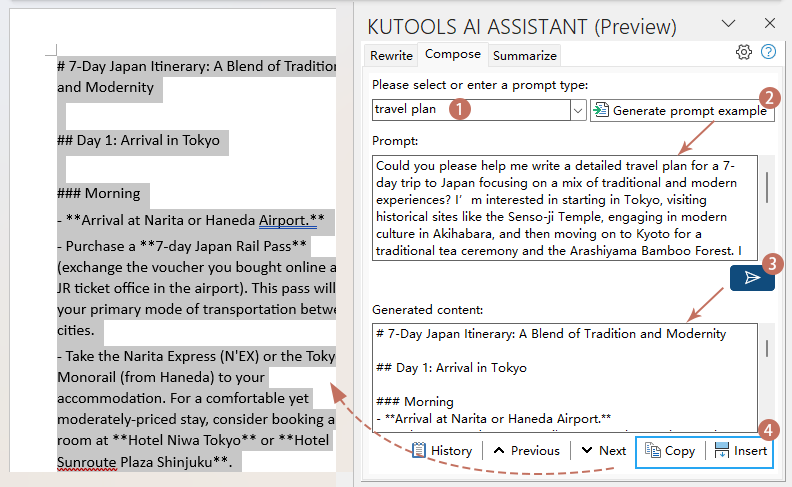
Преобразуйте процесс создания документов с помощью Kutools AI Помощникиндивидуальная функция создания контента. Независимо от того, создаете ли вы подробный отчет, составляете убедительные электронные письма или разрабатываете увлекательные презентации, Kutools AI Assistant превращает ваши идеи в безупречный, готовый к использованию текст. Пусть Kutools AI Assistant станет вашим партнером в написании успеха, адаптации контента, который находит отклик и впечатляет. Чтобы использовать это Kutools AI Помощник Kutools for Word, пожалуйста загрузите и установите Kutools for Word первый..
Внимание : Kutools for Word предоставляет более 100 функций, предназначенных для оптимизации как сложных, так и пакетных задач в документе Word. Это новая мощная функция — Kutools AI Помощник функция, которая улучшает ваше письмо с помощью информации, основанной на искусственном интеллекте: создавайте интересный контент, совершенствуйте свой стиль и грамматику, а также легко подводите итоги. Загрузите сейчас и начните пользоваться бесплатной пробной версией сегодня!



