
Если вы часто работаете с документами в Microsoft Word, наверняка хотя бы время от времени сталкиваетесь с необходимостью выделения текста для его дальнейшего копирования, перемещения или удаления. Для того чтобы «обвести» небольшой фрагмент, можно воспользоваться мышкой, но что делать, если требуется выделить сразу весь текст, который содержится в файле, а то и все входящие в него данные? Как раз об этом расскажем сегодня.
Выделение всех страниц в Ворде
Если в текстовом документе Microsoft Word содержатся данные разного типа (например, не только текст, но и таблица, объекты или графические файлы), выделить только текст не так уж и просто, но такая возможность есть. Однако, по нашему мнению, задавая вопрос «Как выделить весь текст в Ворде», большинство пользователей имеют в виду выделение всего содержимого файла. Непосредственно эта задача решается буквально в несколько кликов мышкой или нажатий клавиш на клавиатуре. Далее рассмотрим все возможные варианты решения задачи, озвученной в заголовке данной статьи, в том числе и ее буквальное трактование.
Способ 1: Инструменты панели управления
На верхней панели (ленте) MS Word представлены все те инструменты и функции, которые предоставляют возможность удобной и быстрой работы с текстовыми документами. Есть там и то, с помощью чего можно выделить весь текст.
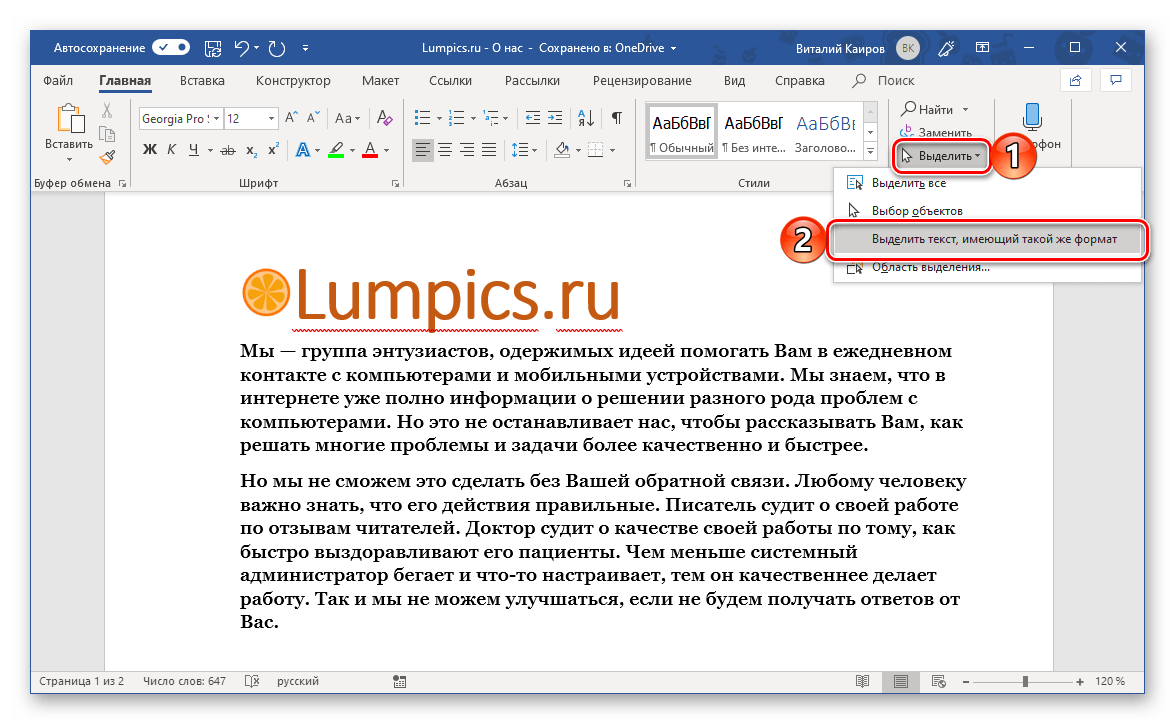
Выделение всего содержимого Находясь во вкладке «Главная», разверните выпадающее меню кнопки «Выделить» (расположена в группе инструментов «Редактирование»), нажав левой кнопкой мышки по небольшому указывающему вниз треугольнику. Из открывшегося списка опций выберите первый пункт – «Выделить все». 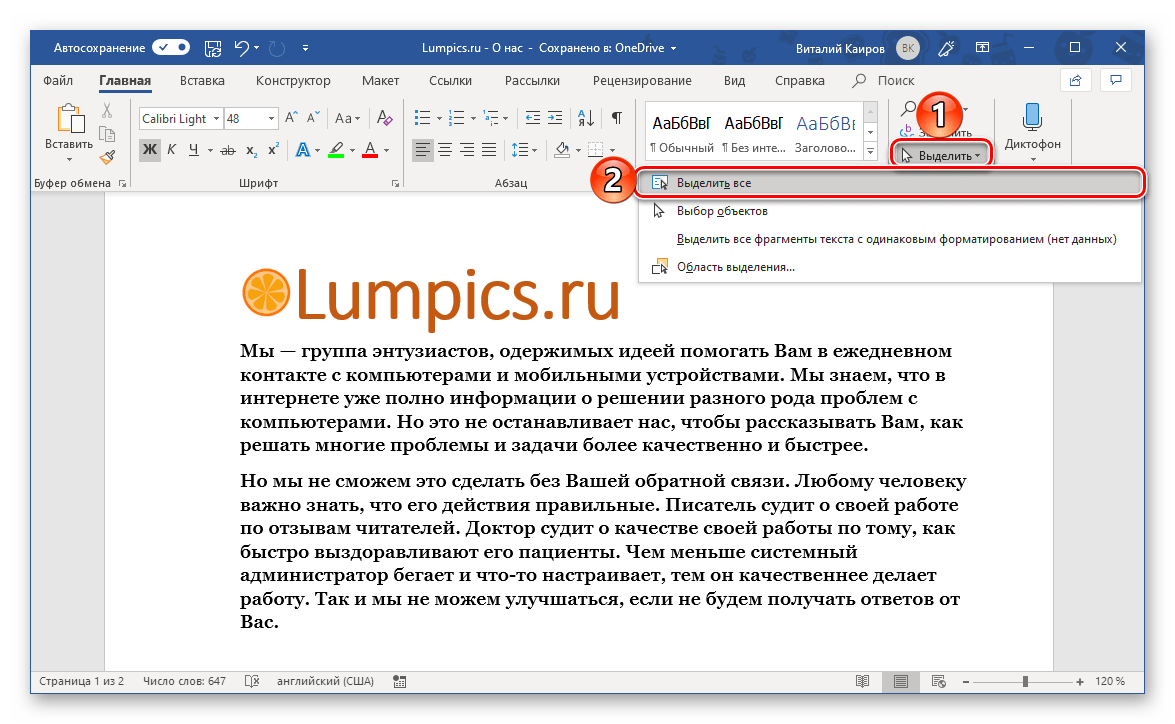 Это действие выделит все содержимое документа, и вы сможете его скопировать и переместить, вырезать для последующей вставки в другом месте/документе или попросту удалить.
 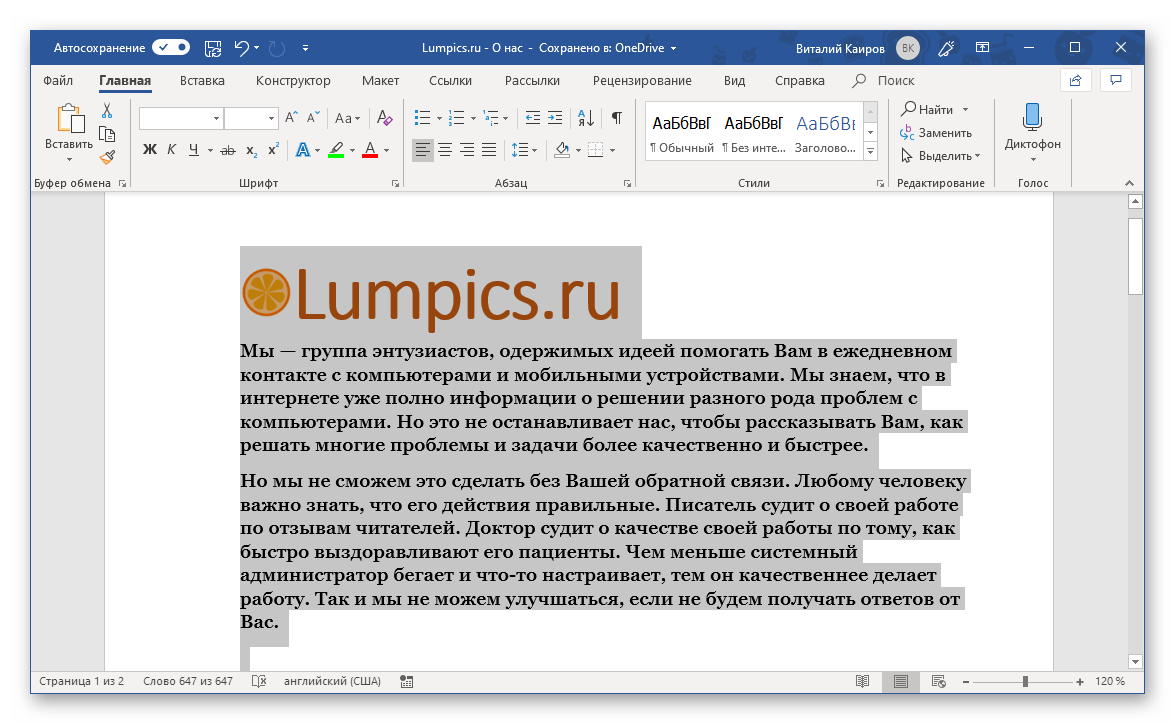 Выделение только текста (в одном стиле) Средства редактирования программы Майкрософт Ворд предоставляют и возможность выделения только текста, что будет полезно в случае, когда документ содержит объекты другого типа (фигуры, изображения и т.д.), которые требуется исключить. Правда, корректно эта функция работает только тогда, когда весь текст выполнен в одном стиле (имеется в виду группа инструментов «Стили», а не шрифты – они, как раз-таки, могут быть разными).
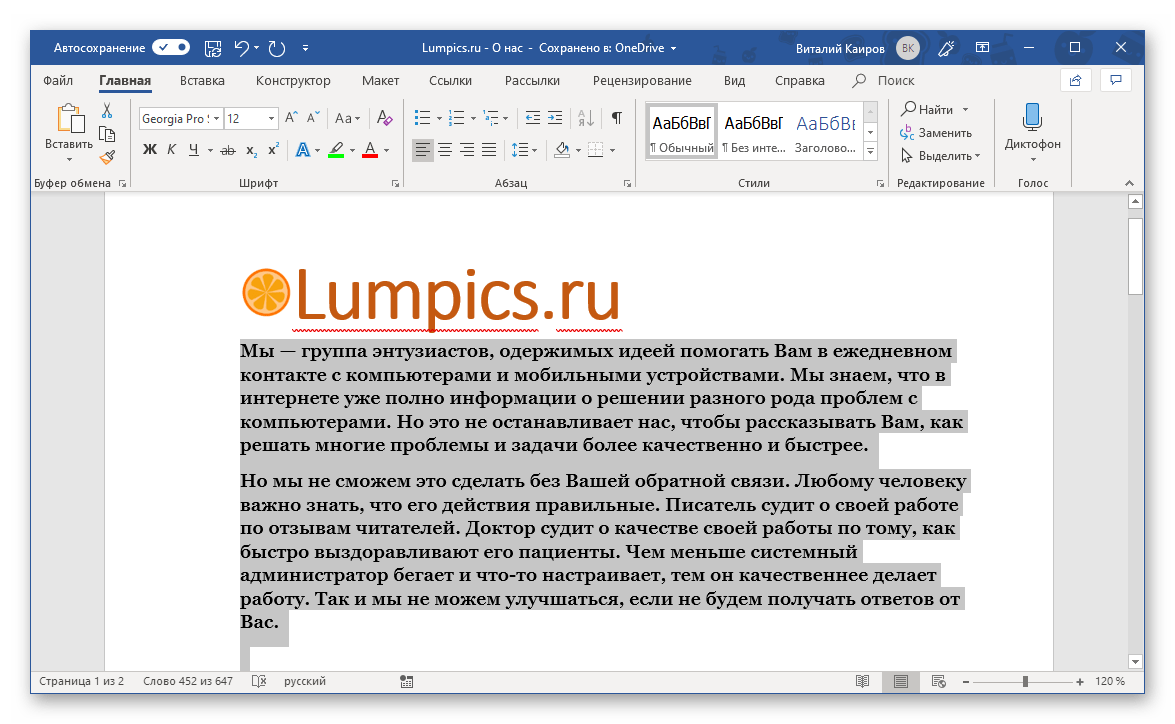
Пример для понимания: В тексте на скриншоте выше есть заголовки и подзаголовки, а также изображение. При выделении обычного текста нижеизложенным способом они выделены не будут.
- Установите указатель курсора в любом месте того текста, который необходимо выделить.
- Во вкладке «Главная» воспользуйтесь инструментом «Выделить» и выберите в его меню пункт «Выделить текст, имеющий такой же формат».
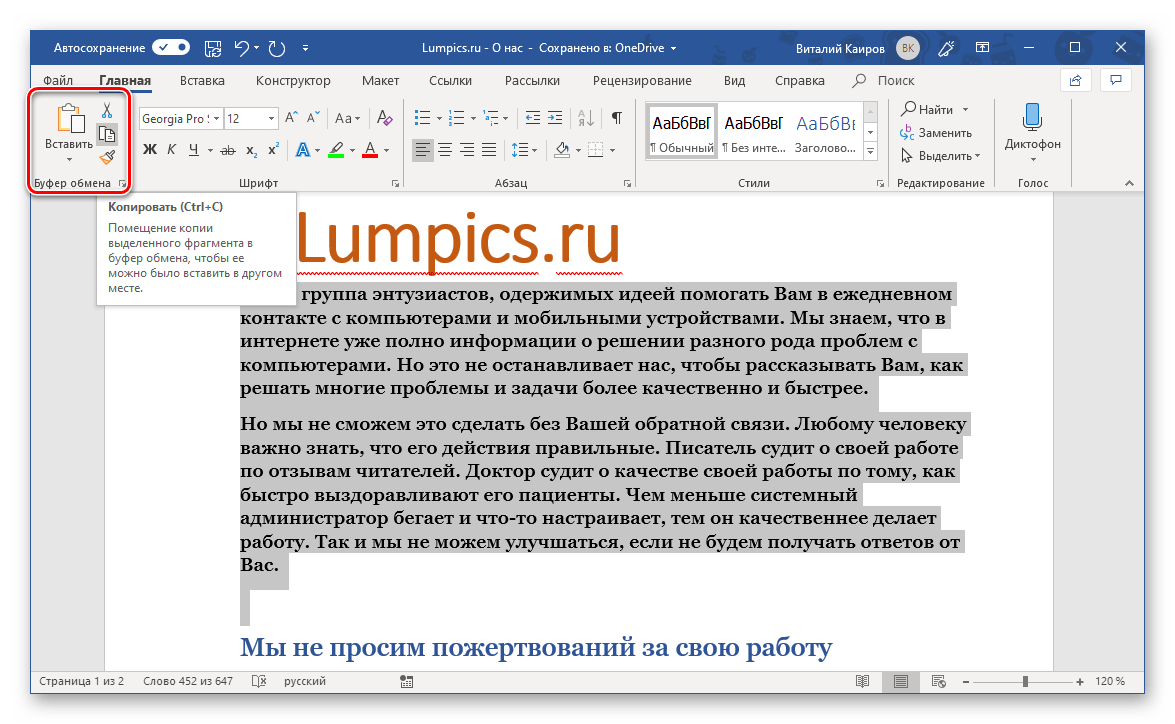
- Весь текст, выполненный в одном стиле, будет выделен, после чего вы сможете его скопировать или вырезать и, например, переместить. Если есть такая необходимость, можно его и удалить. Все это делается с помощью все тех же инструментов на ленте, только обращаться уже необходимо к группе «Буфер обмена», расположенной в левой части вкладки «Главная».
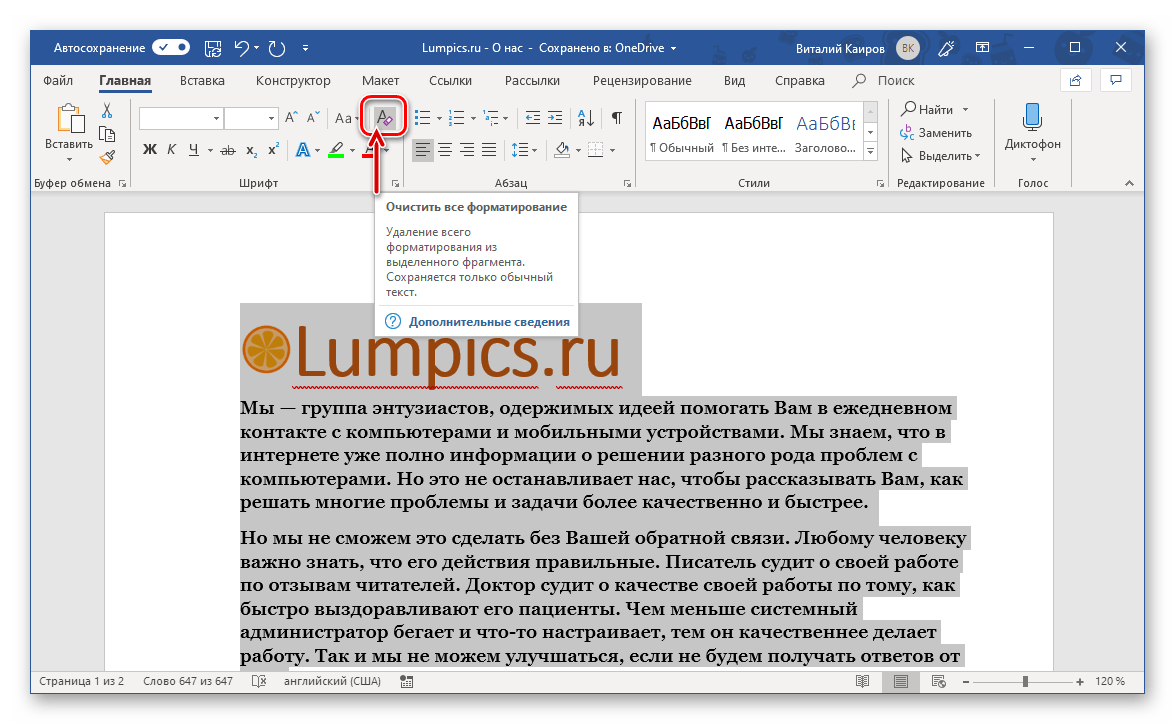
Примечание: Если текстовый документ выполнен в более чем одном стиле, но это оформление не является принципиальным и в дальнейшем вы будете либо менять его, либо попросту сбрасывать, для того чтобы скопировать весь такой текст (без дополнительных объектов), сначала очистите форматирование, воспользовавшись соответствующей кнопкой в группе инструментов «Шрифт», а затем уже приступайте в выделению.
Способ 2: Комбинация клавиш
Если же вы не хотите искать необходимые инструменты на ленте текстового редактора, выбирать подходящие для решения той или иной задачи пункты и кликать мышкой, можно пойти более простым путем – воспользоваться горячими клавишами.
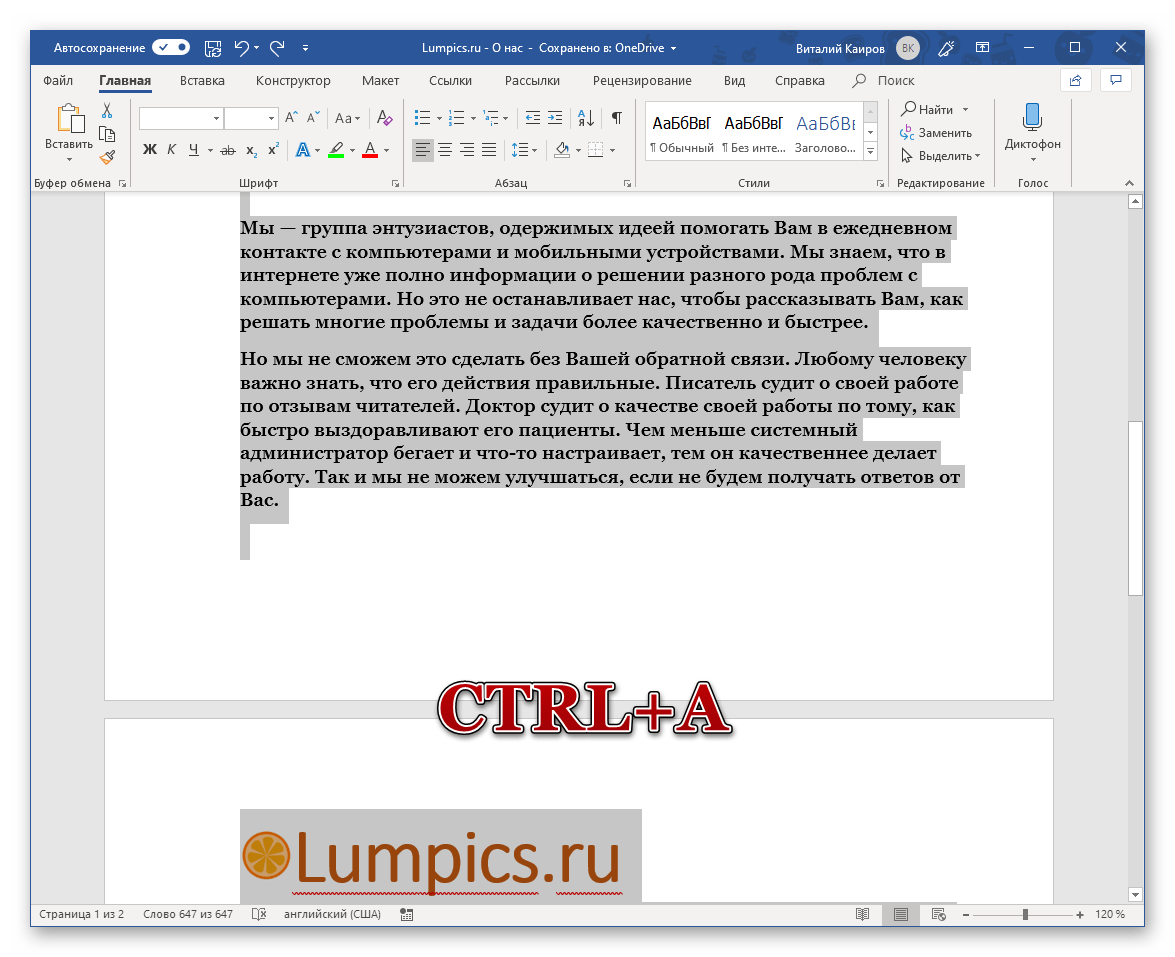
Для того чтобы выделить документ, непосредственно все его содержимое, просто нажмите на клавиатуре «CTRL+A» — это универсальное сочетание работает не только в Word, и не только в других подобных программах, но и в целом в ОС Windows, где используется для выделения всего текста, файлов и прочих элементов. Сделав это, скопируйте текст («CTRL+C»), вырежьте («CTRL+X») его или удалите («DEL» или «BACKSPACE»), в зависимости от того, что вам необходимо. Узнать о множестве других горячих клавиш, упрощающих работу с документами в текстовом редакторе от Майкрософт, можно из отдельной статьи на нашем сайте.
Способ 3: Мышка
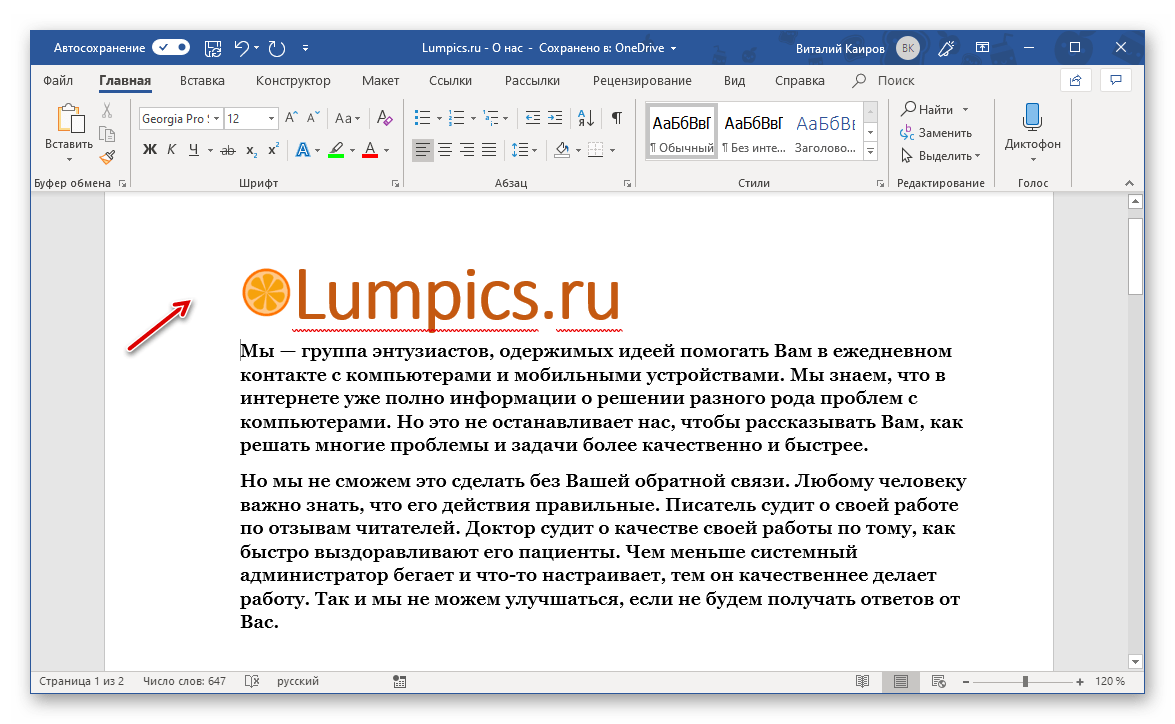
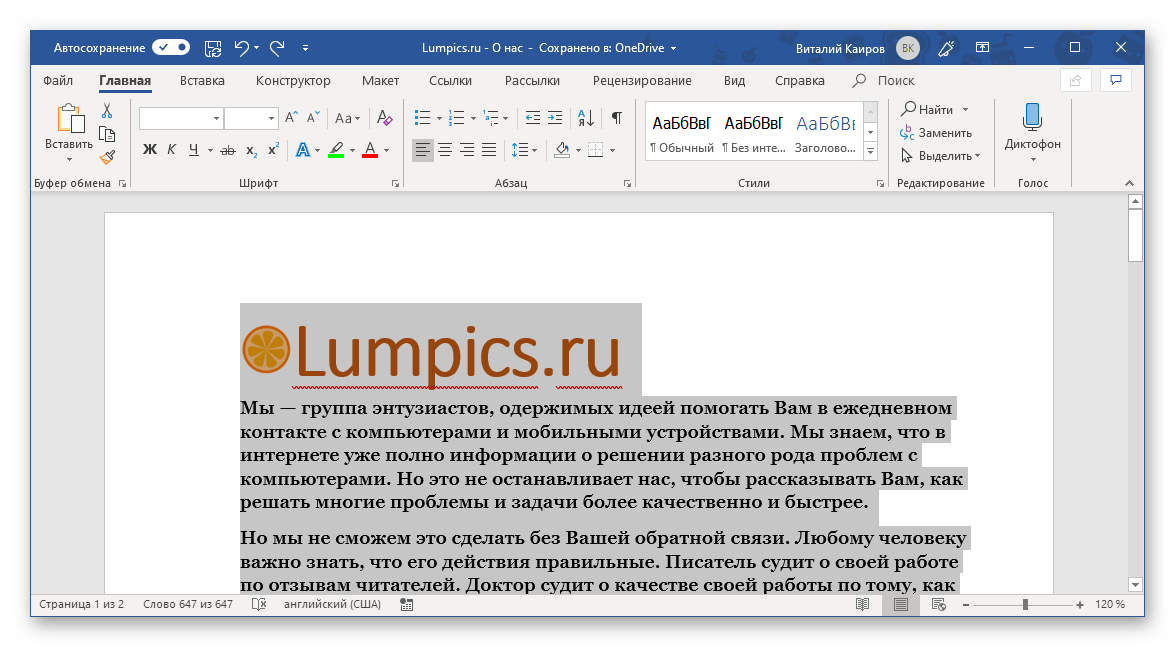
Наверняка вы понимаете, что для выделения всего документа можно просто нажать левую кнопку мышки в начале документа и, не отпуская ее, потянуть в самый низ. Как только содержимое файла будет «обведено», можно приступить к выполнению необходимых действий с ним. Такой подход хорош, если документ состоит из одной-двух страниц, но с многостраничными файлами он не особо удобен.
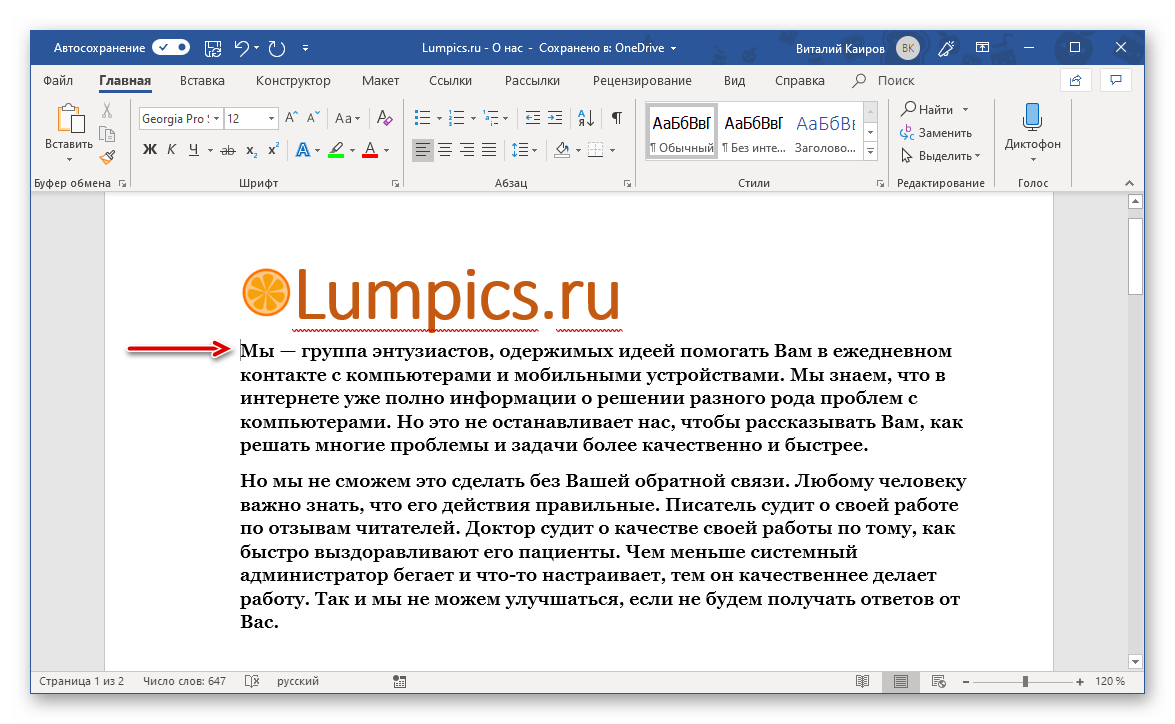
К счастью, есть еще один вариант, не менее простой, чем рассмотренный выше. Для того чтобы выделить весь документ с помощью мышки, наведите указатель курсора в самое его начало, но немного левее начала строки (примерно в то место, куда указывает красная стрелка на скриншоте выше) – привычная каретка при этом должна смениться на стрелку, наклоненную немного вправо. Удерживая курсор на уровне первой строки (обязательно) три раза подряд быстро нажмите левую кнопку мышки, то есть выполните тройной клик. Это действие выделит все содержимое текстового файла Ворд, от начала и до конца.
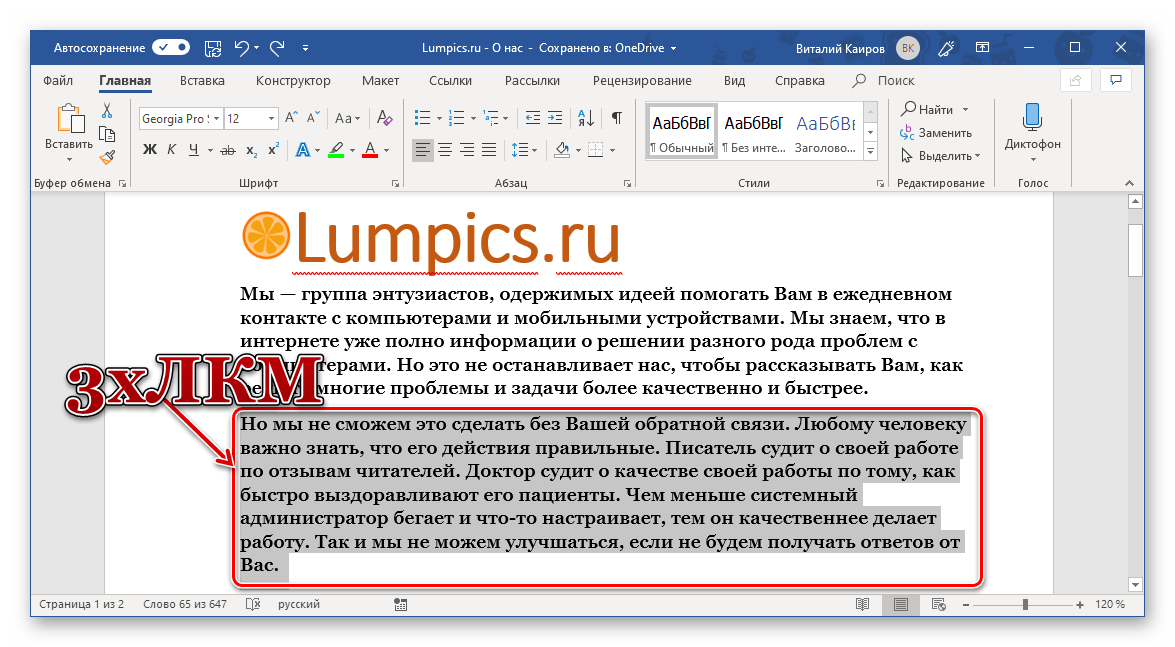
Примечание: Если выполнить аналогичное действие (3xЛКМ), но не в начале документа, а на любом абзаце, это полностью выделит именно его.
Выделение одной страницы
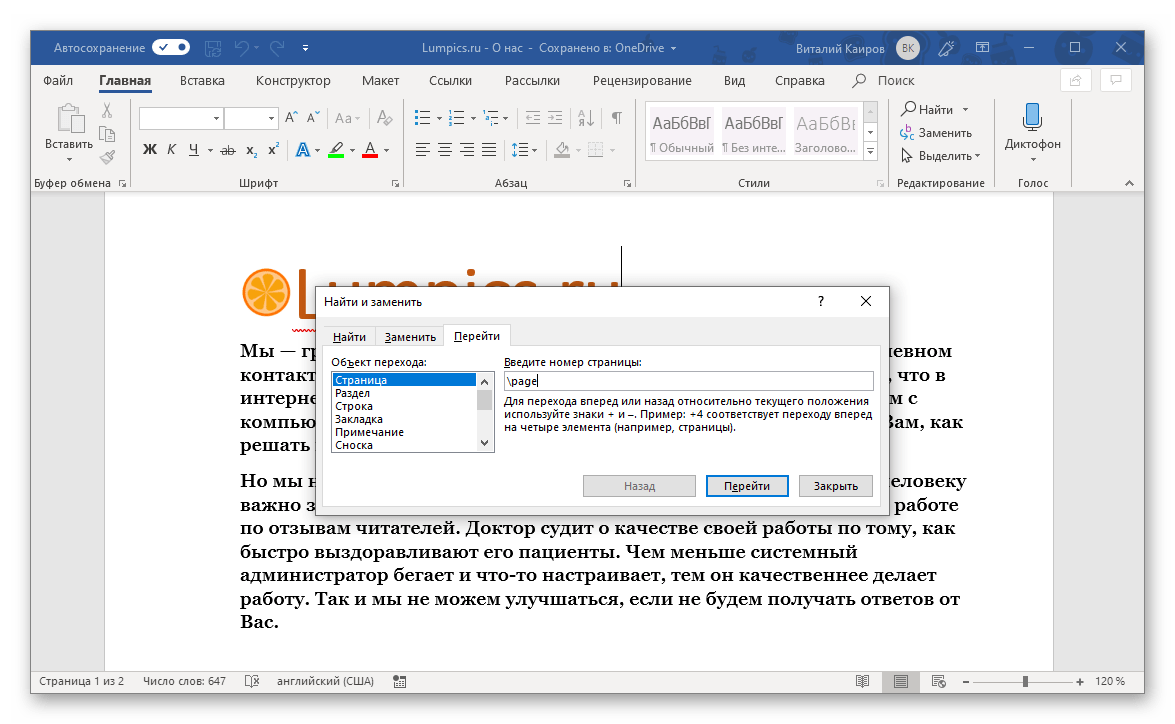
В том случае, если вам необходимо выделить текстовое содержимое только одной страницы, а не всего документа, потребуется использовать по сути те же инструменты, что и в рассмотренных выше способах, только немного иным способом. В целом же выделить одну отдельную страницу (как и несколько таковых) можно как с помощью ленты MS Word, так и посредством горячих клавиш или мышки. Узнать более подробно о том, что необходимо делать в подобных случаях, можно из представленной по ссылке ниже статьи. Подробнее: Как выделить одну страницу в Ворде
Выделение отдельных элементов на странице
Бывает и так, что в большом текстовом документе требуется выделить не весь текст, а отдельные его фрагменты. В таком случае необходимо прибегнуть к способу, который обычно используется для выделения файлов и других элементов в среде ОС Windows.
- С помощью мышки выделите первый фрагмент, а затем (отпустив, но пока что не нажимая ЛКМ) перейдите к следующему.
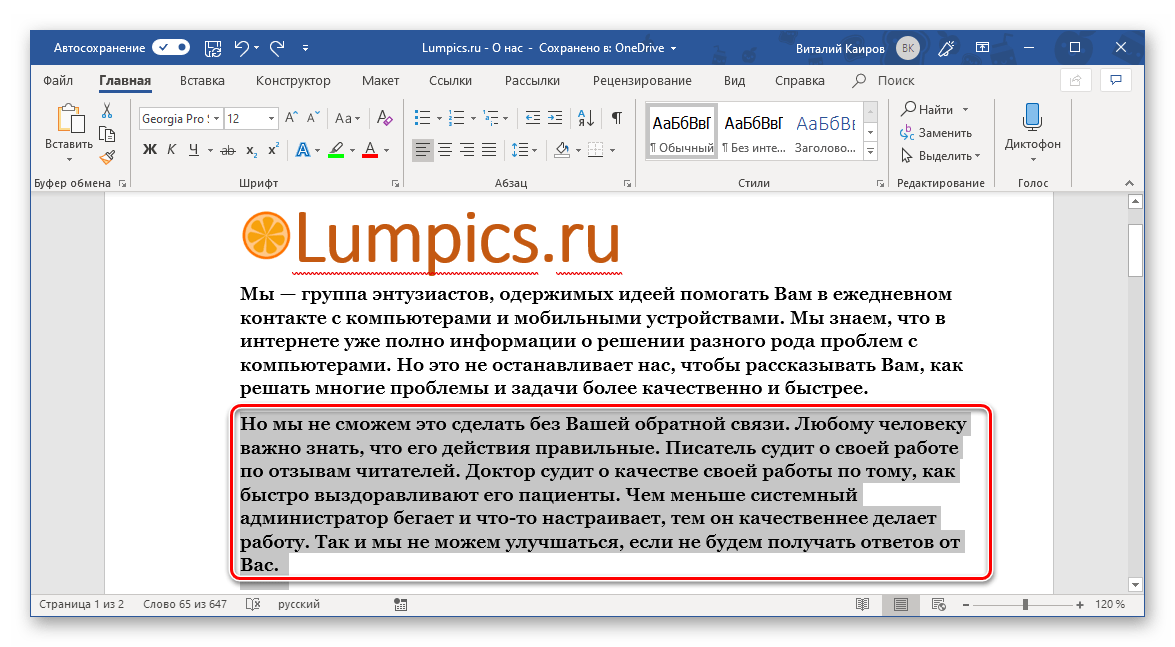
- Зажмите клавишу «CTRL» и таким же образом (мышкой), выделите следующий фрагмент. Сделав это, отпустите «CTRL».
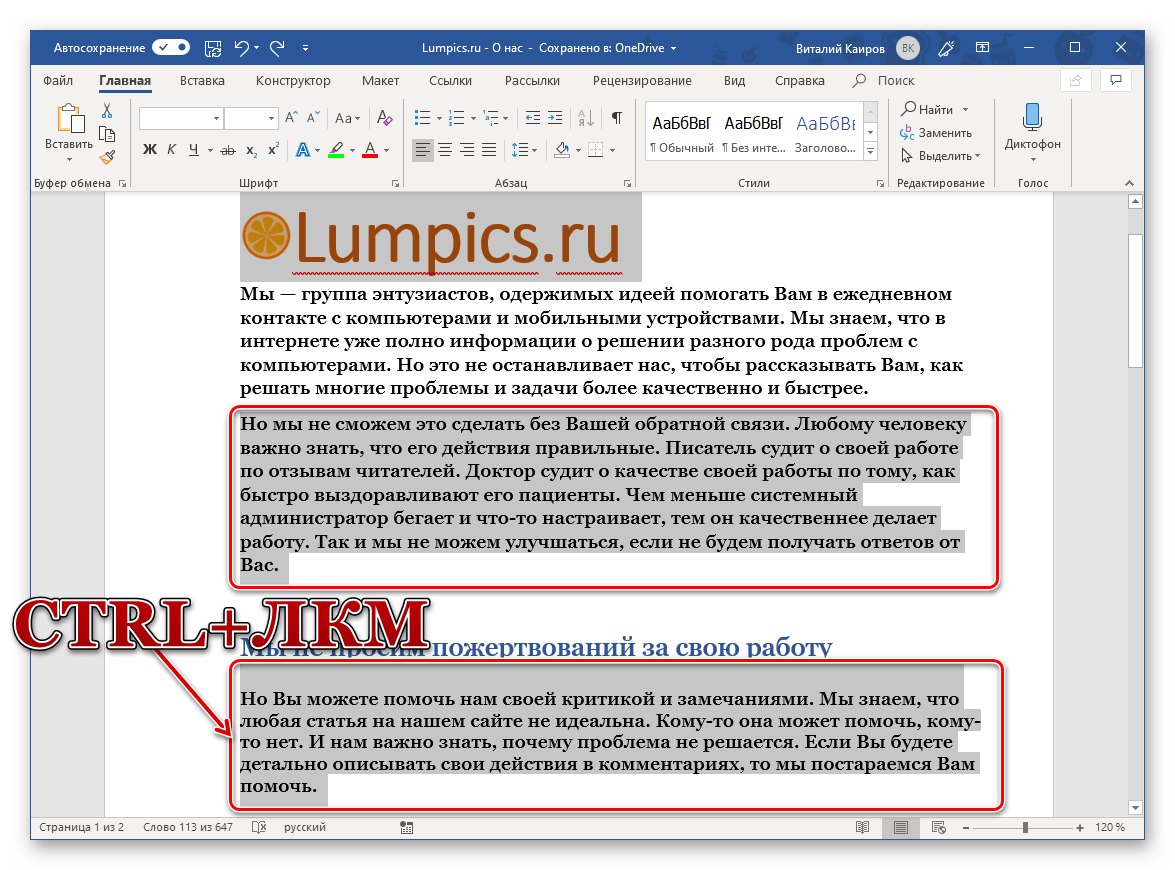
- Аналогичным образом поступите с остальные фрагментами текстового документа, которые требуется выделить.
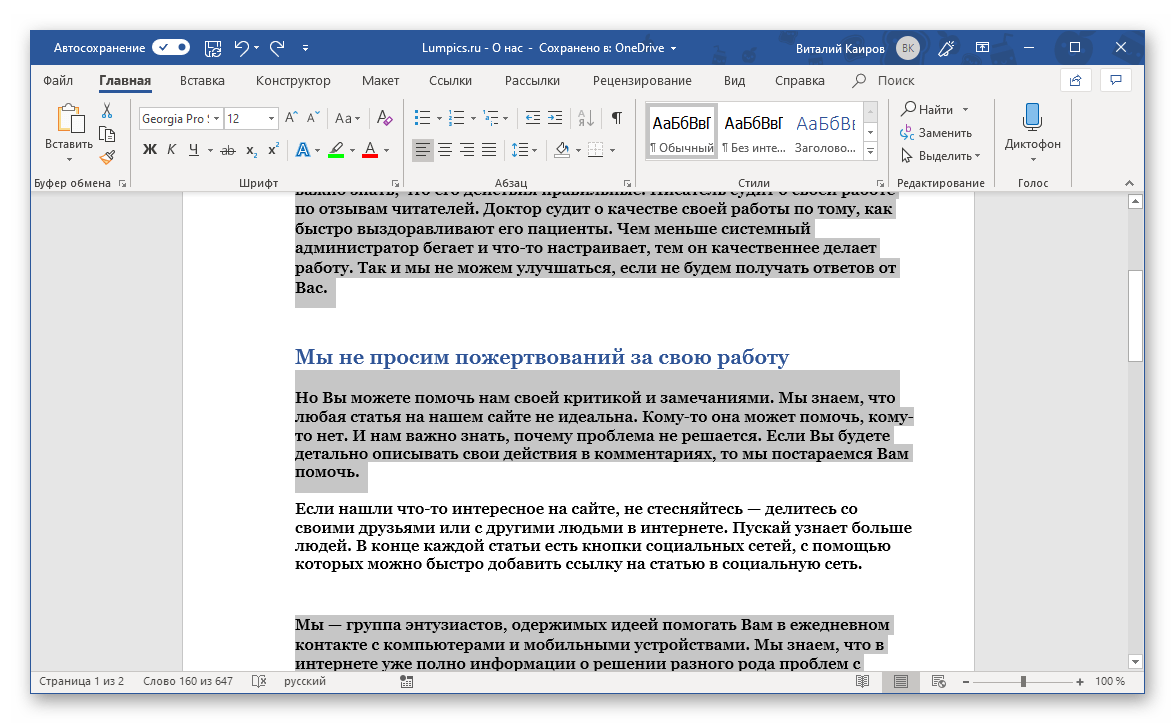
Примечание: Выделяя текст, в котором есть таблицы, маркированные или нумерованные списки, вы можете заметить, что эти элементы не выделяются, но это только выглядит так. На деле же, если скопированный текст, содержащий один из этих элементов или все их сразу, вставить в другую программу или в другое место текстового документа, вместе с самим текстом будут добавлены маркеры, цифры списка и/или таблицы. Это же касается графических файлов и фигур, правда, отображаться они будут только в совместимых программах.
2 быстрых способа извлечь тексты одного цвета из документа Word
Сосредоточившись на этом спросе, мы предлагаем вам 2 быстрых ярлыка вместо бесконечных действий по вырезанию и вставке.
Способ 1: используйте функцию «Найти»
- Прежде всего, нажмите вкладку «Главная».
- Затем перейдите в группу «Редактирование», чтобы нажать кнопку с перевернутым треугольником рядом с «Найти».

- Затем выберите «Расширенный поиск» в списке.
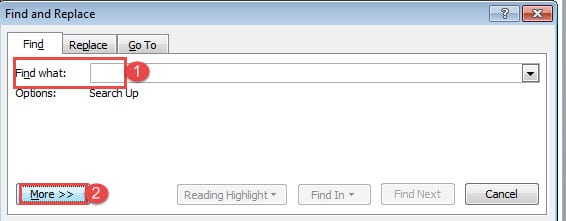
- В диалоговом окне «Найти и заменить» поместите курсор в текстовое поле «Найти что» и очистите там все содержимое, если оно есть.
- Далее нажмите кнопку «Еще».
- Теперь нажмите кнопку «Формат» и выберите «Шрифт».
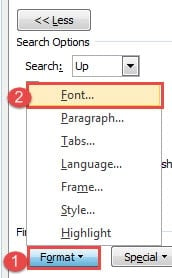
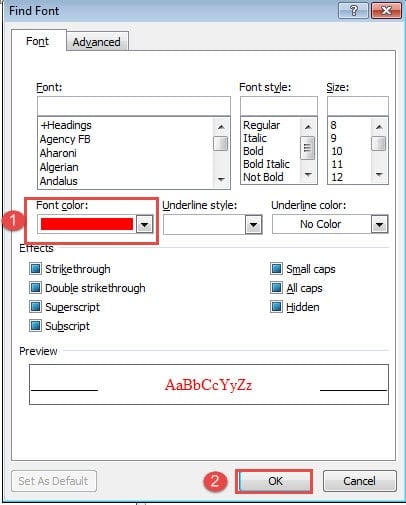
- В диалоговом окне «Найти шрифт» нажмите кнопку раскрывающегося списка за «Цвет шрифта», чтобы выбрать точный цвет, который вы назначаете своим текстам.
- Не забудьте нажать «ОК».
- Теперь вернитесь в поле «Найти и заменить» и нажмите «Найти в».
- Наконец, выберите «Основной документ».
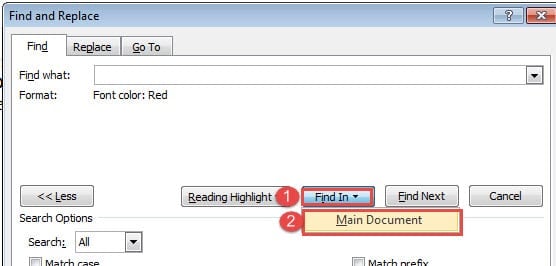
Тогда все тексты в tarполучить цвет будет выбран. Теперь вы можете нажать «Ctrl + C», чтобы скопировать, а затем вставить их в другое место за один раз.
Способ 2: запустить макрос Word
- Первый и первыйost, перейдите на вкладку «Разработчик».
- Затем нажмите «Visual Basic», чтобы вызвать редактор VBA.

- Затем нажмите «Обычный», а затем «Вставить».
- Выберите в меню «Модуль».
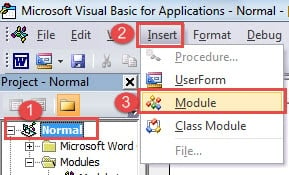
- Затем дважды щелкните модуль, чтобы активировать пространство для кодирования.
- Далее вставляем коды:
re>Sub ExtractColoredTexts() Dim objDoc As Document, objDocAdd As Document Dim objRange As Range Set objDoc = ActiveDocument Set objDocAdd = Documents.Add objDoc.Activate With Selection .HomeKey Unit:=wdStory With Selection.Find .ClearFormatting .Replacement.ClearFormatting .Font. Color = wdColorRed .Text = "" .Execute End With Do While .Find.Found Set objRange = Selection.Range objDocAdd.Range.InsertAfter objRange & vbCr .Collapse wdCollapseEnd .Find.Execute Конец цикла с End Sub
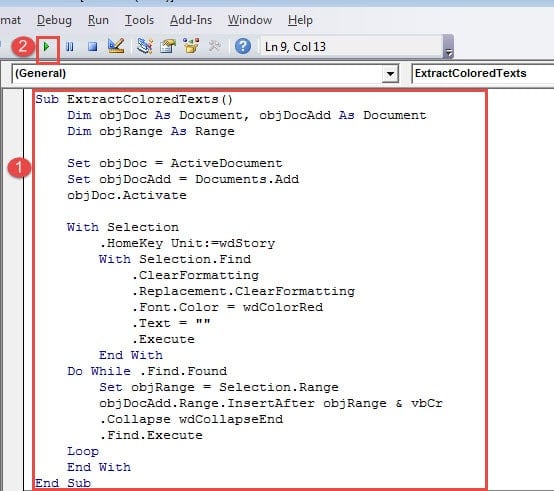
- Теперь нажмите кнопку «Выполнить».
Должен быть открыт новый документ со всеми извлеченными текстами.
Примечание. В строке кода «.Font.Color = wdColorRed» вам нужно заменить «wdColorRed» фактическим цветом ваших текстов. Для получения подробной информации вы можете посетить эту страницу: https://docs.microsoft.com/en-us/office/vba/api/Word.WdColor
Адресная проблема со словом
Most из нас уже часто используют Word. Тем не менее, несмотря на это, мы все еще можем столкнуться с некоторыми серьезными проблемами, такими как крах Word. Это, безусловно, довольно серьезно, поскольку ваши важные файлы могут быть на линии. При таких обстоятельствах предлагается получить Инструмент иборьбы ошибок данных Word который восстановит данные Word всего за несколько минут.
Как выделить все в документе Word

Выделить текст в Ворде — задача довольно распространенная, а понадобиться это может по многим причинам — вырезать или скопировать фрагмент, переместить его в другое место, а то и в другую программу. Если речь идет непосредственно о выделение небольшого фрагмента текста, сделать это можно и с помощью мышки, достаточно кликнуть в начале этого фрагмента и дотянуть курсор до его конца, после чего можно можно будет его изменить, вырезать, скопировать или заменить, вставив на его место что-то другое.
Но как быть, когда нужно в Word выделить абсолютно весь текст? Если вы работаете с довольно большим документом, вряд ли вы захотите выделять все его содержимое вручную. На самом деле, сделать это очень просто, причем, несколькими способами.
Способ первый и самый простой
Используйте горячие комбинации клавиш, это заметно упрощает взаимодействие с любыми программами, а не только с продуктами от Майкрософт. Чтобы выделить в Ворде сразу весь текст, просто нажмите «Ctrl+A», хотите его скопировать — нажмите «Ctrl+C», вырезать — «Ctrl+X», вставить что-то вместо этого текста — «Ctrl+V», отменить действие «Ctrl+Z».

Но как быть, если не работает клавиатура или одна из столь необходимых кнопок?
Способ второй — такой же простой
Найдите во вкладке «Главная» на панели инструментов Microsoft Word пункт «Выделить» (он находится справа в самом конце навигационной ленты, возле него нарисована стрелочка, аналогичная таковой у курсора мышки). Кликните по треугольничку возле этого пункта и в развернувшемся меню выберите «Выделить все».

Все содержимое документа будет выделено и дальше вы можете делать с ним все, что пожелаете: копировать, вырезать, заменять, форматировать, изменять размеры и шрифт и т.д.
Способ третий — для ленивых
Поместите курсор мышки в левой части документа на одно уровне с его заголовком или первой строчкой текста, если в нем нет заголовка. Курсор должен изменить свое направление: ранее он указывал влево, теперь он будет направлен в правую сторону. Кликните на этом месте три раза (да, именно 3) — выделится весь текст.

Как выделить отдельные фрагменты текста?
Иногда бывает такт, в большом текстовом документе необходимо для тех или иных целей выделить отдельные фрагменты текста, а не все его содержимое. На первый взгляд это может показаться довольно сложным, но на деле все осуществляется в несколько нажатий кнопок и кликов мышкой.
Выделите первый фрагмент текста, который вам необходим, а все последующие выделяйте с предварительно зажатой клавишей «Ctrl».

Важно: Выделяя текст, в котором есть таблицы, маркированные или нумерованные списки, вы можете заметить, что эти элементы не выделяются, но это только выглядит так. На деле же, если скопированный текст, содержащий один из этих элементов, а то и все сразу, вставить в другую программу или в другом месте текстового документа, вместе с самим текстом вставятся и маркеры, цифры или таблица. Это же касается и графических файлов, правда, отображаться они будут лишь в совместимых программах.
На этом все, теперь вы знаете, как выделить все в Ворде, будь то обычный текст или текст, содержащий дополнительные элементы, коими могут быть составляющие списка (маркеры и цифры) или графические элементы. Надеемся, эта статья была для вас полезной и поможет вам быстрее и качественнее работать с текстовыми документами Microsoft Word.



