
Microsoft Word является одним из наиболее известных текстовых процессоров в мире, который в течение более 35 лет помогает пользователям в создании и редактировании документов. Каждая новая версия программы вносит значительные изменения в предыдущие, добавляя новые функции, улучшая интерфейс и увеличивая производительность. Но как узнать, в каком году была выпущена та или иная версия Word?
Существует несколько способов установить год выпуска Microsoft Word. Один из самых легких и надежных методов — это проверка свойств исполняемого файла программы. Для этого нужно найти ярлык программы на рабочем столе или в меню "Пуск", щелкнуть по нему правой кнопкой мыши и выбрать "Свойства". В открывшемся окне на вкладке "Свойства" будет представлена информация о программе, включая год ее выхода.
Другим подходом является исследование данных на официальной платформе Microsoft. На сайте компании доступен архив всех редакций Word, а также подробности о каждом релизе программы. Вы сможете узнать дату выхода той или иной версии и ознакомиться с её особенностями. Этот способ позволит вам выяснить, когда была выпущена именно та версия Word, которая вас интересует.
История разработки Microsoft Word
Первая версия Microsoft Word была выпущена в 1983 году, тогда она называлась Multi-Tool Word и была доступна только для компьютеров с операционной системой Xenix. Эта версия программы была простой и обладала базовыми возможностями для работы с текстом.
В 1989 году компания Microsoft представила первую версию Microsoft Word, созданную для операционной системы Windows. Это событие значительно увеличило число пользователей программы, поскольку Windows в то время была одной из самых популярных систем на компьютерах.
За последние годы Microsoft активно обновляет Microsoft Word, вводя новые функции и улучшения. Программа стала интегрироваться с рядом других сервисов Microsoft, включая OneDrive и SharePoint, что позволяет более удобно редактировать документы совместно и делиться ими.
В настоящее время Microsoft Word остается одним из самых популярных текстовых процессоров в мире и используется миллионами пользователей во всем мире.
Основные особенности Microsoft Word
1. Удобный интерфейс: Microsoft Word обладает простым и интуитивно понятным интерфейсом, что позволяет пользователям быстро и легко создавать и оформлять текстовые документы.
2. Широкие возможности оформления: В Word доступны различные стили, шрифты и размеры текста, также можно вставлять изображения, таблицы, списки и другие элементы для создания профессионально выглядящих документов.
3. Коррекция ошибок: Word предлагает проверку орфографии и грамматики, автоматическое исправление ошибок и предоставляет синонимы для повышения качества текста.
4. Организация документов: Программа позволяет создавать разделы, главы и подразделы в документах, а также добавлять заголовки и оглавление, что облегчает навигацию и структурирование содержимого.
5. Коллаборация: Microsoft Word позволяет нескольким пользователям работать над одним документом одновременно. Это дает возможность совместно редактировать документы и обмениваться комментариями.
Microsoft Word является одним из наиболее популярных программных решений для работы с текстовыми документами и предлагает широкий спектр функций и возможностей для создания профессионального и организованного контента.
Как найти версию Microsoft Word на компьютере
Чтобы узнать версию Microsoft Word на вашем компьютере, выполните следующие шаги:
После выполнения этих шагов откроется окно с информацией о версии Microsoft Word, установленной на вашем компьютере. В этом окне вы сможете увидеть номер версии и несколько других подробностей.
На самом деле существует несколько способов узнать версию Microsoft Word, но описанный здесь метод является одним из самых простых и доступных.
Теперь вы знаете, как найти версию Microsoft Word на вашем компьютере и можете использовать эту информацию при необходимости.
Шаги для определения года создания Microsoft Word
| Этап 1: | Запустите программу Microsoft Word на вашем ПК. |
| Этап 2: | Кликните на кнопку "Файл", расположенную в верхнем левом углу экрана. |
| Этап 3: | Выберите раздел "Сведения", находящийся в левой части окна. |
| Этап 4: | В появившемся окне "О программе Microsoft Word" вы увидите сведения о версии Word и её дате выпуска. |
| Этап 5: | Используйте полученные сведения для вашей версии Microsoft Word. |
Теперь вы знаете, как определить год создания Microsoft Word на вашем компьютере. Эта информация может быть полезной, если вы хотите узнать, насколько актуальна ваша версия программы.
Где найти информацию о годе создания Microsoft Word
Одним из самых надежных источников является официальный сайт корпорации Microsoft. На официальной странице программы вы найдете информацию о версиях Microsoft Word и их выпуске. Обычно на сайте указывается год и номер версии приложения.
Другим способом получения информации служит изучение документации Microsoft Word. Вы можете ознакомиться с руководством пользователя или техническими материалами программы. В большинстве случаев, в разделах "О программе" или "Введение" приведены данные о дате выпуска и версии Word.
Вы можете обратиться к другим источникам в интернете, таким как специализированные форумы, блоги или сайты, посвященные истории программного обеспечения. Зачастую на этих ресурсах можно найти ответы на интересующие вас вопросы и узнать год выпуска Microsoft Word.
Обратите внимание, что разные версии программы могут иметь разные даты выпуска, поэтому важно указывать конкретную версию Microsoft Word, о которой вы хотите узнать информацию о годе создания.
В целом, чтобы узнать год создания Microsoft Word, вы можете воспользоваться следующими источниками информации:
Как проверить дату установки Microsoft Word
Если вам интересно узнать дату установки Microsoft Word на вашем компьютере, вы можете воспользоваться несколькими методами:
Теперь вы знаете, как проверить дату установки Microsoft Word на вашем компьютере. Этот способ может пригодиться в случае, если вы хотите узнать, когда был установлен данный продукт на вашем устройстве.
Методы определения версии Microsoft Word для Windows
1. Версия приложения
Один из самых простых способов определить версию Microsoft Word — посмотреть на версию самого приложения. Для этого нужно открыть Microsoft Word, перейти в раздел "Справка" и выбрать пункт "О Microsoft Word". В появившемся окне будет указана версия программы, например, "Microsoft Word 2016".
2. Информация о файле
Другой способ определить год создания Microsoft Word — посмотреть информацию о файле приложения. Чтобы это сделать, нужно найти исполняемый файл Microsoft Word на компьютере (обычно это файл с расширением .exe) и открыть его свойства. Во вкладке "Свойства" или "Детали" будет указана информация о версии и годе создания программы.
| Microsoft Word 2007 | 2007 |
| Microsoft Word 2010 | 2010 |
| Microsoft Word 2013 | 2013 |
| Microsoft Word 2016 | 2016 |
| Microsoft Word 2019 | 2019 |
3. Документация и официальный сайт
Еще один способ определить год создания Microsoft Word — обратиться к официальной документации или сайту разработчика. На сайте Microsoft можно найти подробную информацию о каждой версии Microsoft Word, включая год ее создания.
Используя эти методы, вы сможете определить год создания Microsoft Word на вашем компьютере и быть в курсе последних версий программы.
Как узнать версию Microsoft Word
Важно! Если вы имеете в виду год выпуска приложения Word или пакета Microsoft Office (например, 2003, 2007, 2010, 2013, 2016, 2019, 2021) или тип подписки (365), вы можете перейти к следующему разделу «Способы». Однако, если необходима информация о версии продукта в виде номера сборки, выполните следующие шаги.
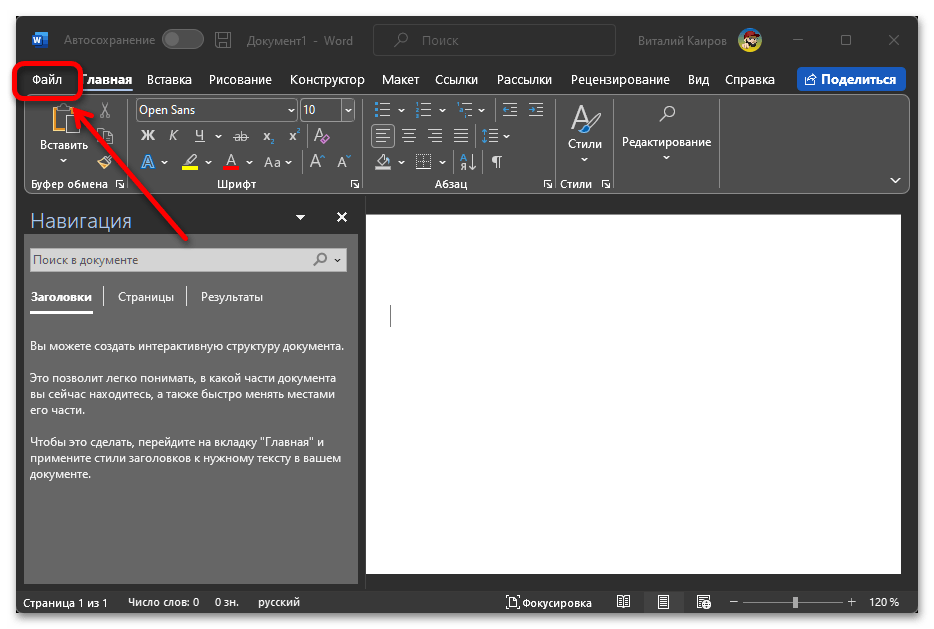
Откройте Ворд и перейдите в меню «Файл» (в актуальных версиях программа по умолчанию запускается именно в интересующем нас окне).
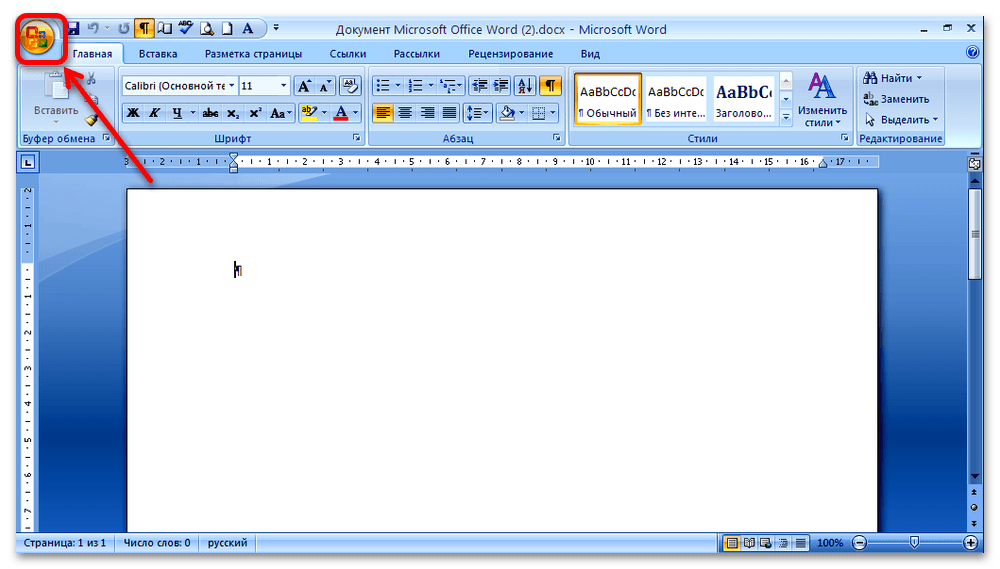
Обратите внимание: В версиях Word, предшествующих 2010 году, для доступа к указанному разделу необходимо нажать на кнопку с изображением старого логотипа Office.
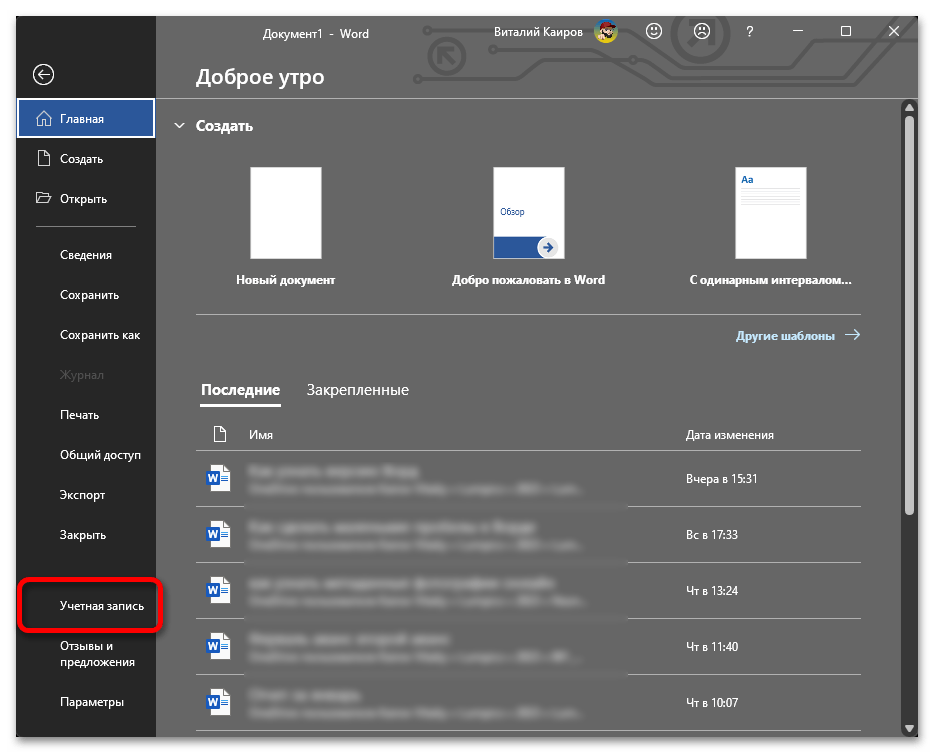
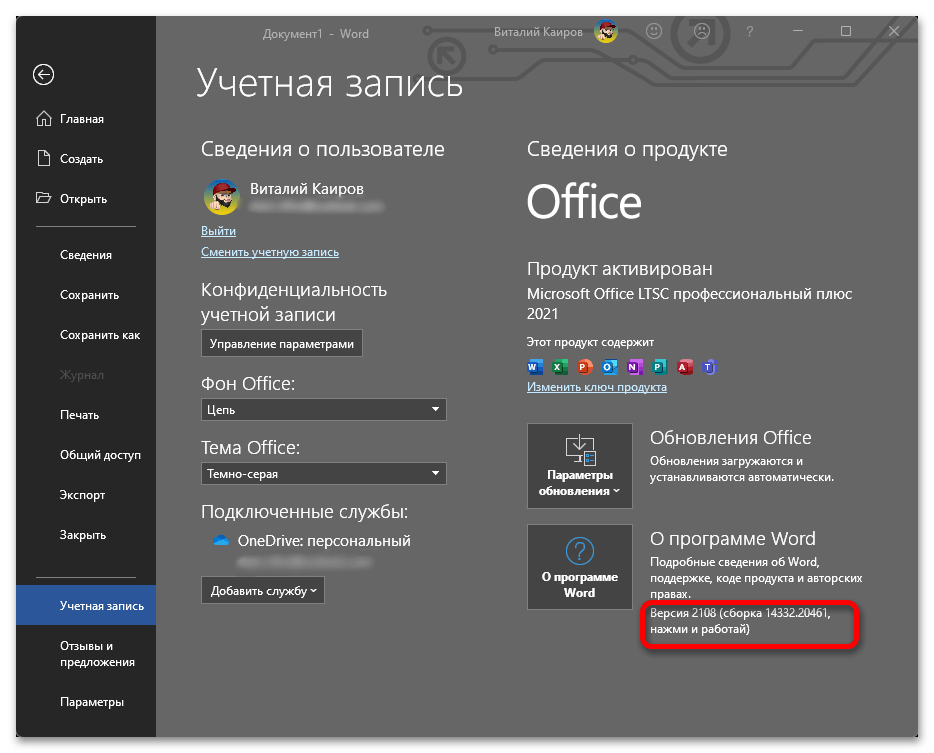
Если же кликнуть по одноименной плитке, откроется информационное окно с более детальными (и отличающимися) сведениями, в том числе о лицензионном ключе продукта. К слову, указанный в скобках здесь номер версии также можно будет узнать и несколькими другими из предложенных далее способов.
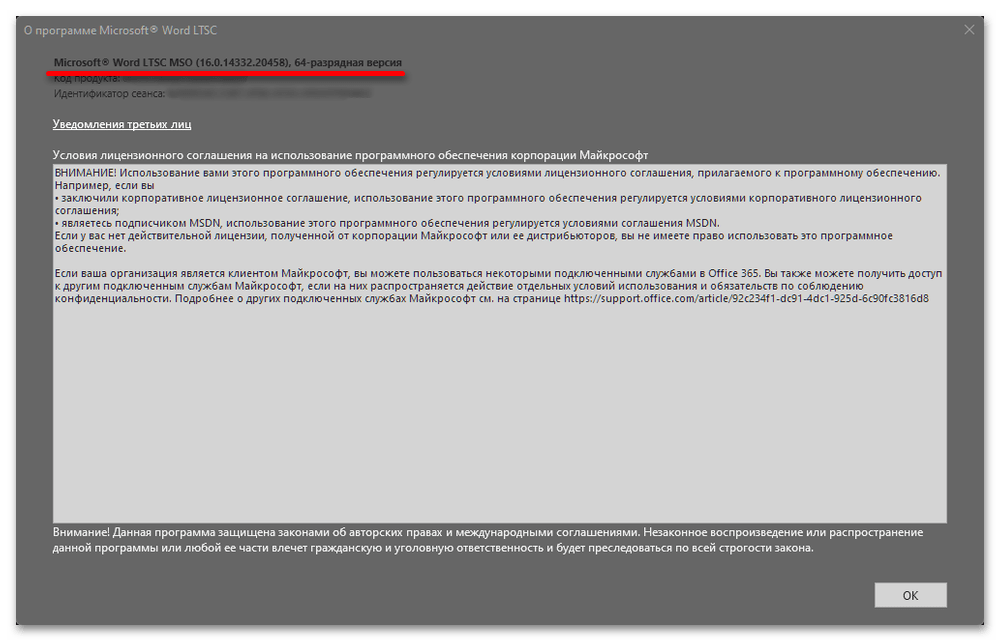
Способ 1: Приветственное окно
Сразу после открытия текстового документа и/или запуска Word, но еще до того, как будет отображен основной интерфейс, на экране компьютера появится небольшое окно с названием и версией офисного приложения.
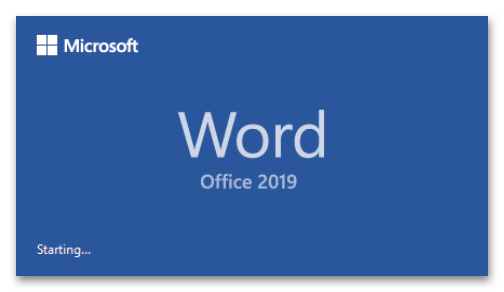
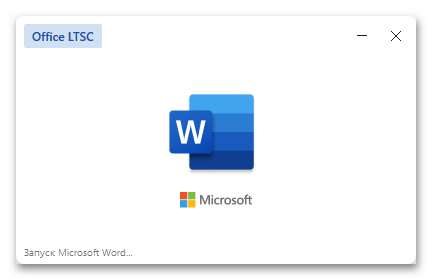
Однако если вами используется актуальная версия пакета с долгосрочной поддержкой (LTSC — Long-Term Servicing Channel), интересующие нас сведения могут не отображаться.
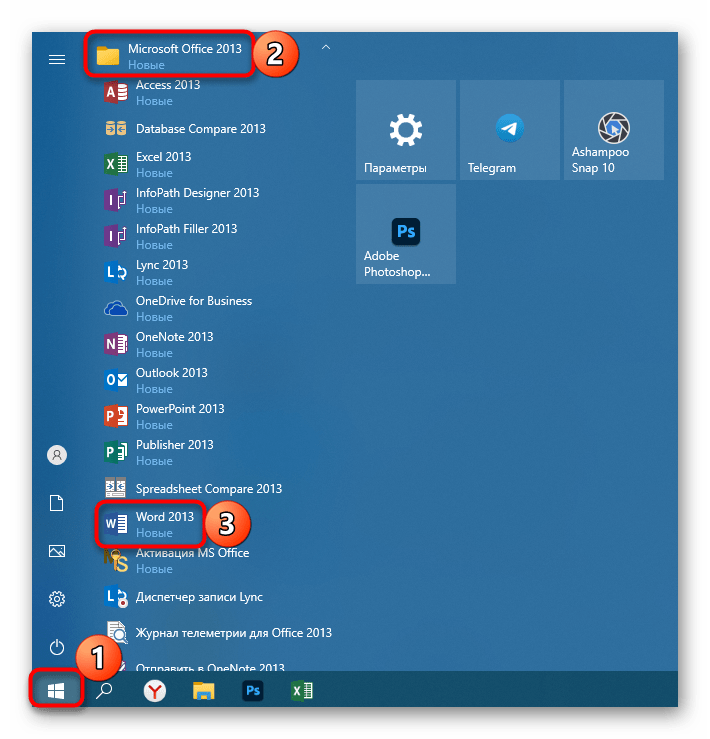
Способ 2: Меню «Пуск»
В Виндовс 10 и предшествующих ей версиях операционной системы от Майкрософт версию приложения Ворд и/или пакета Офис можно узнать через меню «Пуск» — необходимые сведения будут указаны сразу за наименованием.
Способ 3: «Параметры»
Получить ответ на озвученный в заголовке настоящей статьи вопрос можно и в основном средстве настройки операционной системы. Для этого:
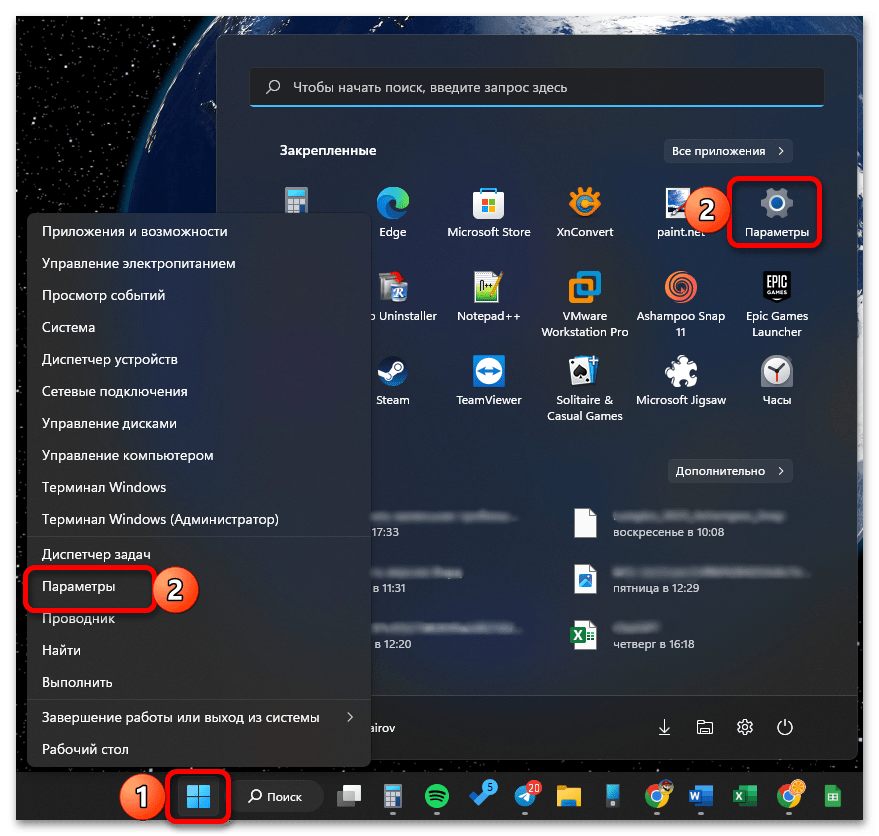
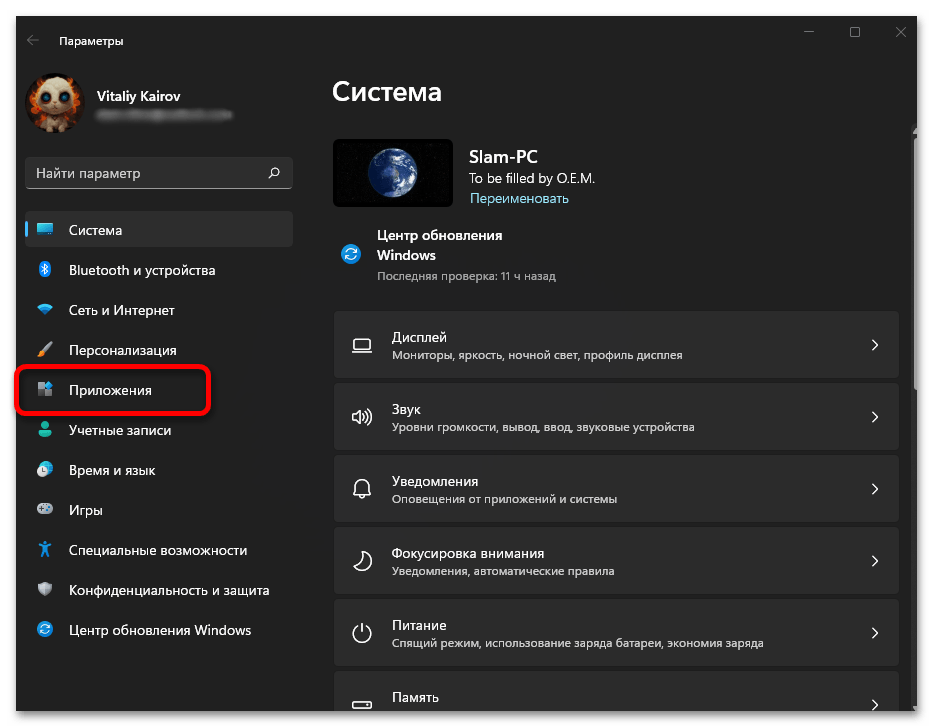
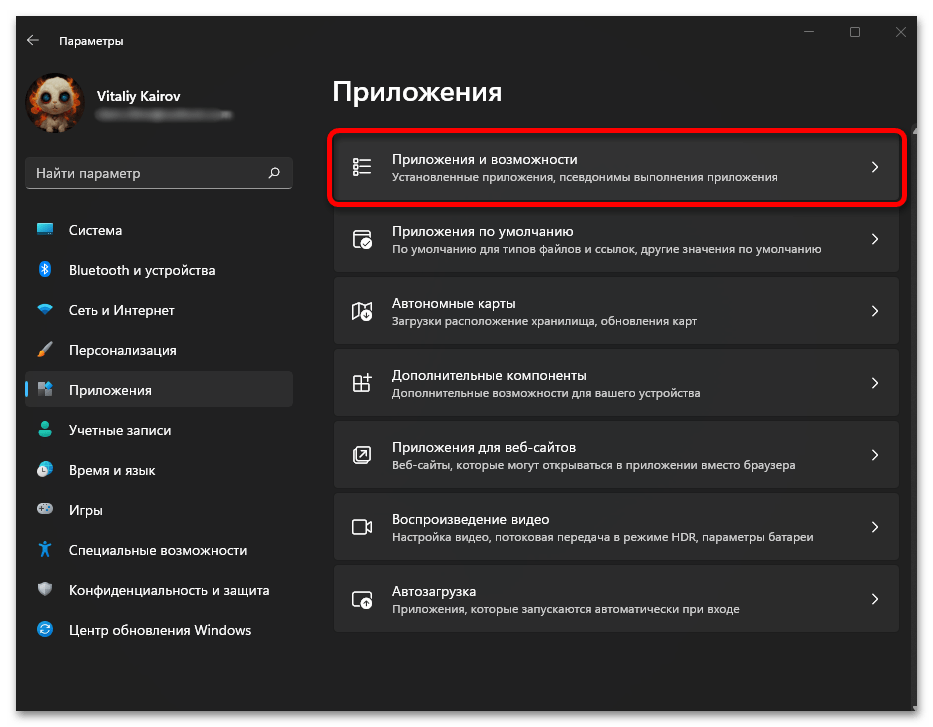
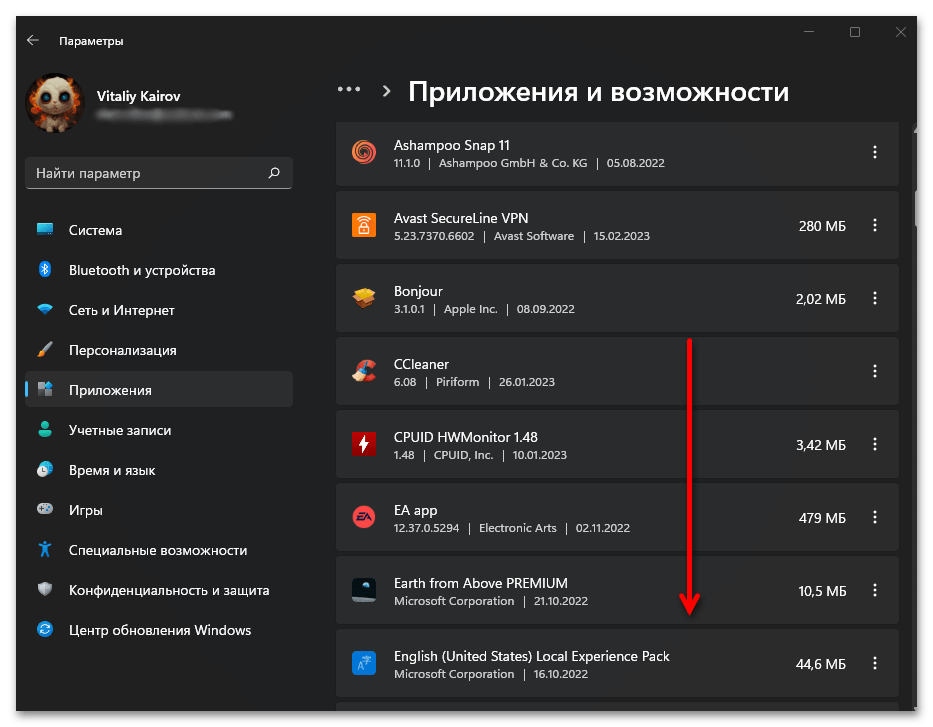
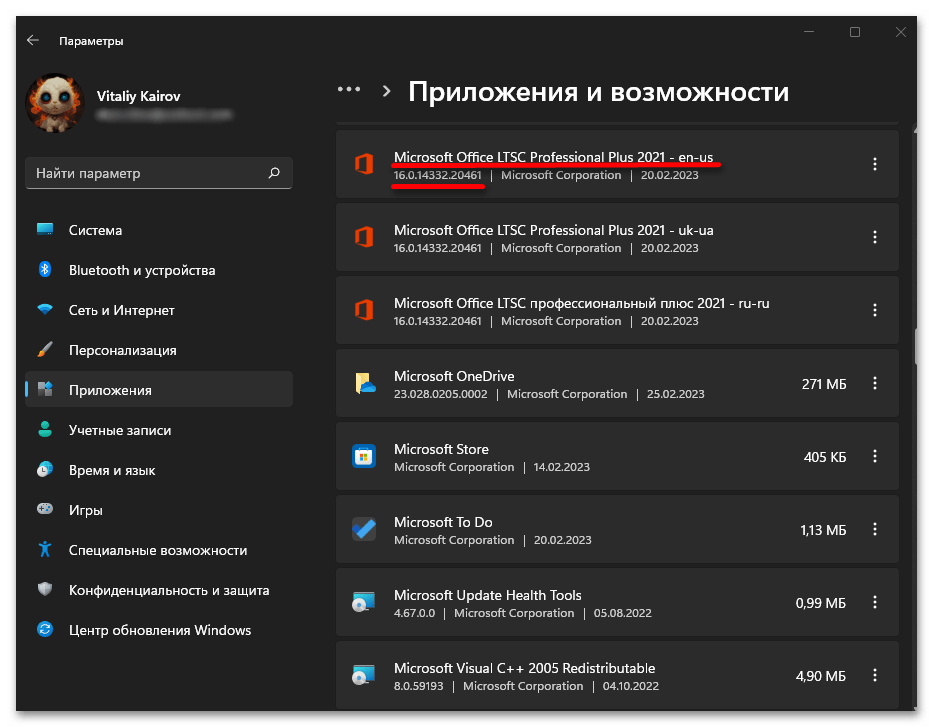
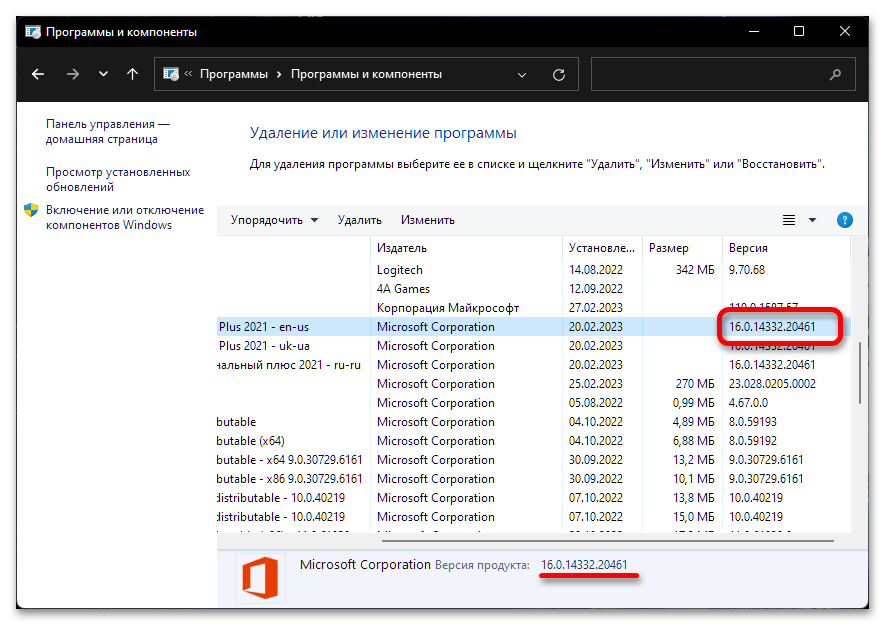
Способ 4: «Программы и компоненты»
Действия, аналогичные вышеописанным, а значит, обеспечивающие тот же результат, можно выполнить и в несколько устаревшей, но все еще часто востребованной «Панели управления».
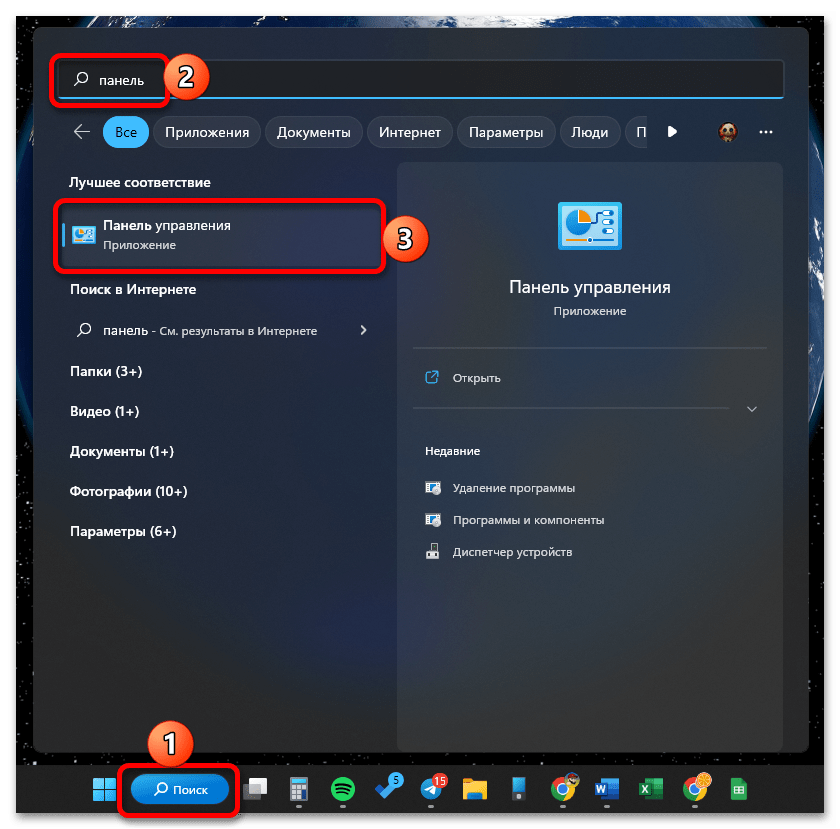
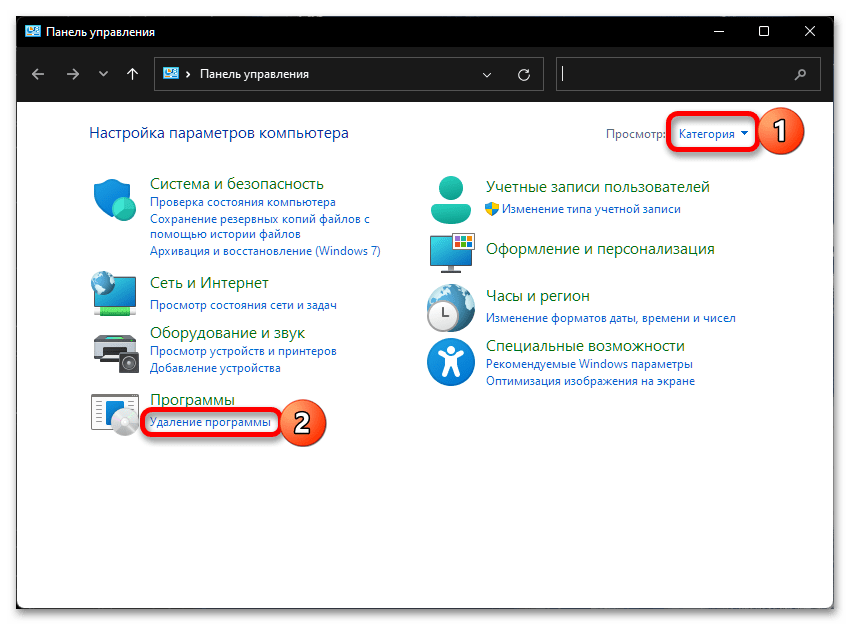
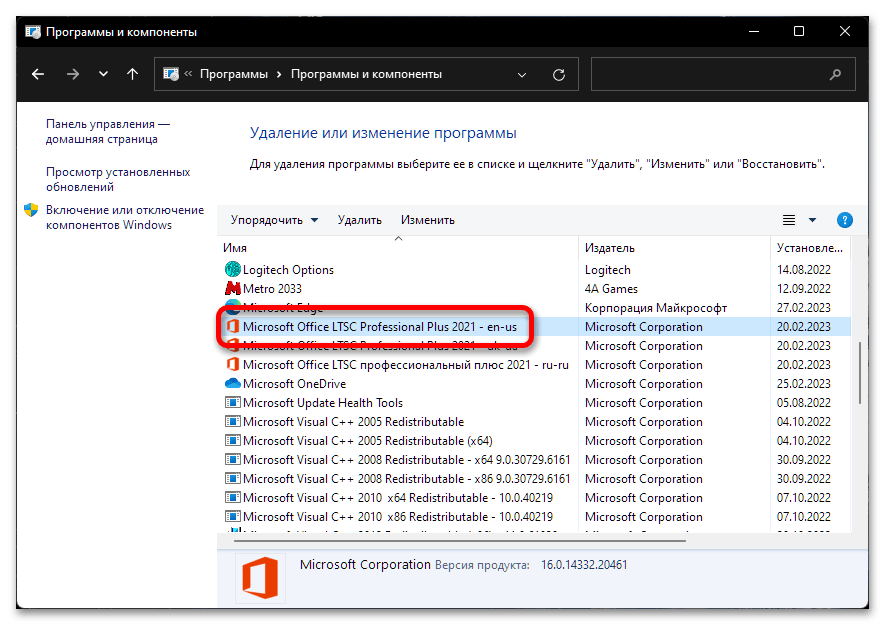
В данном окне также есть отдельная колонка «Версия», где отображаются те же сведения, что и в окне «О программе Word», продемонстрированном в последнем шаге предложенной в начале статьи инструкции.
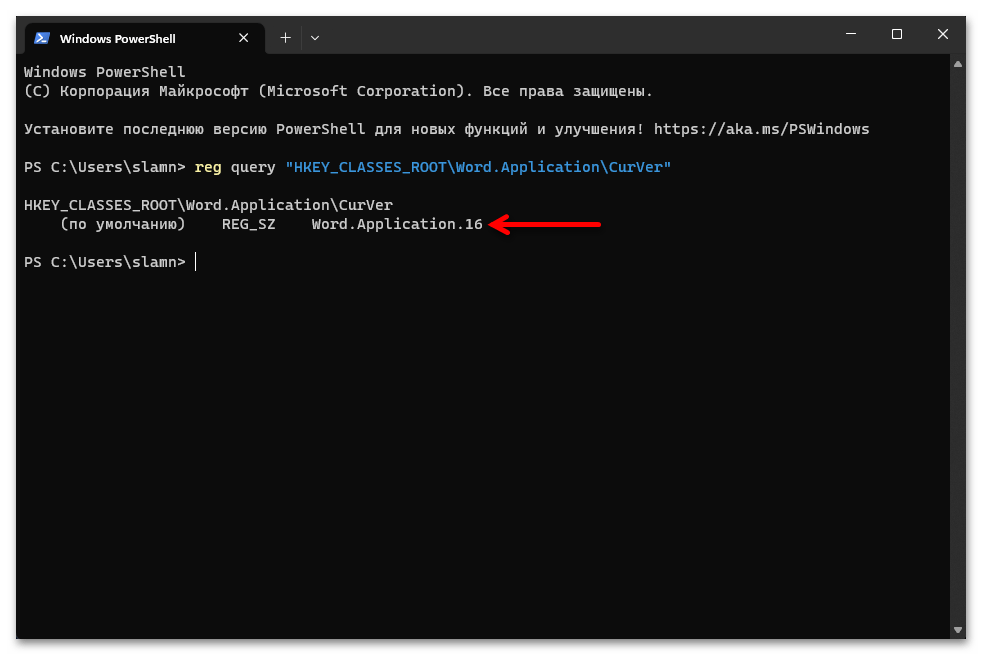
Способ 5: Консоль
Чтобы узнать версию Microsoft Word, можно использовать специальную консольную команду. Ее следует вводить как в стандартной «Командной строке», так и в «PowerShell» или «Терминале». В следующем примере мы будем использовать «Терминал».
| 11 | Office 2003 |
| 12 | Office 2007 |
| 14 | Office 2010 |
| 15 | Office 2013 |
| 16 | Office 2016, 2019, 2021 или Microsoft Office 365 |
Способ 6: Папка на диске
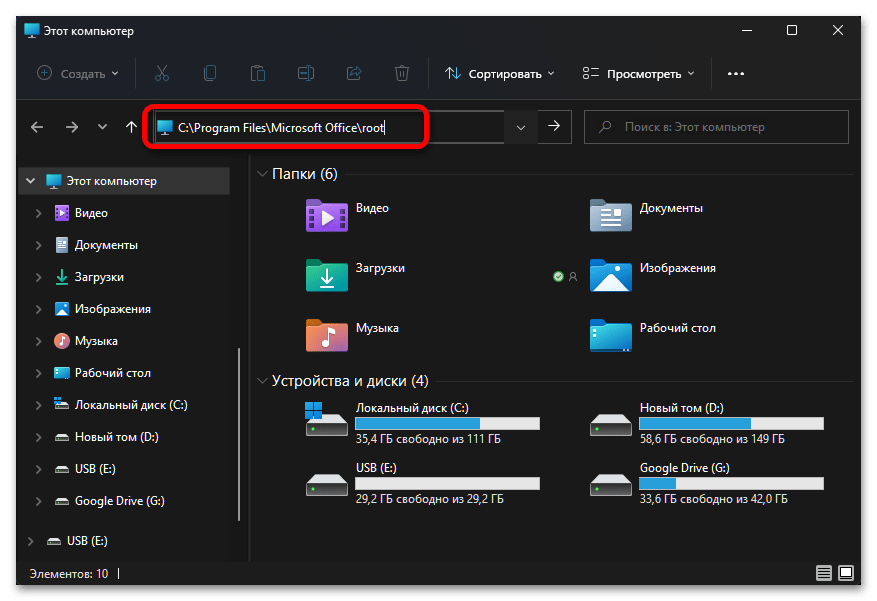
Очевидно, что у Ворд и пакета Майкрософт Офис в целом есть свой каталог на системном диске, который создается сразу после установки. По наименованию одной из папок в этом расположении можно узнать интересующую нас информацию.
C:Program FilesMicrosoft Officeroot
Перейдите с помощью «Проводника» в указанное выше расположение – проще всего это будет сделать, если выделить и скопировать путь, вставить его в адресную строку файлового менеджера и нажать «Enter».
Найдите папку с названием «OfficeXX». В данном случае «XX» — это порядковый номер, аналогичный тому, что нами было получено с помощью консольной команды в предыдущем способе, следовательно, соответствие этого номера версии так же аналогично.
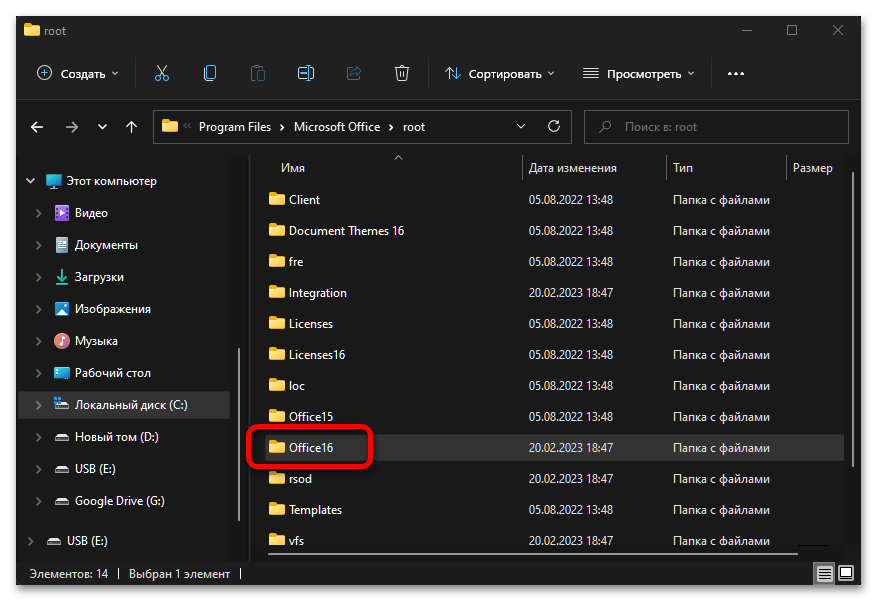
Убедитесь! В случае наличия в заданном каталоге нескольких папок с именем «OfficeXX», следует учитывать папку с наибольшим номером.
Как узнать версию Ворда на компьютере
Word
На чтение 6 мин Просмотров 4.4к. Опубликовано 16.12.2022
Как узнать версию установленного на компьютере Ворда
Теперь кроме основного вопроса по настройке у человека появляется и другой: как узнать, какой версии Ворд установлен на компьютере. На самом деле определить версию Word достаточно просто и в большинстве случаев для этого даже не нужно ничего открывать и искать.
Есть много способов, позволяющих узнать версию Ворда и Майкрософт Офиса в целом, но мы рассмотрим только самые простые, не требующие каких-либо особых знаний компьютера. Внимательные пользователи смогут узнать версию установленного Ворда даже без посторонних подсказок.
Легкие методы для выявления версии Word и Microsoft Office
- Версия Ворда с 2003 года определяется годом выпуска пакета Microsoft Office и при стандартной его установке на компьютер на рабочем столе должны создаваться ярлыки, в подписи которых как раз и можно посмотреть версию Офиса в целом. При этом отличаются даже версии ярлыков, т.е. отличаются своим дизайном. В последних на текущий момент версиях 2016 и 2019 на ярлыках автоматически уже не устанавливается версия.
- Если ярлыков на рабочем столе нет, можно посмотреть подписи папок и самих ярлыков через меню «Пуск». Для этого нужно найти в меню «Пуск» папку с текстом Microsoft Office, на которой также может быть указана версия установленного пакета Microsoft Office. Открыв папку, мы увидим ярлыки программ, установленных из этого пакета, на которых также будет прописан год.
Теперь способ определения версии Ворда немного сложнее, так как для этого понадобится запускать сам Ворд и искать необходимый пункт меню. В зависимости от версии пункты меню могут отличаться и нужно искать пункт «Справка» или «Учетная завись». Далее мы на примере каждой версии посмотрим, какой пункт нужно смотреть.
Узнаем версию Ворда через сам Ворд
Какие версии Майкрософт Ворда существуют
Программа Ворд была разработана и внедрена еще тогда, когда многие и современных ее пользователей даже не родились. Первоначально программа Word работала в MS-DOS, но мы начали с ней знакомится только с появлением компьютеров под управлением операционной системы Windows.
Старые версии этого текстового редактора уже никому не интересны, поэтому здесь будет представлен список только последних используемых на данный момент версий. Начинается данный список с версии Word 2003 года. Список используемых на данный момент версий Ворда: Word 2003, Word 2007, Word 2010, Word 2013, Word 2016, Word 2019.
Какой версии Ворд сейчас лучше устанавливать
В последней на текущий момент операционной системе Windows 10 будет работать любая из перечисленных выше версий текстового редактора Ворд, но старые ее версии постепенно прекращают поддерживаться компанией Майкрософт. Это значит, что обновления для этих программ больше выходить не будут и никак они не будут далее улучшаться.
Последние версии всегда будут обновляться до последних обновлений. Это значит, что если у вас установлен Ворд 2016, а текущая последняя версия Ворд 2019, то ваш Ворд может получить обновления и стать Вордом 2019. Так зачем тогда рассматривать, какой Ворд установить, нужно искать последний и устанавливать.
Другое дело, если у вас по какой-то причине установлена старая операционная система Windows. В этом случае уже придется проверять совместимость Ворда с имеющейся операционной системой, и подбирать подходящий.
Как найти установленный Ворд на компьютере и запустить
Найти установленный Ворд на компьютере не должно составлять труда, но, если такая проблема все же возникла, рассмотрим несколько вариантов, как найти и запустить Ворд. В первую очередь необходимо поискать соответствующий ярлык на рабочем столе. Но для этого нужно иметь представление, как он выглядит. Как выглядят ярлыки разных версий Word можно посмотреть по тексту выше, где мы рассматривали способы определения установленной версии Ворд.
Если на рабочем столе похожих ярлыков нет, можно посмотреть установленные программы через меню «Пуск». Как найти Ворд в меню «Пуск» мы также рассматривали выше. Как только находите ярлык программы, сразу на него необходимо кликнуть два раза на рабочем столе и один раз в меню «Пуск», чтобы Word запустился.
Существует еще один метод: для того чтобы найти Ворд, можно воспользоваться поиском по названию приложения. Это особенно удобно в Windows 10 — просто введите в строку поиска «word», и сразу появится искомая программа. Кликнув по ней, вы запустите Ворд.
Еще можно найти сам запускаемый файл. В этой же строке поиска вводим название запускаемого файла «winword.exe». После того, как Windows его найдет, кликаем по файлу и запускаем Ворд.
В проводнике Windows также можно поискать исполняемый файл «winword.exe». Для этого открываем проводник, слева выбираем «Этот компьютер», а справа в графе поиска вводим имя исполняемого файла. В проводнике ищется достаточно долго и предлагает несколько вариантов. Смотреть нужно на результат с логотипом Word, подписанный как «Приложение». В примере рассмотрен вариант поиска для Windows 10.
Последний способ поиска программы без проблем работает в последних версиях Windows. Так можно найти любую программу, если известно ее точное название.



