
Как быстро и просто узнать название шрифта в программе Microsoft Word
Microsoft Word является одним из наиболее популярных текстовых редакторов, который широко используется для создания и редактирования документов. Одним из важных аспектов форматирования текста в Word является выбор подходящего шрифта. Однако, порой возникают ситуации, когда необходимо определить шрифт, используемый в определенном документе или текстовом фрагменте.
Определение шрифта в программе Word может быть полезным, если вам нужно совместить стиль в своем документе с другими документами или если вы хотите узнать, какой шрифт использовался в документе, полученном от другого человека. С хорошим пониманием того, как определить шрифт в программе Word, вы сможете быстро и легко найти нужный шрифт и применить его в своих документах.
Для того чтобы определить шрифт в программе Word, следуйте этим простым инструкциям.
Во-первых, откройте документ в программе Microsoft Word. Затем выделите текст, шрифт которого вы хотите определить. После этого перейдите во вкладку «Главная» на панели инструментов Word и найдите группу инструментов «Шрифт». В этой группе вы увидите различные опции для изменения шрифта, такие как название шрифта, размер, жирность и курсив.
Один из способов определить шрифт в программе Word — это воспользоваться «Окном с информацией о шрифте». Чтобы открыть это окно, щелкните правой кнопкой мыши на выделенном тексте и выберите опцию «Свойства шрифта». В появившемся окне вы увидите информацию о шрифте, такую как название шрифта, размер, жирность, курсив и другие характеристики. Благодаря этой функции вы сможете точно определить, какой шрифт используется в выделенных вами текстовых фрагментах.
Краткое описание проблемы
Определение шрифта в программе Word может стать проблемой, если вы не знаете, как правильно найти нужную информацию. Часто возникает ситуация, когда вам необходимо узнать, какой шрифт был использован в уже созданном документе, чтобы сохранить единый стиль или внести изменения.
Word не предоставляет явного способа для определения шрифта с помощью встроенных инструментов, но есть несколько простых методов, которые помогут вам решить эту задачу. Например, вы можете воспользоваться функцией «Стили», чтобы найти все абзацы, отформатированные определенным шрифтом, или воспользоваться функцией «Формат пинцета», чтобы продублировать стиль шрифта в новом абзаце.
Используя эти простые методы, вы сможете легко определить шрифт в программе Word и сохранить стиль документа без лишних сложностей.
Зачем нужно знать шрифт:
Знание используемого шрифта в программе Word может быть полезным во многих ситуациях. Первое, что приходит на ум, это создание единообразного стиля документа. Зная, какой шрифт был использован в предыдущих разделах документа, вы сможете легко продолжить его в том же стиле, сохраняя единообразие и профессиональный вид.
Другое преимущество знания шрифта состоит в том, что вы сможете быстро найти и заменить его, если вдруг возникнет необходимость изменить внешний вид текста. Замена шрифта может придать документу совершенно новое оформление и воздействовать на его восприятие. Например, использование более крупного шрифта может сделать текст более выразительным и привлекательным.
Кроме того, знание шрифта может быть полезно при подготовке презентаций или дизайнерских проектов. Вы сможете точно воспроизвести нужный шрифт, чтобы создать макет или презентацию, соответствующие требованиям заказчика или фирменному стилю компании.
И, наконец, знание используемого шрифта может пригодиться при сотрудничестве с другими людьми. Если вы передаете документ коллеге или партнеру для дальнейшей работы, полезно обозначить используемый шрифт, чтобы другой человек смог дублировать внешний вид и форматирование текста.
В итоге, знание шрифта в программе Word становится незаменимым инструментом для создания профессионально оформленных документов, обеспечивает легкую замену шрифта и соответствие требованиям заказчика, а также облегчает сотрудничество с другими людьми в создании и редактировании текста.
Важность определения шрифта
Когда мы читаем текст, наше внимание прежде всего привлекает его визуальное представление – шрифт, размер и стиль букв. Каждый шрифт имеет свою уникальность, которая может быть связана с его формой, наклоном, жирностью или другими характеристиками.
Неправильный шрифт или его неправильное применение может создать путаницу при чтении и усложнить восприятие информации. Размытость или слишком мелкий шрифт может вызвать утомление глаз и снизить комфортность чтения, а слишком темный или тяжелый шрифт может сделать текст трудночитаемым.
Определение шрифта позволяет не только грамотно расставить акценты и выделить ключевые моменты в тексте, но и придать ему уникальность и оригинальность. Красиво оформленный и читаемый текст помогает привлечь внимание читателей и создает положительное впечатление о документе или представляемой информации.
Важно отметить, что выбор шрифта следует делать с учетом целевой аудитории и контекста, в котором будет использоваться документ. Различные шрифты могут быть более или менее подходящими для разных типов документов, например, официальных документов, рекламных материалов или научных статей.
Использование инструментов программы
В программе Word предусмотрены различные инструменты, которые позволяют определить шрифт документа. Воспользовавшись этими инструментами, вы сможете легко узнать, какой шрифт используется в конкретной части текста.
Один из основных инструментов для определения шрифта — это окно «Шрифты», которое можно вызвать, выделив нужный текст и щелкнув правой кнопкой мыши. В появившемся контекстном меню следует выбрать пункт «Шрифт». В открывшемся окне вы сможете увидеть текущие настройки шрифта, включая название шрифта, его размер, стиль и цвет.
Еще один способ определения шрифта — это использование панели «Форматирование текста» в верхней части окна программы. Если шрифт выбранного текста отличается от остального, в соответствующем поле этой панели будет указано его название. Кроме того, можно использовать кнопку «Раскрыть форматирование» на этой панели, чтобы узнать все настройки форматирования текста.
Также стоит обратить внимание на панель инструментов «Главная». В ней предусмотрены кнопки, позволяющие изменять параметры шрифта, включая название, размер, стиль и цвет. Если вы активируете текстовое поле с названием шрифта на этой панели, то сможете посмотреть список доступных шрифтов и выбрать нужный.
Не забудьте использовать комбинации горячих клавиш, которые могут значительно упростить процесс определения шрифта. Например, выделите нужный текст и нажмите комбинацию «Ctrl+Shift+F», чтобы вызвать окно «Шрифты» быстрее.
Как видите, в программе Word имеется несколько удобных инструментов, с помощью которых можно определить шрифт в вашем документе. Используйте эти инструменты, чтобы просматривать и изменять настройки шрифта в удобном для вас формате.
Методы определения шрифта:
Метод 1: Использование панели «Шрифт» в программе Word
Программа Word предлагает простой и наглядный способ определения шрифта текста. Для этого необходимо выбрать интересующий нас текст и перейти во вкладку «Домой» на главной панели инструментов. Там находится раздел «Шрифт», где можно видеть название шрифта, его размер, а также применить различные стили форматирования. Если текст не однородный и написан разными шрифтами, нужно выделить каждую его часть и поочередно применять метод, описанный выше.
Метод 2: Использование дополнительных инструментов в программе Word
Word также предлагает ряд дополнительных инструментов, которые помогают определить шрифт. Для этого необходимо выделить интересующий нас текст и перейти во вкладку «Шрифт». В разделе «Дополнительно» можно просмотреть дополнительные параметры шрифта, такие как наклон, полужирный шрифт, подчеркивание, зачеркивание и другие. Все эти параметры помогают более точно определить шрифт текста.
Метод 3: Использование инструмента проверки форматирования в программе Word
Word имеет еще одну полезную функцию для определения шрифта — инструмент проверки форматирования. Для этого необходимо выделить текст, щелкнуть правой кнопкой мыши и выбрать в контекстном меню пункт «Проверка форматирования». После нажатия программой будет осуществлена проверка и будет выведена информация о шрифте, размере, стиле и других характеристиках текста.
Метод 4: Использование команды «Свойства» в контекстном меню
Еще один способ определения шрифта в программе Word — использование команды «Свойства» в контекстном меню. Для этого необходимо выделить текст, щелкнуть правой кнопкой мыши и выбрать пункт «Свойства» в контекстном меню. В открывшемся диалоговом окне можно будет увидеть различные параметры текста, включая шрифт, его размер и стиль.
Анализ символов и стилей
Определение шрифта в программе Word может быть выполнено путем анализа использованных символов и стилей документа. Для этого можно воспользоваться различными инструментами и функциями программы.
Один из способов определить шрифт — это выделить нужный текст и применить функцию «Характеристики шрифта». В результате откроется окно, в котором можно увидеть используемый в данный момент шрифт. Кроме того, там же будут отображены и другие характеристики символов, такие как размер, цвет, наклон и т. д.
Еще один способ — это использование функции «Изучение», которая позволяет более подробно изучить выбранный символ или стиль. При выделении нужного текста и вызове функции «Изучение», откроется панель информации, где можно увидеть все характеристики символа или стиля, включая его шрифт.
Кроме того, в программе Word есть возможность использовать функцию «Сравнение исходного и текущего форматирования» в сочетании с выделением текста. При ее вызове откроется панель, в которой можно увидеть все различия между исходным и текущим форматированием выбранного текста, включая шрифт.
Также для удобства определения шрифта можно воспользоваться панелью «Шрифт» в программе Word. В этой панели можно выбрать нужный текст и просмотреть его текущие характеристики, включая шрифт.
Анализ символов и стилей документа в программе Word позволяет легко определить используемый шрифт. Используйте описанные методы для облегчения процесса работы с текстом и форматирования документов.
Дополнительные советы:
- Проверьте наличие шрифтов в программе Word, установленных на вашем компьютере. Некоторые шрифты могут быть доступны только при определенных условиях, например, после установки определенного программного обеспечения.
- Если вы не нашли нужный шрифт в списке шрифтов Word, возможно, он называется по-другому. Попробуйте применить поиск по названию, используя различные варианты написания.
- Если у вас есть образец текста с нужным шрифтом, вы можете вставить его в Word и сравнить с доступными шрифтами. Это может помочь определить похожие шрифты или найти имя искомого шрифта.
- Иногда шрифты со схожими характеристиками можно найти в свободных источниках. Используйте Интернет для поиска бесплатных шрифтов и их загрузки на свой компьютер.
- Если вы работаете с шаблоном документа или файлом, созданным другим пользователем, проверьте настройки шрифтов в документе. Может быть, это поможет вам определить, какой шрифт используется в документе.
Информация для более точного определения
- Используйте функцию «Просмотр кода» для просмотра HTML-кода документа. В этом режиме вы сможете найти теги или , которые могут указывать на конкретное свойство шрифта.
- Примените функцию «Информация о документе», чтобы увидеть общую информацию о шрифте, включая его название, размер и стиль.
- Используйте инструмент «Замена» для поиска определенного шрифта в документе и его замены на другой.
- Изучите форматирование абзацев и символов, чтобы определить, какие шрифты применялись в различных частях документа. Обратите внимание на использование заголовков, подзаголовков и других стилей.
- Сравните шрифты в документе с известными образцами шрифтов, используя онлайн-ресурсы, такие как Adobe Fonts, Google Fonts и т.д.
Используя все эти методы в сочетании, вы сможете более точно определить шрифт в программе Word и сохранить документ в соответствующем формате.
Как узнать какой шрифт используется в документе
У меня возникла интересная ситуация, когда нужно было срочно отправить один файл в онлайн-сервис, но у меня не оказалось правильной версии под рукой. Получить правильную версию так просто я не могу, потому что нахожусь в другой стране.
Было принято решение отредактировать файл. В моём случае это PDF-документ, но может быть и картинка в формате JPEG или PNG. Задача простая: нужно заменить одну строчку текста на другую так, чтобы подмена была незаметной. Вроде бы всё просто, нужно открыть файл в любом текстовом редакторе, стереть ластиком имеющийся текст и вписать новый. Но тогда редактирование файла будет бросаться в глаза, нужно подобрать точно такой же шрифт, который использовался в исходнике.
Онлайн-сервисы для определения шрифта

Существуют различные онлайн-сервисы, с помощью которых можно по картинке определить какой шрифт используется в исходном документе. Алгоритм работы простой:
- Скопируйте текст из исходного документа, и создайте из него новую картинку JPG. Т.е., нужно просто создать картинку, содержащую экземпляр текста с неизвестным шрифтом, например, так:
- Загружаем это изображение в онлайн-сервис
- Выбираем наиболее подходящий шрифт, обычно он самый первый.
WhatTheFont
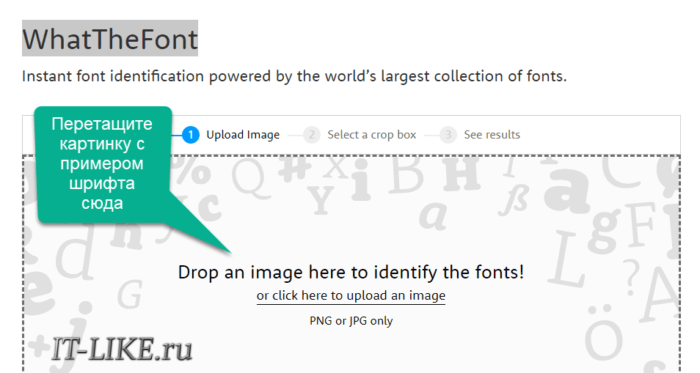
Самый известный сервис называется WhatTheFont. Всё что нужно сделать, это перетащить картинку-пример шрифта в окно загрузки:
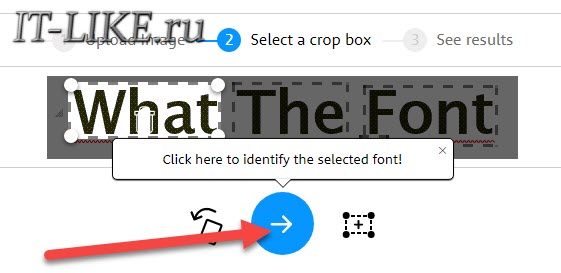
Далее, алгоритм сервиса определит кусок текста для анализа, обычно достаточно нескольких букв. Вы можете вручную указать границы экземпляра шрифта:
Нажимаем стрелку «Вперёд» , и на следующем этапе программа должна по фото распознать шрифт и текст. Обратите внимание, совпадает ли найденный текст с картинкой. Если нет, то введите правильный текст в поле «Enter your own text» и нажмите кнопку «Change Text» :
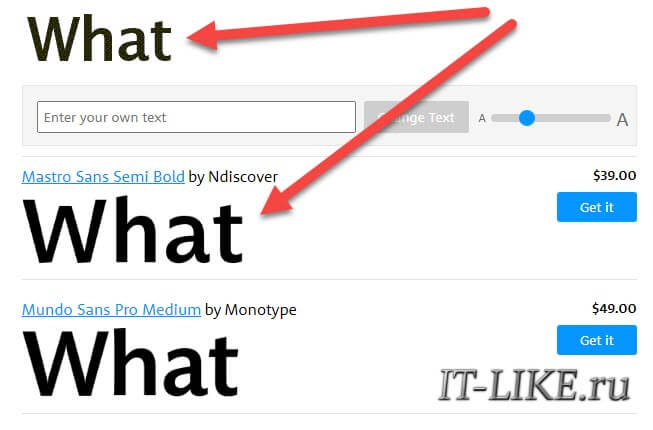
В данном случае, сервис распознал название шрифта «Mastro Sans Semi Bold by Ndiscover» . Недостаток сервиса WhatTheFont в том, что все шрифты здесь платные, и стоят весьма недёшево. Но вы можете поискать шрифт, по теперь уже известному названию, в интернете за бесплатно.
WhatFontis
Онлайн-сервис WhatFontis работает по схожему принципу:
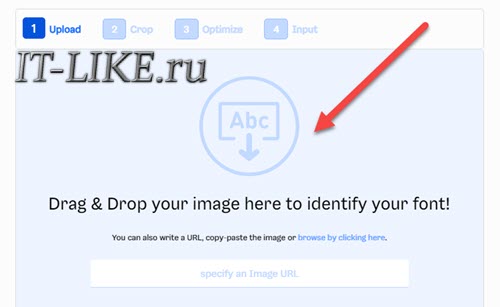
- Закидываем картинку-пример в окно загрузки:
- Выбираем границы текста для анализа, нажимаем «Next Step»
- Подтверждаем ещё раз, что экземпляр шрифта выбран правильно
- Вводим под каждой буквой её правильное написание:
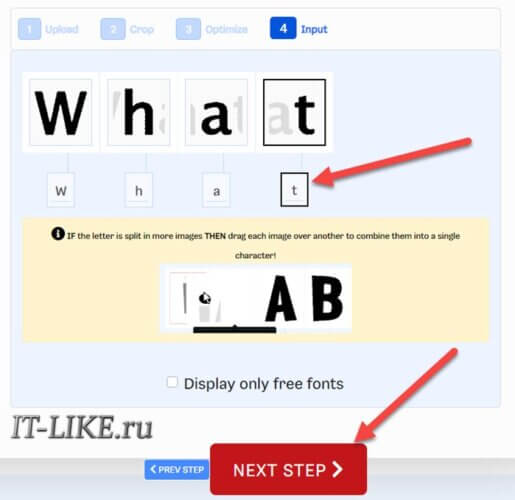
На следующем этапе сервис покажет все найденные шрифты. Обычно, это десятки шрифтов, как платных, так и бесплатных. Сервис показывает даже не очень похожие шрифты, чтобы был выбор:
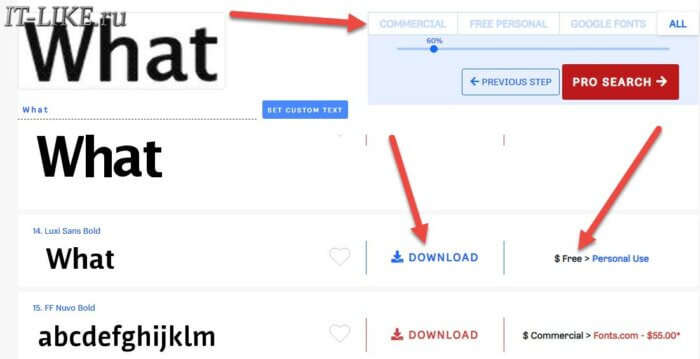
С помощью переключателей-вкладок, можно отфильтровать шрифты:
- Commercial: только платные
- FreePersonal: бесплатные для личного использования
- GoogleFonts: бесплатные шрифты Google (нужна Pro-подписка)
- All: все вышеперечисленные
Находим подходящий шрифт и смотрим, что написано справа – Free или Commercial. Мой шрифт называется «Luxi Sans Bold» , и да, это совсем не похоже на название шрифта, которое отыскал сервис WhatTheFont. Это нормально, просто многие шрифты почти ничем не отличаются.
Бесплатный шрифт можно сразу скачать. Для этого нажмите кнопку «Download» и, попрыгав по нескольким страничкам, вы скачаете архив со шрифтами одного семейства.
Как установить шрифт в Windows 7/8/10/11
Распакуйте скаченный архив со шрифтами. Среди нескольких, а иногда и десятков, файлов со шрифтами нужно найти именно тот, который выдал сервис поиска шрифтов по фото. Чтобы понять, какой файл с каким шрифтом, достаточно навести курсор мышки на каждый файл с расширением «.ttf» , появится всплывающая подсказка:
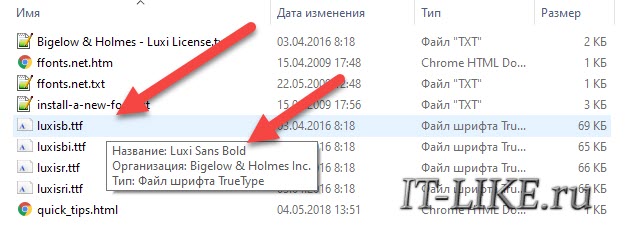
Если подсказка не появляется, то нажмите по файлу правой кнопкой мышки и найдите название шрифта в «Свойствах» .
Отлично, у вас есть файл со шрифтом, теперь нажмите по нему правой кнопкой мыши и выберите «Установить» :
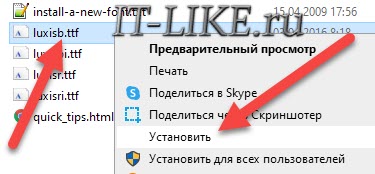
Готово! Windows можно не перезагружать, новые шрифты появятся в программах сразу или после их перезапуска.
Если шрифт не подошёл, то чтобы его удалить:
- Введите в строку поиска Windows: Шрифты
- Выберите из результатов поиска Шрифты
- Найдите ненужный шрифт и удалите его.
Где взять шрифт, если ничего не помогло
Стоит учесть, что для успешного поиска шрифта, ваш файл с фото текста должен соответствовать некоторым условиям:
- Текст должен быть чётким, горизонтально-ориентированным
- Высота символов желательно от 100 пикселей
- Между буквами должно быть расстояние минимум один пиксель
Может такое быть, что в документе используется шрифт с собственным дизайном, не публичный. В таком случае, у вас не получится найти ему замену с помощью предложенных онлайн-сервисов. Возможно, найдётся похожий, но всё-равно не такой.
Тогда можно взять его за основу и отредактировать шрифт вручную с помощью специального софта. Но, думаю, этим нет смысла заниматься ради одноразовой задачи. Проще поискать услуги графического дизайнера на фрилансе. Заказать работу на фрилансе не сложно.
- Для начала, выберите свой город и нажмите кнопку «Найти специалиста» .
- Введите название задания:
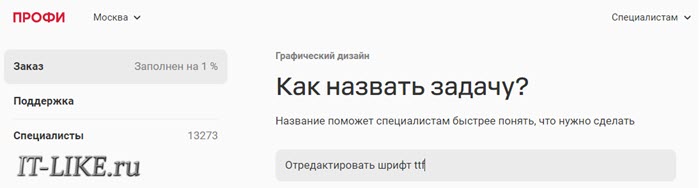
- Выберите необходимую услугу, а если таковой нет, то введите вручную:
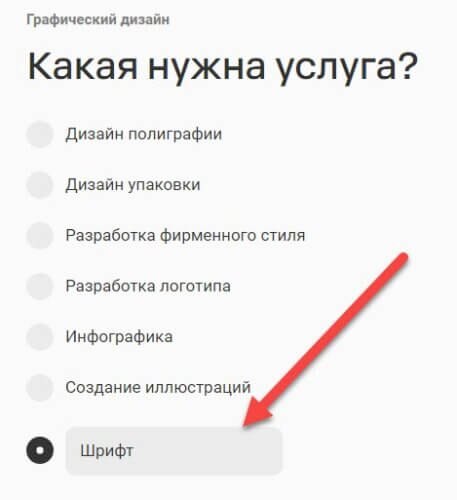
- Ответьте на сопутствующие вопросы и опишите детали задачи
- Задайте сроки и диапазон стоимости работы (сколько вы готовы заплатить)
- Введите номер телефона, код из СМС, Имя и Email
В итоге, должен отобразиться ваш заказ:
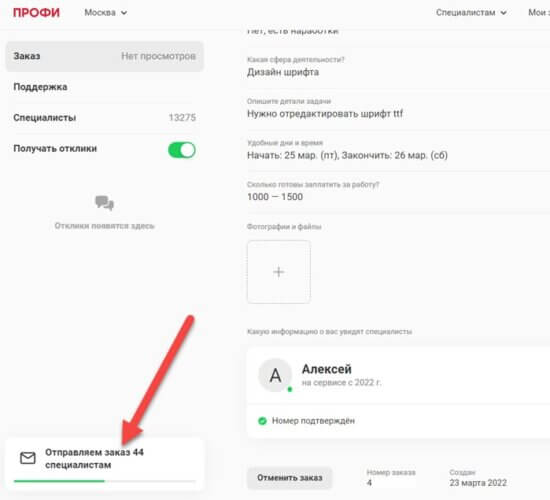
Буквально через пару минут его уже будут просматривать заинтересованные специалисты. Далее, следуйте указаниям на сайте фриланс-сервиса. Вам нужно будет выбрать специалиста, основываясь на его опыте и рейтинге, проверить работу и произвести оплату.
Как определить шрифт в Word по картинке?
Шрифты играют значительную роль в создании документов в Word. За частую мы можем использовать разнообразные шрифты в наших проектах в зависимости от требований или эстетических предпочтений. Однако иногда возникает ситуация, когда мы хотим узнать, какой шрифт был использован в документе, основываясь только на предоставленном нам образце или изображении.
В таких случаях определение шрифта по картинке может оказаться очень полезным навыком. Это позволяет нам быстро и точно узнать, какой шрифт был использован в документе, даже если у нас нет доступа к файлу или если это всего лишь скриншот текста.
В этом подробном руководстве мы рассмотрим несколько методов, которые помогут вам определить шрифт в Word по картинке. Мы рассмотрим, как использовать онлайн-инструменты, программы для графического редактирования и даже встроенные функции в Word.
Как узнать шрифт в Word по изображению: полное руководство
Иногда возникает необходимость определить шрифт, используемый в документе Word на основе изображения. В этом полном руководстве мы расскажем о методах, которые помогут вам решить эту задачу.
1. Используйте онлайн-инструменты распознавания шрифтов.
Для начала попробуйте воспользоваться онлайн-сервисами, предназначенными для определения шрифтов по изображениям. Вы можете загрузить изображение, содержащее текст, и сервис автоматически попробует распознать используемые шрифты. Некоторые из популярных онлайн-инструментов включают в себя WhatTheFont и Font Squirrel.
2. Используйте функцию «Основные шрифты» в Word.
Word имеет встроенную функцию «Основные шрифты», которая позволяет определить шрифты изображения, вставленного в документ. Для использования этой функции выберите изображение, щелкните правой кнопкой мыши и выберите «Основные шрифты» в контекстном меню. Word сканирует выбранное изображение и попытается найти соответствующие шрифты. Обратите внимание, что данная функция не всегда корректно определяет шрифты или может не найти их вообще.
3. Сравнивайте сэмплы шрифтов.
Если онлайн-инструменты или встроенная функция Word не дают нужного результата, можно попытаться определить шрифт вручную. Для этого сравните символы на изображении с примерами шрифтов, доступными онлайн или в программе компьютерной верстки. Наблюдайте особенности каждого символа, такие как форма букв, угол наклона и наличие засечек. Сравнивая и анализируя эти характеристики, вы сможете приблизиться к определению используемого шрифта.
4. Обратитесь за помощью к профессионалам.
Если все остальные методы не привели к результату или недостаточно уверенности, воспользуйтесь услугами дизайнера или типографии. Они обладают профессиональными навыками и инструментами для определения используемого шрифта и могут помочь вам решить эту задачу точнее и быстрее.
Важно помнить, что процесс определения шрифта по изображению может быть сложным и не всегда точным. Иногда шрифты могут быть изменены или иметь модифицированные формы, что усложняет их определение. Однако, с использованием вышеуказанных методов вы сможете увеличить шансы на успешное определение шрифта в Word по изображению.
Почему важно знать шрифт в Word
Знание шрифта используемого в тексте документа Word имеет несколько важных преимуществ:
- Консистентность: Если вы знаете, какой шрифт использовался в документе, вы можете поддерживать единое оформление текста в вашей работе или проекте.
- Точность оформления: Если вы копируете текст из документа Word и вставляете его в другое место, знание шрифта поможет сохранить исходное форматирование, избегая проблем с несоответствием шрифта.
- Исправление ошибок: Знание шрифта может быть полезно при исправлении опечаток, так как некоторые шрифты имеют определенные особенности, которые помогут вам распознать ошибки.
- Профессиональный внешний вид: Определение шрифта в Word позволит вам сделать ваши документы более профессиональными и согласованными визуально.
В общем, знание используемого шрифта в Word имеет большую практическую ценность, и может значительно упростить работу с документами и их настройку.
Инструменты для определения шрифта в Word по картинке
Если вам нужно определить шрифт, использованный в документе Word по картинке, есть несколько полезных онлайн-инструментов, которые помогут вам справиться с этой задачей. Ниже приведены некоторые из них:
- WhatTheFont – этот инструмент разработан компанией MyFonts и позволяет определить шрифт, когда у вас есть только картинка. Вы просто загружаете изображение в формате JPEG или PNG, выделяете текст, который нужно определить, и инструмент сравнивает его с базой данных шрифтов. В результате вы получаете список шрифтов, которые наиболее соответствуют вашей картинке.
- Font Squirrel Matcherator – этот инструмент работает по принципу WhatTheFont, но имеет более обширную базу данных шрифтов. Вы также загружаете изображение и выделяете текст на нем, а инструмент анализирует изображение и находит наиболее похожие шрифты.
- Identifont – это полезный инструмент, который позволяет определить шрифт не только на основе картинки, но и на основе описания его характеристик. Инструмент задает вам ряд вопросов о внешнем виде шрифта (насколько шрифт загнут, как устроены буквы), исходя из чего вы сможете определить шрифт, используя набор описательных характеристик.
Учитывайте, что некоторые из этих инструментов могут не определить шрифт с полной точностью, особенно если картинка содержит некачественный текст, нестандартный шрифт или если на картинке присутствуют другие эффекты или искажения. Тем не менее, они все равно помогут вам обнаружить наиболее подходящие шрифты и вам останется только провести дополнительные исследования для определения конкретного шрифта.



