
В современных ОС Windows 10/11 появилась одна интересная фишка, которую многие почему-то не используют. Речь, конечно, о журнале буфера обмена .
Что это и зачем нужно?
Вот представьте: при работе нередко приходится что-то копировать (тексты, картинки), вставлять, затем снова копировать и т.д. по кругу. Порой, приходится десятки раз открыть источник, чтобы поочередно из него скопировать нужные фразы, символы и т.д., часто одно и тоже по неск. раз. Неудобно?!
Вот для оптимизации этого процесса и появился журнал буфера обмена — он позволяет очень быстро просмотреть весь список того, что вы когда-то копировали при работе — и, если что нужно, сразу же вставить это в новый документ/файл. На мой взгляд, штука весьма полезная.
Теперь, собственно, о том, как с ней работать.
Примечание : кстати, у меня на блоге есть заметка на аналогичную тему для Android устройств.
Работа с буфером обмена в Windows
Как посмотреть что в нем
Ну для начала (на всякий случай) было бы неплохо, если бы вы выделили какое-нибудь слово (фразу) и скопировали ее (сочетание Ctrl+C).
Затем следует нажать сочетание клавиш "WIN"+"V" (можно также попробовать "Win"+"." , на ноутбуках возможно Fn+Win+V ) — далее перед вами появится спец. окно, в котором есть вкладка с буфером обмена. В этой вкладке можно просмотреть всё, что вы копировали ранее при работе (в этом сеансе).
См. мой пример ниже.
Примечание : журнал буфера обмена появился в Windows 10 в версии 1803 (в 2018г.). В некоторых версиях Windows может быть отключен (включается простым нажатием одноименной кнопки в истории буфера обмена).
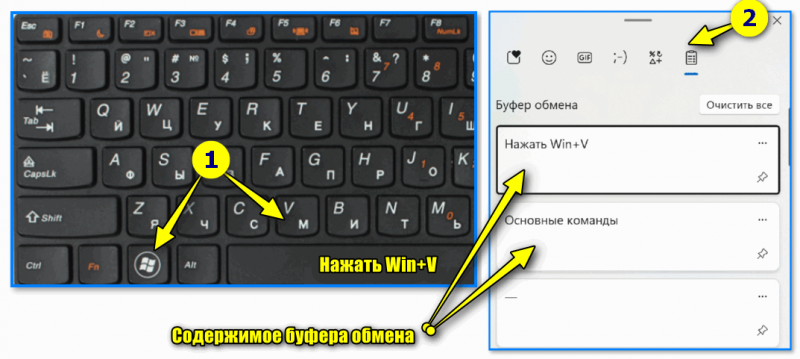
Как открыть журнал буфера обмена и посмотреть его содержимое
В моем примере в буфере содержится неск. скопированных слов из этой заметки (я их вставлял туда-сюда, пока оформлял пояснения.). На скриншоте ниже приведен пример.
Кстати, чтобы вставить что-нибудь из буфера обмена — сделайте следующее:
- поставьте курсор мышки в нужное место;
- нажмите Win+V (чтобы появилось заветное окно);
- и нажмите левой кнопкой мыши по нужной строке из списка. Вроде всё просто?!
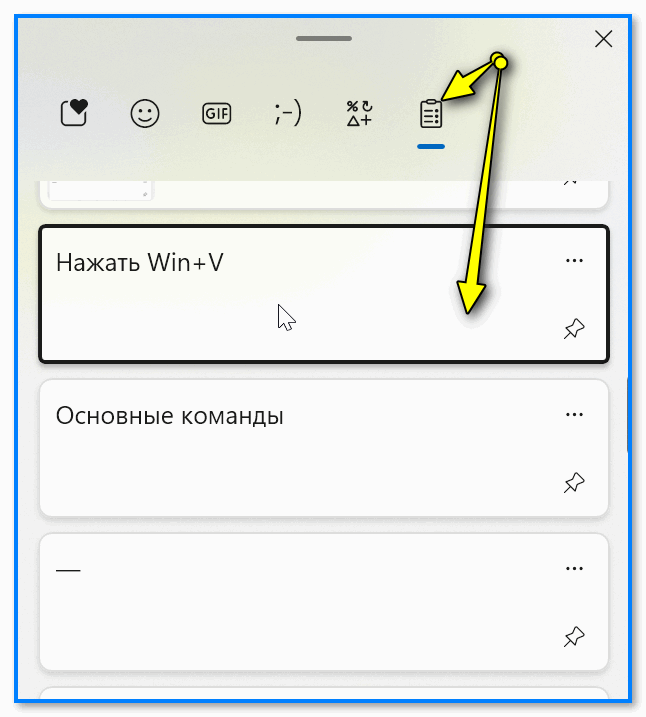
Вставка из буфера обмена
Как очистить его историю
- нажать Win+V, чтобы появилось окно управления буфером обмена;
- нажать кнопку "Очистить все" .
Вариант 2 : зайти в параметры Windows и отключить ведение журнала буфера обмена. Об этом чуть ниже.
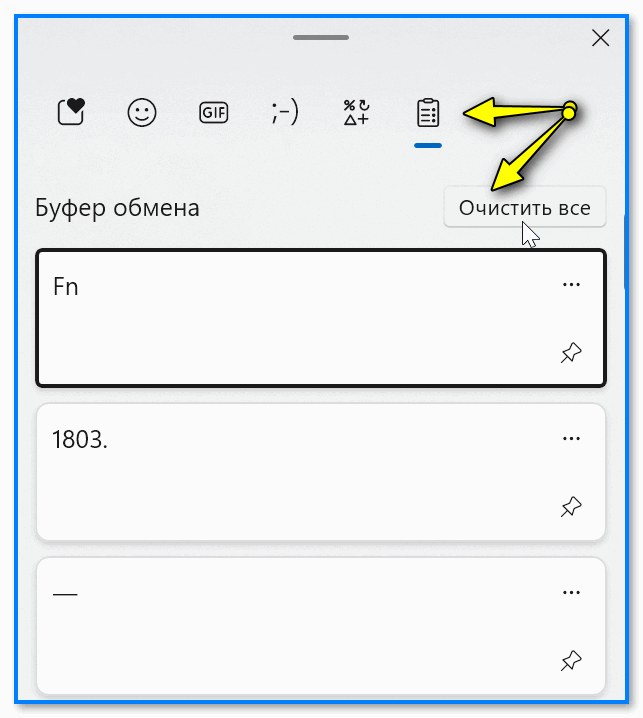
Кнопка очистить всё, что если в буфере
Если очистка выполнена успешно — вы увидите надпись "Здесь ничего нет" . В моем примере ниже показано, как это выглядит.
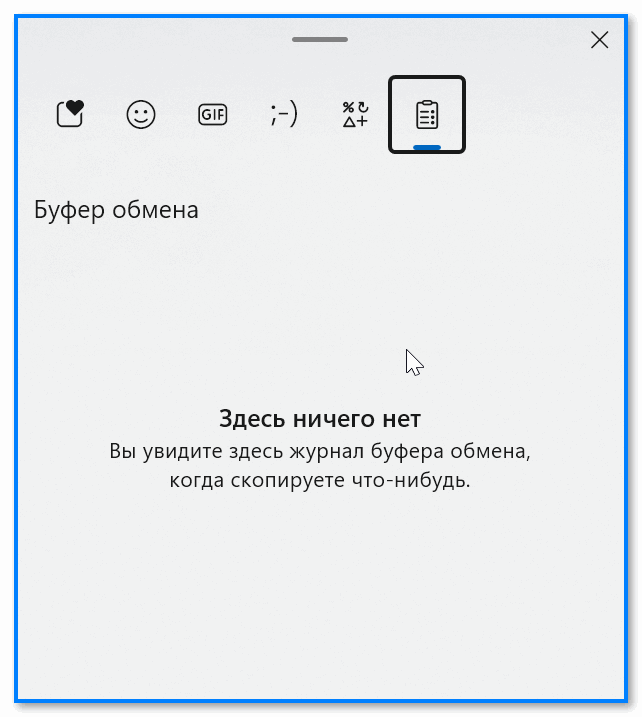
Здесь ничего нет
Настройки журнала буфера обмена в Windows
Изменить некоторые настройки буфера обмена можно во вкладке параметров Windows — в разделе "Система" .
В помощь!
Как открыть параметры в Windows 11/10 — [см. инструкцию]
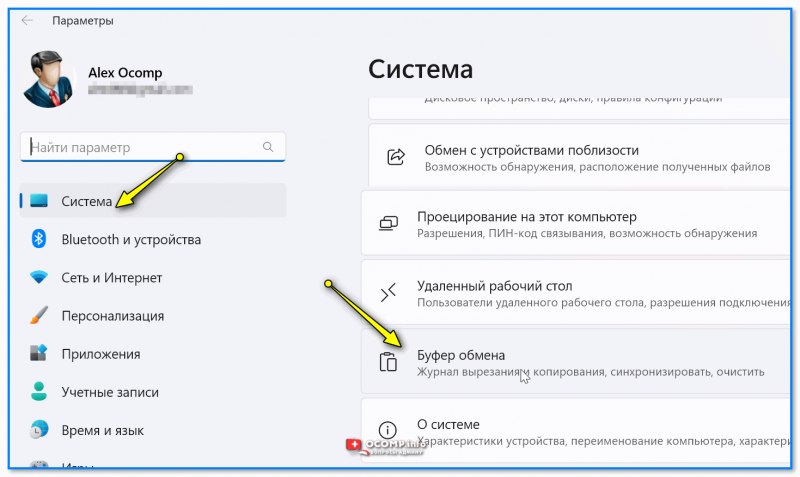
Система — буфер обмена
В соответствующей вкладке можно очистить журнал буфера обмена или вовсе откл. его работу, есть возможность настроить передачу данных между различными устройствами.
Кстати, тут же есть ссылки на справку и подсказке по работе с ним (правда, почему-то в некоторых версиях Windows они открываются на нагл. языке. И хорошо, если браузер сделает перевод.)
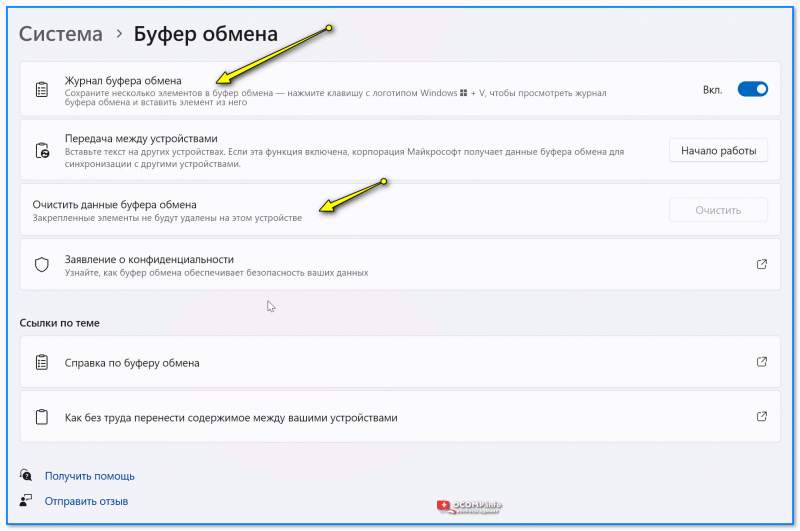
Журнал буфера обмена включен!
PS
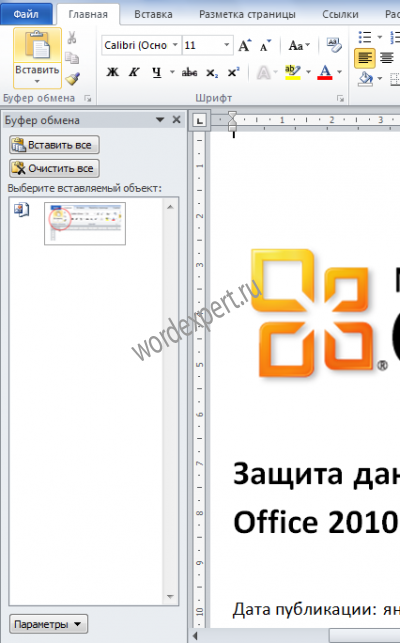
Кстати, в MS Word есть свой буфер обмена. Чтобы его посмотреть — нажмите по маленькой стрелочке во вкладке "Главная" , см. мой пример ниже.
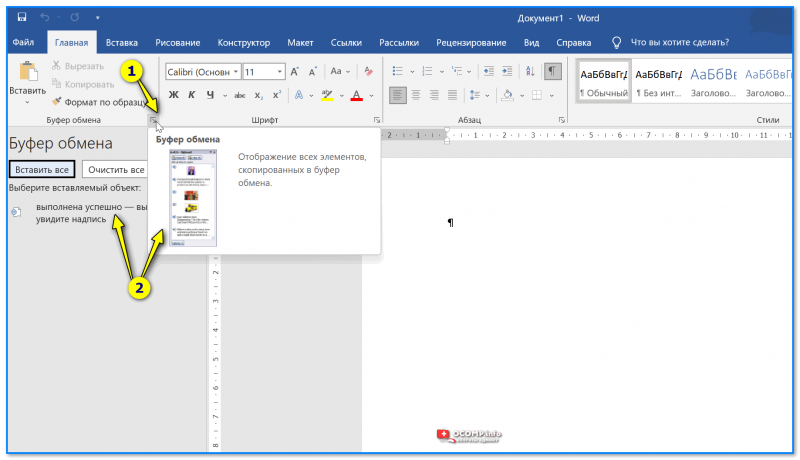
Буфер обмена в Word
Дополнения по теме можно оставить в комментариях ниже.
Как найти буфер обмена в Word?
Когда вы начинаете работать с офисом, вы часто встречаетесь с панелью буфера обмена, в которой можно управлять вставляемыми фрагментами. А теперь представьте, что вы его закрыли, но через полгода он вам понадобился. Как же найти буфер обмена?
Вы знаете, где его найти? Сэкономлю вам немного времени.
Обратите внимание на вкладку Главная и самую первую группу команд. Да, она называется Буфер обмена.
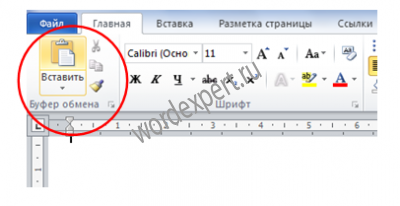
Нажимаем на стрелочку в нижнем правом углу.
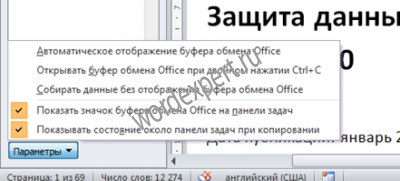
Нажав на кнопку Параметры, вы сможете настроить работу буфера обмена в дальнейшем. Например, отображать его автоматически.
Принципы работы с буфером обмена Windows
Статья написана специалистом MS Excel и для тех, кто работает с этой программой. Но общие принципы применимы и для разработчиков макросов под Word. Поэтому я и решил заказать перевод этой статьи и разместить ее в блоге. Надеюсь, она будет полезна вам.
На данной странице описываются некоторые методы, используемые в Visual Basic For Applications (VBA) для копирования данных в буфер обмена Windows, а также для получения данных из него. В VBA вы можете копировать или вставлять лишь текстовые данные.
О копировании и вставке часто повторяющихся фрагментов текста
Как известно, буфер обмена редактора Word, да и системный буфер обмена позволяют хранить скопированные фрагменты текста лишь на период работы редактора или пока предыдущий фрагмент не будет замещен новым текстом или графическим объектом.
Чтобы обойти эти ограничения создаются специализированные утилиты, которые позволяют заранее создавать нужный текст и затем включать его в любое текстовое поле с помощью сочетаний клавиш.
Копилка Word
Рубрики: Советы и cекреты Метки: буфер обмена | копилка | настройка word Дата: 24/07/2007 16:51:41
У редактора Word есть одна малоизвестная функция под названием «Копилка».
Копилка представляет собой особый буфер обмена, в который можно сохранять множество элементов (текст, графика), удаленных из документа с помощью сочетания клавиш Ctrl+F3 . Впоследствии содержимое копилки легко можно вставить в другое место документа или в новый документ.
Чтобы поместить некоторый текст или рисунок в копилку, следует выделить его и нажать сочетание клавиш Ctrl+F3 . Текст будет удален из документа и сохранен в виде элемента автотекста.
Чтобы просмотреть содержимое копилки, нужно в меню Вставка навести указатель мыши на команду Автотекст и выбрать из списка дополнительных команд команду Автотекст . Откроется диалоговое окно, в котором следует в поле Имя элемента ввести слово Копилка . В поле Образец отобразится содержимое копилки.
Вставить содержимое копилки в другое место документа можно двумя способами: с одновременным удалением всего содержания копилки и без удаления.
Чтобы вставить содержимое копилки с одновременной ее очисткой, следует нажать сочетание клавиш Ctrl+Shift+F3 .
Чтобы вставить содержимое копилки без ее очистки, следует открыть диалоговое окно Автотекст и в поле Имя элемента ввести слово Копилка , а затем нажать кнопку Вставить .
Проверка орфографии текста в буфере обмена Windows
Если в Windows установлен Word (от 97 версии и выше) можно проверять орфографию текста, находящегося в буфере обмена Windows, одним кликом мыши. Для этого даже не придётся запускать сам текстовый редактор.
Но сначала нужно приготовиться. Для этого зайдите на эту страницу, отыщите там VBS-скрипт spellcheck.vbs , скачайте его и разместите на самом видном месте рабочего стола операционной системы, а еще лучше — сразу перетащите ярлык файла в панель быстрого запуска рядом с кнопкой "Пуск":
Как избавиться от форматирования текста в буфере обмена
Наверное, многим знакома ситуация, когда, скопировав некий текст с веб-страницы и вставив его в документ, не поддерживающий HTML-форматирование, например, в WordPad или в окно редактора-переводчика PROMT, в придачу к вашему тексту вы получаете еще и совершенно лишние элементы форматирования вроде склеенных слов: " ОбычныйТерминСписокопределенийАдресЦитатыФорматированный ".
А если вы вставляете скопированный текст в редактор Microsoft Word, то его формат будет сильно отличаться от установленного вами в вашем документе стиля. Конечно, можно воспользоваться стандартной командой Word Специальная вставка. Однако это тоже не самый быстрый и удобный способ избавиться от мусора в тексте.
Работа с буфером обмена в Microsoft Word
Если вы не используете какие-то специализированные программы — аналоги стандартному буферу обмена Windows, то в редакторе Word есть отличная возможность работать с множеством данных, хранящихся в памяти.
В отличие от уже упомянутого системного буфера обмена, буфер обмена Microsoft Office "позволяет накапливать текстовые и графические элементы из любого числа документов Microsoft Office или других приложений, а затем вставлять их в любые документы Microsoft Office" (цитата из Справки).
Тем не менее, буфер обмена Microsoft Office ограничен 24 единицами хранения. Если попытаться скопировать еще одну единицу информации, то произойдет замещение самого первого скопированного фрагмента.
6 быстрых способов получить полный путь к файлу документа Word
Время от времени возникает необходимость просмотреть и получить полный путь к документу Word. Например, вы работаете в команде, и вам может понадобиться поделиться файлами с коллегами. Затем сделайте путь к файлу понятным, чтобы увидеть, что это может значительно повысить эффективность работы. Или бывают случаи, когда вам нужно получить доступ к другим файлам, хранящимся в том же месте, где находится текущий открытый документ.
Честно говоря, это не сложная задача, и выход есть.
Способ 1: добавьте команду «Расположение документа» на «Панель быстрого доступа»
Обычно команды на ленте — это те, которые мы используем.ost. Однако на ленте есть много команд, которые иногда могут быть очень полезными. «Местоположение документа» — один из них.
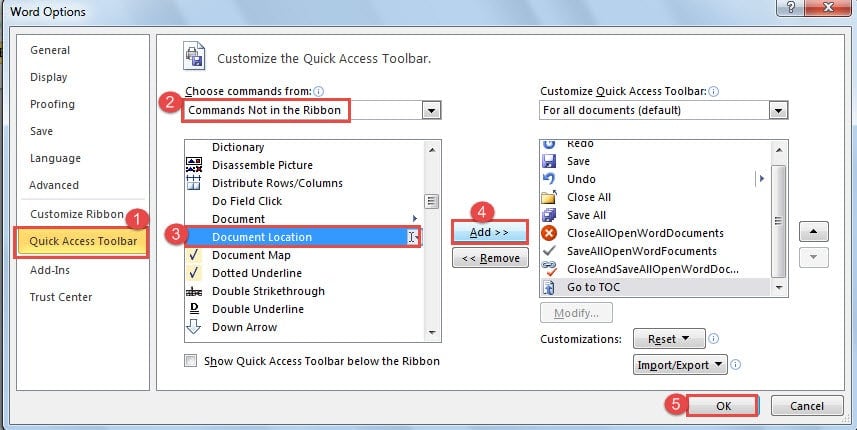
- Сначала нажмите вкладку «Файл» в Word, а затем «Параметры».
- В открытом диалоговом окне «Параметры Word» сначала нажмите «Панель быстрого доступа».
- Затем выберите «Команды не на ленте» в раскрывающемся списке.
- Затем найдите и нажмите на команду «Расположение документа».
- Затем нажмите «Добавить».
- Наконец, нажмите «ОК».

Теперь вы можете увидеть полный путь к файлу в поле «Расположение документа».
Способ 2: вставьте имя файла в верхний или нижний колонтитул
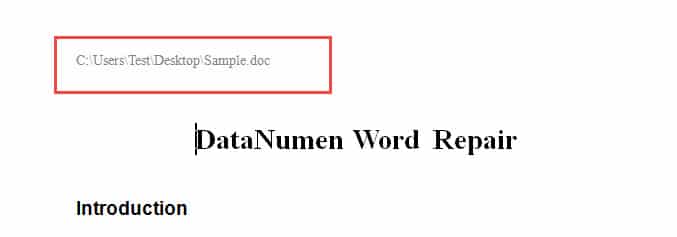
Вы также можете вставить поле, отображающее путь к файлу в верхнем или нижнем колонтитуле, чтобы они отображались на каждой странице документа.
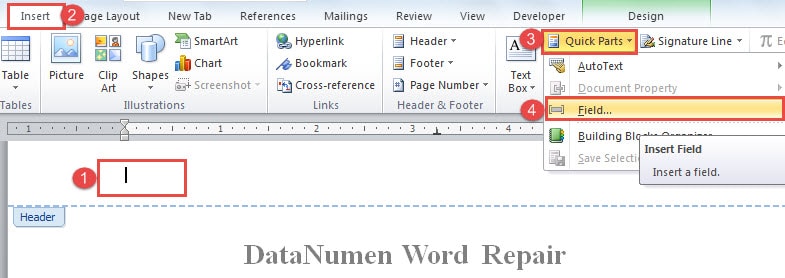
- Первый и первыйost, дважды щелкните область заголовка, чтобы войти в нее.
- Далее нажмите вкладку «Вставить».
- Затем нажмите «Быстрые части» в группе «Текст».
- И выберите «Поле» в списке.
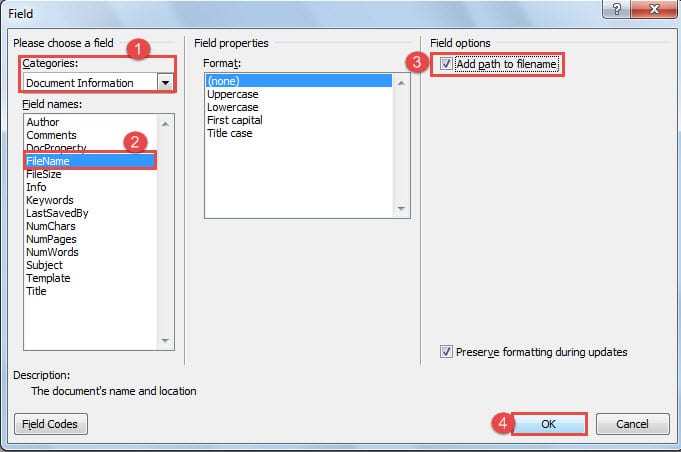
- Теперь в диалоговом окне «Поле» выберите «Информация о документе» для категории.
- Затем выберите «Имя файла» для «Имена полей».
- Затем в разделе «Параметры поля» вы должны установить флажок «Добавить путь к имени файла».
- Затем нажмите «ОК» и дважды щелкните область без заголовка, чтобы выйти.
Способ 3: проверьте информацию в представлении Backstage
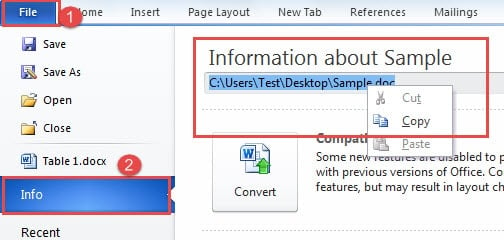
Если вы открыли файл Word, в представлении за кулисами есть относительная информация о нем. Вы можете увидеть их, нажав на вкладку «Файл». По умолчанию отображается идентификатор «Информация». Вы можете увидеть путь к файлу документа с правой стороны.
Способ 4: просмотр последних файлов
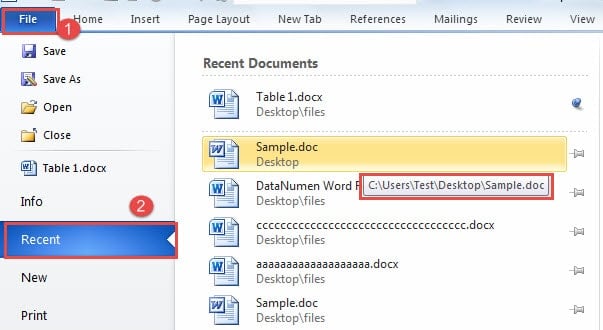
- Щелкните вкладку «Файл».
- Затем нажмите «Недавние». Вы можете увидеть список последних названий документов с правой стороны.
- Просто наведите курсор на имя файла, и вы увидите полный путь к тому месту, где он хранится. Обычно документ, который вы сейчас открываете, находится вверху списка, поэтому вы можете легко его найти. Если вы когда-нибудь закрепите документ там, то следующий файл ниже — это документ, который вы просматриваете. А еще есть список «Недавние места», куда можно напрямую перейти, чтобы открыть папку с файлами через окно «Открыть».
Способ 5: используйте окно «Сохранить как»
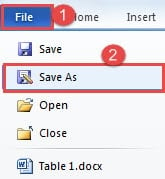
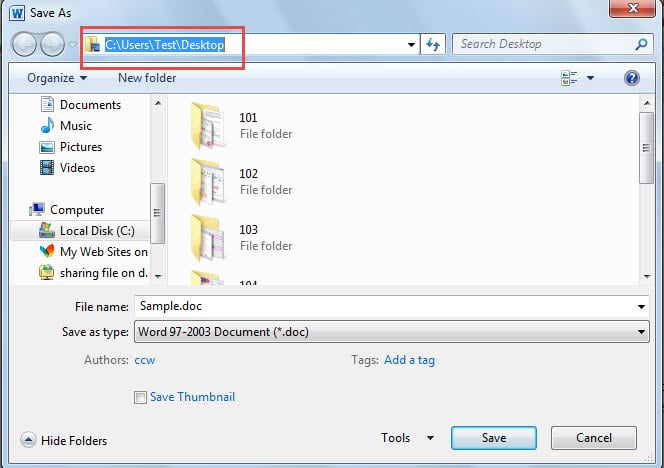
Как правило, файл, который вы открываете, уже был сохранен ранее. Итак, нажмите «Файл», а затем нажмите «Сохранить как». В окне «Сохранить как» вы можете четко увидеть полный путь.
Способ 6: используйте коды VBA
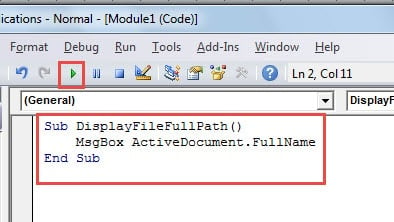
- Сначала нажмите «Alt + F11», чтобы открыть редактор VBA.
- Далее просто вставьте следующие коды и нажмите «Выполнить»:
re>Sub DisplayFileFullPath() MsgBox ActiveDocument.FullName End Sub
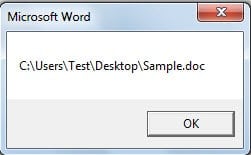
Вас встретит окно сообщения, в котором указан полный путь к файлу.
Сравнение 6 методов
| методы | Наши преимущества | Недостатки бонуса без депозита |
| Способ 1: добавьте команду «Расположение документа» на «Панель быстрого доступа» | 1. Расположение файла можно увидеть непосредственно на «Панели быстрого доступа». |
2. Вы можете скопировать путь.
2. Вы можете скопировать путь.
2. Вы можете открывать другие файлы, хранящиеся в том же месте.
Предотвратить сбой Word
Любое программное обеспечение может дать сбой. Как и Ворд. Но правда в том, что Word чаще всего рушится из-за ошибок пользователя. Таким образом, выработка хорошей привычки использования Word является важным способом избежать сбоев. И если он когда-нибудь сломается, выберите опытного Инструмент иборьбы повреждений Word может быть полезным



