
Существует четыре основных метода для ввода специальных символов, которые отсутствуют на клавиатуре.
Ввод с помощью ASCII-кода
Главное достоинство данного метода состоит в том, что, имея доступ к коду, можно вставлять любой 8-битный символ в любое приложение. В ниже указаны несколько актуальных примеров.
Shift+Enter — это принудительный перевод строки (Line feed). HEX 000A не сработает!
Alt+0160 — неразрывный пробел, 16-ричное значение (HEX) — 00A0.
Сочетание Alt+0173 представляет собой скрытый (soft/hidden) перенос, его 16-ричное значение (HEX) — 00AD.
Сочетание Alt+0171 используется для вставки открывающей кавычки («).
Alt+0187 — закрывающая кавычка (»).
Доступ к данным материалам разрешен исключительно для зарегистрированных пользователей!
Большую часть символов можно обнаружить в встроенной утилите Таблица символов (Character Map, файл charmap.exe) и/или вычислить, опираясь на то, что первый отображаемый символ (пробел) имеет код 32, второй (!) — 33, а таблица завершается русским алфавитом, в частности, буквой "я" (номер 255 для 8-битных шрифтов).
В качестве примера выбран знак умножения (0183, HEX 00B7). Для данного шрифта Unicode здесь активирована 8-битовая кириллическая страница!
Размеры окна изменить нельзя! По существу, в таком виде программа существует с момента разработки и занимает лишь примерно 1/8 экрана FullHD. Выводится таблица 20*10, то есть одновременно видно 200 символов. Вряд ли такой режим работы можно считать комфортным.
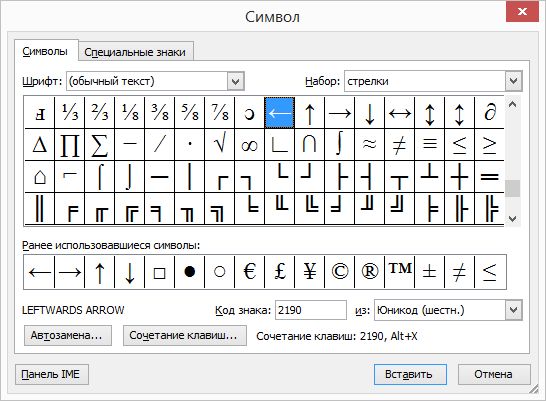
Диалог вставки символа
Пункт меню Вставка→Символ. (Insert→Symbol. ). Обратите внимание, что распахнуть окно на весь экран можно только двойным щелчком на заголовке.
В ленте Word это будет Вставка⇒Символ⇒Другие символы.


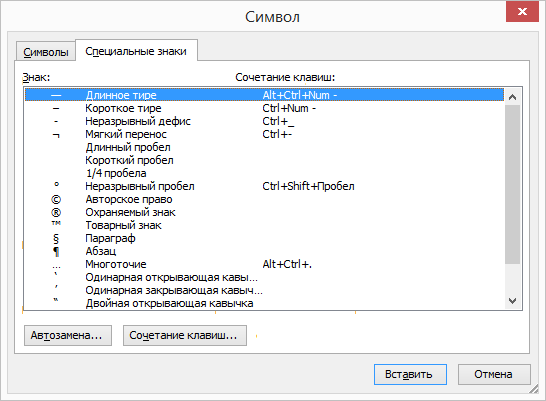
Во второй вкладке можно выбрать многие технические символы. Большинство из них имеет клавиатурные сочетания. Обратите внимание, что, например, Ctrl+’,’ означает, что одинарную кавычку надо нажать дважды!
Ввод 16-ричного Unicode-значения
Действует только для Word!
1. Вводим в текст 4-значный код символа (4 шестнадцатеричных цифры, регистр букв роли не играет). Двух- и трехзначные коды дополняются ведущими нулями. Забавно, что работает это и без ведущих нулей, начиная с 20, что соответствует пробелу (2016 = 3210).
2. Нажимаем Alt+X (Alt — левый!), после чего код преобразуется в его символ.
3. Обратная версия. Нажимаем Alt+X , после чего символ перед курсором или один(!) выделенный символ преобразуется в его код. Таким образом можно выяснить код любого символа. Но если он у вас уже есть!
Идентично несложно найти значения кодов в Интернете, если вы можете назвать символ словами, например, «неразрывный дефис». Обычно мы таким образом узнаем 16-ричное Unicode-значение, которое надо перевести в 10-тичную форму. Самым простым способом будет использование калькулятора Windows в режиме «Programmer».
Важно отметить: невозможно запомнить все коды необходимых символов для профессионального набора текста.
Ниже приведена актуальная для химических текстов таблица.
Доступ к этим материалам предоставляется только зарегистрированным пользователям!
Горячие клавиши Word
Не будут работать в других приложениях, но если ваша основная работа происходит именно здесь.
Ctrl+NumPad "-" позволяет ввести минус (NumPad "-" — дефис на дополнительной клавиатуре).
Alt+Ctrl+NumPad "-" позволяет ввести тире.
Shift+Ctrl+Q включает встроенный стиль Symbol, присваивающий выделенным символам шрифт Symbol, содержащий греческие буквы и основные математические символы. Важно! Если ничего не выделено, то данный стиль будет включен для одного(!) следующего вводимого символа. То есть, если нажать Shift+Ctrl+Q , а затем ввести букву b, то в текст будет вставлена греческая буква бетта (β). Последующий же ввод продолжится обычным шрифтом по умолчанию.
Дополнительные ссылки
Непонятные символы в ворд 2016 (Как отобразить значение кодов в Microsoft Word 2016)

Добрый день дорогие друзья. Не редко мы сталкиваемся с неприятностями при работе в текстовом редакторе. Это не удивительно, ведь если рассматривать например Microsoft Word, то становится ясно, что вложенный разработчиками функционал, очень и очень велик. И рядовому человеку порой приходится встречаться с теми или иными проблемами при наборе, оформлении или печати текста.
Сегодня я хочу подробно рассказать о так называемых скрытых символах в ворд. Давайте объясню, что я имею ввиду. Дело в том, что, например, при автоматическом проставлении номеров страниц в тексте выводятся не совсем номера страниц. Точнее не совсем привычные нам цифры.
Выводятся некие «коды полей», которые при определенной комбинации клавиш могут отображать цифру «1», а может отображать код поля к этой самой «1». Так я давным давно попал в ловушку, когда очень срочно надо, а ты не знаешь как это исправить и счет идет на минуты. Позже то же самое повторилось при создании оглавления (содержания конспекта). И я подумал, надо решить эту задачу.
Как убрать символ в ворде
Давайте к делу. Если при создании номеров страниц или оглавления вы увидели следующее:


То необходимо выделить тот самый код поля и нажать комбинацию клавиш на клавиатуре Sfift+F9 (в некоторых версиях ворд CTRL+F9)
Символы текста ворд
Локально, именно в этих случаях мы исправили ситуацию. Но каждый раз выделять, вводить комбинацию клавиш не очень хочется. И поэтому давайте изменим это в настройках Word. Итак, нажимаем на вкладку «Файл»  Далее жмем «Параметры»
  далее «Дополнительно»
  находим строчку «Показывать коды полей вместо их значений»
  убираем напротив неё галочку и нажимаем Ок. После этого у вас будет отображаться желаемое значение.
Похожие записи:
В этом уроке Вы узнаете: Что такое Макросы в ворд Как применить макросы в ворд Как записать макрос в ворд Добрый день дорогие друзья. Сегодня Мы разберем инструмент автоматизации, а именно макрос в ворд, который в некоторых случаях поможет сэкономить достато.
Добрый день дорогие друзья (такое вступление уже традиция в рубрике Ворд). В статье Ворд для чайников хочу подвести первые итоги созданных мною инструкций по работе в текстовом редакторе. Все записи актуальные, перед публикацией лично тестил, уверен объясняю д.
Добрый день дорогие друзья. Сегодня Мы с Вами научимся делать рамки текстовом документе. И так поехали… Чтобы сделать рамку в Microsoft Word 2016, нужно: Открыть текстовый документ В панели инструментов левой кнопкой мышки нажать на вкладку «Дизайн» В данной в.
Добрый день дорогие друзья. Сегодня я Вам расскажу: как сделать таблицу в ворде (Microsoft Word) как настроить таблицу под нужный нам параметр как создать экспресс-таблицу Как сделать таблицу в ворде (Microsoft Word) Люди, которые открывают текстовый редакто.
В этом уроке Вы узнаете: Что такое колонтитул Как зайти в режим колонтитула Как выйти из режима колонтитула Как сделать первый колонтитул особенным Добрый день дорогие друзья. Сегодняшний урок будет посвящен колонтитулам. На мой взгляд это функция в текстово.



