
Абзацный отступ в Word во всех его версиях всегда вызывает проблему. Во многих стилях его просто нет, а абзацы отделяются друг от друга лишь увеличенным интервалом.
Может быть, так красивее или просто модно, но так не совсем правильно. Во всяком случае если вы оформляете какой-нибудь серьезный документ (доклад, реферат, курсовую работу или деловое письмо), нужно придерживаться классического стиля (абзацный отступ перед первой строкой, выравнивание по обеим сторонам, стандартный междустрочный интервал).
Как это делать? Рассмотрим на примере Word 2016.
Изменить междустрочный интервал не проблема: кнопка его установки находится в группе Абзац на вкладке Главная, справа от кнопок выравнивания.

А как же быть с абзацным отступом? Ведь подходящих инструментов для работы с абзацем на главной панели нет. Точнее — есть на панели, в верхней строчке две кнопки — Увеличить отступ и Уменьшить отступ.

Правда, оказывается, что отвечают эти кнопки за совсем другую работу: благодаря этим кнопкам можно сдвинуть весь абзац в глубь документа, отодвинув его от левой границы, или наоборот — придвинуть его к левому полю.
Так что для правильной установки «красной строки», да и других параметров странички, нам нужно будет познакомиться с расширенным меню настройки абзаца — оно откроется, если вы щелкните по крохотной стрелочке в правом углу группы Абзац.

В открывшемся диалоговом окне Абзац изменяем следующие пункты:
— Выравнивание — значение По ширине, — Первая строка — значение Отступ, — Междустрочный интервал — значение Одинарный, — Пункт Не добавлять интервал между абзацами одного стиля — здесь ставим галочку.
Ну вот и все. Теперь наш текст принял вполне человеческий вид. Но есть одна проблема: стоит нам перейти к другому абзацу, как все сделанные нами изменения пропадут. Не говоря уже о том, что в новом документе, Word все опять сделает по-своему.
На самом деле эта проблема решается просто — нужно просто внести изменения не в абзац, а в стиль, с которым вы работаете (например стиль Обычный) — в этом случае все документы автоматически будут оформлены нужным образом.
Но мы с вами пойдем еще дальше и создадим свой стиль.
Создаем свой стиль в Word
Для этого выполните следующие действия.
Кликните правой кнопкой мыши по стрелочке в правом нижнем углу группы Стили. В появившемся окне нажмем кнопку Создать стиль.

Откроется окно Создание стиля.
В поле Имя вводим имя нашего стиля, например Мой стиль. В поле Стиль выбираем Абзаца. В разделе Форматирование выбираем нужный нам шрифт и его размер.

Ставим галочку Добавить в коллекцию стилей.
Для возможности использования стиля во всех документах, выбираем В новых документах, использующих этот шаблон.
Нажимаем по кнопке Формат в правом нижнем углу и выбираем Абзац.
Откроется уже знакомое нам диалоговое окно Абзац, в котором нужно выполнить все те же действия.
— Выравнивание — значение По ширине, — Первая строка — значение Отступ, — Междустрочный интервал — значение Одинарный, — Пункт Не добавлять интервал между абзацами одного стиля — здесь ставим галочку.
Нажимаем ОК.
Еще раз нажимаем ОК в окне Создание стиля. Созданный нами стиль готов к работе.
Как изменить абзацный отступ в Word: 3 способа

Всех приветствую в очередном уроке нашего курса по работе с Word от WiFiGid! В этой статье мы посмотрим, как можно отступить абзац в Word правильно и красиво. Просто повторяем за мной и находим самый удобный для себя метод!
Способ 1 – С помощью линейки (народный способ)
Это мой самый любимый вариант, как бы его кто ни пытался критиковать. А все потому что делается быстро и при помощи мыши, то что нужно для лентяев вроде меня.
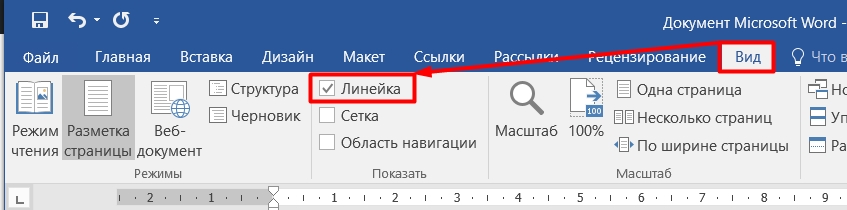
- Включаем линейку (если она не показана до сих пор сверху). Для этого на вкладке «Вид» ставим галочку напротив линейки.
- Выделяем весь текст ( Ctrl + A ) или только тот абзац, на котором мы ходим добавить отступ.
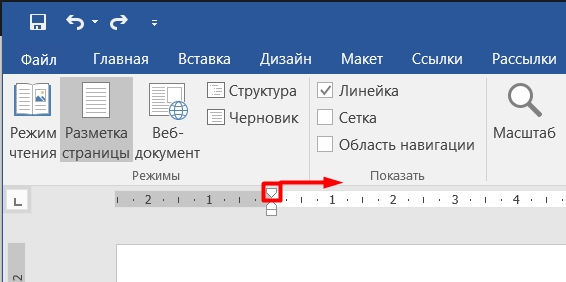
- На линейке слева находим две стрелочки. Нам нужна та, что находится сверху. Нажимаем на ней левой кнопкой мыши и перетягиваем вправо.
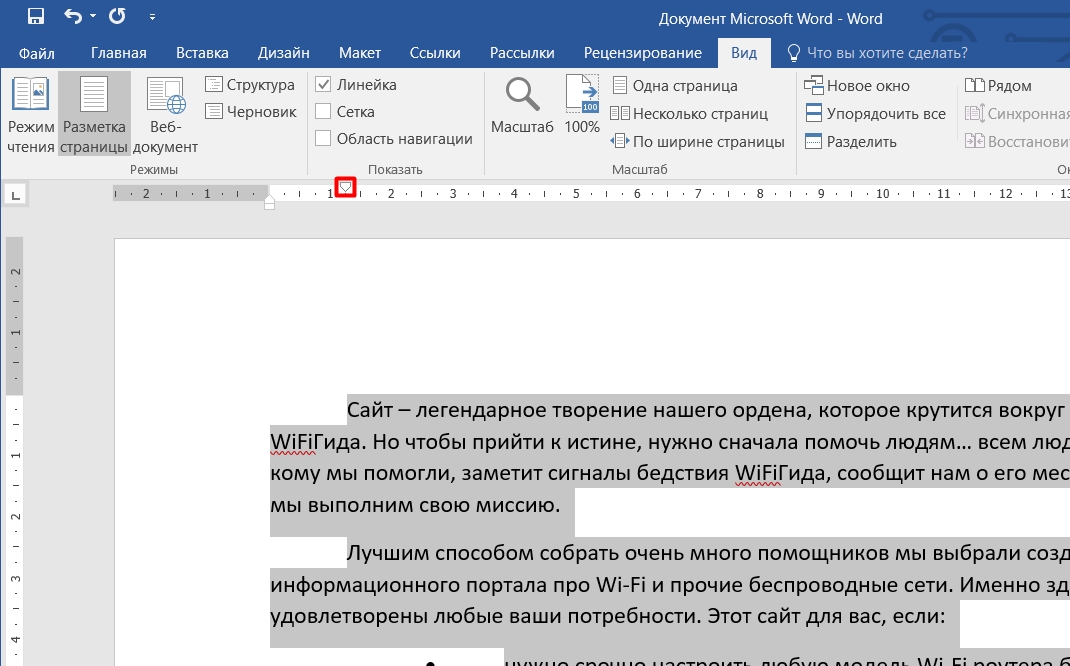
- Обращаем внимание, как начинает появляться отступ. Доводим до нужного вам результата и радуемся.
При желании, можно воспользоваться и другими стрелками:
- Нижняя стрелка слева задает общий отступ текста.
- Правая нижняя стрелка задает отступ текста справа листа.
- На левой вертикальной линейке стрелок нет, но есть белые области, перемещая которые можно задать верхний и нижний отступы листа.
Способ 2 – Настройка абзаца (академический способ)
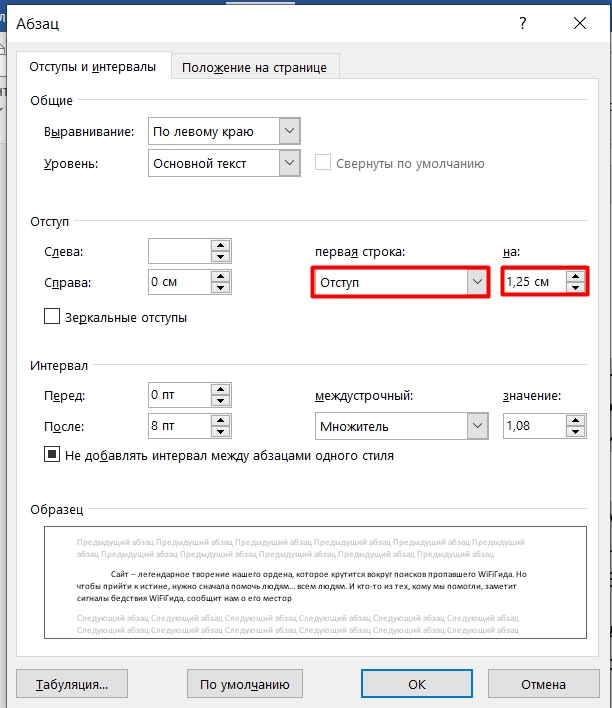
Прошлый вариант прекрасен, но размер отступа нужно делать на глаз (хотя деление и равно 0,25 см). Когда же мы пишем реферат, курсовую, диплом или любую другую официальную работу, нужно задавать точный отступ по вашему ГОСТу или другому нормоконтролю. И вот тут на помощь и приходит возможность настройки абзаца.
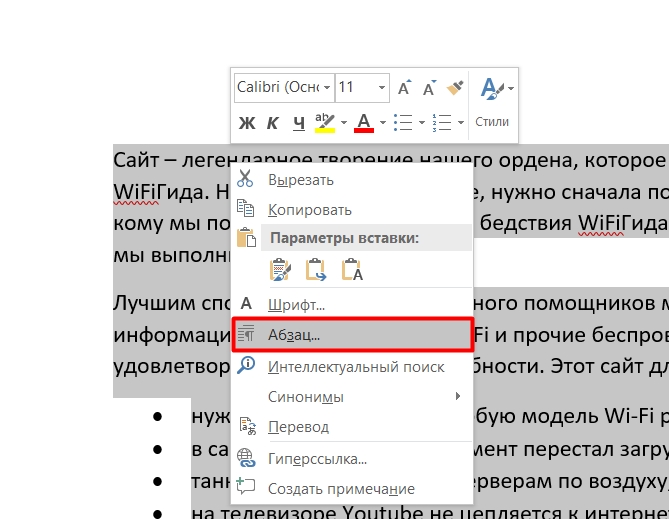
- Выделяем весь текст (или нужный абзац). Нажимаем по этому выделению правой кнопкой мыши и в выпадающем меню выбираем «Абзац».
- В разделе «первая строка» выставляем нужный нам «Отступ».
Способ 3 – Tab (костыльный способ)
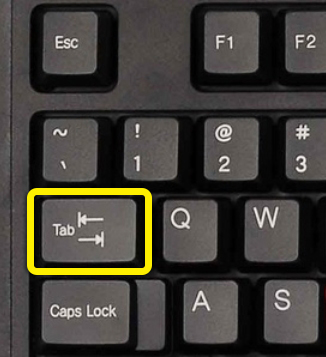
Вариант создания отступа пробелами я не рассматриваю (я знаю, что вы уже пытались делать такое), но вполне себе временами можно использовать клавишу TAB (как программист, поощряю). Она тоже создает отступ (воспринимаем как длинный пробел, хотя это и другое).
Полезное дополнение
Некоторые читатели могли попасть сюда с другими вопросами, поэтому для них я оставляю ссылочки на материалы по теме:
- Как сделать красную строку
- Отступы и интервалы между абзацами



