
Когда мы работаем с Microsoft Word, вводя и редактируя документы, порой возникает необходимость добавлять изображения, которые могут сопровождать текст. В некоторых случаях такие изображения требуют изменения своих размеров. В данной статье мы рассмотрим, как изменить размер картинки в Word.
Эта возможность в Word позволяет адаптировать изображения под формат наших документов. Давайте перейдем к простым шагам, которые помогут изменить размер изображения в Word. Продолжайте чтение ниже.
Часть 1. Как изменить размер изображения в Word
Для многих создание 3D-эффектов на фотографиях может представлять собой непростую задачу. Это может показаться трудным. Но не стоит переживать. Мы воспользуемся Adobe Photoshop. Это проверенное временем программное обеспечение для фотомонтажа, которое поможет преобразовать ваши обычные 2D-снимки в реалистичные изображения.
Итак, продолжим обучение.
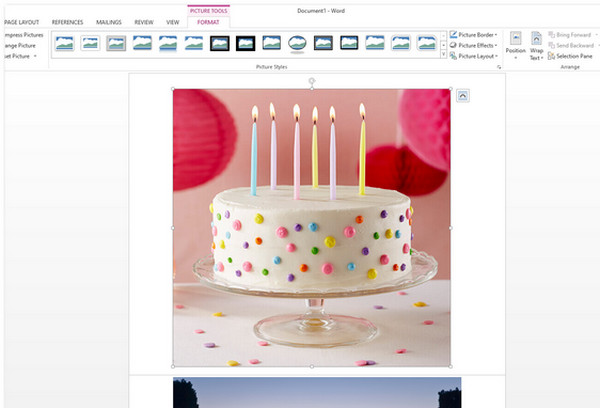
В данном начальном разделе мы рассмотрим разнообразные средства и возможности Word, которые позволят вам изменять размеры изображений. Эти методы доступны для вашего использования по своему усмотрению. Вы можете продолжать свое обучение, следуя простым и понятным шагам.
Перетащите ручку изменения размера
Данный подход применяется для изменения размеров изображения привычными средствами. Мы воспользуемся трансформацией этой области или перемещением маркеров, чтобы изменить габариты изображения. Этапы описаны ниже.
1. Откройте Microsoft Word на своем ПК.
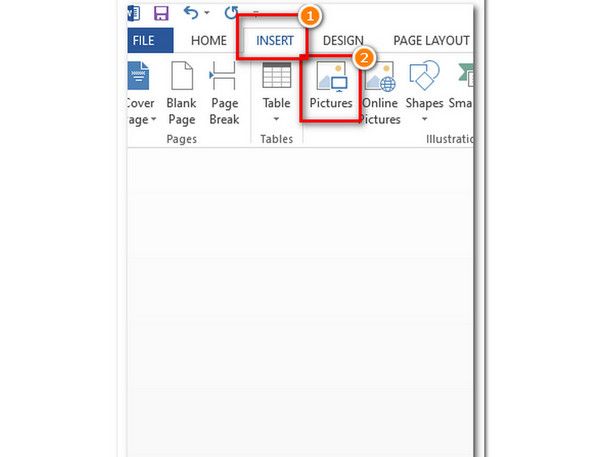
2. Для того чтобы добавить изображение в документ Word, кликните на вкладку Вставить в верхнем меню. Затем выберите пункт Картина, чтобы загрузить выбранную фотографию и отрегулировать её размер.
3. Когда вы вставите изображение в документ, вокруг него появятся небольшие прямоугольники. Эти элементы называются маркерами изменения размера и предназначены для редактирования размеров картинки.
4. Вы можете захватить и удерживать эти маркеры, чтобы изменить габариты изображения. Отпустите мышь, как только завершите процесс изменения размера.
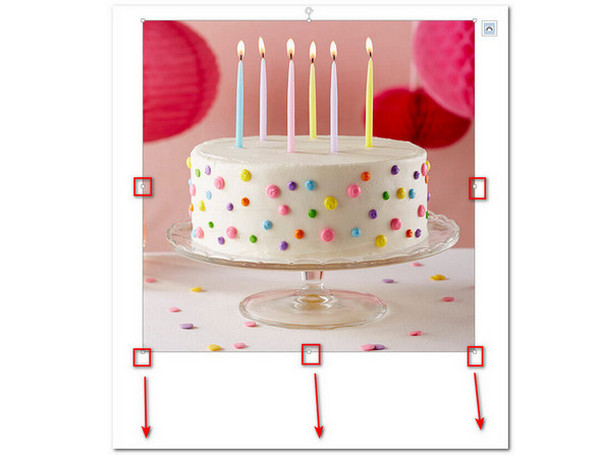
Это обычный способ изменения размера фотографии в документах Word. Это самый простой способ, потому что вы можете перетащить и отпустить ручки, когда это возможно.
Инструменты для работы с изображениями
Используя эту технику, вы можете изменить размер фотографии, настроив такие измерения, как ширина и высота. Вы можете указать предпочтительные значения для вашего изображения, чтобы быть конкретным.
1. На панели инструментов меню выберите Инструменты изображения , то вы можете нажать Формат .
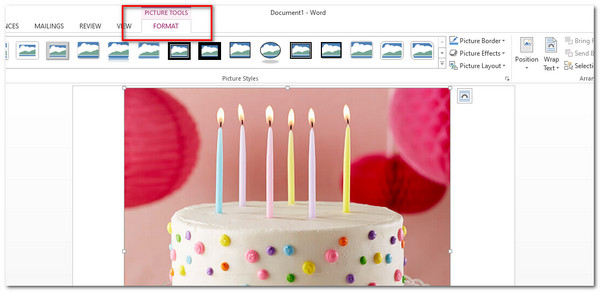
2. Вы можете увидеть часть «Размер» в верхней правой части приложения. Отсюда вы можете ввести свои конкретные значения для измерений вашей фотографии. Тем не менее, у вас также есть возможность нажимать стрелки вверх и вниз, чтобы настроить высоту и ширину вашего изображения. Кроме того, у него также есть опция Crop.
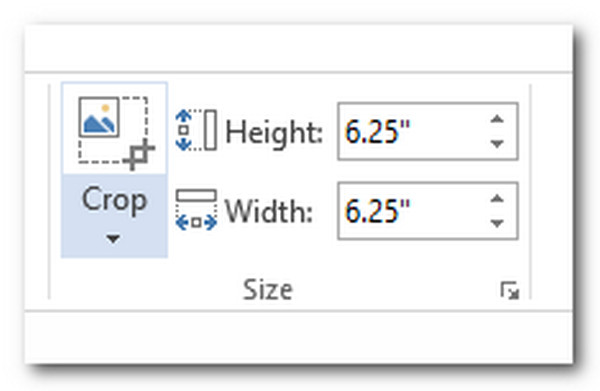
Эта функция Word позволяет точно определить размеры выбранного изображения. Это здорово, потому что позволяет вашим фотографиям быть однородными и точными по размеру.
Если вы используете iPhone и хотите изменить размер изображения, проверьте этот пост.
Параметры макета
Параметры макета позволяют изучить дополнительные функции изменения размера фотографии. В этой части вы можете установить место для вашей фотографии и определенный размер, указав определенные измерения. Узнайте больше ниже.
1. После добавления файла изображения в документ нажмите кнопку Инструменты изображения И выберите Формат Вкладка. Выбрать Позиция .
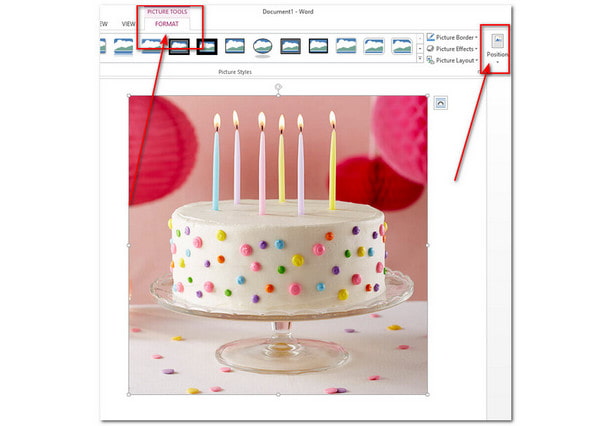
2. В разделе «Положение» выберите «Дополнительные параметры макета».
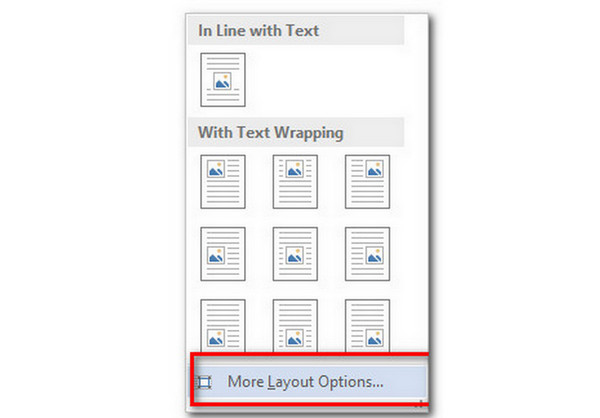
3. Появится окно для настройки параметров макета. Выберите вкладку "Размер". Здесь вы можете ввести высоту и ширину изображения вручную. Также доступно изменение масштаба и угла поворота. Кроме того, есть возможность зафиксировать соотношение сторон изображения.
Нажмите OK завершить.
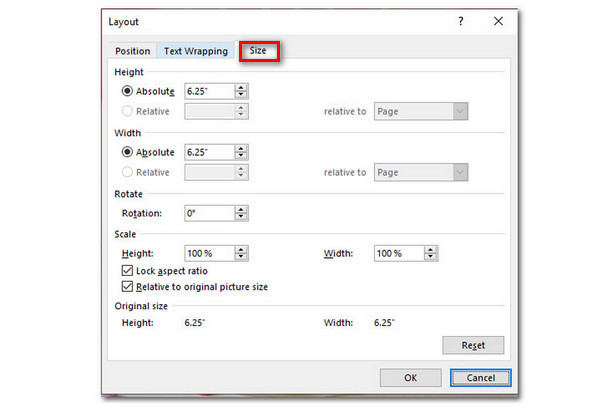
Эта функция в Word не ограничивается только изменением размера изображения, но также имеет дополнительные функции, с помощью которых вы можете редактировать свою фотографию.
Используйте ярлыки [F4]
Использование ярлыков в Word облегчит вашу работу. Использование сочетаний клавиш позволяет редактировать документы быстрее и лучше. Теперь мы рассмотрим его простые и легкие шаги по использованию ярлыков для изменения размера фотографий в Word.
1. Для начала выберите «Инструменты для изображений», затем выберите «Формат».
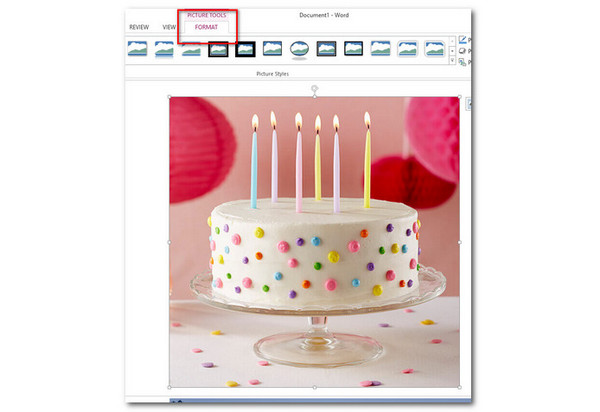
2. Вы увидите размер в правом верхнем углу инструмента. Щелкните значок маленькой стрелки.
3. Откроется диалоговое окно, в котором также будут показаны параметры макета. Отредактируйте предпочтительные размеры по высоте и ширине, масштабу и повороту. Выберите ОК.
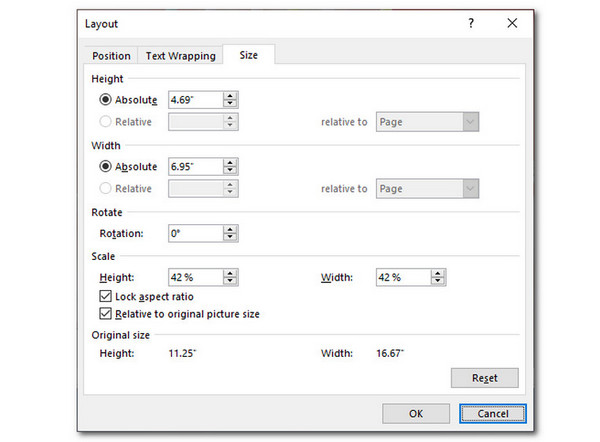
4. Выберите второе изображение, которое вы будете редактировать, затем нажмите клавишу F4. Эта функция будет применена к следующим изображениям, если вы выделите их.
В качестве напоминания убедитесь, что изображения, размер которых вы собираетесь изменить, выделены. Вы можете применить настройки макета, когда изображения будут выделены первыми.
Часть 2. Самый простой способ изменить размер изображений без потери качества
AnyMP4 Image Upscaler онлайн это отличный инструмент для изменения размера изображения. Это легкодоступное веб-приложение. Он основан на искусственной технологии, которая может увеличивать ваши изображения без потери качества. Кроме того, это помогает уменьшить шум изображения, делая его более плавным. Он поддерживает стандартные форматы изображений, такие как JPG, JPEG, PNG и BMP.
Ваше изображение будет без водяных знаков, что является положительным моментом. Использование данного инструмента способствует улучшению деталей, краев и линий. Теперь давайте рассмотрим процесс изменения размера фотографий с помощью этого инструмента. Ознакомьтесь с простыми и понятными шагами, представленными ниже.
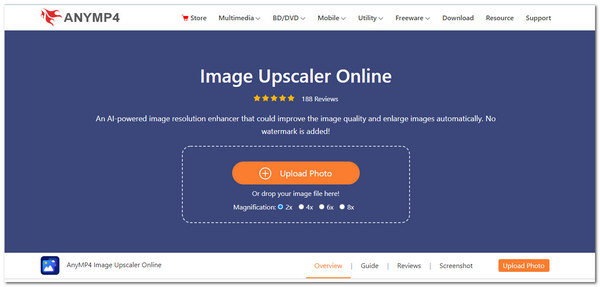
1. Войти AnyMP4 Image Upscaler онлайн через его официальный сайт на вашем компьютере.
2. В главном интерфейсе выберите Загрузить фото для успешного импорта выбранного файла изображения в приложение.
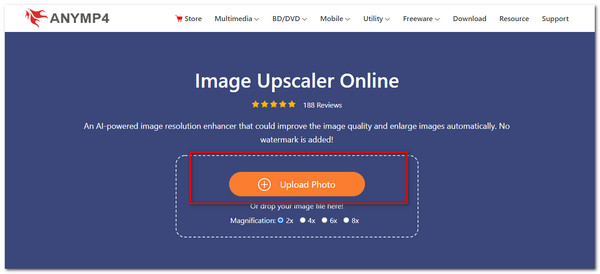
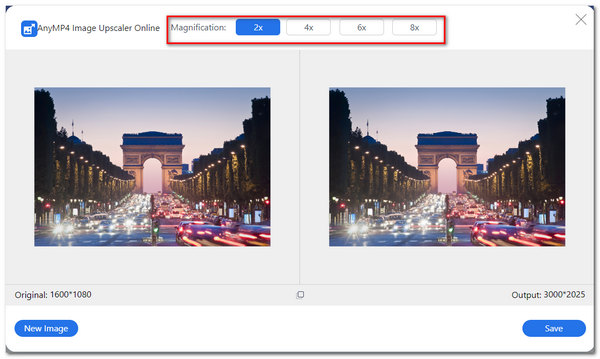
3. Выберите уровень увеличения. Выберите между 2Х, 4Х, 6Х, до 8Х раз. Эта функция позволит вам мгновенно изменить размер ваших фотографий.
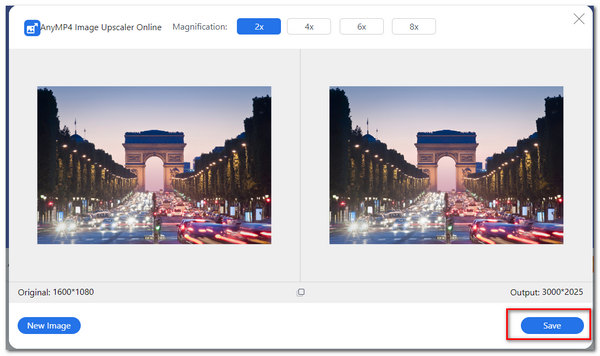
4. Чтобы завершить файл изображения, нажмите Сохранено в нижней части диалогового окна.
Этот инструмент доказал свою надежность при мгновенном изменении размера изображений. Если вы не знакомы с инструментами редактирования изображений в Word, вы наверняка сможете использовать этот с помощью нескольких щелчков мыши.
Часть 3. Часто задаваемые вопросы о том, как изменить размер изображений в Word
Как сделать мои картинки пропорциональными друг другу в Word?
Под Инструменты изображения , наведите на Формат . Перейдите в Размер , расположенный в верхней правой части приложения. Нажмите на значок стрелки. Параметры макета появится диалоговое окно, затем перейдите к Размер . Вы можете ввести конкретные измерения в высоту и ширину. Затем, под Шкала , нажмите Заблокировать соотношение сторон , А затем выберите OK . После этого выделите оставшиеся картинки в документе, затем нажмите ярлык F4 .
Как заполнить всю страницу своим изображением в Word?
Для этого перейдите в панель заголовка. Выбирать Вставить , затем нажмите Картина . Выберите выбранный файл изображения. Под Инструменты изображения выберите, выберите Перенос текста за текст . Теперь вы можете перетаскивать изображение, как хотите.
Каковы ключевые возможности применения Word?
Вы можете создавать текстовые документы, редактировать существующие документы с помощью различных инструментов, а также редактировать графику и изображения. Кроме того, вы можете распечатывать документы, редактировать и вводить текстовые форматы.
Могу ли я вставить процент при изменении размера изображений в Word?
Да, ты можешь. Для начала выделите свое изображение. Перейти к Формат , А затем выберите Параметры макета , Под Шкала , вы можете ввести определенный процент от размера вашего изображения. Выбирать OK завершить.
Как распечатать картинку нужного размера в сантиметрах
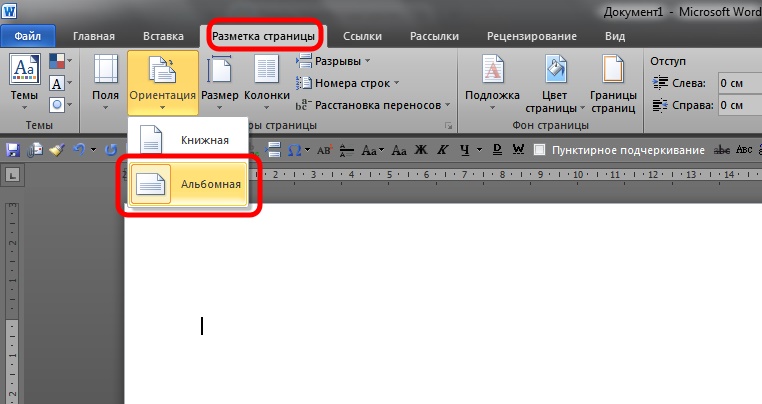

Пытаясь добиться нужного реального размера картинки, пользователи спрашивают, сколько пикселей в одном сантиметре. Однако, ответ будет зависеть от того, в каком разрешении сохранён файл.
Есть два простых способа подогнать и распечатать картинку с нужной длиной и шириной в сантиметрах.
Как распечатать картинку нужного размера в сантиметрах?
Метод 1: печать через Microsoft Word
Создайте новый вордовский документ и перенесите в него картинку. Служебные настройки вставки изображений должны быть установлены по умолчанию. Затем один раз кликните правой кнопкой мыши по картинке, выберите опцию «Размер».
Появится окно, где надо вручную ввести длину и ширину в сантиметрах. Подтвердите действие, выберите «Печать» и — распечатайте документ.
Метод 2: печать через Paint
Размер текущего холста или обрезанного изображения в пикселях отображается в нижней части экрана, рядом с координатами курсора.
- Кликнуть по маленькой темно-синей кнопке в левом верхнем углу.
- Выбрать пункт «Свойства».
- Переставить указатель в окне свойств в чек-бокс «Сантиметры».
Теперь остаётся обрезать картинку, удалив белые поля вокруг, выделить её и — вручную сжать или растянуть мышкой до нужного размера. Последний всё так же будет указан под основным полем, только на сей раз уже в сантиметрах.
К сожалению, напрямую указать длину и ширину в см даже после изменения настроек в Paint невозможно. Печать картинки осуществляется нажатием на кнопку «Принтер» в пользовательском меню.



