
При создании документа в Microsoft Word один из аспектов форматирования, который необходимо рассмотреть, – изменение разметки страницы. Разметка страницы включает ориентацию страницы, поля и масштаб и позволяет увидеть то, как содержимое документа будет выглядеть при печати. Все вопросы, касаемо разметки страницы, мы внимательно рассмотрим в рамках этого урока.
Ориентация страницы
Word располагает двумя вариантами ориентации страницы: книжная и альбомная. Альбомная ориентация означает, что страница располагается горизонтально, в то время как при книжной ориентации страница расположена вертикально. Сравните на нашем примере, как ориентация влияет на размещение текста и изображений.
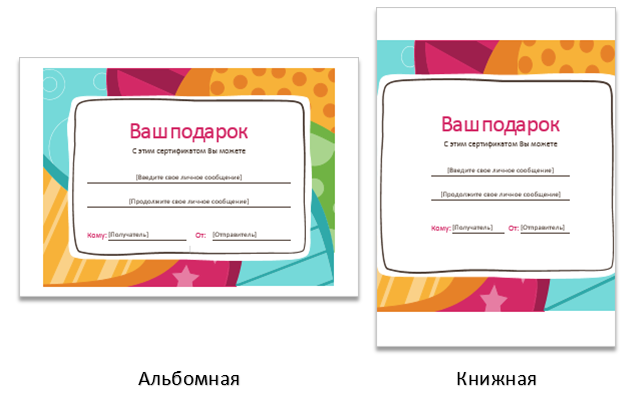
Как изменить ориентацию страницы
- Перейдите на вкладку Разметка страницы.
- В группе команд Параметры страницы выберите Ориентация.
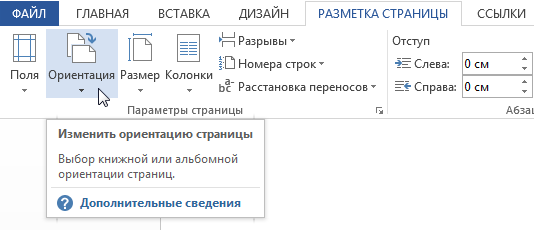
- Появится раскрывающееся меню. Чтобы изменить ориентацию страницы, нажмите Книжная или Альбомная.
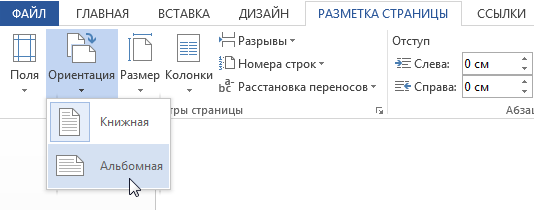
- Ориентация страницы документа изменится.
Поля страницы
Поле – это пространство между текстом и краем документа. По умолчанию в новом документе установлены Обычные поля. При необходимости Word позволяет менять размеры полей в документе.
Форматирование полей страницы
Word предлагает широкий выбор предопределенных размеров полей.
- Откройте вкладку Разметка страницы, затем выберите команду Поля.
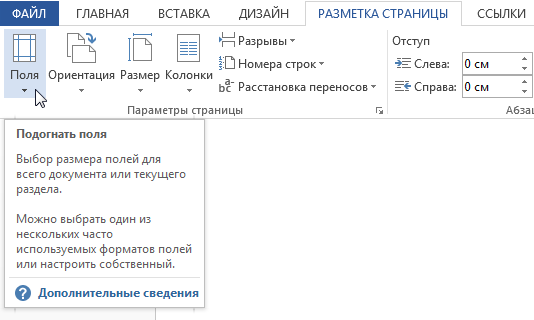
- Появится выпадающее меню. Выберите один из предопределенных вариантов полей, подходящий Вам.
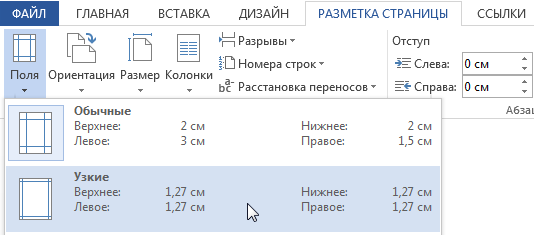
- Поля документа изменятся.
Настраиваемые поля
Microsoft Word позволяет настраивать размер полей в диалоговом окне Параметры страницы.
- Нажмите команду Поля на вкладке Разметка страницы. В раскрывающемся меню выберите пункт Настраиваемые поля.
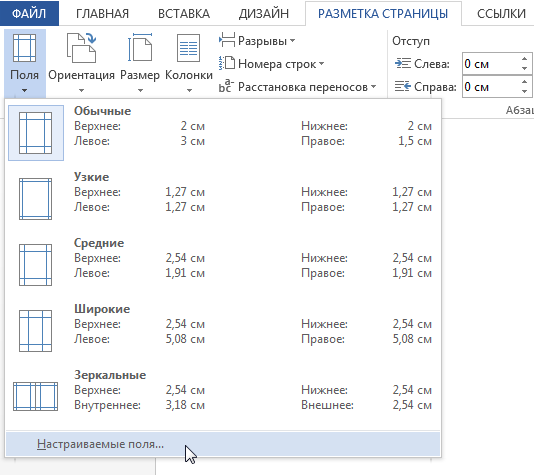
- В появившемся диалоговом окне Параметры страницы настройте значения для каждого поля, затем нажмите OK.
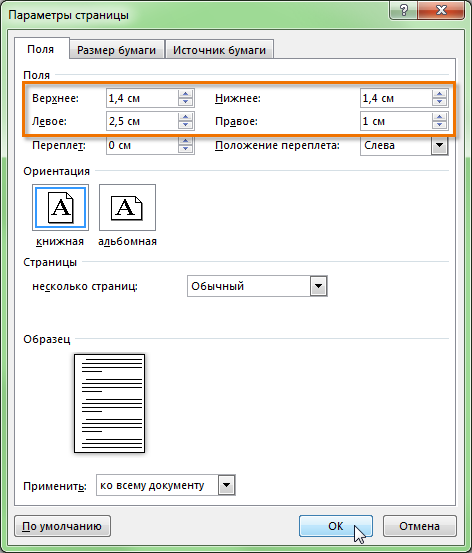
- Поля документа изменятся.
Размер страницы
По умолчанию размер страницы нового документа составляет 21 см на 29,7 см. В зависимости от поставленных задач, можно настроить практически любой размер страницы документа. Важно отметить, что перед изменением размера страницы, установленного по умолчанию, необходимо проверить, поддерживает ли Ваш принтер данный формат.
Как изменить размер страницы
Word предлагает широкий выбор предопределенных размеров страниц.
- На вкладке Разметка страницы нажмите команду Размер.
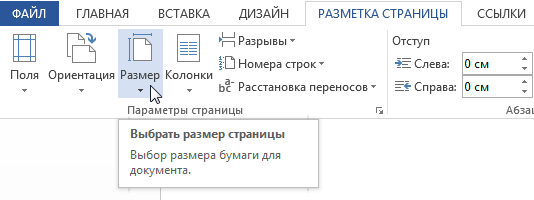
- Появится раскрывающееся меню. Текущий размер страницы будет подсвечен. Выберите требуемый размер страницы.
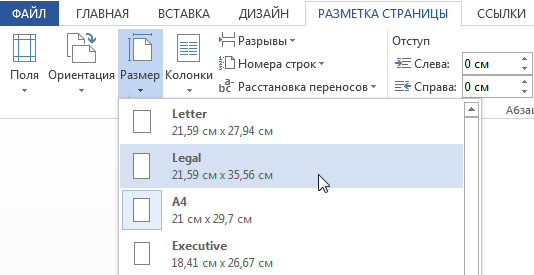
- Размер страницы документа изменится.
Пользовательские настройки размеров страницы
Word позволяет настраивать размер полей в диалоговом окне Параметры страницы.
- Нажмите команду Размер на вкладке Разметка страницы. В раскрывающемся меню выберите пункт Другие размеры страниц.
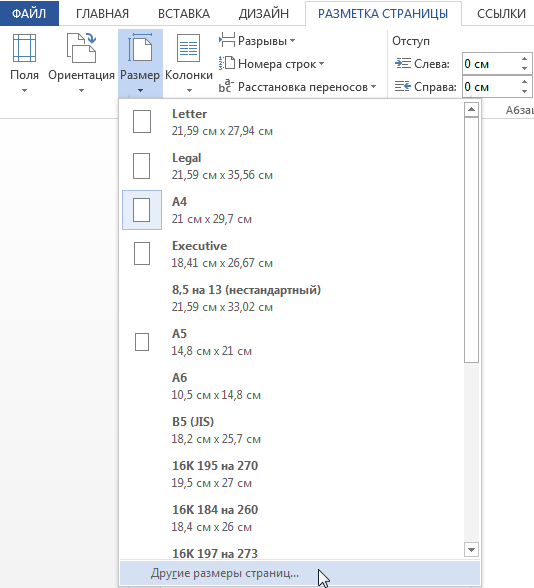
- В появившемся диалоговом окне Параметры страницы настройте значения Ширины и Высоты, а затем нажмите OK.
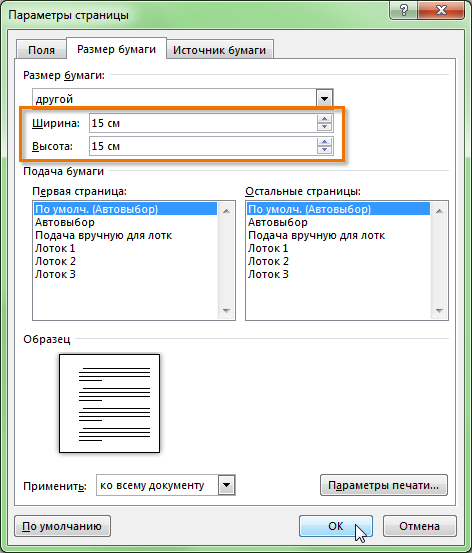
- Размер страницы документа изменится.
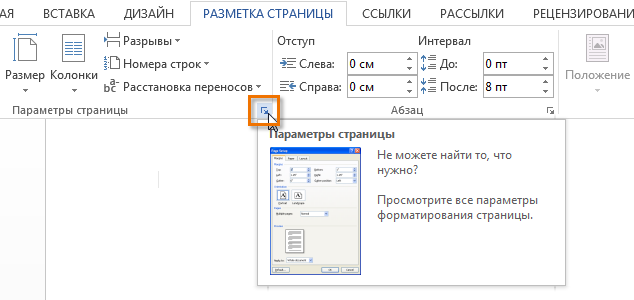
Вы можете открыть диалоговое окно Параметры страницы, нажав на маленькую стрелку в правом нижнем углу группы команд Параметры страницы.
Вы можете воспользоваться опцией По умолчанию, чтобы сохранить все пользовательские настройки форматирования и автоматически применять их в каждом новом документе. Чтобы узнать, как это делается, прочитайте статью Изменение настроек по умолчанию в Microsoft Word.
Формат А1 в сантиметрах: как поменять и изменить размер в Word

Word
Как в Ворде изменить формат листа
Необязательно часто менять формат страницы в Microsoft Word. Однако, когда такая активность происходит, не все пользователи программы понимают, как сделать страницу больше или меньше установленного стандарта. В нашей сегодняшней статье мы расскажем вам именно об этом.
Изменение размера страницы в Ворде
По умолчанию Word, как и большинство текстовых редакторов, предлагает возможность работать со стандартным листом формата A4, но при необходимости вы всегда можете изменить его на больший или меньший, и это делается всего за несколько кликов.
Старые версии
В Word 2003 вы можете изменить размер рабочего пространства с помощью параметра «Параметры страницы» в меню «Файл». Щелкните соответствующую вкладку и выберите размер A3 из раскрывающегося списка.

вы также можете изменить размер бумаги при печати документа.
- Нажмите кнопку «Офис», затем «Печать» и выберите самую первую строку.

- С помощью кнопки «Свойства» перейдите к настройкам принтера.

- Ищем кнопку Advanced

- В поле Paper Size введите значение A3.

- Закройте все предыдущие окна, подтвердив действие.
Важно! Этот метод лучше всего использовать, если принтер поддерживает широкоформатную печать формата A3 и больше.
Иногда необходимо изменить размер только одной страницы всего документа. Чтобы сделать формат А3 для страницы, нужно вставить разрыв. Делается это так:
- Откройте вкладку «Макет страницы», найдите столбец «Разрывы» и выберите строку «Следующая страница» в раскрывающемся меню. Поэтому добавьте лист, который можно отформатировать самостоятельно, не обращаясь к остальной части документа.

- Измените размер листа известным способом через меню «Размер.
Как видите, изменить размер листа в ворде всех поколений несложно. Вы можете использовать стандартные инструменты или создать свой собственный формат, при этом нужно учитывать возможности принтера, который будет использоваться для печати текстового документа.
Как выбрать формат а4 в ворде?
- Откройте документ, для которого вы хотите изменить формат страницы. На Панели быстрого доступа перейдите на вкладку «Макет».
- Нажмите кнопку «Размер», расположенную в группе «Параметры страницы».
- Выберите соответствующий формат из списка в раскрывающемся меню.
Как сделать формат а3 в Word 2007?
Чтобы получить доступ к настройкам размера бумаги, вам необходимо перейти на вкладку «Макет страницы» (или «Макет») и нажать кнопку «Размер». После этого откроется большой список стандартных форматов, в том числе и формата А3.
Как распечатать картинку а3 на принтере а4?
- Откройте изображение и нажмите «Печать» или Ctrl + P.
- Выберите «Свойства» и в открывшемся окне вкладку «Страница».
- В разделе «Макет страницы» выберите из списка «Печать плаката» и нажмите «Настройка».
- Выберите оптимальный вариант планировки: например, 3х3 или 4х4.
Выбор источника бумаги
вы можете выбрать источник бумаги для первой и всех последующих страниц документа. Список доступных источников определяется драйвером принтера, установленным на вашем компьютере, и может отличаться от того, что показано здесь.
Если вы установили страницы в качестве источника автоматического выбора, Word автоматически выберет источник бумаги на основе информации о размере страницы и размере бумаги, предоставленной драйвером принтера.
- В меню «Файл» выберите «Печать.
- В окне «Печать» выберите «Подача бумаги.
 Word отобразит параметры подачи бумаги.
- Чтобы установить источник бумаги для первой страницы документа, щелкните «Первая страница» и выберите источник из соответствующего списка.
- Чтобы изменить источник бумаги для всех страниц документа после первой, выберите его в списке «Остающиеся страницы.
- Когда вы будете готовы к печати, нажмите кнопку «Печать.вы также можете выбрать другую категорию настроек подачи бумаги и изменить их соответствующим образом.
Изменение размера бумаги по умолчанию для новых документов
- В меню «Формат» выберите «Документ.
- Нажмите кнопку «По умолчанию», а затем кнопку «Да.Примечание. Если вы измените предпочтительный размер бумаги или поля для шаблона, на основе которого Word создает новые документы (normal.dotm), все последующие документы, использующие шаблон normal.dotm, будут использовать новые настройки. Если вы измените предпочтительные размеры или поля для документа на основе другого шаблона, только новые документы, основанные на этом шаблоне, будут использовать новые настройки.
Как сделать формат а3 в повер поинт?
Вам нужно перейти на вкладку «Дизайн» в шапке презентации. Здесь нам понадобится самая последняя область — «Настроить». Вот кнопка размера слайда. При нажатии на нее открывается короткое меню, содержащее две опции: «Стандартное» и «Широкоэкранное».
Как напечатать документ Word формата a3 на двух листах формата a4?
- Откройте документ Word, перейдите в меню печати. Затем выберите размер бумаги A3.
- Выберите элементы: количество страниц на листе — 1, на размер страницы.
- Нажмите на размер печати А4.
Изменение размера бумаги для всех страниц
- В меню «Формат» выберите «Документ.
- Щелкните Параметры страницы.
- Во всплывающем меню «Размер бумаги» выберите размер бумаги.
- Щелкните ОК.
- Во всплывающем меню «Применить:» выберите «Ко всему документу», затем нажмите «ОК.
Как формат а4 сделать а3?
- Откройте текстовый документ, перейдите на печать и выберите размер бумаги А3 (здесь мы указываем размер бумаги А3)
- А затем нажмите в меню — 1 страница на лист -> По размеру страницы -> A4.
- А теперь идем к принтеру и радуемся!
Как изменить размер текста в Word 2021
- Размер текста устанавливается в документе Word 2021 на основе старого критерия композиции, известного как точки. Вот несколько советов, которые следует учитывать при форматировании текста в Word:
- Чем больше размер, тем крупнее текст.
- Большинство печатных текстов имеют высоту 10 или 12 пунктов.
- Заголовки обычно имеют высоту от 14 до 24 пунктов.
- В Word размеры шрифта могут варьироваться от 1 до 1638 пунктов. Кегль до 6, как правило, слишком мал для чтения человеком.
- Буква высотой 1 дюйм соответствует примерно 72 пунктам.
Размер текста в точках — это расстояние от нижнего края нижнего-нижнего до верхнего края прописных-строчных букв, например, от нижнего края строчной буквы p
на верхнем краю столицы Е. Следовательно, типичная буква шрифта меньше указанного размера. Фактически, в зависимости от дизайна шрифта, текст форматируется с одинаковым размером, но с разными шрифтами (гарнитура) не может быть одинакового размера. Это лишь одна из тех причуд, из-за которых обычные пользователи компьютеров начинают много пить.
Установка размера текста
Чтобы установить размер текста, который вы собираетесь вставить, или текста в выбранном блоке, выполните следующие действия:

- Щелкните вкладку «Главная».
- В группе «Шрифт» щелкните стрелку вниз рядом с полем «Размер шрифта».Появится меню размера шрифта, как показано в центре этого рисунка. Размер текста отображается в раскрывающемся меню.
- Выберите размер шрифта.При наведении указателя мыши на разные значения размер текста в документе (отдельное слово или выделенный блок) изменяется в соответствии с размером. Щелкните, чтобы установить размер.
В меню «Размер» перечислены только стандартные размеры текста. Чтобы установить для размера текста определенное значение, введите значение в поле. Например, чтобы установить размер шрифта 11,5, щелкните поле «Размер» и введите 11,5.
Размер текста смещения
Студент, который не сократил продолжительность курса, редко работает, увеличивая размер текста на один или два шага. Для удобства этих студентов или тех, кто хочет визуально установить размер текста, Word предлагает две кнопки действий в группе «Шрифт» на вкладке «Главная».
Чтобы увеличить размер шрифта, нажмите кнопку команды «Увеличить размер шрифта» Сочетание клавиш Ctrl + Shift +>.
Команда «Увеличить размер шрифта» увеличивает размер шрифта до следующего значения, указанного в меню «Размер» (см. Предыдущее изображение диалогового окна). Итак, если размер текста 12 пунктов, команда увеличивает его размер до 14 пунктов.
Чтобы уменьшить размер шрифта, нажмите кнопку команды «Уменьшить размер шрифта». Сочетание клавиш: Ctrl + Shift +
Команда «Уменьшить размер шрифта» работает в противоположном направлении от команды «Увеличить размер шрифта»: она уменьшает размер текста до следующего меньшего значения, показанного в меню «Размер».
Чтобы запомнить сочетания клавиш для изменения размера текста, подумайте о шрифтах меньшего и большего размера. Чтобы сделать размер текста больше текущего, используйте сочетание клавиш Ctrl + Shift +>. Чтобы уменьшить размер текста по сравнению с его текущим размером, используйте Ctrl + Shift +
Прежде чем мы поговорим о том, как изменить кодировку в Word, стоит дать определение этому понятию. Теперь попробуем сделать это простым языком, чтобы все понял даже человек, далекий от этой темы.
Едем издалека. Файл «Word» не содержит текста, как многие думают, а только набор цифр. Именно они преобразованы во все символы, понятные программе. Именно для этих целей используется кодирование.
Кодировка — это схема нумерации, в которой числовое значение соответствует определенному символу. Кстати, кодировка может содержать не только цифровой набор, но также буквы и специальные символы. И поскольку в каждом языке используются разные символы, кодировка в разных странах разная.
Word 2013: макет страницы
Введение
При создании документа необходимо учитывать один аспект форматирования: вносить ли какие-либо изменения в макет страницы. Макет страницы влияет на внешний вид содержимого и включает ориентацию страницы, поля и размеры .
Поля страницы
Поле — это пространство между текстом и краем документа. По умолчанию для полей нового документа установлено значение «Нормальное», что означает, что между текстом и каждой границей есть один дюйм. В зависимости от ваших потребностей Word позволяет изменять размер полей документа.
Выбор размера бумаги для раздела
- В меню «Просмотр» выберите «Макет страницы.
- Чтобы отобразить непечатаемые символы, такие как знаки абзаца (¶), щелкните «Показать все непечатаемые символы» на вкладке «Главная.
- Выберите разрыв раздела, который хотите изменить.
- В меню «Формат» выберите «Документ» и откройте «Параметры страницы.
- В списке «Размер бумаги» выберите размер бумаги, затем нажмите «ОК.
- В списке «Применить к» выберите выделенные разделы.
Excel
- Файл открывается через Excel.
- Перейдите в раздел «Просмотр».
- На вкладке «Макет страницы» выберите размер A4. Экран автоматически разделится на фрагменты формата А4.

- При необходимости масштаб изображения уменьшают комбинацией Ctrl + путем прокрутки ролика мыши вниз или перемещением курсора в нижней части окна программы вправо.
- Все, что необходимо отправить на принтер, уменьшается или увеличивается до двух листов формата A4, обозначенных пунктирными линиями.

- Зайдите в меню «Файл», выберите «Печать».
- В вариантах оставьте односторонний отпечаток на бумаге формата А4.


Как изменить цвет, размер или тип шрифта в Word?
В Microsoft Word пользователь может изменить свойства любого текста, включая шрифт, размер, цвет, и даже сделать его полужирным, курсивом или подчеркнутым. На следующем рисунке показана панель форматирования и описание содержащихся в ней инструментов.
В Word 2003 или более ранней версии, если вы не видите эту панель при открытии Word, нажмите «Просмотр», а затем Панели инструментов и убедитесь, что рядом с Форматирование контролируется.
После Word 2003 расположение настроек шрифта было изменено со всеми настройками в разделе «Шрифт» на вкладке «Главная» ленты. Ниже приведен пример настроек шрифта в Word 2021.
Изменение типа шрифта
Чтобы изменить шрифт в документе Microsoft Word, выполните следующие действия.
- Выделите текст, который хотите изменить.
- Щелкните стрелку вниз рядом с полем шрифта на панели форматирования или на ленте (если вы хотите изменить шрифт на полужирный, курсив или подчеркивание, щелкните B, I или U на панели форматирования.)
- Щелкнув стрелку вниз для шрифта, вы можете выбрать любой из шрифтов, установленных на вашем компьютере. Нажмите на символ, который хотите использовать, и выделенный текст изменится.
Если вы не выделите текст, шрифт будет меняться по мере ввода нового текста.
Изменение размера шрифта
Чтобы изменить размер шрифта в Microsoft Word, выполните следующие действия.
- Выделите текст, который хотите изменить.
- Щелкните стрелку вниз рядом с полем размера на панели форматирования или на ленте. Часто размер по умолчанию равен 12, как показано в примере выше.
- После того, как вы нажмете стрелку вниз, чтобы выбрать размер, у вас будет выбор различных размеров. Некоторые шрифты могут не масштабироваться должным образом, и их размер может быть ограничен.
Если вы не выделите текст, размер шрифта будет меняться по мере ввода нового текста.
Изменение цвета шрифта
Чтобы изменить цвет шрифта, выполните следующие действия.
- Выделите текст, который хотите изменить.
- Щелкните стрелку вниз рядом с цветным значком на панели макета или на ленте. Обычно это буква «A» с красным подчеркиванием, как показано в примере выше.
- Щелкнув стрелку вниз для выбора цвета, выберите цвет, который вы хотите создать для текста.
Если вы не выделите текст, цвет шрифта изменится по мере ввода нового текста.


Определение
Прежде чем мы поговорим о том, как изменить кодировку в Word, стоит дать определение этому понятию. Теперь попробуем сделать это простым языком, чтобы все понял даже человек, далекий от этой темы.
Едем издалека. Файл «Word» не содержит текста, как многие думают, а только набор цифр. Именно они преобразованы во все символы, понятные программе. Именно для этих целей используется кодирование.
Кодировка — это схема нумерации, в которой числовое значение соответствует определенному символу. Кстати, кодировка может содержать не только цифровой набор, но также буквы и специальные символы. И поскольку в каждом языке используются разные символы, кодировка в разных странах разная.
Второй вариант
Однако рассмотрите другой вариант:
- На вкладке «Макет страницы» щелкните специальный значок в правом нижнем углу и откройте настройки рабочего пространства.

- В окне найдите вкладку Размер бумаги, выберите лист от А до Я из раскрывающегося списка, подтвердите действие, нажав кнопку ОК.

В этом окне вы можете увидеть ширину и высоту листа и при необходимости изменить их.
Изменение размера шрифта — служба поддержки Office
- Откройте новый пустой документ.
- На вкладке «Главная» в разделе «Стили» щелкните «Панель запуска окон ..Или нажмите Ctrl + Alt + Shift + S.
- Нажмите кнопку «Управление стилями(третий внизу слева).
- Перейдите на вкладку «Установить значения по умолчаниюи выберите нужный размер в поле Резать.Вы также можете ввести любой размер от 1 до 1638, кратный 0,5, например 10,5 или 105,5.
- Щелкните параметр «Новые документы на основе этого шаблона.
- Закройте и снова откройте Word. Если вас попросят сохранить шаблон Normal, скажите «Да.Вы также можете изменить шрифт по умолчанию или цвет шрифта на вкладке Установите значения по умолчанию.
Когда вы устанавливаете шрифт по умолчанию, каждый новый документ, который вы открываете, будет использовать настройки шрифта по умолчанию, которые вы выбрали и установили. Шрифт по умолчанию применяется к новым документам на основе активного шаблона, обычно Normal.dotm. Вы можете создавать разные шаблоны для использования разных предопределенных настроек шрифта..
Adobe Reader PDF
Чтобы распечатать PDF-файл на нескольких листах формата A4, используйте режим «Плакат», который выбирается в окне настроек печати. Изображение автоматически разделяется на несколько фрагментов, которые после печати можно объединить в одно изображение.
Чтобы вызвать настройки, нажмите комбинацию кнопок Ctrl + P или щелкните значок принтера на панели инструментов.
- Выберите необходимое печатающее устройство.
- В блоке «Установка и обработка размера…» перейдите на вкладку «Плакат».

- Установите флажок «Разделять только большие страницы».
- Установите ориентацию на «Книжную».

Как перевести формат а4 в а3 в ворде?
Чтобы изменить размер документа с A4 на A3, вам необходимо перейти на вкладку «Макет страницы» — «Размеры» — «Другие размеры». 2. В настройках других размеров перейдите на вкладку «Размер бумаги» и укажите подходящий размер, т.е. «Ширина — 29,7 см», «Длина — 42 см».
Какой формат а3 в см?
Таблица размеров бумаги (размеры в см)
A6 — 10,5×14,8 A2 — 42×59,4
| A5 — 14,8×21 | A1 — 59,4×84,1 |
| A4 — 21×29,7 | A0 — 84,1×118,9 |
| A3 — 29,7×42 |
Как изменить формат страницы в Word 2010?
вы можете изменить формат листа в Word на вкладке «Макет страницы», выбрав пункт меню «Размер». В результате появится список доступных для использования форматов, и если ни один из них нам не подходит, вы можете выбрать пункт меню «Другой размер страницы» и вручную указать необходимый размер страницы в Word.
Как использовать параметры страницы в ворде
Под параметрами страницы следует понимать её ключевые характеристики, определяющие размещение текста и иных объектов на ней. К ним могут относить поля, размеры, ориентацию.
Поля определяют края и границы области текста, которые размещают его внутри себя. Размеры регулируют высоту и ширину. Ориентация означает её расположение по отношению к читателю. В данной статье пойдет речь об особенностях корректировки параметров в версиях Microsoft Office 2003, 2007, 2010. Кроме этого, мы опишем настройку переноса слов.
Параметры страницы

Чтобы установить данные настройки в Word 2003 необходимо зайти в меню Файл и выбрать одноименный пункт. В версии 2007 и более поздних нужно перейти в меню Разметка страницы и нажать на стрелку, расположенную внизу.
Поля страницы
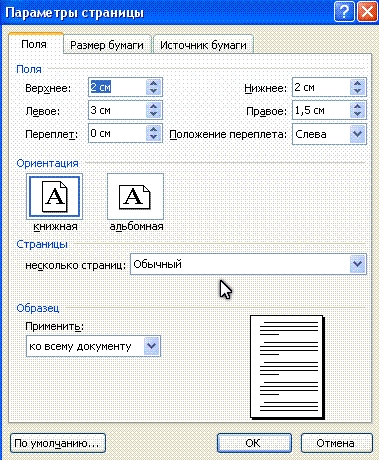
Диалоговое окно, дающее возможность поменять поля в Microsoft Word 2003, появится после нажатия пункта Параметры страницы вышеупомянутым способом. Его примерный вид показан на фотографии. Таким образом, в этом окне устанавливаются размеры верхнего, левого, нижнего и правого полей, переплета. При желании меняют книжную ориентацию на альбомную и наоборот. Данные изменения можно применить ко всему документу или к его текущей странице.
В версии 2007 и выше все устанавливается аналогичным способом.
Размер бумаги
Размер устанавливается, если будет необходимо распечатать документ на листе с форматом, отличающимся от листа А4. Последний установлен по умолчанию. Важно, чтобы формат бумаги поддерживался печатающим устройством. Как видно по скриншоту ниже, пользователь программы пытается установить формат А5, А6 или В5. Для его удобства указаны размеры каждого вида бумаги.

Также существует возможность установить параметры принтера. Регулируется подача бумаги и подобно параметрам полей, настройки применяются для всего документа или для текущего положения. Для удобства выбора, в окне показан образец распечатываемого листа.
Вертикальный текст в Word – изменяем направление
В Office 2007 и выше размер настраивается с иной последовательностью шагов:

- Заходите в меню Разметка страницы;
- Выбираете пункт размер;
- Щелкаете на интересующую позицию в появившейся рамке;
Колонки
Как правило, пишутся тексты из одной колонки, но бывают ситуации, скажем в газетах или журналах, когда их пишут в нескольких колонках. Иногда это актуально при наполнении вебсайтов содержимым.
Выбор количества колонок в версии от 2003 года происходит таким образом:
- Выбираете в верхней части окна меню Формат;
- Затем кликаете на пункт Колонки;
- Появится окно;
- Выбираете количество колонок, их ширину и область применения.
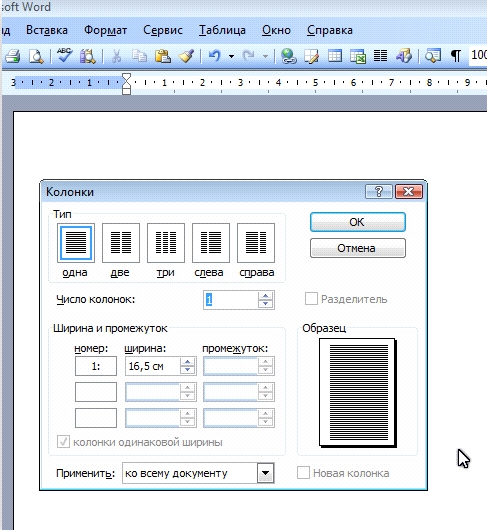
Можно применить ко всему документу, либо до конца документа.
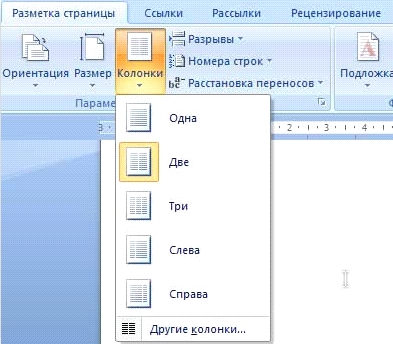
Работая с Офис 2007 или 2010 действуем иначе. Нужно зайти в меню Разметка страницы. Затем выбирается пункт Колонки. Здесь настраивается число колонок и их расположение. Их можно сдвинуть влево или вправо.
Перенос слов
В Word 2003 настройка переноса слов делается так;

- выбираете меню Сервис;
- переходите к пункту Язык;
- жмете на команду Расстановка переносов;
- проводите настройки в новом окне.
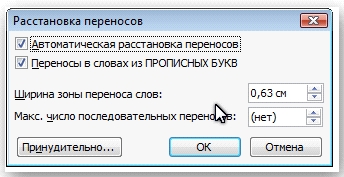
Если текст уже набран и нужно автоматически сделать переносы, то ставится маркер в соответствующем поле. Если нужно переносить аббревиатуры или иные слова с прописными буквами, то выбирается подходящая настройка. При необходимости отрегулировать расстояние от последнего символа до правого края вносят изменения в пункт Широта зоны переноса. При желании можно воспользоваться принудительным методом.

В версии 2007 года, настройка делается иначе. Сначала необходимо зайти в упомянутое меню разметки и выбрать команду Расстановка переносов. Если выбрать Авто, то они расставятся сами. При ручной опции будут предложены варианты переносов в выделенном слове. Решение принимает человек. Для выбора особых настроек служит команда Параметры расстановки переносов.
Они аналогичны опциям в Word 2003.
Способы копирования текста или таблицы с сайта в Word
Ориентация страницы
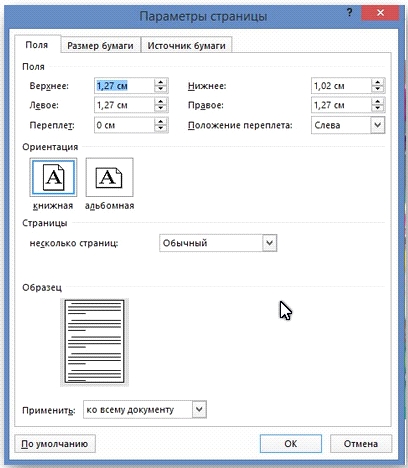
Работая с пакетом от 2003 года, заходим в уже знакомый нам пункт с полями из меню Параметры страницы. Будет указано два варианта ориентации: книжная и альбомная. Текущая ориентация будет выделена рамкой. Чтобы её поменять, нужно поставить отметку у другого пункта.
Её можно применить как ко всему документу, так и до конца документа. Для первого варианта выбираем соответствующий пункт. При работе с пакетом от 2007 года для смены ориентации нужно зайти в меню Разметка страницы и выбрать пункт Ориентация. Будут предложены те же варианты.



