
Microsoft Word — популярный текстовый редактор, который используется миллионами людей по всему миру. Большинство пользователей знакомы с основными возможностями программы, такими как редактирование текста, форматирование, создание таблиц и других элементов. Однако, Word также обладает функциями, которые могут быть не очень очевидными, но крайне полезными в некоторых ситуациях.
Одной из таких функций является возможность узнать количество сантиметров в тексте. Это может быть полезно, например, при подготовке презентаций или плакатов, когда необходимо точно рассчитать размеры текстовых блоков или изображений. Для этого нужно применить несколько шагов.
1. В открытом документе Word выберите текст, для которого хотите узнать количество сантиметров. Можно выбрать отдельные слова, предложения или весь абзац — это не имеет значения.
2. После выбора текста, перейдите во вкладку «Разметка страницы» в верхнем меню Word. Здесь вы найдете различные опции для форматирования документа.
3. Во вкладке «Разметка страницы» найдите группу «Размеры страницы» и кликните на кнопку «Границы страницы». В выпадающем меню выберите пункт «Конвертировать в сантиметры».
Следующая инструкция поможет вам узнать количество сантиметров в тексте в программе Word:
Шаг 1: Откройте программу Microsoft Word. Для этого вы можете дважды щелкнуть на значке Word на рабочем столе или найти его в списке установленных программ.
Шаг 2: Вставьте текст, в котором вы хотите подсчитать количество сантиметров. Для этого нажмите на вкладку «Вставка» в верхней части программы, выберите «Текст» и нажмите «Вставить».
Шаг 3: Выделите вставленный текст. Для этого наведите курсор на начало текста, нажмите на левую кнопку мыши и, не отпуская ее, перетащите курсор до конца текста.
Шаг 4: В верхней части программы найдите вкладку «Размеры страницы» и нажмите на нее. Появится панель с различными опциями для изменения размеров страницы и текста.
Шаг 5: В панели «Размеры страницы» вы найдете раздел «Размеры страницы». Рядом с ним находится счетчик сантиметров, который показывает ширину и высоту выделенного текста в сантиметрах.
Шаг 6: Обратите внимание на значение счетчика. Это и будет количество сантиметров в выделенном тексте.
Теперь вы знаете, как узнать количество сантиметров в тексте в программе Word!
Выделите необходимый текст
Чтобы узнать, сколько сантиметров в тексте в программе Microsoft Word, вам необходимо сначала выделить нужный участок текста:
- Откройте документ в программе Word и найдите интересующий вас текст.
- Наведите курсор мыши в начало интересующего вас участка текста.
- Зажмите левую кнопку мыши и перетяните курсор до конца необходимого участка текста.
- Отпустите левую кнопку мыши. Теперь нужный текст должен быть выделен.
Теперь, когда вы выделили нужный участок текста, вы можете замерить его длину и узнать, сколько сантиметров он занимает. Это можно сделать, используя функции форматирования или проверки орфографии и грамматики в программе Word. Для этого примените одно из следующих действий:
- Нажмите правой кнопкой мыши на выделенный текст и выберите пункт «Форматирование». В появившемся окне вы сможете увидеть количество сантиметров, занимаемое текстом.
- Выберите в верхнем меню программы Word пункт «Проверка» и далее — «Орфография и грамматика». В открывшемся окне справа вы сможете увидеть информацию о количестве символов, слов и другой статистике, включая количество сантиметров текста.
Теперь вы знаете, как выделить нужный текст и узнать, сколько сантиметров он занимает в программе Microsoft Word. Пользуйтесь этой информацией в своей работе!
Откройте вкладку «Шрифт» и выберите «Размер шрифта»
Чтобы узнать количество сантиметров в тексте в программе Microsoft Word, вам понадобится открыть вкладку «Шрифт» в панели инструментов.
Для этого выполните следующие действия:
- Откройте документ в программе Microsoft Word.
- Выберите текст, количество сантиметров которого вы хотите узнать.
- Перейдите на вкладку «Шрифт», которая находится в верхней части окна программы.
- В открывшейся панели инструментов найдите секцию «Размер шрифта» и щелкните на стрелке вниз.
- Выберите желаемый размер шрифта из предложенного списка или введите его вручную.
Выбранный размер шрифта будет отображаться рядом с опцией «Размер шрифта» на панели инструментов. Таким образом, вы сможете узнать, сколько сантиметров занимает ваш текст в формате Word.
Запишите размер шрифта в пикселях
Чтобы узнать размер шрифта в документе Microsoft Word, вам потребуется выполнить следующие шаги:
| 1. | Откройте документ в Microsoft Word. |
| 2. | Выделите текст, размер шрифта которого вы хотите узнать. |
| 3. | Перейдите на вкладку «Главная» в верхнем меню. |
| 4. | В разделе «Шрифт» найдите поле, в котором указывается размер шрифта. |
| 5. | Если значение в этом поле записано в пунктах (например, «12 pt»), конвертируйте его в пиксели. Каждый пункт равен приблизительно 1.33 пикселя. |
| 6. | Умножьте значение в пунктах на 1.33, чтобы получить размер шрифта в пикселях. |
Теперь вы знаете, как узнать размер шрифта в пикселях в документах Word. Эта информация может быть полезна при создании и редактировании документов, особенно при настройке внешнего вида текста.
Перейдите к сервису конвертации пикселей в сантиметры и введите полученное значение
Чтобы узнать, сколько сантиметров содержится в тексте Вашего документа Word, Вам понадобится воспользоваться сервисом конвертации пикселей в сантиметры. В интернете есть множество таких сервисов, в которых можно быстро и легко перевести пиксели в сантиметры.
Для начала откройте любой поисковик, например, Google, и введите запрос «конвертер пикселей в сантиметры». Вы увидите множество результатов с разными сервисами.
Выберите любой удобный для Вас сервис и откройте его в браузере. Обычно на таких сервисах есть специальные поля ввода, где вы можете указать количество пикселей.
Вернитесь к документу Word и выберите нужный участок текста, для которого хотите узнать длину в сантиметрах. Нажмите правой кнопкой мыши на выделенный текст и выберите опцию «Свойства».
В открывшемся окне свойств вы должны увидеть значение высоты и ширины текста в пикселях. Скопируйте значение высоты или ширины, в зависимости от того, что вам нужно узнать.
Перейдите обратно к сервису конвертации пикселей в сантиметры и вставьте скопированное значение в поле ввода. Нажмите кнопку «Конвертировать» или аналогичную, чтобы получить результат.
Сервис должен показать Вам, сколько сантиметров соответствует указанному количеству пикселей в тексте Вашего документа Word. Теперь Вы знаете, сколько сантиметров содержится в тексте и можете использовать это значение по своему усмотрению.
Линейка в ворде
Линейка в word являются основным инструментом для выравнивания текста, изображений, таблиц и других графических элементов, присутствующих в документах. В Word доступны два типа линеек: горизонтальные и вертикальные.
С помощью горизонтальной линейки можно быстро задать поля, вкладки и отступы.
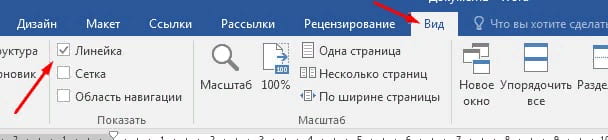
В версии 2016 года, по умолчанию, Линейки скрыты, для ее включения перейдите на вкладку «Вид» и поставьте галочку напротив «Линейка»
В приведенном ниже примере общий размер листа составляет 21 см, справа и слева от поля ввода (серая область) — 2 см. Таким образом, для письма осталось в общей сложности 17 см.

Настройка линейки в ворде
Линейка в ворде содержит скользящие индикаторы, которые позволяют изменять положение текста и отступов.
При перетаскивании этих индикаторов настройка отступов применяется только к тому пункту, в котором находится курсор. Чтобы задать отступ для нескольких абзацев или для всего документа Word, необходимо выбрать текст, прежде чем приступать к настройке.
Перетаскивание каждого из этих индикаторов с помощью мыши включает в себя различные настройки.
- Отступ в первой строке. Перетаскивание этого треугольника задает отступ первой линии абзаца.
- Выступающие отступы. Перетаскивание второго треугольника позволяет определить положение начала второй строки текста и всех последующих строк абзаца.
- Индикатор левого отступа. Прямоугольный по форме, этот индикатор позволяет одновременно перетаскивать как отступ первой строки, так и выступающие индикаторы отступов. Перемещение и перестановка всех отступов на левом краю документа.
- Индикатор левого отступа. Прямоугольный по форме, этот индикатор позволяет одновременно перетаскивать как отступ первой строки, так и выступающие индикаторы отступов. Перемещение и перестановка всех отступов на левом краю документа.
- Правый отступ. Позволяет изменить положение правого края одного или нескольких абзацев, или всего документа.

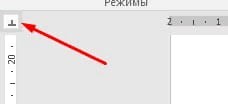
Нажав на поле в левом верхнем углу Линейки, можно выбрать различные типы вкладок:
- Таблицы с выравниванием текста слева или справа от этапа табуляции результатов
- Таблицы с центром в виде текста или с центром в виде «десятичных чисел» (числа, выровненные относительно десятичной части)
- Выравнивание полос.
Эти вкладки графически представлены символами, перечисленными ниже.
| Вкладка с выравниванием текста слева. |
| Вкладка с выравниванием по центру текста. |
| Вкладка с выравниванием текста справа. |
| Табулирование с числовым выравниванием в соответствии с десятичной точкой. |
| Панель табулирования. Это тип табуляции, так как он не позволяет размещать текст, но вставляет вертикальную черту в соответствии с позицией. |
Как изменить единицу измерения линейки
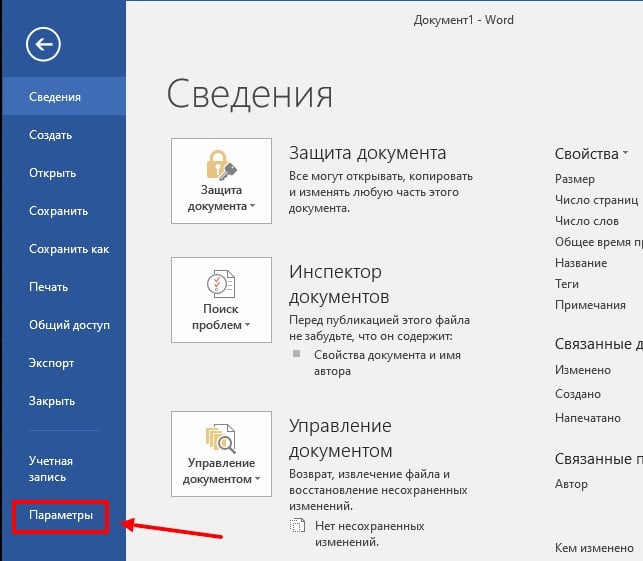
По умолчанию Word показывает линейку в сантиметрах, что не обязательно будет той единицей измерения, которая вас интересует. Если вы хотите изменить его, вы должны щелкнуть меню «Файл», а затем щелкнуть «Параметры», последний вариант, внизу.
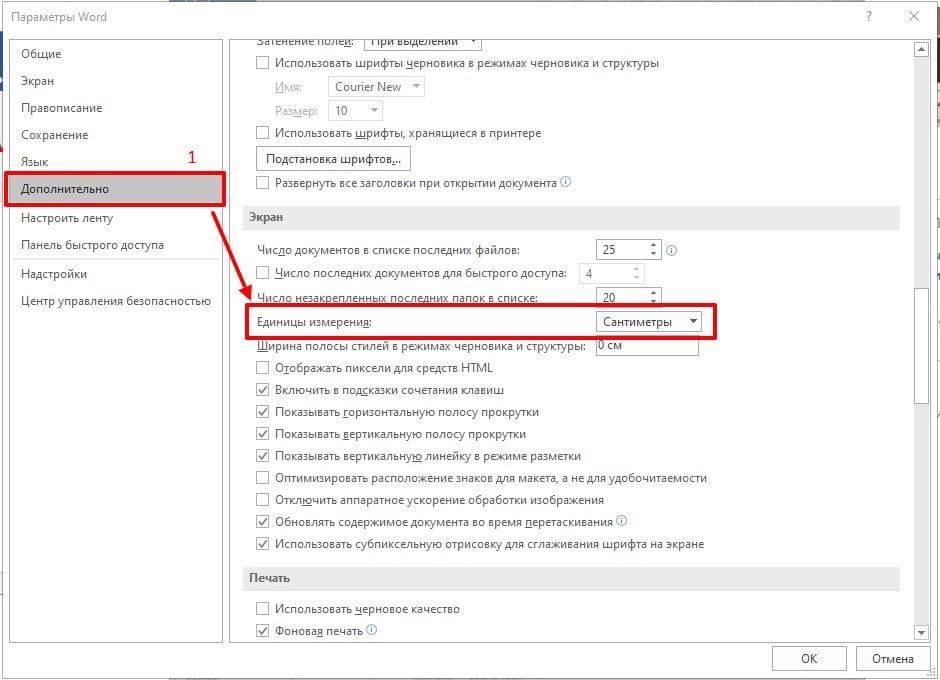
В параметрах Word необходимо перейти в раздел «Дополнительно». После нажатия вам будет показан довольно длинный список с опциями. Вам нужно будет прокрутить примерно до половины, где вы найдете раздел «Экран». Здесь вы найдете опцию «Единицы измерения», где вы можете выбрать дюймы, сантиметры, миллиметры, пункты или пики.
Измерить расстояние в ворде
Вы можете использовать линейку для измерения расстояний в сантиметрах. Вот пример того, как это сделать.
- Включите линейку, как описано выше.
- Затем щелкните линейку, чтобы, например, установить позицию табуляции.
- Удерживая левую кнопку мыши, перетащите вкладку в нужное место на линейке.
- Чтобы отобразить точное расстояние в см, удерживайте нажатой левую кнопку мыши, а также нажмите правую кнопку мыши.
- Теперь расстояния отображаются в сантиметрах и миллиметрах.
- Удерживая обе кнопки мыши, перемещайте вкладку назад и вперед. Информация о расстоянии также меняется.



