
Как узнать, какой версии Ворд установлен на компьютере
Как узнать, какой Офис Майкрософт Ворд установлен на компьютере
При оформлении текстовых документов на компьютере большинство людей пользуется самой популярной программой Майкрософт Ворд. Привыкая к своей версии программы пользователи без проблем оформляют свои документы, находя в меню необходимые функции по форматированию текста. Но компания Microsoft довольно часто выпускает обновление для этой программы, при этом некоторые обновления включают в себя полное изменение дизайна и расположения пунктов меню.
Когда пользователи не знают, как сделать необходимую им настройку форматирования, им приходится искать мануал в сети, но вот проблема, не всегда все получается так, как расписано в мануале. Эта проблема возникает из-за различных версий и разного расположения пунктов меню в них. Получается, что в дополнение к своему основному вопросу придется еще решить и другой, а именно узнать версию установленного на компьютере Майкрософт Офиса.
Вариантов определения версии установленного Ворда есть несколько, и самые внимательные пользователи без проблем могут определить версию установленной у них программы самостоятельно. Рассматривать мы будем самые простые и доступные варианты определения версии Офиса, которые не потребуют определенных компьютерных знаний.
Не требующие особых навыков варианты определения версии Ворд
1. Особо внимательные пользователи без проблем могут определить версию Ворда, просто посмотрев на ярлык программы на рабочем столе. Начиная с версии Ворд 2003 год выпуска программы как раз и считается версией Майкрософт Офиса. После установки Ворда на рабочем столе появляется ярлык программы, в названии которого должна быть указана версия в виде года выпуска. К тому же ярлыки разных годов выпуска отличаются своим дизайном и их можно отличить визуально. В последних версиях Ворда 2016 и 2019 года ярлыки могут подписываться без указания версии.

2. Не всегда на рабочем столе могут быть размещены ярлыки установленных программ, иногда и сами пользователи в процессе установки запрещают их создание. Несмотря на это все равно остается еще один простой способ определения версии установленного Майкрософт Офиса. Придется уже проделать некоторые манипуляции, нужно будет зайти в меню «Пуск» и поискать там папку, в названии которой будет текст Microsoft Office. При выборе этой папки раскроется список размещенных в ней программ. На ярлыке какой-то из программ, как может быть и в названии самой папки, должен быть указан год выпуска.

Следующие варианты немного сложнее, так как придется разбираться в меню своей версии программы. Нужно будет запустить Ворд и искать в нем определенные пункты меню, а именно «Справка» или «Учетная запись». Так как в разных версиях все по-разному, заранее узнать, какой именно пункт меню нужно искать, не получится.
Определяем версию Ворда через саму программу Ворд
Word 2003. Более ранние версии программы устарели уже на столько, что их уже даже нигде практически и не встретишь. Версия Ворда 2003 еще встречается на слабых старых компьютерах, поэтому начнем именно с этой версии. Тут все просто, необходимо запустить программу, и найти в меню пункт «Справка», нажать на него и в самом низу выбрать вариант «О программе». Должно открыться новое окно программы, в котором предоставляется вся информация, касающаяся данной версии приложения, в том числе будет указан и номер версии.


Word 2007. Ворд 2007 единственная версия этой программы, в которой нет необходимого нам пункта меню. Более того, меню в этой версии в сравнении с предыдущей поменялось полностью. Только одно отличие в этой версии дает понять, что это именно Ворд 2007 — в левой части окна программы имеется круглый значок-логотип.
Word 2010. В этой версии все уже сделали как нужно, нужные пункты меню присутствуют и вся необходимая информация доступна. Нужно будет зайти в меню «Файл» и найти там пункт меню «Справка». В результате должна открыться страница, на которой будет размещена вся информация о программе и указана версия Ворда.

Word 2013. В версии 2013 года произошли не сильные изменения меню. Перейдя в пункт меню «Файл» необходимо искать вариант «Учетная запись», где будет указана абсолютно вся информация о программе Ворд 2013 года.


Word 2016. В следующих версиях программы не стали кардинально менять меню, поэтому Ворд 2016 практически не отличается от предыдущей версии. Нужно проделать все те же шаги, зайти в меню «Файл» и найти в списке пункт «Учетная запись».


Word 2019. В последних версиях эксперименты с меню можно сказать прекратились, в основном изменения касаются только расширения функционала. Меню выглядит точно так же, как и в прошлой версии. Чтобы найти необходимую информацию о программе, заходим в меню «Файл» и находим там пункт «Учетная запись».


Ворд – какие версии бывают: первая и последняя
Многие современные пользователи программного пакета Microsoft Office даже не догадываются, на сколько он старше их. Первая программа Ворд появилась на компьютерах, когда они работали под управлением MS-DOS. Рассматриваемые нами версии текстового редактора Word работают в операционной системе Windows, а более старшие версии уже совершенно никому не интересны.
Сейчас редко можно увидеть старые версии программы Ворд на компьютерах, разве что, если на компьютере установлена операционная система Windows XP. Перечислять все существующие версии нет никакого смысла, и начнется список с более-менее современной версии Word 2003. Начиная с этой версии дальнейший список выпущенных версий Ворд выглядит следующим образом: Word 2003, Word 2007, Word 2010, Word 2013, Word 2016, Word 2019. Кроме того, существует онлайн версия Ворда в пакете Microsoft 365.
Какой лучше установить Ворд на свой ПК
На текущий момент компьютеры в большинстве своем работают под управлением последней операционной системы Windows 10, и в ней могут работать все перечисленный выше версии редактора Word. Но вот не все версии Ворда будут получать актуальные обновления и улучшения, и самые первые версии уже совсем не поддерживаются компанией Майкрософт.
Если рассматривать последние версии программы, то они будут получать актуальные обновления, и в итоге обновятся до последней версии. Сейчас последней версией является Ворд 2019, и если установить предыдущий Ворд 2016, то он обновится до версии Ворд 2019. Получается, что особого смысла устанавливать старые версии нет, тем более, если хотите пользоваться последними возможностями программы.
Устанавливать старые версии имеет смысл, если на компьютере установлена старая операционная система. В этом случае придется проверять совместимость операционной системы с разными версиями программы, и устанавливать подходящую.
Где искать установленный на компьютере Ворд и как его запустить
Ворд на компьютере всегда можно найти по ярлыку, и обычно, когда люди говорят об этой программе, они уже имеют представление о внешнем виде ярлыка. Как может выглядеть ярлык разных версий Ворда, мы рассматривали в самом начале этой статьи. Как правило, ярлык текстового редактора Word по умолчанию расположен на рабочем столе, и узнать его можно по букве «W». Если же ярлыка на рабочем столе нет, есть другие способы, позволяющие найти Ворд на компьютере.
Все установленные через установщик приложений Windows программы должны отображаться в списке меню «Пуск», и Ворд также следует искать там. Кстати, как найти Ворд в меню «Пуск» мы также рассматривали в начале этой статьи. Нужно открыть меню «Пуск», найти там программу Ворд и кликнуть один раз по ярлыку для запуска программы.
Можно поискать сам запускаемый файл программы на компьютере. Этот файл для программы Ворд имеет название «winword.exe». В последних версиях Windows имеется удобный поиск, введя в котором слово «word» можно с легкостью найти исполняемый файл, если он есть на компьютере. В случае успешного поиска должен отобразиться список найденных файлов, если там есть наш winword.exe, для запуска Ворда достаточно будет кликнуть по нему.

С таким же успехом можно просто в поиске указать слово «word», и в случае наличия такой программы будет как минимум найден ярлык. Для запуска также достаточно по нему кликнуть.

В Windows 10 поиск хорошо реализован и в самом проводнике, через который также можно найти исполняемый файл «winword.exe». Нужно запустить проводник и перейти в раздел «Мой компьютер», выбрав такой вариант в левой части окна проводника. Справа вверху размещен поиск и в его поле для ввода необходимо ввести полное название исполняемого файла программы. В результате будет показан целый список найденных вариантов, но нам подойдет только вариант с логотипом программы, рядом с которым будет указан тип «Приложение».

Поиск в проводнике занимает достаточно много времени и им следует пользоваться, если известно точное название исполняемого файла.
Как узнать, какая версия Microsoft Office (Word, Excel и т.д.) установлена

Как узнать какой Офис Ворд стоит на моем компьютере?
На сегодняшний день существует несколько версий пакета Microsoft Office, которые востребованы среди пользователей персональных компьютеров. Самая ранняя из них – это пакет Microsoft Office 2003. Несмотря на то, что данное издание снято с продажи и Microsoft полностью приостановили его поддержку, многие пользователи до сих пор предпочитают его более новым версиям. Кроме Microsoft Office 2003 также пользуются популярностью следующие издания:
- Microsoft Office 2007 (поддержка Microsoft приостановлена);
- Microsoft Office 2010 (поддержка Microsoft приостановлена);
- Microsoft Office 2013;
- Microsoft Office 2016;
Все пакеты практически не имеют отличий друг от друга по функциональности, однако обладают разным интерфейсом. Если Вы планируете изучать текстовый редактор Microsoft Word через Интернет с помощью специальных уроков, то знание, какое издание пакета Microsoft Office стоит на компьютере, Вам крайне необходимо.
Способ первый: меню «Пуск»
- Как и большинство приложений, устанавливаемых на компьютер, Microsoft Office автоматически «прописывается» в меню «Пуск», откуда можно произвести запуск его приложений или удалить пакет полностью.
- Вам необходимо раскрыть меню «Пуск», перейти в раздел «Все программы» и найти среди имеющихся там папок «Microsoft Office». В конце названия каждого приложения из пакета стоит цифра, которая обозначает его версию. Например, на скриншоте ниже это Microsoft Office Word 2010.
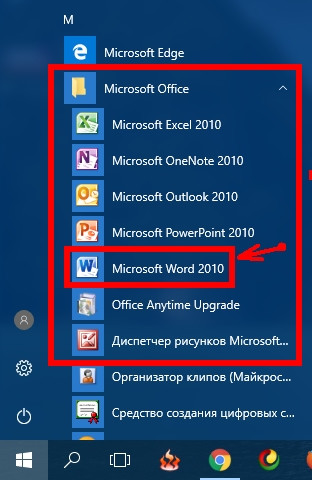
Изображение 2. Просмотр версии программы через меню «Пуск».
- Иногда приложения из пакета устанавливаются не в отдельную папку, а отображаются в самом верху раздела «Все программы».
Способ второй: панель управления
Иногда бывает так, что в процессе установки пакета Microsoft Office пользователи снимают галочку со строки «Создать папку в меню Пуск» из-за чего приложения не отображаются в разделе «Все программы». В таком случае узнать свою версию Microsoft Office Word можно следующим образом:
Шаг 1.
- Раскройте меню «Пуск» и выберите строчку «Панель управления».
- В открывшемся окне найдите и перейдите в раздел «Программы и компоненты».
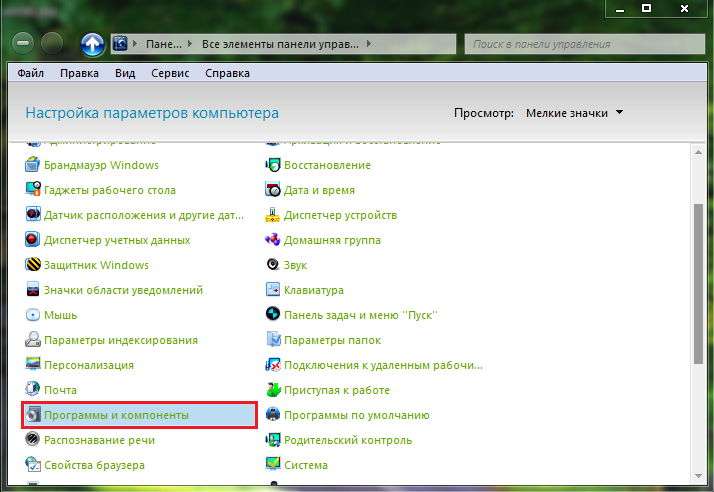
Изображение 3. Переход к списку установленных на компьютере программ.
Шаг 2.
- В открывшемся окошке найдите среди установленных программ Microsoft Office и посмотрите в конце названия его версию.
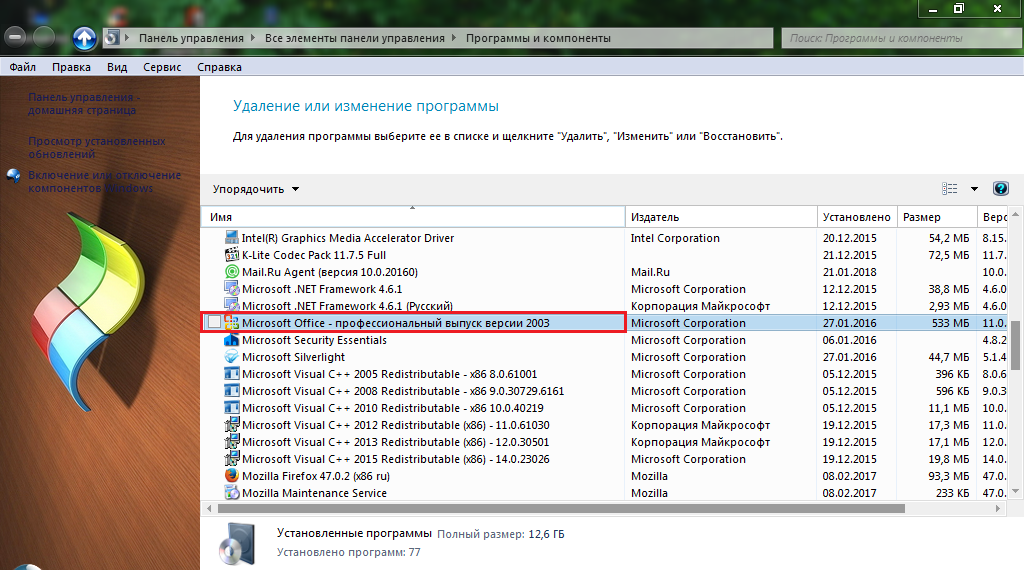
Изображение 4. Просмотр версии программы через «Панель управления».
Способ третий: просмотр справки в одной из программ
- Еще один метод узнать издание Microsoft Office Word, установленное на Вашем компьютере – просмотреть сведения о приложении в самой программе. Раздел со справкой в разных изданиях открывается по-разному, так как они отличаются между собой интерфейсом. В издании 2003 года необходимо запустить программу Microsoft Word, в верхней части основного окна развернуть раздел «Справка» и выбрать строчку «О программе». В открывшемся окошке в первых строчках будет указано издание Вашего офисного пакета и всех его приложений.
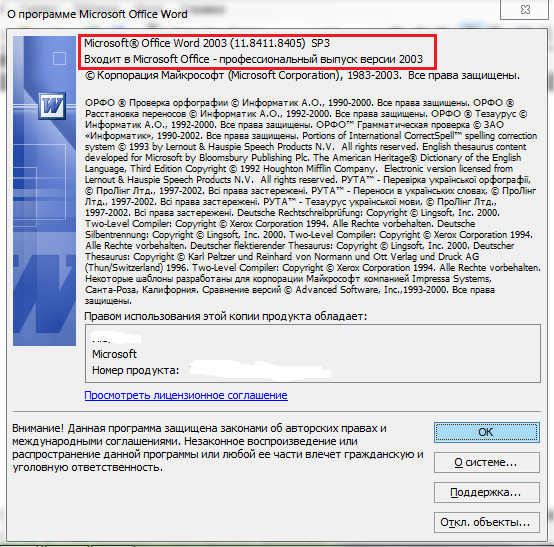
Изображение 5. Просмотр сведений о программе в Microsoft Word 2003.
- В изданиях 2010, 2013 и 2016 годов необходимо развернуть вкладку «Файл», щелкнуть по строчке «Справка» и в правой части открывшегося окошка посмотреть информацию об установленном пакете.
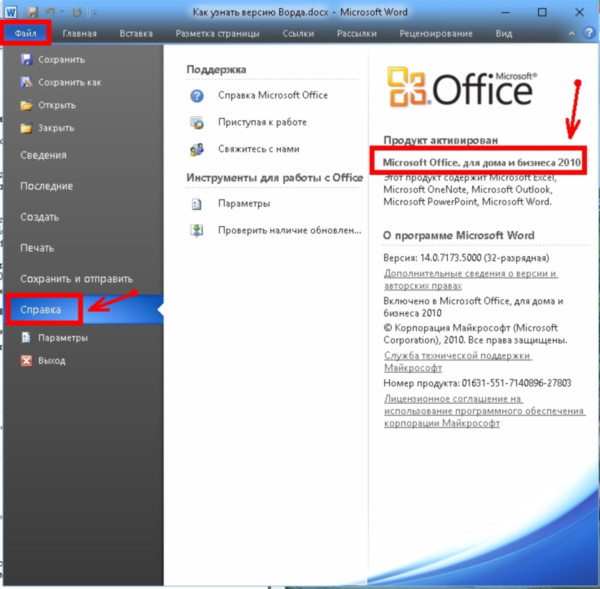
Изображение 6. Просмотр сведений о программе в других версиях Microsoft Word.
Напоследок следует сказать, что начиная с Microsoft Office 2007, все последующие издания мало чем отличаются между собой как по функционалу, так и по интерфейсу (за исключением Microsoft Office 2016). Поэтому, если Вы обнаружили, что на Вашем компьютере установлена не самая свежая лицензионная версия пакета, то не стоит спешить менять ее на более новую, так как лицензионные издания стоят приличную сумму денег (4 000 – 8 000 рублей). Имеет смысл менять только версию Microsoft Word 2003, так как она сильно устарела, или устанавливать Microsoft Office 2016, если Вы владелец устройства с сенсорным экраном.
ВИДЕО: Как найти программы Microsoft Office на компьютере?
Приветствую!
По тем или иным причинам порой требуется узнать, какая версия Microsoft Office установлена на компьютере. Это не составляет особой сложности, особенно при существовании данного руководства.
Давайте перейдём к практическому руководству по определению версии установленной копии Microsoft Office в вашем случае.
Определение установленной версии Microsoft Office
- Откроем какую-либо программу из данного пакета. К примеру, Microsoft Word.
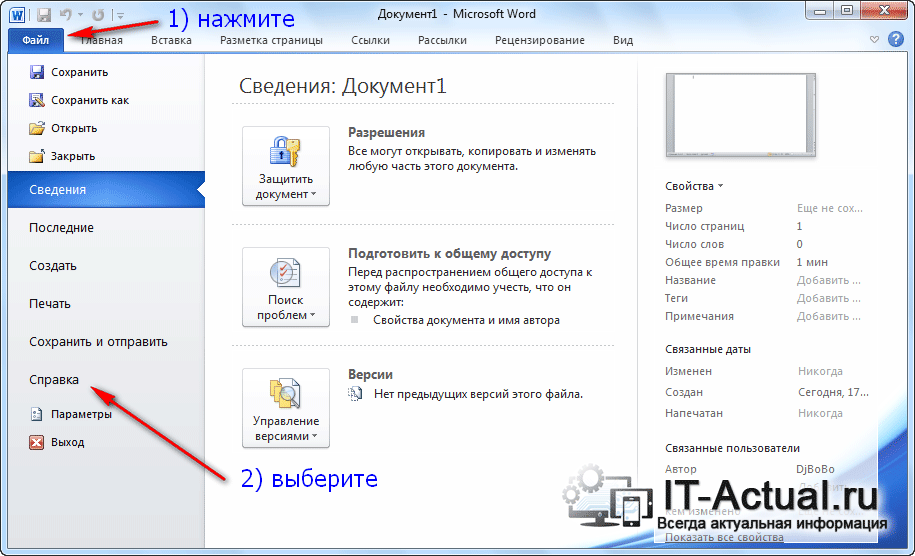
- В окне данного редактора далее требуется нажать на основную кнопку меню (Файл). Выскочит относящееся к нему меню, среди пунктов которого будет Справка (или же пункт под названием Учётная запись) – кликните по оному.
- В правой части окна будет изложена техническая информация, среди которой указана и установленная версия Microsoft Office.
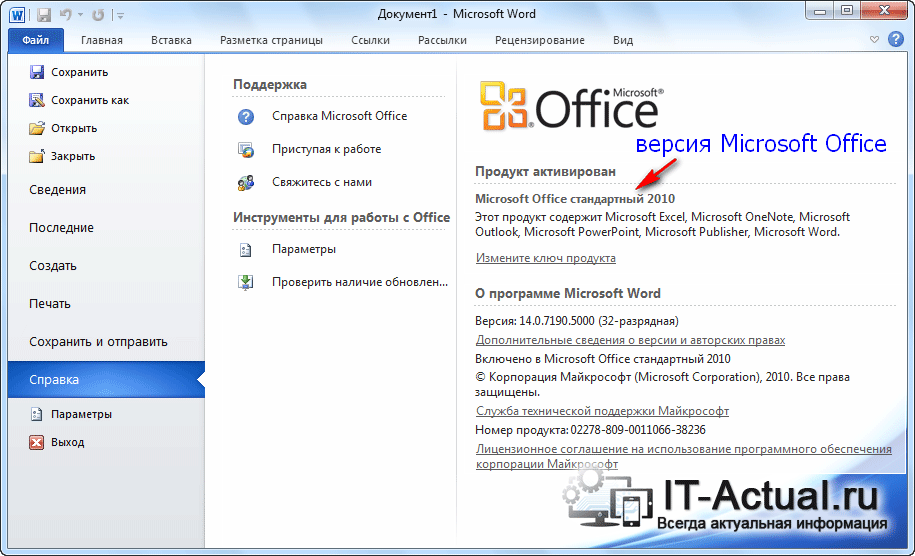 В приведённом на изображении примере это Microsoft Office 2010. Искомая информация определена и инструкцию можно считать завершённой.
Согласитесь, достаточно просто получить требуемую информацию, если возникла в этом необходимость у решений, которые созданы в недрах американской корпорации Майкрософт. Действительно удобные и созданные для людей решения, которым едва ли найдётся замена по сей день.
Здравствуйте, дорогие читатели сайта itswat.ru . На днях ко мне обратился за помощью мой друг. Ему необходимо было отыскать в недрах ноутбука один важный текстовый документ. В силу профессии таких файлов на его компьютере сотни, если не тысячи. Проблема заключалась в том, что он совершенно не помнил названия, только несколько фраз из содержимого.
А ещё он сетовал на то, что в Windows XP всё было гораздо проще – открыл окно поиска, настроил параметры, чуточку подождал и готово. А в его нынешней 8.1 версии винды такой функции нет, а поиск осуществляется лишь по названию. Это утверждение верно, но только отчасти – об этом чуть позже. Документ мы нашли и довольно быстро.
Этот случай натолкнул меня на мысль, что такая проблема могла возникнуть у многих из вас. Поэтому я и решился написать данную статью, в которой подробненько рассказываю, как найти текстовый документ на компьютере с разными исходными данными и во всех версиях ОС.
Эволюция функции «Поиск»
Первоначально поговорим об эволюции поисковой функции с появлением новых версий Windows. Помните XP? Окно поиска было отдельным. Ещё там сидел симпатичный помощник – собачка или кто-то другой. Попасть в него можно было через «Пуск».
В левую часть окна были вынесены настройки поиска:
- По имени (полностью или частично).
- По фразе или одному слову в тексте.
- По дате последних изменений.
- По размеру документа.
- Можно было искать на всём компьютере или в конкретной директории.
Результаты отображались в правой части окна. На мой взгляд, очень удобно всё было устроено.
В новых версиях Windows – 7, 8 и 10 функция претерпела косметические изменения. Почему косметические? Да потому что её действие осталось прежним, но только параметры поиска задаются автоматически, когда в строку, расположенную и сразу в меню Пуск, и в каждой папке, вы вписываете значение для поиска. Либо их можно также настроить, но совершенно в другом месте.
Исключение – только поиск по содержанию документа, но и это легко решаемо. Пока непонятно? Рассмотрим подробнее по каждому параметру чуть ниже. Зачем разработчики всё усложнили, точнее, упростили? Видимо, они заботились о нас вечно занятых пользователях.
Вот как выглядит поисковая строка в Windows 10.
А вот так в восьмой точка один версия ОС.
Поскольку с XP всё понятно, я буду рассказывать о различных возможностях поиска на примере «восьмёрки», тем более «семёрка» и «десятка» от неё в этом вопросе практически не отличаются.
Начинаем искать
Друзья, хватит разглагольствовать, приступим к основному вопросу — как можно найти потерявшийся документ Word на компьютере по разным его характеристикам.
Все текстовые документы
Сначала давайте попробуем найти на компьютере абсолютно все текстовые документы, не оглядываясь на такие параметры, как их название, содержимое и дата создания. Для этого откройте «Мой…», «Этот…» или просто «Компьютер». В правом верхнем его углу, рядом со строкой пути, найдётся и поисковая строка. А по соседству с основными разделами меню («Файл», «Вид» и другими) найдётся раздел «Поиск». Забегая вперёд, скажу, что именно там находятся настройки основных параметров.
По имени
Если вы знаете имя документа, то отыскать его не составит труда. Просто введите имя в строку поиска, и «вкушайте плоды». Но что делать, если название нужного файла в голове не сохранилось? В таком случае у вас остаётся ещё несколько вариантов – найти нужный документ, отсортировав имеющиеся по дате его рождения на свет (или изменения), по размеру (от пустых и крошечных до огромных и гигантских), по типу (выбрав «документ») или по внутреннему тексту.
По дате
Зайдите в любую папку, поставьте курсор в поисковую строку. В этот же момент отобразится новый раздел меню «Поиск». Раскройте его содержимое. Среди прочих настроек вы увидите параметр «по дате создания» (или последнего изменения). Среди возможных вариантов диапазоны времени от «сегодня» до «в прошлом году». Или просто попробуйте в строку ввести значение в виде точной даты.
В результатах должны отобразиться все документы, созданные или изменённые указанного числа.
По типу
Среди тех же настроек имеется параметр «по типу». Перечень возможных вариантов включает файлы всех возможных типов – от календаря и контакта до музыки и фильма. В нашем случае требуется выбрать значение «документ».
По размеру
Тут же можно выбрать и размер. Машина будет искать даже пустые документы. Максимальный размер для поиска – 128 мегабайт.
По содержанию
Друзья, вот и подошли к тому, с чего начали – поиск текстового файла по его содержимому. Есть два варианта. Первый – это отметить галочкой нужный параметр всё в тех же настройках. Там есть раздел «Дополнительные параметры», в котором следует пометить галочкой пунктик «Содержимое файлов». Затем вводите нужную фразу в строке и запускайте поисковый процесс.
- Откройте любую папку.
- Перейдите во вкладку «Вид» (находится в ряду с «Файлом» и остальными разделами меню).
- Раскройте перечень команд в разделе «Параметры».
- Выберите пункт «Изменить параметры поиска и папок».
- В появившемся окошке перейдите во вкладку, отвечающую за поисковые настройки.
- Отметьте галочкой пункт, отвечающий за «искать по-содержимому».
В то же окно настроек можно попасть и по-другому (актуально для «семёрки»):
- Запустите проводник.
- Раскройте перечень команд раздела «Упорядочить».
- Посредством выбора соответствующего пункта перейдите к параметрам поиска и папок.
Друзья, настроив поисковую функцию, вам останется только написать фразу из текста содержимого в строке и подождать результатов. Стоит заметить, что в этом случае поиск займёт более длительное время, за которое я успел налить себе чай и выпить его. На сегодня всё. До новых тем.
- https://mobilkoy.ru/kak-uznat-kakoj-ofis-vord-stoit-na-moem-kompyutere
- https://it-actual.ru/how-to-find-out-which-version-microsoft-office-installed.html
- https://itswat.ru/najti-tekstovyj-dokument/



