
Анкетирование является важным инструментом для получения информации и оценки мнений. В наше время многие предпочитают использовать компьютерные программы для создания анкет, так как это удобно и экономит время. Один из самых популярных текстовых редакторов — Microsoft Word — предлагает отличные возможности для создания анкет с квадратиками, которые упрощают процесс обработки полученных результатов.
Создание анкет в Word не сложно, но требует некоторых знаний и навыков. В этом руководстве мы расскажем о нескольких простых шагах, которые помогут вам создать анкету с квадратиками в Word. Мы покажем, как добавить квадратики, как создать различные вопросы и ответы, а также как форматировать анкету для удобства заполнения и чтения.
Шаг 1: Добавление квадратиков
Перед тем как начать создавать анкету в Word, убедитесь, что вы знакомы со списками символов в Word. Для добавления квадратиков, которые будут служить местом для заполнения, вы можете использовать символ квадрата (□) из списка символов. Откройте вкладку «Вставка» в меню Word, найдите группу «Символы» и выберите «Символ».
В появившемся диалоговом окне выберите шрифт «Symbol» и найдите символ квадрата. Щелкните на него и нажмите «Вставить». Квадратик будет добавлен в ваш документ. Повторите этот шаг для каждого места, где вы хотите, чтобы анкетируемый заполнял информацию.
Основные шаги для создания анкетирования в Word
Создание анкетирования в Word может быть очень полезным инструментом при проведении опросов и сборе информации. В этом разделе мы рассмотрим основные шаги, которые нужно выполнить, чтобы создать анкету с квадратиками в Word.
Шаг 1: Определение целей и формата анкеты
Прежде чем приступить к созданию анкеты, необходимо определить ее цели и формат. Задайте себе вопросы: зачем вам нужно провести анкетирование и как оно будет использоваться в дальнейшем. Определите также, каким образом вы планируете представить результаты анкетирования.
Шаг 2: Разработка вопросов и вариантов ответов
На этом этапе нужно разработать вопросы и предложить варианты ответов для анкеты. Вопросы должны быть понятными и короткими, а варианты ответов – ясными и конкретными. Старайтесь создать такие вопросы, чтобы они позволяли вам получить нужные данные.
Шаг 3: Создание таблицы в Word
После того, как вы разработаете вопросы и варианты ответов, нужно создать таблицу в Word. Для каждого вопроса создайте отдельную строку в таблице. В первой ячейке каждой строки разместите вопрос, а в остальных ячейках – варианты ответов. При необходимости можно добавить комментарии к вопросам или дополнительные ячейки для заполнения.
Шаг 4: Добавление квадратиков и маркеров
После того, как таблица создана, нужно добавить в нее квадратики для отметок ответов. Выберите ячейки, где должны быть квадратики, и воспользуйтесь функцией «Рисунок» или «Формы» вставки, чтобы добавить квадратики или маркеры. Проставьте квадратики в нужных местах, чтобы опрашиваемые могли отметить свои ответы.
Шаг 5: Проверка и сохранение анкеты
Завершающий этап – проверка анкеты и ее сохранение. Обязательно просмотрите анкету, чтобы убедиться, что все вопросы и варианты ответов правильно отображаются. Если нужно, внесите иборьбы. После проверки сохраните анкету в нужном формате, чтобы можно было легко и удобно использовать ее в дальнейшем.
Следуя этим основным шагам, вы сможете создать анкетирование в Word с квадратиками и эффективно собрать необходимую информацию. И не забудьте учесть все специфические требования и настройки, чтобы ваша анкета была максимально удобной и понятной для опрашиваемых.
Шаг 1: Создание нового документа
Для этого откройте Microsoft Word и щелкните на кнопку «Создать новый документ». Вы можете выбрать любой шаблон или начать с чистого листа.
После создания нового документа убедитесь, что вкладка «Разметка страницы» открыта. Здесь вы можете настроить размер страницы, поля и ориентацию.
Выберите желаемый формат анкеты, например, поздравительную открытку или обычный документ с установленными полями и ориентацией страницы.
Теперь у вас есть новый документ, готовый для создания анкеты с квадратиками. Перейдите к следующему шагу для добавления квадратиков и настройки анкеты.
Шаг 2: Добавление квадратиков для выбора ответов
После того, как вы создали таблицу для вопросов и ответов в программе Microsoft Word, можно приступить к добавлению квадратиков, которые будут использоваться для выбора ответов.
- Выделите ячейку, в которой будет располагаться квадратик для первого варианта ответа.
- На панели «Главная» выберите вкладку «Вставка» и нажмите кнопку «Формы».
- В появившемся меню выберите «Квадратик» из списка доступных форм.
- Курсор примет вид «+» и вы сможете нарисовать квадратик нужного размера прямо в таблице.
Повторите эти шаги для каждого варианта ответа, добавляя квадратики в следующие ячейки таблицы. Если вам нужно добавить больше вариантов ответов, вы можете добавить новую строку в таблицу и повторить описанные действия.
Для создания опциональных квадратиков (без возможности выбора только одного ответа) можно использовать другую форму «Метка с флажком». Это может быть полезно, когда требуется выбрать несколько вариантов из предложенных.
После того, как вы добавили все нужные квадратики для выбора ответов, вы можете продолжить работу над оформлением анкеты или сохранить документ и начать его заполнять.
Шаг 3: Создание списка вопросов
Для того чтобы создать анкету в Word с квадратиками, необходимо создать список вопросов, которые вы будете задавать респондентам. Следуйте этим шагам:
- Откройте документ Word и перейдите на вкладку «Вставка» в верхней панели инструментов.
- Выберите функцию «Маркированный список» или «Нумерованный список», в зависимости от того, как вы хотите нумеровать вопросы.
- Начните вводить свои вопросы, каждый в новой строке. Для создания новой строки можно нажать клавишу «Enter» на клавиатуре.
- После того, как вы ввели все вопросы, разметьте каждый вопрос квадратиком для отметки ответа.
- Для разметки квадратика вопроса выберите весь текст вопроса и зайдите во вкладку «Домашняя» в верхней панели инструментов.
- В разделе «Параграф» найдите кнопку «Маркеры» и выберите нужный стиль квадратика для отметки вопроса.
- Повторите этот процесс для каждого вопроса, включая их все в список.
Теперь у вас есть список вопросов с квадратиками, готовый для заполнения респондентами.
Шаг 4: Добавление инструкций и заголовков
После создания анкеты в Word с квадратиками, важно добавить инструкции и заголовки, чтобы определить цель и содержание анкеты. Это поможет участникам лучше понять, что от них требуется.
В начале анкеты вы можете добавить заголовок, который будет кратко описывать тему анкеты. Например, если анкета предназначена для сбора мнений о качестве обслуживания в ресторане, заголовок может быть «Анкета о качестве обслуживания». Заголовок должен быть ярким и привлекательным, чтобы заинтересовать участников заполнить анкету.
После заголовка следует добавить инструкции по заполнению анкеты. Это может быть краткое объяснение о том, какие данные и ответы ожидаются в каждом вопросе. Например, вы можете указать, что участнику необходимо отметить квадратик напротив одного из вариантов ответа или внести свой вариант ответа, если такой предлагается. Инструкции должны быть ясными и понятными, чтобы участники могли легко заполнить анкету.
Важно добавить заголовки к каждому блоку вопросов. Это поможет участникам лучше ориентироваться и понимать, какие вопросы относятся к какой теме. Например, если анкета охватывает несколько тем, вы можете добавить заголовки «Оценка качества еды» или «Оценка качества обслуживания». Заголовки должны быть ясными и информативными, чтобы участники могли быстро найти нужный вопрос.
Добавление инструкций и заголовков сделает вашу анкету более понятной и удобной для участников. Они смогут легко ориентироваться и заполнять анкету без лишних затруднений.
Шаг 5: Размещение анкеты и сохранение документа
После того как вы создали анкету с квадратиками в Word, вы можете разместить ее на странице и сохранить документ.
Для размещения анкеты на странице, просто перетащите блоки текста с вопросами и квадратиками по желаемому месту документа. Вы можете использовать отступы и применять форматирование для улучшения внешнего вида анкеты.
Не забудьте оставить достаточно пространства для ответов респондентов в анкете. Вы можете добавить пустые строки или текстовые поля рядом с каждым вопросом, чтобы респонденты могли написать свои ответы.
После того как вы разместили анкету на странице, сохраните документ, чтобы сохранить все внесенные изменения. Вы можете сохранить документ как Word-файл (.doc или .docx) или в другом формате по вашему выбору.
Теперь ваша анкета с квадратиками в Word полностью готова к использованию! Вы можете отправить ее респондентам по электронной почте, распечатать или использовать любым другим удобным способом.
Важно помнить, что анкеты в Word не обеспечивают автоматическую обработку и анализ результатов. Вы должны будете вручную проверить и анализировать ответы респондентов после того, как они будут предоставлены.
Удачи в создании и использовании вашей анкеты с квадратиками в Word!
Как сделать анкету в Word
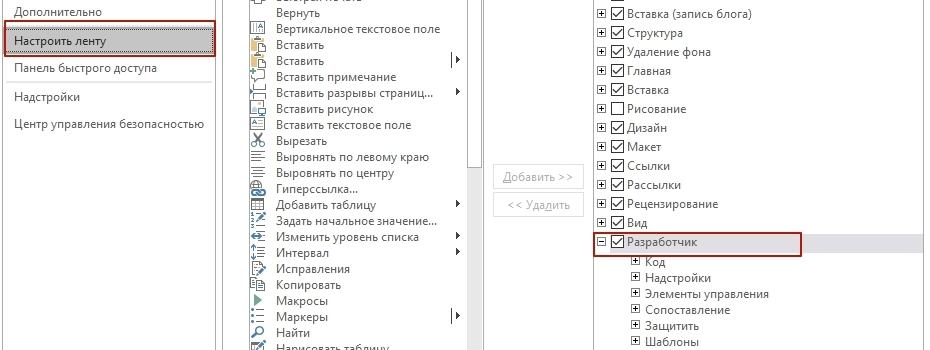
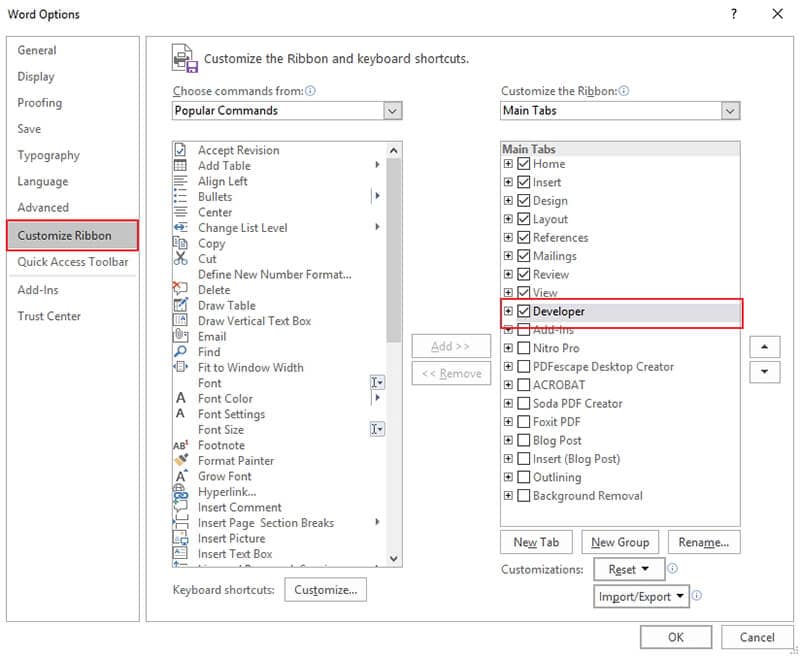
Для создания анкет и других вариантов форм в редакторе Microsoft Word существует специальный функционал. Для работы с ним необходимо включить дополнительную вкладку ленточного меню. Делается это через «Файл» — «Параметры», пункт «Настроить ленту», где необходимо заполнить чекбокс «Разработчик».
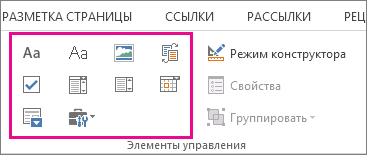
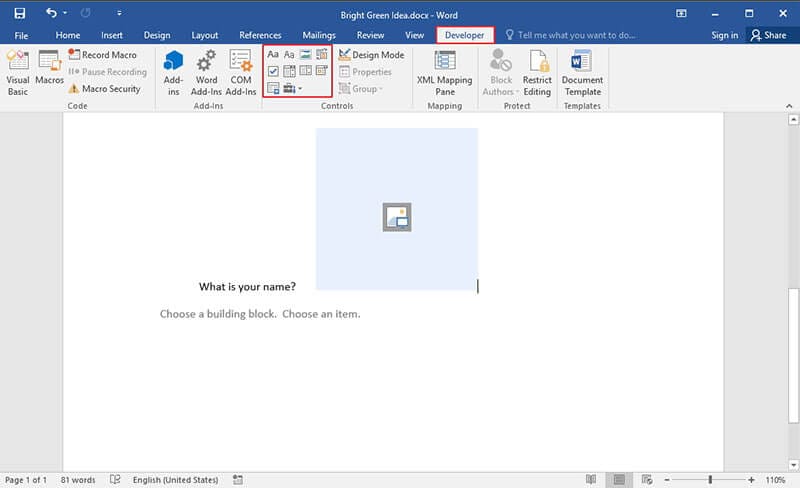
В новой вкладке меню в области «Элементы управления» есть специальные кнопки для вставки элементов форм – поля для текстового ввода, вставки картинки, выпадающих списков и дат, элементы заполняемых чекбоксов. Каждый блок настраивается по кнопке «Свойства». Также можно включить «Режим конструктора», чтобы места вставки форм были более наглядными.

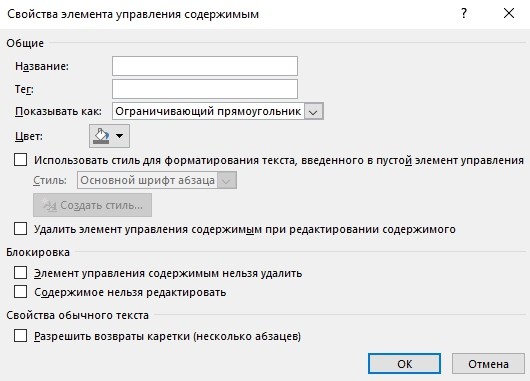
В свойствах блоков можно задать их имена, чтобы они отображались для пользователя как своеобразные подсказки. Можно изменить цвет подписи и задать форматирование стиля оформления.
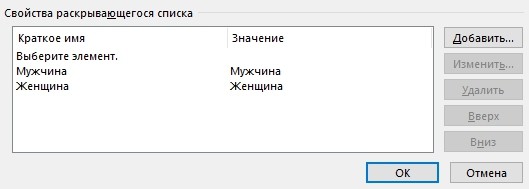
Для элемента с выбором даты можно указать желаемый вариант формата даты. А для списка с выбором – задать варианты возможных значений.
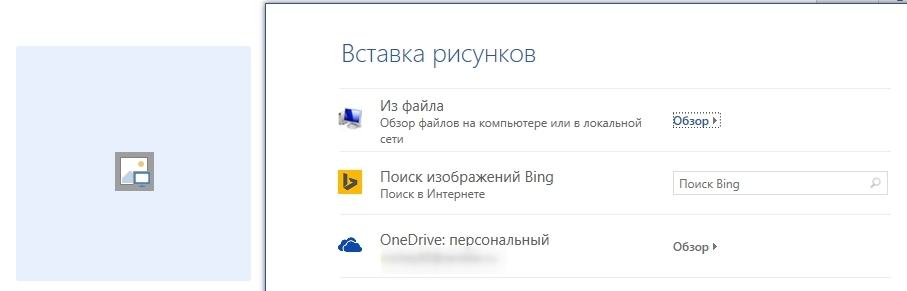
При вставке поля с рисунком пользователи смогут загрузить изображение как со своего устройства, так и с облачного хранилища OneDrive.
Наконец, чтобы пользователи не могли вносить никаких изменений в элементы оформления анкеты, а лишь имели возможность заполнять форму, можно воспользоваться защитой по кнопке «Ограничить редактирование».
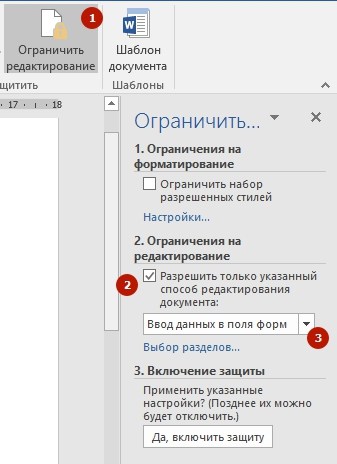
В дополнительной области отметьте чекбокс «Разрешить только указанный способ редактирования документа» и из выпадающего списка выберите значение «Ввод данных в поля форм». После чего ниже нажмите на кнопку «Да, включить защиту». При необходимости введите пароль, чтобы пользователи самостоятельно не имели возможность отключить данную защиту.
Как сделать опрос в ворде
Совет: Узнайте больше о Microsoft Forms или сразу приступите к работе и создайте опрос, квиз или тест. Хотите использовать более сложные элементы фирменной символики, типы вопросов и анализ данных? Попробуйте Dynamics 365 Customer Voice.
Примечание: Вы создаете опрос, опрос или другой тип формы? Начните отсюда!
Благодаря Microsoft Forms преподаватель может быстро оценить успехи учащихся и организовать обратную связь в режиме реального времени с помощью тестов, которые он сам создает и назначает своему классу.

Microsoft Forms Включает в себя обширную аналитику в режиме реального времени, которая предоставляет сводную информацию, а также результаты для отдельных учащихся. Результаты теста можно экспортировать в Microsoft Excel для более подробного анализа.
Запуск нового теста
- Выберите + Создать
Примечание: Заголовки викторины могут содержать до 90 символов. Описания могут содержать до 1000 символов.

Примечание: Чтобы вставить носитель, выберите
Примечание: Созданный тест сохраняется автоматически.
Добавление вопросов

- Выберите +Добавить, чтобы добавить новый вопрос в тест.
- Выберите тип вопроса, который вы хотите добавить, например Выбор, Текст, Оценка или Вопросы даты . Выберите Другие типы вопросов
для типов вопросов Ранжирование, Likert, Отправка файлов или Оценка Net Promoter Score® .
Совет: Чтобы упорядочить разделы для ваших вопросов, выберите Раздел.
Совет: Вы также можете отформатировать текст. Выделите слово или слова в заголовке или вопросах, а затем выберите любой из следующих вариантов: полужирный (сочетание клавиш — CTRL/CMD+B), курсив (сочетание клавиш — CTRL/CMD+I), подчеркивание (сочетание клавиш — CTRL/CMD+U), цвет шрифта, размер шрифта, нумеровка или маркеры.

Вы можете настроить параметры ответов для
- Несколько ответов
- Обязательный
- (Дополнительные параметры)
(Дополнительные параметры)
предлагает эти параметры
- Параметры перемешиваний
- Раскрывающийся список
- Математическое выражение
- Субтитров
- Добавление ветвления
Примечание: В качестве параметра можно выбрать все из перечисленных выше или Нет .
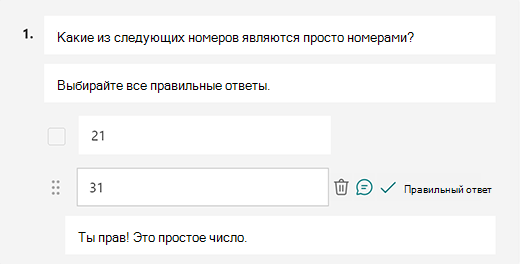

Чтобы отобразить математические формулы, выберите Дополнительные параметры для вопроса
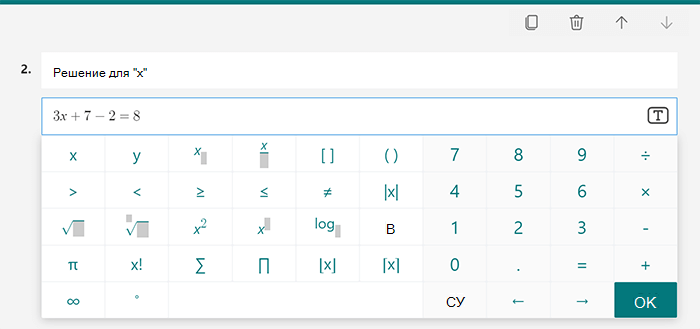
Совет: Щелкните значок Копировать вопрос в правом верхнем углу вопроса, чтобы дублировать его. Чтобы изменить порядок вопросов, щелкните стрелки вверх или вниз справа от каждого вопроса.
Предварительный просмотр теста

- На компьютере выберите
предварительный просмотр, чтобы узнать, как будет выглядеть тест. На мобильномустройстве выберите
Запуск нового теста
- Войдите в Microsoft 365 с помощью учебной учетной записи.
Примечание: Эта функция применяется только к записным книжкам для занятий или сотрудников для Office 365 для образования пользователей. Дополнительные сведения о записной книжке OneNote для занятий и записной книжке oneNote для сотрудников.
Примечание: Кнопка «Формы » доступна только для Office 365 для образования пользователей. Чтобы получить доступ к формам в OneNote в Интернете, войдите с помощью учетной записи учебного заведения.

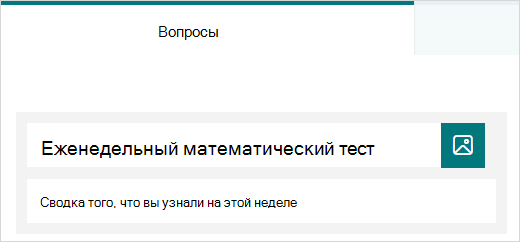
Откроется панель Forms для OneNote, которая будет закреплена с правой стороны записной книжки OneNote.
Добавление вопросов
- Выберите
Добавить, чтобы добавить новый вопрос в тест. Выберите тип вопроса, который вы хотите добавить, например Выбор, Текст, Оценка или Типы вопросов даты . Выберите Другие типы вопросов
для типов вопросов Ранжирование, Likert, Отправка файлов или Оценка Net Promoter Score® . Чтобы упорядочить разделы для ваших вопросов, выберите Раздел.
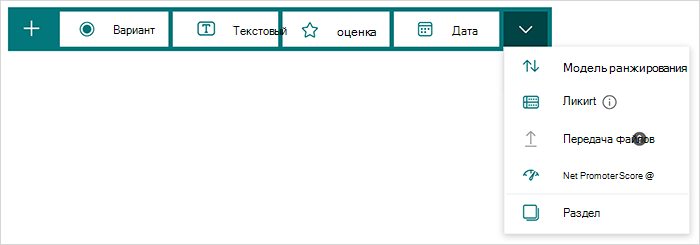
Совет: Вы также можете отформатировать текст. Выделите слово или слова в заголовке или вопросах, а затем выберите любой из следующих вариантов: полужирный (сочетание клавиш — CTRL/CMD+B), курсив (сочетание клавиш — CTRL/CMD+I), подчеркивание (сочетание клавиш — CTRL/CMD+U), цвет шрифта, размер шрифта, нумеровка или маркеры.
Предварительный просмотр теста
- Выберите Предварительный просмотр, чтобы увидеть, как будет выглядеть тест на компьютере или мобильном устройстве.
- Чтобы протестировать тест, ответьте на вопросы в режиме предварительного просмотра и нажмите кнопку Отправить.
- Чтобы продолжить редактирование теста, нажмите кнопку Назад.
Созданный тест появится в верхней части списка Мои формы на панели Формы для OneNote и может быть внедрен в записную книжку OneNote. Дополнительные сведения.
Дополнительные ресурсы
Отзыв о Microsoft Forms
Мы ждем ваших отзывов! Чтобы отправить отзыв о Microsoft Forms, перейдите в правый верхний угол формы и выберите Другие параметры формы
Совет №13: создавайте формы, которые удобно заполнять
В программе Word можно создать форму или шаблон, который смогут заполнять другие люди. Это удобно для сбора мнений, комментариев, опросов и полезно, когда речь идет о коммуникации с большим количеством людей.
В шаблон вы можете добавить текстовые поля, флажки, даты, раскрывающиеся списки, базы данных.
Расскажем о шести шагах, которые помогут создать заполняемую форму.
Шаг 1 — Разработчик
- Кликните вкладку Файл.
- Выберите пункт Параметры.
- Выберите пункт Настроить ленту.
- В разделе Настроить ленту установите в списке Основные вкладки флажок Разработчик и нажмите кнопку ОК.

Шаг 2 — Шаблон
Вечно торопитесь? Сэкономить время помогут шаблоны. Для этого нужно выполнить несколько простых действий:
- Кликните вкладку Файл.
- Нажмите кнопку Создать.
- В полеПоиск шаблонов в сети введите тип формы, которую вы хотите создать, и нажмите клавишу Ввод.
- Кликните на шаблон формы, который вы хотите использовать, а затем нажмите кнопку Создать.
Шаг 3 — Добавление элементов
Выберите Режим конструктора на вкладке Разработчик и вставьте те элементы управления, которые нужны.

Текстовый блок
Для того чтобы пользователи могли вводить текст в поля формы, вставьте элемент Обычный текст. Для этого:
- Кликните в том месте, где вы хотите вставить элемент управления.
- На вкладкеРазработчик выберите Элемент управления содержимым форматированного текста или Обычный текст.
Изображение
Чтобы вставить изображение, кликните в том месте, где хотите его видеть. Затем во вкладке Разработчик выберите Элемент управления содержимым Рисунок.
Заданные формы
Если вы хотите, чтобы пользователи могли выбрать определенный блок текста и внести в него изменения, то создайте для каждого варианта свой Форматированный текст и поместите их в Стандартный блок. Эта функция будет полезна, если вы создаете шаблон договора, в который нужно вносить данные.
- Кликните место, куда нужно добавить элемент управления.
- На вкладкеРазработчик в группе Элементы управления выберите элемент управления.
Списки
Если вы хотите, чтобы пользователи могли выбрать один из предложенных вариантов ответа или ввести свой, то создайте список.
- На вкладке Разработчиккликните Поле со списком элемент управления содержимым или Элемент управления содержимым раскрывающегося списка.
- Выделите элемент управления содержимым, а затем на вкладкеРазработчик выберите Свойства.
- Чтобы создать список вариантов, кликнитеДобавить в разделе Свойства раскрывающегося списка.
- Введите значение в полеОтображаемое имя, например, Да, Нет или Возможно.
Повторяйте этот шаг до тех пор, пока все нужные вам значения не окажутся в раскрывающемся списке.
- При необходимости задайте остальные свойства.
Дата
Для установки даты кликните в том месте, где нужно вставить этот элемент. Во вкладке Разработчик нажмите на Элемент управления содержимым — Выбор даты.
Флажок
Для вставки флажка нажмите на то место, где он должен появиться. Затем во вкладке Разработчик кликните на Элемент управления содержимым — Флажок.
Шаг 4 — Изменение параметров
У каждого элемента формы есть параметры, которые можно задать или изменить. Например, вы можете выбрать разные варианты отображения даты в поле Выбор даты.
Для использования этой опции кликните на элемент управления, который нужно изменить. Во вкладке Разработчик выберите Свойства и измените свойства так, как хотите.
Шаг 5 — Пояснительный текст
Текст можно добавить в форму, он поможет сделать ее удобнее и понятнее. Его можно изменить при необходимости. Для этого:
- На вкладкеРазработчик нажмите кнопку Режим конструктора.
- Кликните элемент управления содержимым, у которого вы хотите изменить замещающий пояснительный текст.
- Отредактируйте и отформатируйте замещающий текст.
- На вкладкеРазработчик нажмите кнопку Режим конструктора, чтобы отключить возможность конструирования и сохранить пояснительный текст.
Шаг 6 — Защита
Чтобы другие пользователи не могли изменить форму, вы можете отключить возможность редактирования. Для этого вам нужна команда Ограничить редактирование.
- Откройте форму, которую хотите заблокировать или защитить.
- КликнитеГлавная >Выделить >Выделить все или нажмите сочетание клавиш CTRL+A.
- КликнитеРазработчик >Ограничить редактирование.
После выбора ограничений нажмите кнопку Да, включить защиту.
Как сделать анкету в Word
Для создания анкет и других вариантов форм в редакторе Microsoft Word существует специальный функционал. Для работы с ним необходимо включить дополнительную вкладку ленточного меню. Делается это через «Файл» — «Параметры», пункт «Настроить ленту», где необходимо заполнить чекбокс «Разработчик».
В новой вкладке меню в области «Элементы управления» есть специальные кнопки для вставки элементов форм – поля для текстового ввода, вставки картинки, выпадающих списков и дат, элементы заполняемых чекбоксов. Каждый блок настраивается по кнопке «Свойства». Также можно включить «Режим конструктора», чтобы места вставки форм были более наглядными.
В свойствах блоков можно задать их имена, чтобы они отображались для пользователя как своеобразные подсказки. Можно изменить цвет подписи и задать форматирование стиля оформления.
Для элемента с выбором даты можно указать желаемый вариант формата даты. А для списка с выбором – задать варианты возможных значений.
При вставке поля с рисунком пользователи смогут загрузить изображение как со своего устройства, так и с облачного хранилища OneDrive.
Наконец, чтобы пользователи не могли вносить никаких изменений в элементы оформления анкеты, а лишь имели возможность заполнять форму, можно воспользоваться защитой по кнопке «Ограничить редактирование».
В дополнительной области отметьте чекбокс «Разрешить только указанный способ редактирования документа» и из выпадающего списка выберите значение «Ввод данных в поля форм». После чего ниже нажмите на кнопку «Да, включить защиту». При необходимости введите пароль, чтобы пользователи самостоятельно не имели возможность отключить данную защиту.
Как создать анкету в Word
В данной статье вы найдете способ создания анкет в Word, а также много другой полезной информации о создании анкет в других форматах, таких как PDF.
Популярные статьи
- Конвертировать рукописный текст в печатный текст
- Сделать подпись в Word
- Перевести PDF на любой другой язык
- Снять защиту с PDF файлов
- Удалить текст из PDF-файла
- Лучшие приложения для редактирования PDF на Android
- Сделать кликабельные ссылки в PDF
- Топ-11 альтернатив Acrobat для Windows и Mac
- Скопировать текст из PDF документа
- Повернуть таблицу в Word
PDF приложение для самой удобной работы


Василий Лебедев
• Отправлено: Статьи о MS Word • Проверенные решения
Иногда бывает нужно создать в word опросник на определенную тему. Удобно, что Microsoft Word есть возможности для создания таких анкет. Его функционал позволяет создавать интерактивные документы. С помощью определенных действий вы можете создать шаблон анкеты в word 2010. В данной статье вы найдете способ создания анкет в Word, а также много другой полезной информации о создании анкет в других форматах.
Часть 1. Как создать анкету в Word
Как создавать анкеты в Word с пробелами для ответов других пользователей? Для этого нужно выполнить следующие действия:
Шаг 1: Активируйте «Инструменты разработчика». Перейдите на вкладку «Файл», выберите «Параметры» и переключитесь на параметр «Настроить ленту», затем установите флажок в правой части окна и найдите список основных вкладок. Затем установите флажок около вкладки «Разработчик» и нажмите «ОК».
Шаг 2: Перейдите во вкладку «Разработчик» в главном меню. Введите название элемента. В данном случае вы можете ввести имя и фамилию и нажать «Tab» на клавиатуре. Затем перейдите во вкладку «Разработчик», откройте раздел «Элементы управления» и выберите «Элементы управления простым текстом».
Шаг 3: Введите дату рождения в следующей строке, а затем нажмите клавишу «Tab» на клавиатуре. Затем перейдите во вкладку «Разработчик», откройте раздел «Элементы управления» и выберите «Управление содержимым изображения».
Шаг 4: Последний элемент — это выпадающее меню. Например, введите «Пол» и нажмите клавишу Tab на клавиатуре. Затем перейдите на вкладку «Разработчик», выберите элемент управления содержимым из раскрывающегося списка, который находится в разделе «Элементы управления содержимым», а затем установите значения для раскрывающегося меню. Выберите выпадающее меню и нажмите «Свойства», введите заголовок выпадающего списка — в данном случае «Пол». В «свойствах выпадающего списка» выберите «Выбрать элемент» и нажмите кнопку «Удалить».
Нажмите на кнопку «Добавить» и введите «отображаемое имя» для элемента. В этом случае в качестве примера вы можете ввести «мужской». Вы можете изменить значение или оставить его по умолчанию, нажав кнопку ОК.
Шаг 5: Сохраните документ. Готово! Теперь можно просто нажать на интерактивный элемент, вставить данные в анкету и протестировать ее.
Часть 2. Как создавать анкеты в PDF-документах
Приведенный выше порядок действий показывает, как создавать анкеты в word, но как создавать анкеты в PDF-файлах? Ниже мы будем использовать PDFelement, чтобы показать.
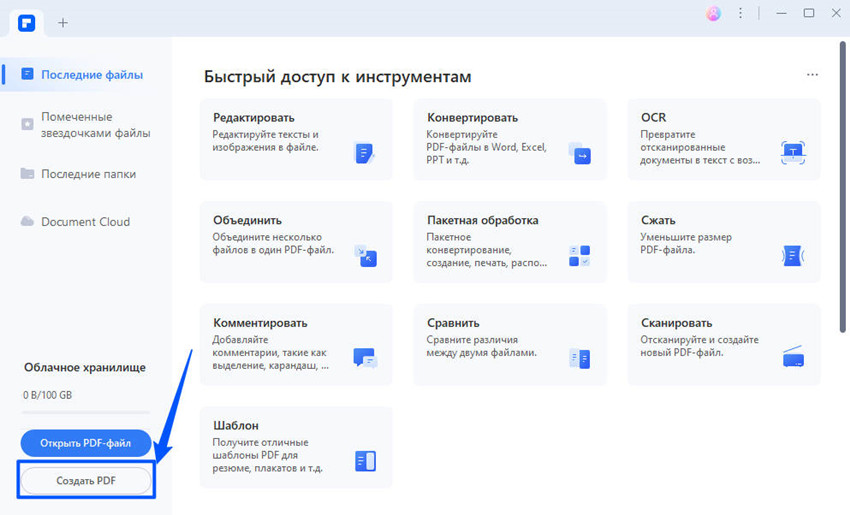
Шаг 1. Создание PDF-файла
Для экономии времени вы можете создать PDF-форму из шаблона и импортировать ее в PDFelement. Либо вы можете нажать «Файл» > «Новый» и создать пустой документ.
Шаг 2. Создание заполняемой формы
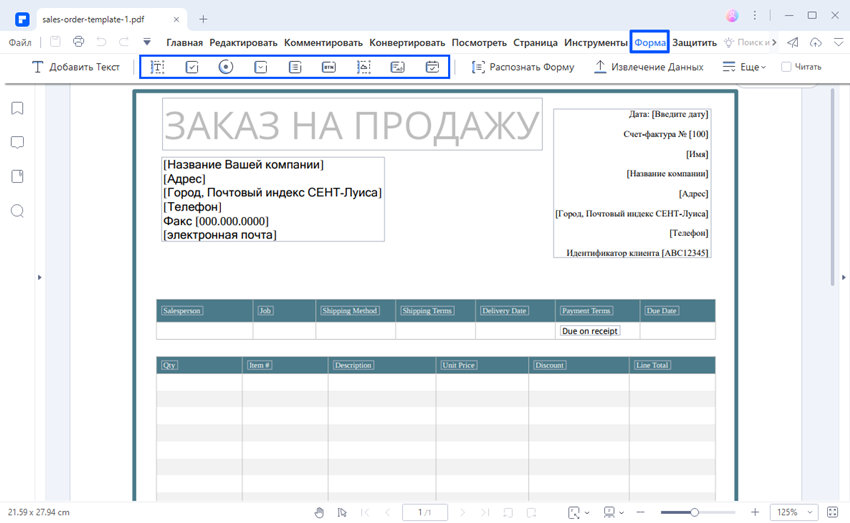
Для создания заполняемой формы нажмите «Форма» > «Добавить текстовое поле». Выберите инструмент поля формы и наведите курсор мыши на страницу, чтобы создать интерактивное поле. Дважды щелкните по полю и установите его свойства — например, цвет, внешний вид и наличие флажка.
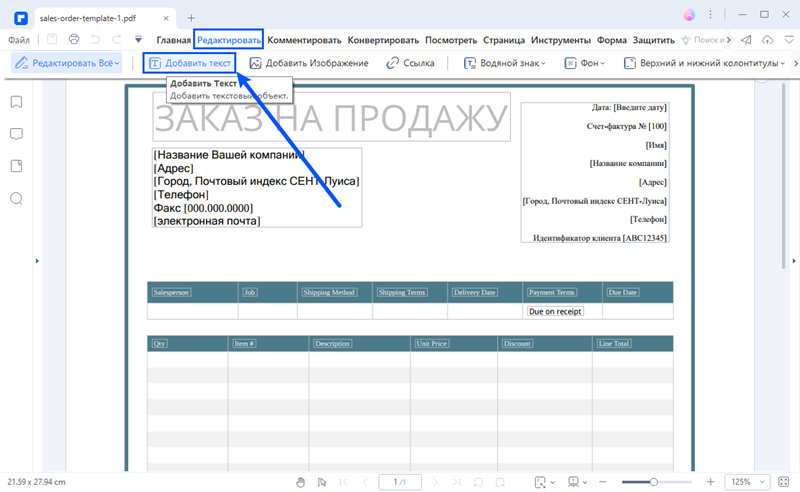
Шаг 3. Вставка текста
Нажмите кнопку «Редактировать» > «Добавить текст», чтобы вставить текст в анкету.
Часть 3. Преимущества формата PDF
Важно отметить, что PDF-файлы — отличная альтернатива текстовым документам, в некоторых случаях даже более удобная. Данный формат обладает гораздо большим количеством возможностей, чем обычные текстовые документы. Это очень популярный формат документов с огромным количеством разных пользователей — от частных лиц и компаний до государственных учреждений.
У популярности PDF есть множество причин. Одна из них — сохранность визуальных элементов. Визуальные элементы в PDF сохраняются даже после преобразования файла в другой формат — например, в word. А значит, не будет потеряно ни одно изображение, ни один текст и элемент графики — даже если они были созданы в word. Эти элементы будут преобразованы и сохранены в формате PDF.
Это важное преимущество, т.к. при работе с другими форматами документов начальные элементы часто теряются.
Редактировать PDF можно только с помощью специальной платформы, известной как PDF-редактор. Один из лучших PDF-редакторов на сегодняшний день — это Wondershare PDFelement — Редактор PDF-файлов. Данная программа обеспечивает наилучшее соотношение цены и качества, так как стоит не очень дорого, но обладает таким же отличным функционалом, как Adobe. Редактировать PDF-документы в PDFelement так же удобно, как текстовые файлы. Программа очень проста в использовании — в для работы в PDFelement достаточно уметь управлять компьютерной мышью.
Среди его многочисленных функций создание и конвертирование, разделение и объединение, аннотирование и обезличивание, печать PDF, а также добавление цифровых подписей.



