
Продолжаем разбирать варианты совместной работы в среде Office 365.
Сеть Интернет дает возможность работать вместе с людьми, отделёнными от вас географически. При этом часто возникает необходимость редактировать один и тот же документ совместно. Ценность коллективной работы из года в год возрастает.
При использовании Microsoft Office Web Apps сотрудничать с другими людьми проще, потому что вы можете отправлять ссылки на документы вместо вложений. Это избавляет вас от многочисленных вариантов документа, направляемого для согласования и редактирования другим людям.
Второй сценарий посвящен работе с документом Microsoft Word .
Представим себе вариант, когда одновременно над документом Word работает пять человек с разных устройств и в разных версиях Microsoft Office , начиная с 2007. Сценарий такой: я работаю на планшете Microsoft Surface RT . Захожу в среду Office 365, открываю библиотеку документов в SkyDrive Pro (c 2014 года OneDrive) .
Переключаюсь в представление ПК для удобства создания файла Word.
Создаю файл, открываю доступ участникам системы (аналогично, как и в первом сценарии совместного редактирования, троим участникам).
Участники системы Office 365 получают автоматически письма со ссылкой на документ:
Переходят в назначенное время по ссылке, знакомятся с документом и выбирают для его редактирования Word Web App:
Один из участников совместного редактирования одновременно приглашает пятого – внешнего по отношению к системе Office 365, т.е. открывает ему доступ к документу для возможности вносить изменения. Делает он это из меню документа «ОБЩИЙ ДОСТУП».
Далее в окне «Общий доступ к элементу «Совместная работа в Word », снимает «галочку» у параметра «Требовать выполнения входа», вводит адрес почты внешнего контакта (заранее зарегистрирован в контактах) и открывает общий доступ (В настоящее время из соображений безопасности адрес электронной почты должен быть зарегистрирован как учетная запись Microsoft).
Внешний контакт (корреспондент-гость) получает в своем почтовом ящике письмо со ссылкой на документ, входит по ссылке последовательно, аналогично уже разобранному, в редактирование документа. Однако, у него имеется возможность редактирования документа только в браузере средствами Word Web App :
Все участники совместного редактирования получают информацию о появлении нового участника (Корреспондент-гость):
Корреспондент-гость приступает к редактированию:
Что видит корреспондент-гость при начале редактирования? Он видит цветные курсоры в местах редактирования документа другими участниками совместного редактирования
Усложняем сценарий: допустим, один участников в ходе совместной работы хочет продолжить редактирование документа в Microsoft Word 2013, установленном на его персональном компьютере.
Для этого он выбирает пункт меню «ОТКРЫТЬ В WORD »:
На его персональном компьютере, из соображений безопасности, последовательно будет запрошен адрес почты в системе, а затем и пароль для входа
В окне Word , слева снизу, будет доступна информация о других участниках совместного редактирования
Другие участники, также заметят изменение статуса и появление новой информации у себя:
Несмотря на то, что в Word возможностей редактирования прибавилось, необходимо для быстрого получения отображения изменений в документе сохранять его вручную:
Текст, который редактирует автономный пользователь выделяется скобками:
Другие участники видят это так (в этом случае блокируется весь абзац и, несмотря на то что, туда можно поместить цветной курсор – редактировать документ в этом месте другому участнику не удастся):
Вывод : в среде Office 365 можно совместно редактировать документ
Word в реальном времени всеми удобными способами.
Общий доступ в Word
Word упрощает процесс предоставления общего доступа посредством сервиса OneDrive. Ранее, если была необходимость поделиться файлом, то можно было отправить его по электронной почте. Правда при таком подходе появлялось множество разных версий документа, которые в дальнейшем становилось трудно отслеживать.
Открывая пользователям общий доступ, Вы предоставляете доступ к одному и тому же файлу. Это позволяет Вам и другим пользователям совместно редактировать один и тот же документ без необходимости отслеживать множество версий.
Предоставление доступа к документу
1. Откройте вкладку «Файл», затем выберите «Общий доступ».
2. Появится панель «Общий доступ».
3. Слева можно выбрать способ предоставления общего доступа, а справа его параметры:
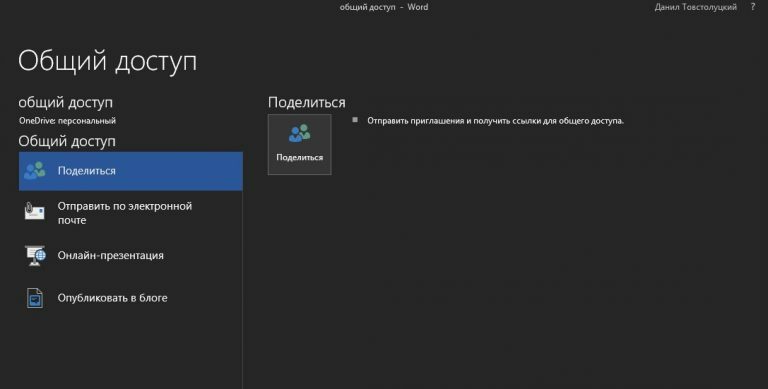
Способы предоставления общего доступа
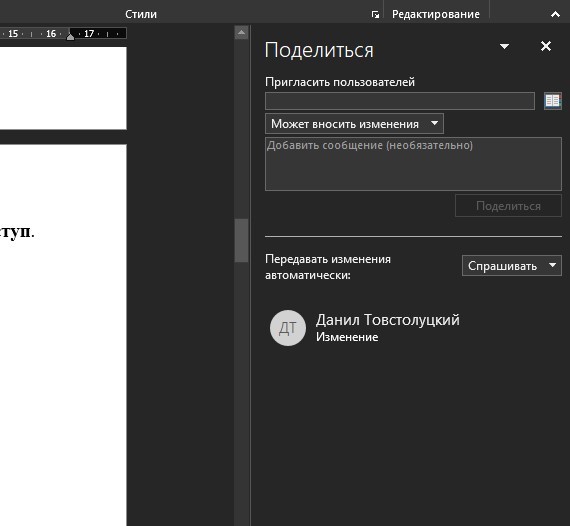
1. Поделиться
Здесь можно поделиться с другими людьми документом, а также посмотреть или отредактировать его. После того как вы нажмете на иконку «Поделиться», на главном экране слева открывается вкладка, где Вы заполняете все необходимые для этого данные. Эта опция выбрана по умолчанию при открытии вкладки «Общий доступ»:
2. Отправить по электронной почте
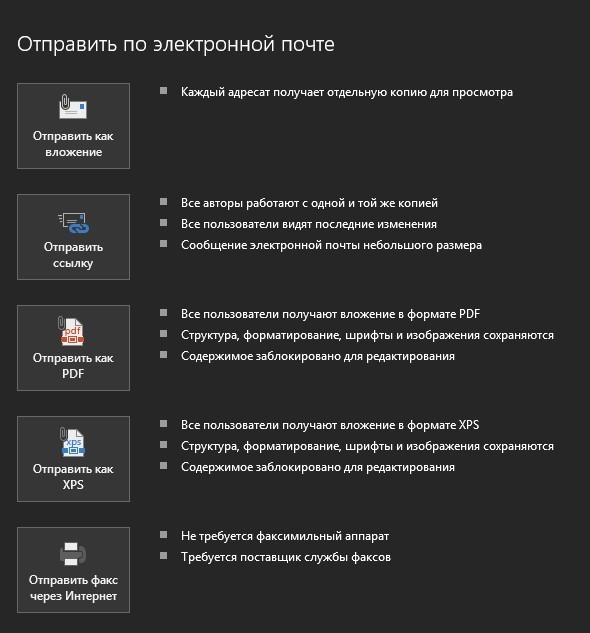
Данная опция позволяет отправить документ по электронной почте с помощью приложения Outlook:
3. Онлайн-презентация
Онлайн-презентация позволяет поделиться документом в виде презентации. Такой вариант особенно удобен в момент конференцсвязи. Word формирует ссылку, где другие пользователи смогут открыть в веб-браузере.
4. Опубликовать в блоге
Вы можете опубликовать документ непосредственно в Вашем блоге. Естественно только в случае, если Вы пользуетесь одним из поддерживаемых Word блогерских сайтов:



