
Простой и эффективный способ обеспечить общий доступ к файлу формата Ворд
В современных условиях сотрудничество и многозадачность представляют собой ключевые компоненты успешной работы. Часто возникает необходимость сотрудничать с коллегами или друзьями, делясь информацией, и файлы Word являются одним из самых популярных форматов для обмена документами. Если вы хотите предоставить общий доступ к своему файлу Word, чтобы другие пользователи могли его просматривать и редактировать, существует несколько способов сделать это удобно и безопасно.
Первый и наиболее простой способ — использование облачных хранилищ и сервисов, таких как Google Диск, Dropbox или OneDrive. Вам потребуется создать аккаунт на одной из этих платформ, загрузить свой файл Word и настроить общий доступ к нему. Это позволит другим пользователям открыть файл в своих браузерах или в приложении для просмотра и редактирования документов. Вы сможете контролировать уровень доступа и разрешать или запрещать редактирование или загрузку файла.
Второй способ заключается в использовании электронной почты для передачи файла и предоставления общего доступа. Вам нужно отправить файл Word адресатам и предоставить им права на просмотр и редактирование. Однако этот способ имеет свои недостатки, такие как ограничение по размеру вложения, возможность потери файла в почтовом ящике или проблемы совместного редактирования, если несколько пользователей одновременно работают с файлом.
Третий способ — использование современных инструментов для совместной работы, таких как Microsoft Teams или Google Документы. Эти платформы позволяют не только предоставить общий доступ к файлу Word, но и работать с ним в режиме реального времени, обмениваясь комментариями и изменениями. Вы сможете пригласить участников и назначать им уровень доступа, а также проанализировать историю изменений для отслеживания процесса и контроля качества.
Как совместно использовать файл Word
Совместное использование файлов Word может быть очень полезным, когда несколько людей работают над одним документом или когда нужно поделиться документом с другими пользователями. Следующие шаги помогут вам установить общий доступ к файлу Word.
1. Откройте файл Word, который вы хотите совместно использовать.
2. Нажмите на вкладку «Файл» в верхнем левом углу экрана.
3. В выпадающем меню выберите «Параметры».
4. В окне «Параметры» выберите вкладку «Общий доступ».
5. Установите флажок «Разрешить изменение этого документа другим пользователям» рядом с пунктом «Разрешить совместное использование документа».
6. Нажмите на кнопку «Изменить», чтобы выбрать уровень доступа для других пользователей. Вы можете выбрать допустимые действия, такие как «Чтение», «Изменение» или «Полный контроль».
7. Если вы хотите, чтобы только определенные люди имели доступ к файлу, введите их адреса электронной почты или выберите пользователей из вашего адресной книги.
8. Нажмите на кнопку «ОК», чтобы сохранить настройки.
Теперь ваш файл Word доступен для совместного использования. Другие пользователи смогут открыть его и работать над ним в том же формате, что и вы. Вы можете видеть изменения, вносимые другими пользователями, и делать свои собственные изменения в режиме реального времени.
Обратите внимание, что совместное использование файлов Word требует подключения к интернету и учетной записи Microsoft.
Создание общего доступа к файлу Word
Создание общего доступа к файлу Word очень полезно, когда вам нужно совместно работать над документом с другими людьми или предоставить им возможность просматривать или редактировать файл. Вот несколько способов, с помощью которых вы можете легко установить общий доступ к своему файлу Word.
- Использование облачных сервисов хранения данных, таких как Google Диск, Dropbox или OneDrive. Вы можете загрузить свой файл Word на выбранный вами облачный сервис и предоставить доступ к нему, указав адрес электронной почты или создав общую папку, которую смогут видеть и редактировать другие пользователи. Это удобно и позволяет работать над документом в режиме реального времени.
- Использование сервисов совместной работы над документами, таких как Google Документы или Microsoft Office Online. Вы можете загрузить свой файл Word на выбранный сервис и пригласить других пользователей присоединиться к работе над ним. Они смогут видеть изменения в документе в режиме реального времени и вносить свои правки.
- Использование функции общего доступа в Microsoft Word. Если вы хотите предоставить доступ к файлу Word только для просмотра или редактирования, вы можете воспользоваться функцией общего доступа, встроенной в программу Word. Выберите вкладку «Файл» в верхнем левом углу программы, затем «Параметры» и «Общий доступ». Здесь вы можете выбрать уровень доступа для файла Word, а также получить ссылку для отправки другим пользователям.
Зависимо от ваших потребностей и предпочтений, вы можете выбрать один из этих способов или комбинировать их для наибольшего удобства. Все они позволяют вам легко делиться файлами Word с другими пользователями и совместно работать над ними.
Получение доступа к общедоступному файлу Word
Чтобы предоставить доступ к общедоступному файлу Word, необходимо выполнить несколько шагов.
Шаг 1: Загрузка файла Word в облачное хранилище, такое как Google Drive, Dropbox или OneDrive.
Шаг 2: Открыть файл Word в облачном хранилище.
Шаг 3: Настроить общий доступ к файлу Word. В большинстве облачных хранилищ есть опция «Общий доступ» или «Поделиться». Нажмите на эту опцию.
Шаг 4: Скопируйте ссылку на файл со всеми разрешениями и настройками доступа.
Шаг 5: Поделитесь этой ссылкой с необходимыми пользователями, например, отправив ее по электронной почте или мессенджеру.
Шаг 6: Для получения доступа к файлу Word, пользователи должны перейти по ссылке и, при необходимости, авторизоваться в облачном хранилище.
Шаг 7: После успешной авторизации, пользователи смогут открыть и редактировать файл Word онлайн.
Обратите внимание, что доступ к общедоступному файлу Word может быть ограничен некоторыми настройками безопасности облачного хранилища, такими как требование авторизации перед просмотром или редактированием файла.
Совместная работа над документами (текстом, таблицами и пр.), или как создать общую папку в интернете
Сегодня решил рассмотреть достаточно обычную офисную (и не только. ) задачу: допустим, есть несколько документов, к которым нужно открыть доступ всем пользователям, у кого есть заветная ссылка на них (т.е. чтобы они могли зайти со своего ПК/смартфона и подредактировать их).
Это может быть очень удобно для ведения какой-то отчетности, передачи небольших файлов, проверки и корректировки текстов, таблиц и т.д. В общем, там, где требуется чтобы с документом могли поочередно поработать сразу 2-3 чел. (по крайней мере).
Кстати, заранее предупрежу, что, выкладывая документы для общего редактирования — всегда есть риск, что кто-то по ошибке сделает что-то не то. Делайте копии!
Теперь, рассмотрим несколько вариантов решения вопроса.
Варианты решения
Способ 1
Если все ваши рабочие компьютеры (с которых нужно будет редактировать документ) находятся в одной локальной сети (например, подключены к одному роутеру) — то общий доступ к папке можно настроить прямо через проводник, кликнув ПКМ по каталогу. ()
В помощь!
Как настроить общую папку для локальной сети в Windows — инструкция
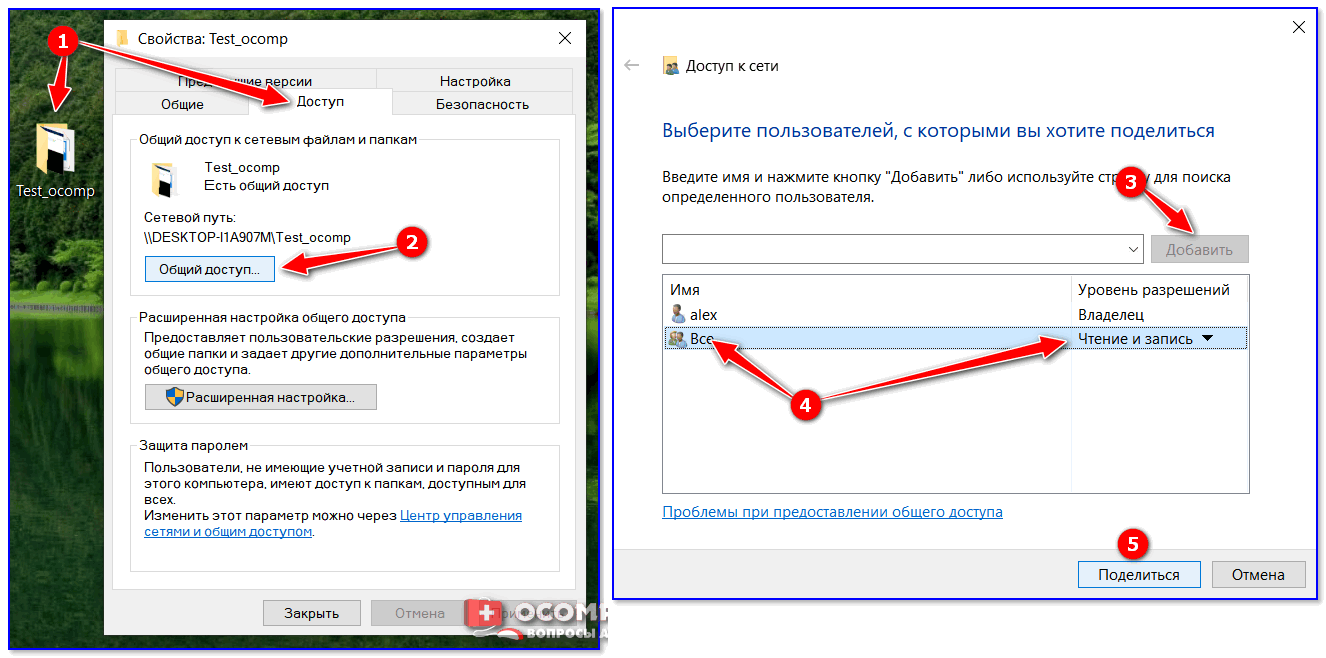
Общий доступ для всех!
Разумеется, это не всегда удобно, т.к. доступ к файлам нельзя получить по интернету (к тому же компьютер, на котором открыта папка, должен быть всегда включен. ) Поэтому, на этом варианте я подробно останавливаться не буду.
Способ 2
Наверное, многие слышали о таком сервисе, как Google Drive. (Google-диск). Так вот, в его арсенале опций есть возможность любую из папок сделать общей — т.е. доступной для просмотра и редактирования документов в ней!
Как это делается:
- заводим свой диск на сервисе Google (регистрация простая, к тому же у многих уже есть аккаунт. ) ;
- создаем папку (для этого нужно кликнуть ПКМ в любом свободном месте окна диска. ).

Создать папку — Google Drive
После, щелкаем ПКМ по папке и выбираем в меню "Открыть доступ" .

Затем в настройках безопасности переводим в режим "Доступна пользователям, у кого есть ссылка" , тип доступа "Редактор" .
Далее скопируйте ссылку и скиньте ее всем, кому нужно будет работать с документами в этой папке.
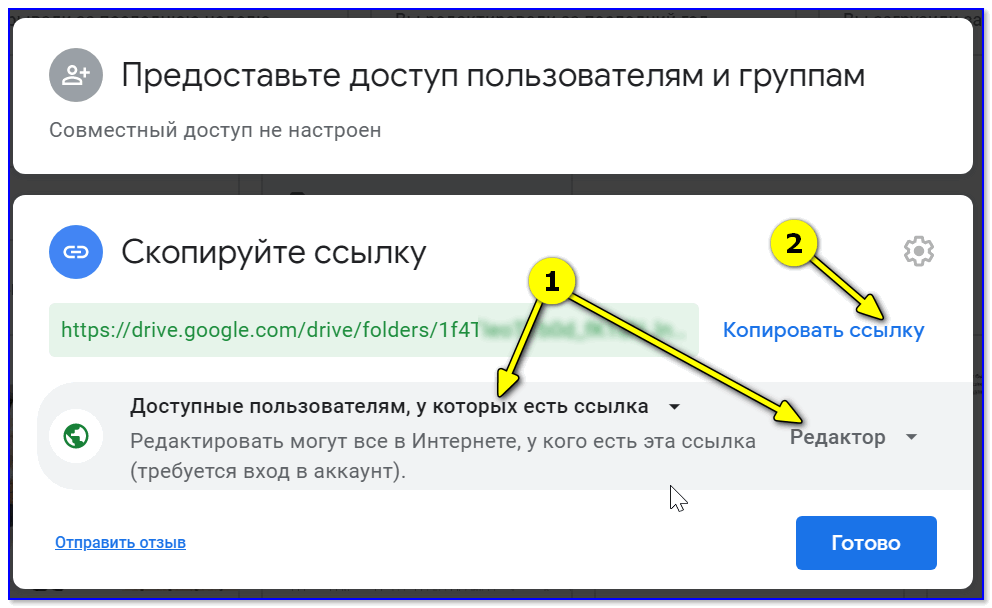
Доступна всем, у кого есть ссылка (права: редактор)
Собственно, даже если у перешедшего по вашей ссылке нет аккаунта на Google Drive — он все равно сможет открывать документы и редактировать их (задача решена!).
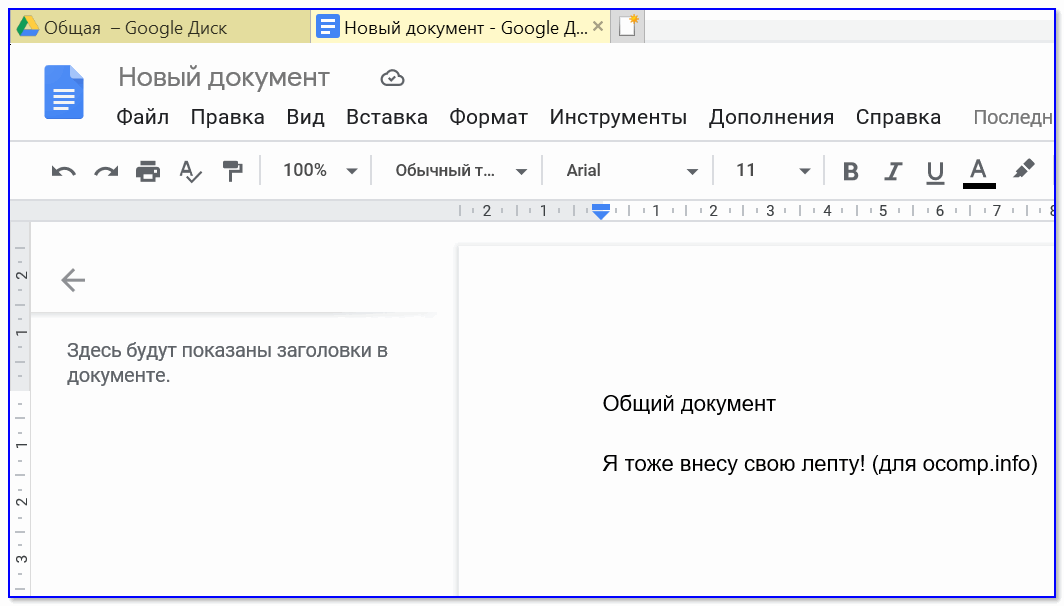
Заходим по ссылке и редактируем
Кстати, если вдруг так получиться, что документ одновременно откроют 2-3 чел. и начнут редактировать его — Google покажет вам это: кто и что редактирует, см. скрин ниже (синхронизация идет прямо в режиме онлайн).

Пользователи видят, кто и что редактирует.
Важно!
Не забывайте о резервных копиях. Когда мы открываем к папке общий доступ для всех по ссылке (даже если для 2-х чел.) — есть риск, что кто-то по ошибке (или по злому умыслу) может удалить (испортить).
Ну и, разумеется, не все документы следует размещать в открытом доступе.
По опыту : обычно, никому нет дела до обычных офисных документов (и многим даже по нужде скучно туда заходить. ).
Способ 3
В этой заметке нельзя не отметить и др. аналогичные сервисы, например, Яндекс-диск и облако от Mail.ru.
На мой взгляд у них есть один небольшой недостаток: папки и документы нельзя сделать доступными для редактирования для тех, кто не зарегистрирован у них в сервисе (есть опция только просматривать ).
В остальном всё очень удобно: также можно поделиться ссылкой и открыть общий доступ для конкретных e-mail адресов. См. пару скринов ниже.
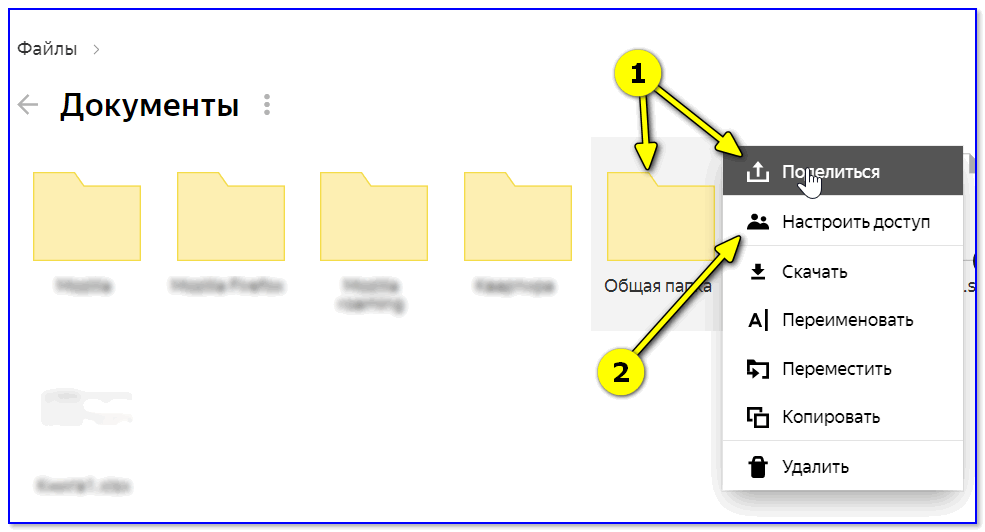
Яндекс-диск — настроить общий доступ
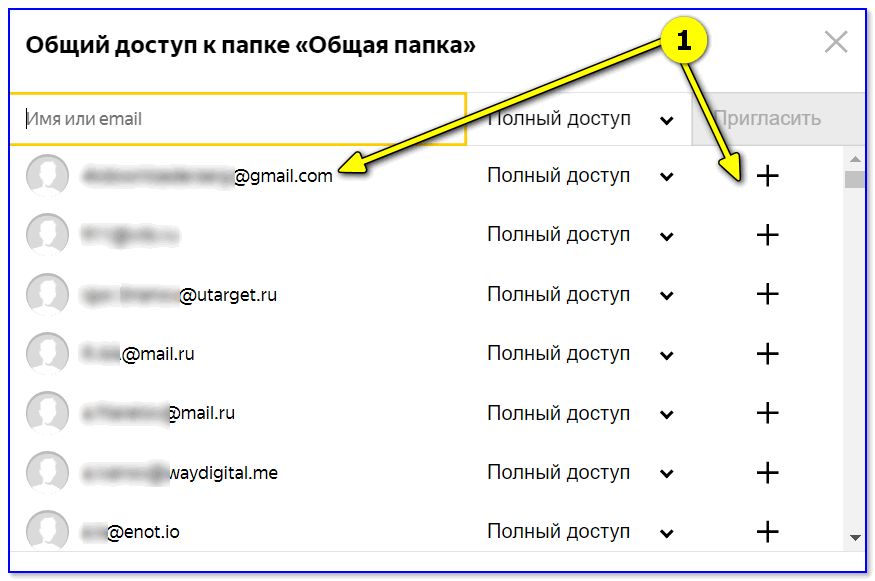
Добавляем e-mail адреса нужных людей
У Mail.ru, кстати, в меню вынесен аж целый раздел "Общий файлы" (в него попадают все файлы и папки, к которым вы открыли доступ). Но опций, конечно, несколько меньше, чем у Google Drive.
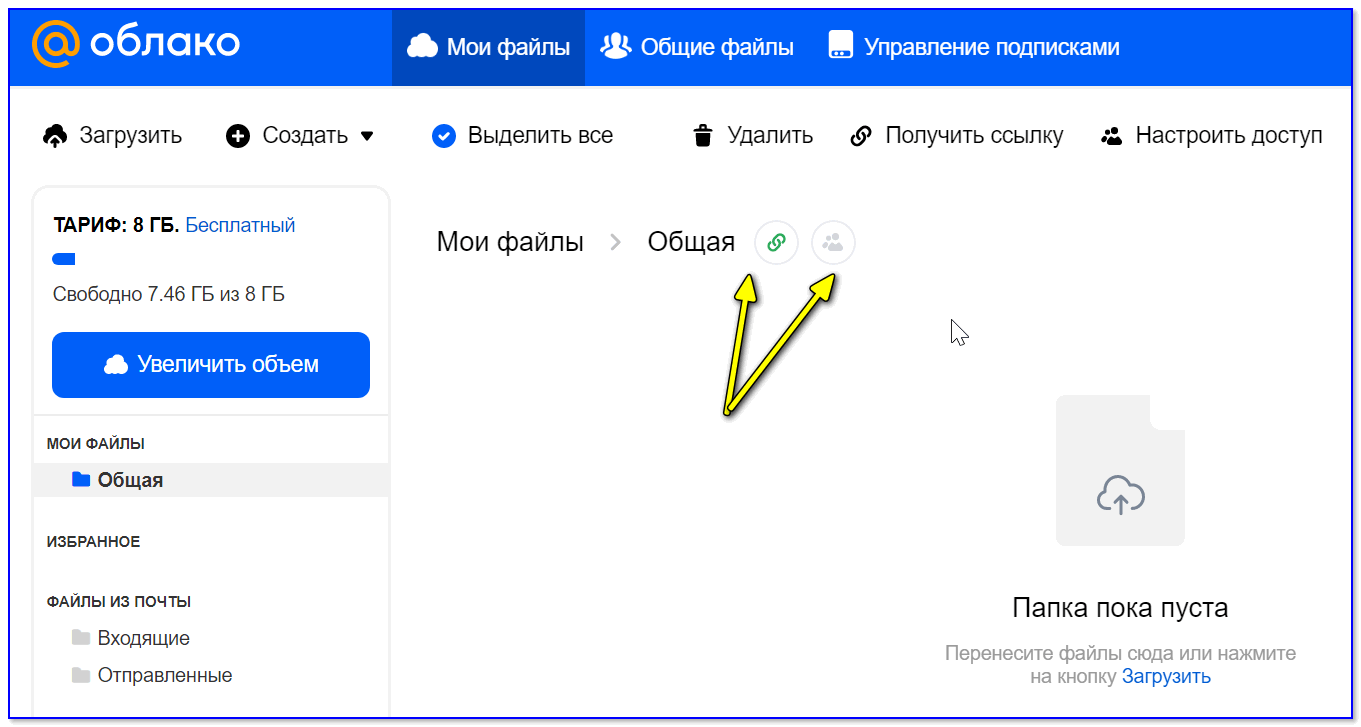
Облако от Mail.ru — общие папки
Совместное редактирование в MS Office 2010 — немного технических подробностей
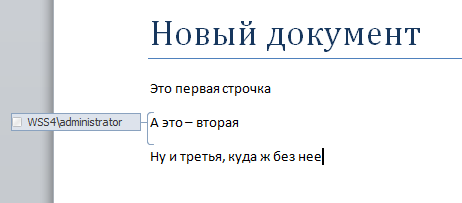
В блоге SharePoint Workspace Team, появилась статья SharePoint Workspace and the Office Document Cache, которая затрагивает некоторые вопросы реализации такой давно ожидаемой функциональности, как параллельная/совместная работа над документами, которая доступна при использовании Microsoft Office 2010 и SharePoint Foundation 2010 (ну или SharePoint Server 2010, естественно). Однако, прежде чем говорить о реализации, я хочу немного рассказать как выглядит этот механизм с точки зрения пользователя. Как это выглядит. Итак, пусть мы (т.е. я, конечно, но в двух лицах Admin1 и Administrator) открываем с узла SharePoint какой-нибудь простой документ, например MS Word: 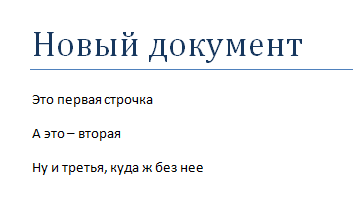 То, что над документом работают несколько человек можно увидеть, взглянув на строку состояния в низу окна Word:
  Если теперь щелкнуть по области авторов, то можно увидеть подробные сведения о каждом из моих соавторов и даже связаться с ними по почте (или через службу мгновенных сообщений, если в сети развернут Communication Server):
 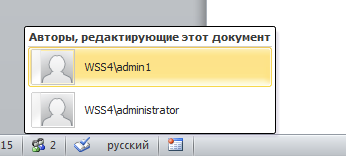 (в моем примере нет ни изображений, ни статусов пользователей: "занят"/"в сети"/. т.к. в этом тестовом домене я практически ничего не настраивал и уж тем более не развертывал сервисы Communication Server. Впрочем, мне это ничуть не мешает, ибо я знаю, что мой соавтор — это я сам, а желания поговорить с собой . пока не возникает, вроде) Что же произойдет, если теперь один из пользователей поменяет документ? В этом случае второй увидит уведомление, что документ был изменен, и появится метка — в какой именно области:
 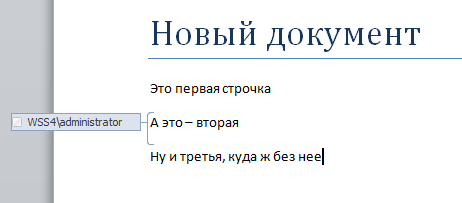 Обратите внимание: изменения сейчас есть только локально у пользователя Administrator, ни на сервере, ни у второго клиента они не доступны. Однако, как только пользователь Administrator сохранит свой измененный документ на сервер, у первого пользователя появится уведомление в строке состояния о доступности изменений:
 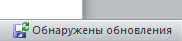 а метки, которые показывали места изменений, приобретут вид (значок дискетки появится, в общем):
 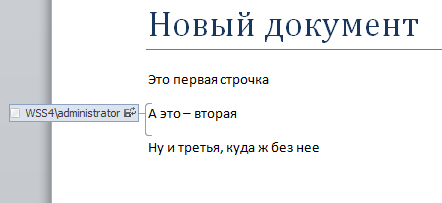 Для того, чтобы получить эти изменения, второму автору нужно вызвать операцию сохранения (которая также получает и изменения). Эти изменения будут выделены в основном тексте цветом:
 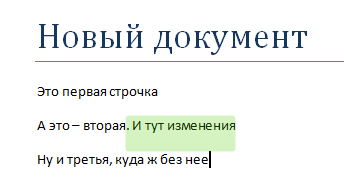 — выделение будет оставаться до следующего сохранения (когда автор сохранит уже совокупный документ, включающий все иборьбы: и свои, и других авторов). Однако в этой идиллии возможны и темные пятна — конфликтующие изменения, когда авторы совместно правят одну и ту же область. В общем случае такая ситуация не возникнет, т.к. изменения, произведенные первым автором тут же блокируют область от изменений всеми остальными авторами (заблокировать область можно и превентивно — выделив часть документа и нажав кнопку "Блокировать авторов" в меню или на Ribbon). При попытке изменить заблокированную область будет выдано предупреждение о невозможности правки:
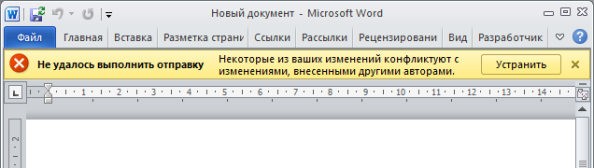
 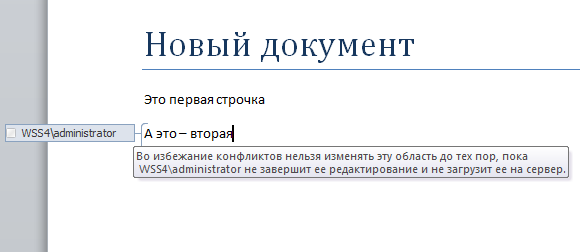 Однако, информация об изменениях распространяется не мгновенно (по моим наблюдениям задержка между внесением изменения, и появлением информации о нем проходит не меньше 10-20 секунд, но это очень условные прикидки), кроме того, Office 2010 позволяет открывать документы из локальной копии без непосредственной связи с сервером (сам я не проверял — так уверяют авторы блогов, которые я читал, приходится верить). А это значит, что в принципе несколько авторов могут независимо внести правки в одну и ту же область. В этом случае Word не может автоматически слить изменения и предлагает автору (тому, который пытается сохранить свой документ последним) разрешить конфликты вручную. Вот так будет выглядеть сообщение об обнаружении конфликта:
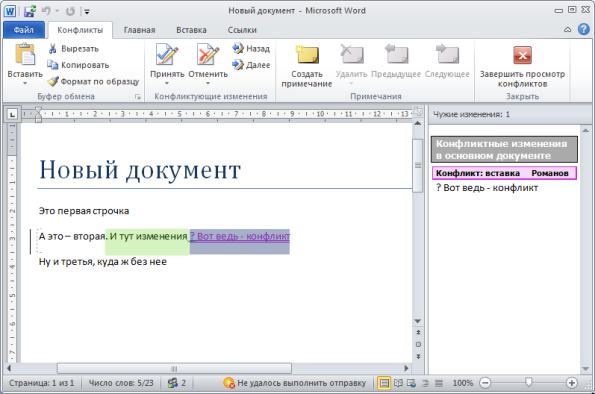
  А вот так — панель со списком конфликтующих изменений и текст, который попал в конфликт:
  Вот так примерно это выглядит. Ну а теперь немного тех самых технических подробностей. Как это работает. Сразу оговорюсь — особых откровений не будет, а будет небольшой реферат по тому, что удалось почерпнуть из приведенной в самом начале статьи (и пары других статей, которые я нашел по ключевым словам из нее). Итак, работа офисного пакета с нелокальными документами (т.е. загружаемыми по сети из публичных источников) строится на таких компонентах как:
- Локальном хранилище Office Document Cache и программе Upload Center (msosync.exe)
- Протоколах File Sync via SOAP over HTTP и Binary Requests for File Synchronization via SOAP Protocol Specification
Office Document Cache и Upload Center
Все документы, загружаемые извне (например, с узла SharePoint или папки в SkyDrive) на компьютер пользователя сохраняются в специальном хранилище — Office Document Cache (ODC). Все офисные приложения, т.е. и Word, и Excel, и PowerPoint работают с этим хранилищем. Основная (но не единственная!) его задача — уменьшение времени при повторном открытии файлов. Физически хранилище — это не более чем папка в профиле пользователя %userprofile%AppDataLocalMicrosoftOffice14.0OfficeFileCache. Для управления хранилищем используется приложение Upload Center (или Центр отправки в русскоязычном Office) — процесс Msosync.exe.
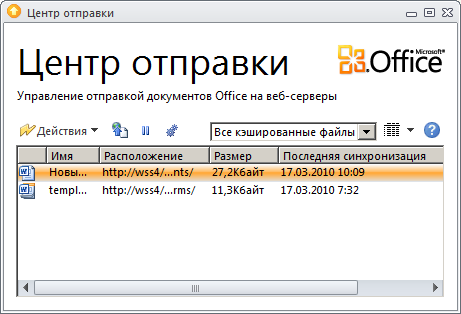
Помимо отображения содержимого кэша и управления его настройками, msosync выполняет также фоновую синхронизацию (загрузку) измененных файлов на сервер.
Для реализации собственно совместной работы используются дв специализированных протокола: File Sync via SOAP over HTTP и Binary Requests for File Synchronization via SOAP Protocol Specification. Оба протокола рассматривают редактируемые файлы как структурированные сущности (используется специальный термин для единицы структуризации: хранимая ячейка (storage cell)). Сам протокол ничего не знает о содержимом и форматах этих сущностей — это полностью отдается на откуп клиентам.
Оба протокола работают (как ясно из названия) поверх SOAP (говорится о HTTP-реализации, но я подозреваю, что никаких особых привязок именно к HTTP в спецификациях нет).
Первый из протоколов обеспечивает:
- подключение авторов к совместному редактированию
- обмен информацией о вносимых изменениях (не сами изменения, а факт, что такое было) и блокировках
- получение клиентом информации о текущем авторе (т.е. о себе самом) — используется для отображения friendly name.
- получение серверного времени (синхронизацию)
Второй протокол позволяет обмениваться изменениями (т.е. передавать не целиком файл, а только измененные хранимые ячейки) между клиентами. Понятно, что для корректной работы на каждой стороне должны быть одинаковые клиенты, либо должен быть способ им обменяться информацией о том, какой формат имеют файлы и какие его части синхронизируются. Для этого в протоколе предусмотрены такие понятия как: описание хранилища (Storage Manifest), пользовательские данные (User Data) и настраиваемые фильтры (Custom Filter) — для идентификации которых используются глобально-уникальные идентификаторы (GUID), которые определяет вендор форматов.
Описания того, как организуется взаимодействие между экземплярами Word (т.е. описание тех самых хранилищ, фильтров, . ) доступно на там же сайте и по той же программе: [MS-WORDLFF]: Word Co-Authoring File Format (.xml) in Document Lock Persistence Structure Specification . Для других приложений я подобных описаний не нашел (скорее всего, плохо искал или они просто еще не выложены), но данная функциональность также заявлена для Excel и OneNote.
К сожалению я не очень владею хитросплетениями лицензирования по программе Microsoft Open Specification Promise — вроде бы лицензирование по ней предполагает возможность свободной реализации в рамках Community-проектов, и какие-то отчисления, если проект коммерческий — но, это туманные воспоминания 3-4 летней давности и все уже могло измениться (а еще я мог сам тогда не разобраться).
Но это что касается юридических вопросов, а в техническом плане все перечисленные протоколы, в первую очередь MS-FSSHTTP и MS-FSSHTTPB, практически не содержат вендор-специфичных деталей (единственно, что я нашел при первичном анализе — необходимость размещать сервисы по пути /_vti_bin/cellstorage.svc, где сервер — тот с которого забираются файлы).
А это значит, что если в плане лицензирования все окажется хорошо, можно будет ожидать, что в ближайшее время поддержка механизмов co-authoring для Office 2010 будет появляться и у других поставщиков ECM-систем.



