
Если ваша работа связана на прямую с деловыми переписками, то экспресс-блоки в Word для ваc могут быть очень полезны.
Если вы читали предыдущие статьи, то уже знаете как минимум два способа использования готовых блоков:
- создать готовый документ в виде шаблона и использовать его для создания других однотипных документов
- переносить кусок текста с помощью Буфера обмена.
- А вот третьим вариантом будет создание экспресс-блока, как готового мини-шаблона, который легко будет поместить в тело документа. Созданные экспресс-блоки хранятся как бы в «копилке» во вкладке «Вставка» и кнопке «Экспресс-блоки».

Как сделать экспресс-блок в ворде? Все достаточно просто: выделите нужный вам фрагмент текста, а затем щелкните на кнопку «Сохранить выделенный фрагмент в коллекцию экспресс-блоков» в поле в ворде экспресс-блока.

Каждому экспресс-блоку вы можете дать индивидуальное название и по мере необходимости вы всегда можете через «вставку» помещать нужный блок в текст документа.
Помимо вставки экспресс-блока в Word , кнопка «Экспресс-блоки» служит для вставки в тело документа специальных стандартных полей, которые облегчают индексацию документа, например:
- имя автора название организации
- адрес
- телефон и прочее.
Располагаются данные команды в кнопках «Свойство документа» и «Поле».

Такие команды очень полезны в организации документооборота какой-нибудь крупной компании, а применять ли это в домашних условиях? Следует попробовать и научиться каждому, после чего сделать для себя вывод, насколько для вас полезна данная функция в Ворде.
И в конце, щелкните по кнопке «Организация стандартных блоков», которая находится рядом с предыдущими кнопками.

Еще в самом начале статьи я сказал, что вы можете сохранять не только экспресс-блоки в виде текста, но и в виде графики: именно в данной вкладке хранится коллекция виньеток, различных врезок и прочих элементов для добавления в ваши документы. Любой из этих блоков вы можете вставить с помощью кнопки «Вставить».
Организатор стандартных блоков в ворде
Быстрые части в Microsoft Word — это мощная функция, предназначенная для повышения эффективности, позволяя пользователям повторно использовать фрагменты контента, такие как текст, графика и форматирование. Из этого руководства вы узнаете, как создавать, использовать, изменять и удалять быстрые детали. Мы также рассмотрим надежную альтернативу с использованием функции автотекста Kutools for Word, предоставляющей вам комплексный набор инструментов для обработки многократно используемого контента в ваших документах.

- Создание быстрой детали в Word
- Вставка быстрых частей в документ
- Изменение существующей быстрой детали
- Удаление быстрой части
- Альтернатива быстрым деталям
Создание быстрой детали в Word
В этом разделе показано, как создать быструю часть для контента, который вы часто используете повторно. Выполните следующие действия, чтобы настроить его.
- Выберите контент, который вы хотите сохранить как быструю часть, например текст, графику или формат.
- Перейдите в Вставить вкладка, выберите Быстрые детали >Сохранить выделение в галерее быстрых деталей.

- Введите имя этой быстрой части в поле ФИО поле.
- Выберите галерею из Фото выпадающий список. Здесь я сохраняю элемент по умолчанию "Быстрые детали".
- Укажите категорию из Категория выпадающий список. Здесь я держу "Общие"Элемент выбран.
- Нажмите OK. Смотрите скриншот:

Заметки:
- Вы также можете добавить описание в Описание текстовое поле, которое поможет позже определить эту быструю часть.
- Чтобы сохранить выделение как автотекст, на панели Вставить вкладку нажмите Быстрые детали >Авто Текст >Сохранить выделение в галерее автотекста.
Результат
Быстрая часть теперь сохранена в меню «Быстрая часть» и готова к использованию в любом документе.

Вставка быстрых частей в документ
После создания быстрые части можно легко вставить в любой документ, что позволяет быстро вставлять стандартизированный контент.
- В документе щелкните то место, куда вы хотите вставить быструю часть.
- Перейдите в Вставить вкладку и нажмите Быстрые детали в Текст группа.
- Затем щелкните нужную быструю часть, чтобы автоматически вставить ее в документ.
Внимание:
Помимо вставки быстрой части в текущую позицию документа, вы также можете добавить ее в заголовок страницы, нижний колонтитул страницы и другие места. Просто щелкните правой кнопкой мыши по быстрой части и выберите нужную опцию в контекстном меню.
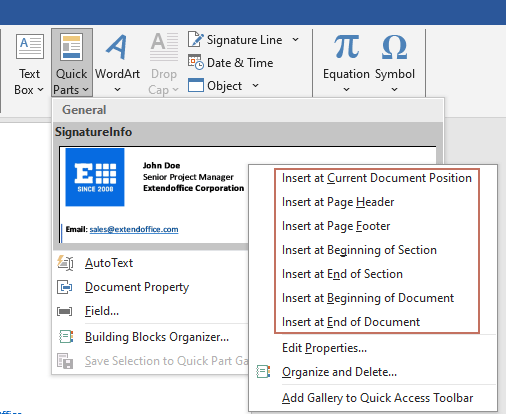
Изменение существующей быстрой детали
Изменение быстрых частей позволяет обновлять сохраненный контент по мере необходимости. Хотя Microsoft Word не позволяет напрямую редактировать содержимое быстрой части в галерее, обновление быстрой части по-прежнему возможно путем повторной вставки и изменения ее в документе.
Шаг 1. Вставьте быструю часть в документ.
- В документе щелкните то место, куда вы хотите вставить быструю часть.
- Перейдите в Вставить вкладку и нажмите Быстрые детали в Текст группа.
- Затем щелкните быструю часть, которую вы хотите обновить, чтобы вставить ее в документ.
Шаг 2. Измените содержимое документа.
После того как быстрая часть будет вставлена в документ, внесите необходимые изменения непосредственно в содержимое.

Шаг 3. Сохраните обновление как быструю часть, чтобы заменить исходное.
Чтобы обновить существующую быструю часть, сохраните недавно обновленное содержимое с тем же именем, чтобы заменить исходную запись. Вы можете сделать следующее:
- Выберите недавно обновленный контент, перейдите к Вставить вкладка, выберите Быстрые детали >Сохранить выделение в галерее быстрых деталей.


Результат
Старая быстрая часть теперь обновлена.

Заметки:
- Чтобы обновить старую быструю часть, убедитесь, что имя, галерея и категория в старой и новой быстрой части точно совпадают.
- Чтобы изменить имя или другие свойства быстрой части, щелкните ее правой кнопкой мыши и выберите Редактировать свойства из контекстного меню. Затем в диалоговом окне «Изменить стандартный блок» замените старое имя на новое или измените другие свойства по мере необходимости.

Удаление быстрой части
Чтобы ваша галерея быстрых деталей была организована и обновлялась, возможно, потребуется удалить устаревшие. В этом разделе показано, как удалить быструю часть в Word.
- Перейдите в Вставить вкладку нажмите Быстрые детали в Текст группа.
- Щелкните правой кнопкой мыши быструю часть, которую хотите удалить, а затем выберите Организация и удаление из контекстного меню.


Выбранная быстрая часть теперь удалена. Затем вам нужно будет закрыть диалоговое окно «Организатор стандартных блоков».
Альтернатива быстрым деталям
Kutools for Word обеспечивает эффективный Авто Текст функция, которая действует как надежная альтернатива Quick Parts, особенно для пользователей, работающих с обширной документацией.
Как только у вас будет установлен Kutools for Word, Перейдите к Кутулс И выберите Авто Текст чтобы открыть панель автотекста, вам необходимо настроить следующим образом:
- Выберите контент, который вы хотите использовать повторно.
- Нажмите Новый автотекст кнопку на панели «Автотекст».
- Дайте имя этой автоматической текстовой записи, а затем нажмите кнопку Новая категория .
- Назовите новую категорию и нажмите OK.
- Нажмите Добавить кнопку, когда он вернется в диалоговое окно «Новый автотекст».
Выбранный контент теперь сохраняется как автоматический ввод текста. Чтобы использовать эту запись автоматического текста, просто щелкните документ, в который вы хотите вставить запись, а затем щелкните эту запись автоматического текста на панели, чтобы вставить ее.
Kutools for Word — это идеальная надстройка Word, которая оптимизирует вашу работу и повышает ваши навыки обработки документов. Получи это сейчас!
Quick Parts — бесценный инструмент для тех, кто хочет упростить создание стандартизированных документов в Word. Овладев этим инструментом, вы сможете значительно повысить согласованность документов, сократить повторяющуюся работу и поддерживать высокий уровень производительности. Независимо от того, выбираете ли вы Quick Parts для их встроенной интеграции или Kutools для его обширных функций, оба варианта предоставляют отличные способы эффективного управления и повторного использования контента. Для тех, кто хочет глубже изучить возможности Word, наш веб-сайт может похвастаться множеством учебных пособий. Дополнительные советы и рекомендации по работе с Word можно найти здесь..
Статьи по теме
Автоматическая вставка одного и того же текста в несколько мест документа WordВ этой статье демонстрируются различные методы повторения указанной текстовой строки в любом месте документа.
Быстро сохраняйте, перечисляйте и вставляйте записи автотекста в Word.Из этого туториала вы узнаете два способа сохранения, составления списка и вставки записей автотекста в документ Word.
Лучшие инструменты для офисной работы
Kutools for Word — Повысьте свой опыт работы со словом
Легкая очистка: Убрать Дополнительные места / Разрывы разделов / Текстовые поля / Гиперссылки / Дополнительные инструменты для снятия см. Удалить группа.
➕ Креативные вставки: Вставлять Разделители тысяч / Флажки / радио кнопки / QR код / Штрих-код / Несколько изображений / Узнайте больше в Вставить группа.

Хотите попробовать эти функции?
Бесплатная загрузка Купить Узнайте больше о Kutools для Word



