
Чтобы отменить печать документа, выполните следующие шаги.
- Дважды щелкните на пиктограмме с изображением принтера справа в области панели задач. Откроется окно с информацией о состоянии вашего принтера (рис. 9.3). В нем вы увидите список документов, стоящих в очереди на печать. Рис. 9.3. Документы, ожидающие своей очереди на печать
- Щелкните на имени вашего документа в списке печати.
- Выберите команду Документ › Отменить. В некоторых версиях Windows команда может называться Документ › Отменить печать.
- Щелкните на кнопке Да, чтобы остановить печать. В некоторых версиях Windows кнопка называется ОК.
- Закончив, закройте окно заданий печати.
Чтобы завершить печать, выполните команду Принтер › Закрыть. Вы вернетесь к редактированию в Word.
Тем не менее, имейте в виду, что принтер может не сразу отреагировать на ваше указание и продолжит печатать документ в течение нескольких минут. Поскольку у принтера есть собственная память (ОЗУ), в ней могут оставаться страницы из документа. Эти страницы будут печататься даже после того, как вы дадите команду на остановку печати. (Это, согласитесь, забавно: чем больше памяти у принтера, тем менее сообразительным он выглядит.)
Отмените еще несколько заданий на печать, если в вас бушует демон разрушения.
Отменяем команду Печать
В случае, если нужно остановить процесс печати документа, выполните следующие шаги.
- Дважды щелкните на пиктограмме с изображением принтера
Всплывающее окно предоставит данные о текущем состоянии вашего принтера (см. рис. 9.3). В этом окне вы сможете ознакомиться со списком документов, ожидающих своей очереди на печать.
Рис. 9.3. Документы, ожидающие своей очереди на печать
Чтобы завершить процесс, используйте команду Принтер>Закрыть. Вы вернетесь в Word и сможете продолжить редактирование документа.
Учтите, что реакция принтера на вашу команду может занять некоторое время, и он продолжит печатать еще несколько минут. Поскольку у принтера есть собственная память (ОЗУ), в ней могут оставаться напечатанные страницы, которые будут выводиться на печать даже после того, как вы остановите устройство. Это, безусловно, забавно: чем больше памяти у принтера, тем менее он отзывчив в данной ситуации.
Если вы чувствуете порыв к разрушению, отмените несколько других заданий на печать.
- Если вы пользуетесь сетевым принтером, может оказаться, что с вашего компьютера нельзя отменить печать документа.
- Для этого выполните пп. 2-4 столько раз, сколько документов вы хотите удалить из очереди на печать.
- Понятно, что отмена задания печати — акт отчаяния. В стремлении облегчить жизнь пользователю Windows изо всех сил помогает воплотить в жизнь все его решения, даже если они противоречат принятым пять минут назад. Отмена печати может однажды и не сработать. Поэтому мой совет — будьте внимательны при работе с этой командой.
Как отменить печать на принтере
Для того чтобы напечатать документ, необходимо отправить запрос на принтер. После этого файл становится в очередь и ждет, пока устройство не начнет работу с ним. Но в таком процессе нет никакой гарантии, что файл не перепутают или он окажется длиннее, чем ожидалось. В таком случае остается только экстренно останавливать печать.
Отмена печати на принтере
Как отменить печать, если принтер уже начал работу? Оказывается, существует большое количество способов. От самого простого, помогающего за считанные минуты, до достаточно сложного, времени на реализацию которого может и не быть. Так или иначе, необходимо рассмотреть каждый из вариантов, чтобы иметь представление о всех доступных возможностях.
Способ 1: Просмотр очереди через «Панель управления»
Вполне примитивный способ, актуальный, если в очереди несколько документов, один из которых печатать не нужно.
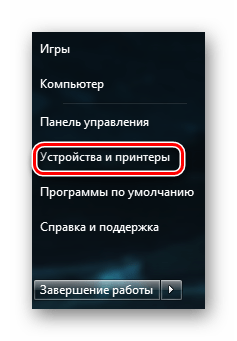
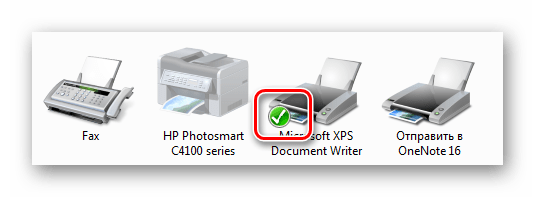
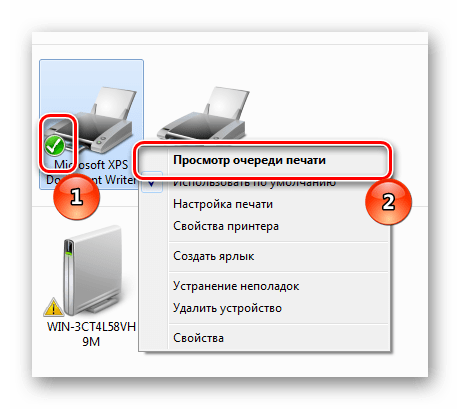
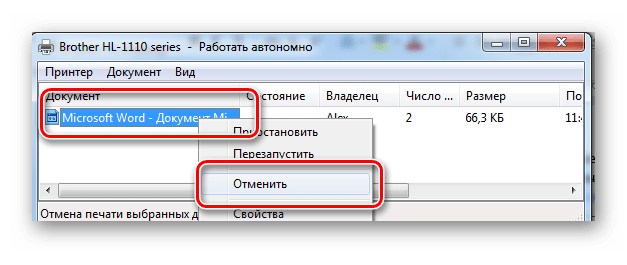
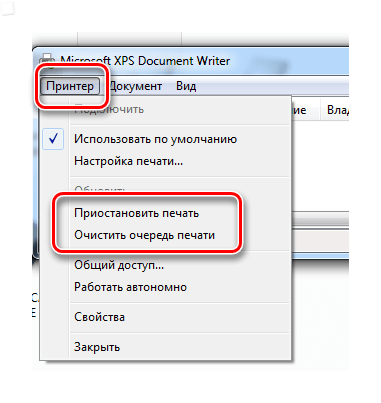
Таким образом, мы рассмотрели один из самых простых способов остановки печати на любом принтере.
Способ 2: Перезагрузка системного процесса
Несмотря на достаточно сложное название, такой способ остановки печати может быть отличным вариантом для человека, которому необходимо сделать это быстро. Правда, довольно часто пользуются им лишь в ситуациях, когда первый вариант помочь не смог.

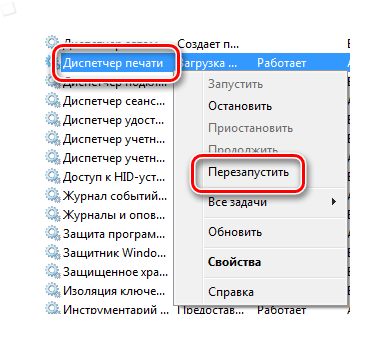
Останавливать процесс не нужно, так как потом могут возникнуть проблемы с печатью документов.
Как итог, можно отметить, что рассматриваемый способ достаточно эффективно выполняет потребность пользователя в остановке процесса печати. Не требуется много действий и времени.
Способ 3: Удаление вручную
Все файлы, которые отправляются на печать, переносятся в локальную память принтера. Естественно и то, что у нее есть свое местоположение, куда можно попасть, чтобы удалить все документы из очереди, включая тот, с котором работает устройство прямо сейчас.
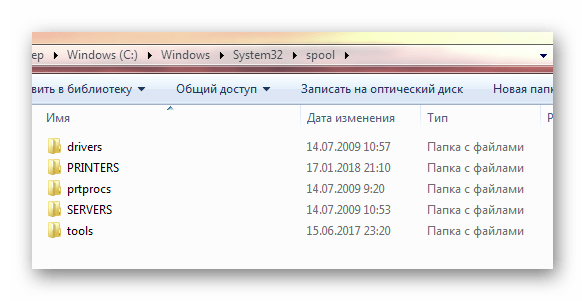
Важно учесть лишь то, что и все другие файлы безвозвратно удалятся из очереди. Об этом необходимо думать, если работа производится в большом офисе.
В результате, мы рассмотрели три метода быстрой и безопасной остановки печати на любом принтере. Рекомендуется начать с первого метода, поскольку он позволяет даже новичкам избежать ошибок, которые могут привести к нежелательным последствиям.



