
Оставить колонтитул только на последней странице в Word можно с помощью функции «Разделы» и настройки колонтитула. В статье мы рассмотрим все необходимые шаги для достижения этой цели.
1. Создание раздела: чтобы установить разные колонтитулы для первой и последующих страниц, необходимо создать раздел в документе.
2. Настройка колонтитулов: после создания раздела можно настроить колонтитулы для каждой страницы отдельно. На последней странице нужно установить нужный колонтитул и удалить его с предыдущих страниц.
3. Проверка результата: после настройки колонтитулов необходимо просмотреть документ, чтобы убедиться, что колонтитул остался только на последней странице.
В следующих разделах мы более подробно рассмотрим каждый из этих шагов и предоставим пошаговую инструкцию с соответствующими скриншотами для вашего удобства.

Определение колонтитула
Колонтитул — это раздел документа, который отображается на каждой странице. Он может содержать информацию, такую как название документа, номер страницы или дату.
Колонтитул является важным элементом форматирования документа, так как он позволяет однородно представить информацию на каждой странице. Он часто используется для создания профессионального вида документа и удобства чтения.
Основные компоненты колонтитула
В колонтитуле можно включать различные элементы, такие как:
- Название документа: позволяет идентифицировать документ и может содержать название проекта, название компании или другую информацию, которая поможет читателю ориентироваться в документе.
- Номер страницы: показывает текущую позицию страницы в документе и облегчает навигацию по документу.
- Дата и время: добавляют контекст к документу и могут быть полезны при отслеживании изменений или для установления временного контекста.
Использование колонтитула в Microsoft Word
Microsoft Word предоставляет возможность настраивать колонтитулы для каждого документа. Для добавления колонтитула в Word нужно открыть вкладку «Вставка» и выбрать «Колонтитул» в разделе «Заголовок и нижний колонтитул». Затем можно выбрать один из предложенных вариантов колонтитулов или настроить его самостоятельно.
Кроме того, в Word можно настроить колонтитул только на последней странице документа. Для этого нужно выбрать вариант «Колонтитул последней страницы» и настроить его соответствующим образом.
| Элемент колонтитула | Описание |
|---|---|
| Название документа | Идентификация документа |
| Номер страницы | Показ текущей позиции страницы |
| Дата и время | Временной контекст документа |
Как создать колонтитул в Word
Колонтитул – это текст или графический элемент, расположенный в верхней или нижней части каждой страницы документа. Он может содержать такую информацию, как название документа, номер страницы, автор и дату.
Создание колонтитула в Word – простая задача, которая выполняется всего несколькими шагами. Чтобы добавить колонтитул в документ, следуйте указанным ниже инструкциям:
1. Откройте документ в Word
Для начала откройте документ, в котором вы хотите создать колонтитул. Вы можете открыть существующий документ или создать новый.
2. Перейдите во вкладку «Вставка»
Когда документ открыт, перейдите на вкладку «Вставка» в верхней панели инструментов Word.
3. Нажмите на кнопку «Колонтитул»
Во вкладке «Вставка» найдите раздел «Колонтитул» и нажмите на кнопку с названием «Колонтитул».
4. Выберите нужный тип колонтитула
После нажатия на кнопку «Колонтитул» откроется выпадающее меню, в котором вы сможете выбрать нужный тип колонтитула. Варианты могут включать «Верхний», «Нижний», «Первый» и другие.
5. Введите информацию в колонтитул
После выбора типа колонтитула, Word автоматически добавит пустой колонтитул в верхней или нижней части каждой страницы документа. Вам нужно просто ввести необходимую информацию, такую как название документа или номер страницы.
6. Настройте внешний вид колонтитула
Если вы хотите настроить внешний вид колонтитула, вы можете изменить его шрифт, размер, выравнивание и другие параметры. Для этого выберите колонтитул и используйте панель форматирования в верхней части Word.
Теперь, когда вы знаете, как создать колонтитул в Word, вы можете легко добавлять необходимую информацию на каждой странице вашего документа. Колонтитулы могут быть полезными при создании профессиональных документов, таких как отчеты, презентации и бизнес-планы.

Как настроить колонтитул только на последней странице
Колонтитулы в Microsoft Word позволяют добавить дополнительную информацию, такую как номера страниц, автора или название документа, вверху или внизу каждой страницы. Но иногда требуется, чтобы колонтитулы выводились только на последней странице документа. В этой статье я расскажу, как настроить колонтитул только на последней странице в Microsoft Word.
Шаг 1: Разделение документа на разделы
Для того чтобы настроить колонтитул только на последней странице, вам необходимо разделить документ на разделы. Разделы позволяют применить различные настройки форматирования к разным частям документа. Вы можете создать раздел перед последней страницей, чтобы применить колонтитул только к этой странице.
Шаг 2: Вставка раздела
Чтобы вставить раздел перед последней страницей, выполните следующие действия:
- Поместите курсор перед последней страницей документа.
- Выберите вкладку «Разметка страницы» в верхнем меню.
- Нажмите кнопку «Разделы» в группе «Раздел».
- Выберите «Следующая страница» в разделе «Разделы».
Шаг 3: Редактирование колонтитула
Теперь, когда документ разделен на разделы, вы можете настроить колонтитул только на последней странице. Для этого выполните следующие действия:
- Перейдите на последнюю страницу документа.
- Выберите вкладку «Вставка» в верхнем меню.
- Нажмите кнопку «Колонтитул» в группе «Текст».
- Выберите «Колонтитул» из выпадающего меню.
<
Теперь вы можете редактировать колонтитул только на последней странице, чтобы добавить нужную информацию, такую как номер страницы, или изменить шрифт и выравнивание текста. Колонтитул будет отображаться только на последней странице документа, а на остальных страницах он будет отсутствовать.
Надеюсь, эта статья помогла вам настроить колонтитул только на последней странице в Microsoft Word. Следуйте приведенным выше шагам, и вы сможете создать профессионально оформленный документ с колонтитулом только на последней странице.

Примеры решений
Для оставления колонтитула только на последней странице в Word есть несколько способов. Ниже представлены примеры решений, которые могут помочь вам достичь нужного результата.
1. Использование разделов
Один из способов оставить колонтитул только на последней странице — это использование разделов в Word. Вы можете создать новый раздел перед последней страницей документа и настроить колонтитул только для этого раздела.
Чтобы создать новый раздел, следуйте этим шагам:
- Выделите последнюю страницу документа, перед которой вы хотите оставить колонтитул.
- На вкладке «Разметка страницы» найдите группу «Разделы» и нажмите кнопку «Разрыв раздела».
- Выберите опцию «Следующая страница» и нажмите «ОК».
Теперь у вас есть новый раздел перед последней страницей документа. Чтобы настроить колонтитул только для этого раздела, сделайте следующее:
- Перейдите на страницу перед последней страницей документа.
- Выберите вкладку «Вставка», перейдите в раздел «Колонтитулы» и выберите «Редактирование колонтитула».
- Настройте нужный колонтитул только для этой страницы.
Теперь колонтитул будет отображаться только на последней странице документа.
2. Использование условного форматирования
Другой способ оставить колонтитул только на последней странице — это использование условного форматирования в Word. Вы можете настроить условие, которое определит, на какой странице должен отображаться колонтитул.
Чтобы использовать условное форматирование, выполните следующие действия:
- Выберите вкладку «Вставка» и перейдите в раздел «Колонтитулы».
- Нажмите на кнопку «Колонтитул» и выберите нужный тип колонтитула (например, «Верхний колонтитул»).
- Нажмите на кнопку «Колонтитул» и выберите «Редактирование колонтитула».
- В редакторе колонтитулов вставьте поле условного форматирования с помощью следующего кода:
{{ IF { PAGE } = { NUMPAGES } "текст_на_последней_странице" "" }}. Замените «текст_на_последней_странице» на текст, который вы хотите отображать только на последней странице.
Теперь колонтитул будет отображаться только на последней странице документа, в соответствии с заданным условием.
Это лишь два примера решений, которые помогут вам оставить колонтитул только на последней странице в Word. Возможно, вам придется немного экспериментировать, чтобы достичь нужного результата в зависимости от особенностей вашего документа.
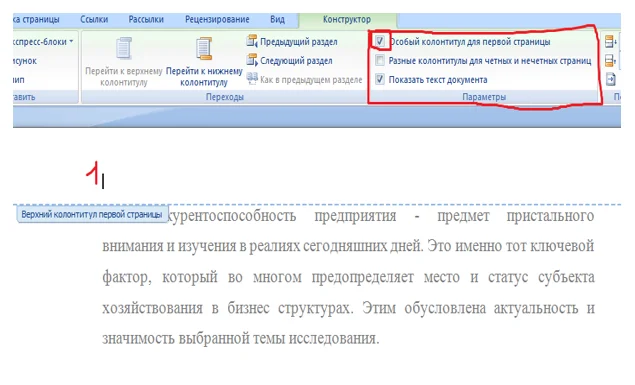
Дополнительные советы и рекомендации
Настройка колонтитулов в Microsoft Word может быть сложной задачей, особенно если вы хотите оставить их только на последней странице документа. Вот несколько дополнительных советов и рекомендаций, которые помогут вам успешно решить эту задачу.
1. Использование разрыва раздела
Для создания колонтитулов только на последней странице вы можете использовать разрыв раздела перед последней страницей документа. Для этого:
- Поставьте курсор перед последней страницей документа.
- Перейдите во вкладку «Разметка страницы» в верхнем меню Word.
- Нажмите на кнопку «Разрывы» и выберите «Следующая страница».
- Теперь вы находитесь на новом разделе документа. В этом разделе вы можете редактировать колонтитулы.
- Перейдите в верхнее меню и выберите «Вставка».
- Выберите «Колонтитул» и настройте его для последней страницы.
2. Использование полей для условного форматирования
Другой способ настройки колонтитулов только на последней странице — использовать поля для условного форматирования. Для этого:
- Поставьте курсор на последней странице документа.
- Откройте вкладку «Вставка» в верхнем меню Word.
- Нажмите на кнопку «Быстрые части» и выберите «Поля».
- Выберите «Другие поля» в выпадающем меню.
- Выберите «Поле» во вкладке «Код» и введите условие, чтобы колонтитул отображался только на последней странице.
- Настройте колонтитул в поле «Результат».
- Нажмите на кнопку «OK», чтобы применить настройки.
3. Использование макросов
Если вы знакомы с программированием в Word, вы можете создать макрос, который будет автоматически устанавливать колонтитулы только на последней странице. Для этого:
- Откройте Visual Basic для приложений (VBA) в Word.
- Создайте новый модуль и вставьте код для настройки колонтитулов.
- Настройте условия, чтобы макрос выполнялся только на последней странице.
- Сохраните и запустите макрос.
Эти дополнительные советы и рекомендации помогут вам настроить колонтитулы только на последней странице документа в Microsoft Word. Используйте их, чтобы создать профессионально оформленные документы с красивыми и информативными колонтитулами.



