
Сохранение одной страницы документа Word может быть полезно при отправке отдельных фрагментов текста, создании выдержек или просмотре отдельных частей документа без необходимости открывать весь файл. В этой статье мы рассмотрим несколько эффективных способов сохранить только одну страницу Word, чтобы облегчить вашу работу.
Единственный и самый простой способ сохранить только нужную страницу Word — это использовать функцию «Печать». Чтобы сделать это, откройте документ Word и выберите раздел, который вы хотите сохранить. Затем нажмите на вкладку «Файл» в верхнем левом углу экрана и выберите «Печать». В открывшемся окне выберите принтер и установите необходимые параметры печати, такие как ориентация бумаги и формат страницы. Затем нажмите на кнопку «Печать».
Если вы хотите сохранить несколько разных страниц из документа Word, вы также можете воспользоваться специальной функцией «Печать». Выберите первую страницу, которую вы хотите сохранить, и затем удерживайте клавишу «Ctrl» на клавиатуре, выбирайте следующие страницы по одной. Когда все нужные страницы будут выбраны, нажмите на вкладку «Файл» и выберите «Печать». Здесь вы можете установить нужные настройки печати и нажать на кнопку «Печать».
Сохранение одной страницы Word может сэкономить ваше время и упростить работу с большими документами. Применяйте эти эффективные способы сохранения страниц, чтобы сделать вашу работу более продуктивной и удобной!
Как сохранить 1 страницу Word: эффективные способы
Возможно, у вас возникла необходимость сохранить только одну страницу из документа Word. Вместо того, чтобы сохранять весь файл целиком, вы можете сэкономить время и ресурсы, выбрав эффективный способ сохранения только нужной страницы.
Есть несколько способов, которые позволяют сохранить только 1 страницу Word:
| Способ | Описание |
| Использование печати в PDF | Вы можете выбрать опцию «Печать» и сохранить файл в формате PDF. Затем в диалоговом окне печати выберите только нужную страницу для сохранения. |
| Разделение документа | Если вам необходимо сохранить только одну страницу, вы можете разделить документ Word на несколько файлов, каждый из которых будет содержать по одной странице. |
| Копирование и вставка | Откройте документ Word, выберите нужную страницу и скопируйте ее в буфер обмена. Затем создайте новый документ и вставьте скопированную страницу. Сохраните новый документ с выбранной страницей. |
| Использование специального программного обеспечения | Существуют программы, предназначенные для работы с документами Word, которые позволяют выбирать отдельные страницы для сохранения. Установите такую программу на свой компьютер и следуйте указаниям для сохранения только нужной страницы. |
Выберите наиболее удобный и подходящий для вас способ сохранения только 1 страницы Word и экономьте свое время и усилия.
Использование печати в PDF формате
Чтобы сохранить 1 страницу Word в PDF формате, следуйте следующим шагам:
- Откройте документ в Microsoft Word и убедитесь, что на экране отображается только одна страница, которую вы хотите сохранить.
- Нажмите на кнопку «Файл» в верхнем левом углу программы и выберите «Печать».
- В новом окне выберите в качестве принтера «Microsoft Print to PDF» (если у вас нет такой опции, вам может потребоваться установить соответствующий драйвер печати).
- Настройте дополнительные параметры печати по вашему усмтрению, например, выберите область печати или измените масштаб.
- Нажмите на кнопку «Печать», выберите место сохранения файла и задайте ему имя.
- Нажмите на кнопку «Сохранить», чтобы завершить процесс печати в PDF формате.
Теперь вы успешно сохранили одну страницу Word в PDF формате. Используя этот метод, вы можете легко сохранять отдельные страницы из любых документов Word в высококачественном формате PDF.
Сохранение в изображение
Если вы хотите сохранить отдельную страницу Word в виде изображения, есть несколько эффективных способов это сделать.
Один из способов — экспортировать страницу Word в формат PDF, а затем использовать онлайн-инструменты или программы для конвертации PDF в изображение.
Еще один способ — использовать встроенные средства Word. Вы можете создать снимок экрана или скриншот нужной страницы, а затем сохранить его в виде изображения. Для этого нажмите клавишу «Print Screen» (обычно находится рядом с клавишей «F12») или используйте комбинацию клавиш «Alt» + «Print Screen». Затем откройте любой редактор изображений, например, Paint или Adobe Photoshop, и вставьте скриншот туда. Сохраните полученное изображение в нужном формате.
Также можно воспользоваться сторонними программами, разработанными специально для преобразования документов Word в изображения. Такие программы позволяют сохранять отдельные страницы Word в виде изображений с высоким качеством и различными форматами, такими как JPEG, PNG или TIFF.
| Преимущества | Недостатки |
| — Простота использования | — Возможно потеря качества при конвертации |
| — Возможность сохранить изображение в разных форматах | — Могут потребоваться сторонние программы или инструменты |
| — Доступность онлайн-конвертеров | — Дополнительные затраты времени на конвертацию |
Независимо от выбранного способа, сохранение страницы Word в виде изображения может быть полезным при создании презентаций, веб-страниц или других проектов, где требуется визуальное представление содержимого страницы без возможности редактирования.
Отключение ненужных страниц
Если в вашем документе Word есть несколько страниц, и вам нужно сохранить только одну страницу, то вы можете легко отключить ненужные страницы. Это поможет упростить процесс сохранения и сэкономить время.
Для отключения ненужных страниц воспользуйтесь следующей инструкцией:
| Шаг 1: | Откройте документ Word, в котором находится несколько страниц. |
| Шаг 2: | Перейдите на страницу, которую вы хотите сохранить. |
| Шаг 3: | Выберите вкладку «Макет страницы» на панели инструментов Word. |
| Шаг 4: | В разделе «Разрывы страницы» выберите опцию «Следующая страница». |
| Шаг 5: | Удалите все содержимое после выбранной страницы. Это можно сделать путем выделения лишнего текста и нажатия клавиши «Delete» на клавиатуре. |
| Шаг 6: | Сохраните документ, используя команду «Сохранить» или «Сохранить как». |
Теперь вы сохраните только одну страницу документа Word, а остальные страницы будут отключены.
Использование функции «Сохранить как»
- Откройте документ в программе Word.
- Перейдите в меню «Файл».
- Выберите опцию «Сохранить как».
- Выберите место сохранения и назовите файл.
- Выберите нужный формат файла.
- Нажмите на кнопку «Сохранить».
После выполнения этих шагов, программа Word сохранит вашу 1 страницу в новом файле с выбранным форматом и именем, при этом ваш исходный документ останется без изменений. Это очень удобная функция, которая позволяет создавать копии документов с разными настройками, сохранять их в разных форматах или архивировать для последующего использования.
На этом вы завершили процесс сохранения 1 страницы с помощью функции «Сохранить как». Теперь вы можете использовать ваш сохраненный файл по своему усмотрению.
Копирование и вставка текста в новый документ
Чтобы скопировать текст из документа Word, выделите нужный участок текста с помощью мыши или нажатием сочетания клавиш Ctrl + A для выделения всего текста на странице.
После выделения текста скопируйте его сочетанием клавиш Ctrl + C или выберите опцию «Копировать» из контекстного меню правой кнопки мыши.
Откройте новый документ Word и вставьте скопированный текст сочетанием клавиш Ctrl + V или выбрав опцию «Вставить» из контекстного меню правой кнопки мыши.
Вставленный текст сохранится без изменений в отдельном документе, и вы сможете сохранить его в выбранном формате для дальнейшего использования.
Также, вы можете использовать сочетание клавиш Ctrl + Shift + V для вставки текста в новый документ без форматирования. Это особенно полезно, если вам необходимо сохранить только текст без стилей и форматирования.
Теперь вы знаете эффективный способ копирования и вставки текста из документа Word в новый документ, что поможет вам сохранить только нужную страницу без лишних элементов.
Как скопировать лист в Word целиком
Друзья, приветствую вас на WiFiGid. В этой короткой заметке я покажу вам, как можно быстро скопировать страницу в Word. Отдельной кнопки для дублирования листа здесь нет, поэтому придется немного вспомнить про «костыли». Далее просто показываю, как исполнить эту задачу по шагам и в картинках.
Общий план

Перед тем как начать, показываю на наш план действий:
- Выделить текст.
- Скопировать выделенный текст.
- Вставить скопированный текст на новый лист (или куда вам нужно).
Самый сложный этап – первый.
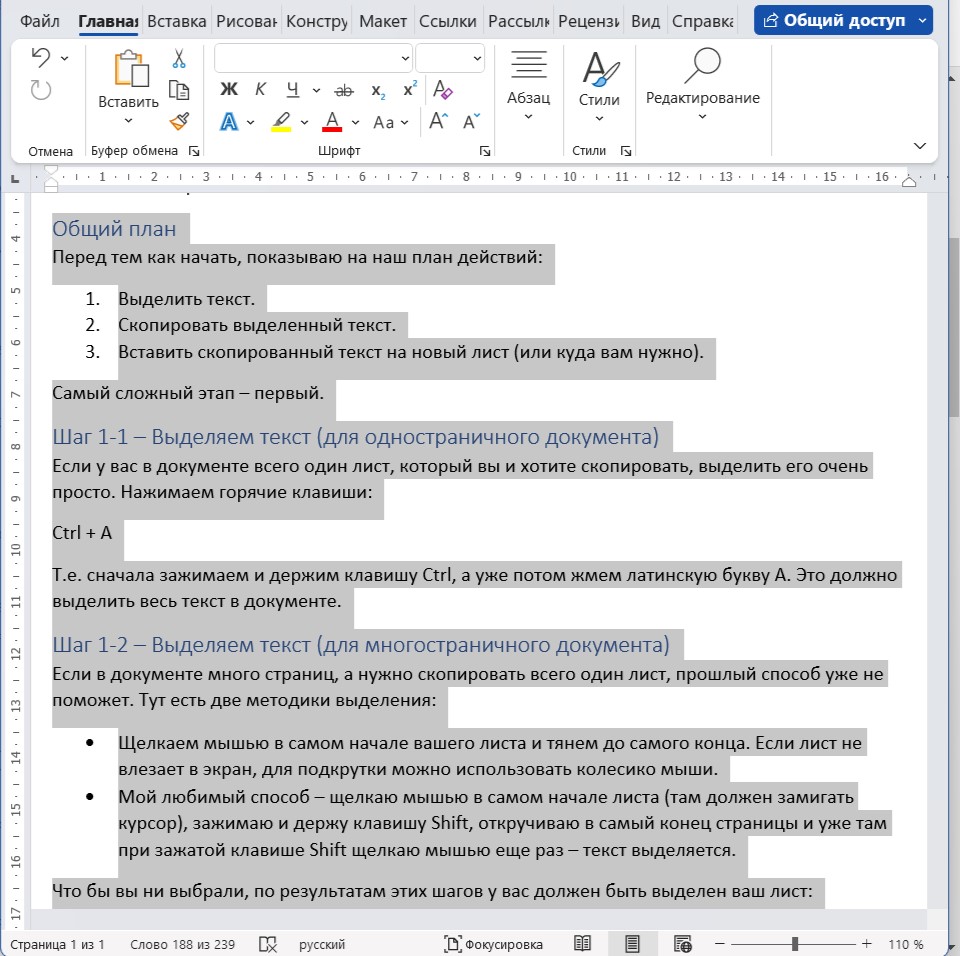
Шаг 1-1 – Выделяем текст (для одностраничного документа)
Если у вас в документе всего один лист, который вы и хотите скопировать, выделить его очень просто. Нажимаем горячие клавиши:
Т.е. сначала зажимаем и держим клавишу Ctrl , а уже потом жмем латинскую букву A . Это должно выделить весь текст в документе целиком, но если у нас много страниц – то и будет выделено много страниц. Поэтому способ подходит исключительно для одностраничного документа.
Шаг 1-2 – Выделяем текст (для многостраничного документа)
Если в документе много страниц, а нужно скопировать всего один лист, прошлый способ уже не поможет. Тут есть две методики выделения:
- Щелкаем мышью в самом начале вашего листа и тянем до самого конца. Если лист не влезает в экран, для подкрутки можно использовать колесико мыши.
- Мой любимый способ – щелкаю мышью в самом начале листа (там должен замигать курсор), зажимаю и держу клавишу Shift , откручиваю в самый конец страницы и уже там при зажатой клавише Shift щелкаю мышью еще раз – текст выделяется.
Что бы вы ни выбрали, по результатам этих шагов у вас должен быть выделен ваш лист:
Шаг 2 – Копируем текст
Теперь все должно пойти проще. Есть тоже несколько вариантов копирования текста в буфер обмена, откуда мы уже его будем вставлять дальше:
- Нажимаем горячие клавиши Ctrl + C .
- Или просто щелкаем правой кнопкой мыши по выделенному тексту и выбираем пункт «Копировать».
Шаг 3 – Вставляем страницу
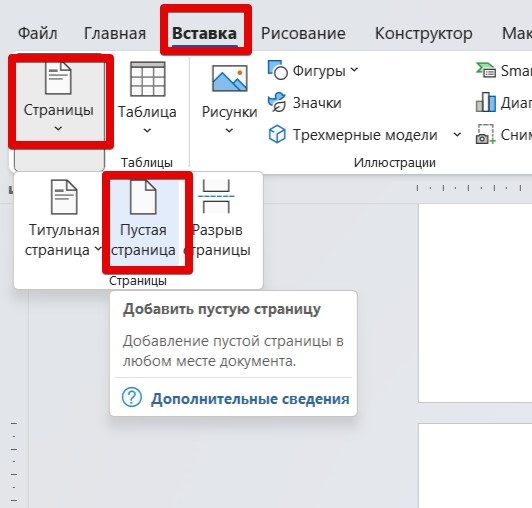
Текст скопирован, теперь нам нужно его куда-то вставить. А куда вы его собираетесь вставлять? На самом деле вы можете вставить его, куда вам будет угодно, но я покажу вставку на новую отдельную страницу.
- В меню «Вставка» раскрываем пункт «Страницы» выбираем пункт «Пустая страница» (можно просто прощелкать клавишей Enter , пока не появится новая страница).
- Щелкаем левой кнопкой мыши в том месте, где нужно вставить текст. Там должен замигать курсор ввода.
- Нажимаем клавиши Ctrl + V или щелкаем правой кнопкой мыши и выбираем пункт «Вставить».



