
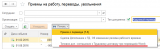
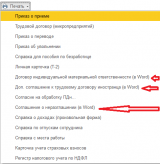
По этой теме есть публикация на ИТС первая статья, вторая статья .
В статье на ИТС и в первой статье описывается создание печатной формы, но при этом для печатной формы используется метод менеджера объекта, что предполагает внесение изменения в конфигурацию или в расширение конфигурации.
В моей статье описывается, как это обойти и внести все нужные изменения во внешнюю обработку.
Сама печатная форма создается на клиентской стороне.
Шаг 1. Создание внешней обработки.
Создать внешнюю обработку, в модуле объекта обработки заполнить функцию СведенияОВнешнейОбработке.
Ниже пример из обработки к статье
re>Функция СведенияОВнешнейОбработке() Экспорт ПараметрыРегистрации = Новый Структура; МассивНазначений = Новый Массив; МассивНазначений.Добавить("Справочник.ПодразделенияОрганизаций"); ПараметрыРегистрации.Вставить("Вид", "ПечатнаяФорма"); ПараметрыРегистрации.Вставить("Назначение", МассивНазначений); ПараметрыРегистрации.Вставить("Наименование", "Договор коллективной материальной ответственности (в Word)"); ПараметрыРегистрации.Вставить("Версия", "1.1"); ПараметрыРегистрации.Вставить("БезопасныйРежим", ИСТИНА); ПараметрыРегистрации.Вставить("Информация", "Договор коллективной материальной ответственности (в Word). Автор - Петрянкин В.Ф. "); ТаблицаКоманд = ПолучитьТаблицуКоманд(); ДобавитьКоманду(ТаблицаКоманд, "Договор коллективной материальной ответственности (в Word)", "Макет", "ВызовКлиентскогоМетода", Истина, ""); ПараметрыРегистрации.Вставить("Команды", ТаблицаКоманд); ПараметрыРегистрации.Вставить("БезопасныйРежим",Ложь); Возврат ПараметрыРегистрации; КонецФункции
Также у вас должен быть файл Word, который будет использоваться для формирования печатной формы. Поддерживаются формат как doc , так и docx .
Шаг 2. Создание макета.
Во внешней обработке надо создать новый макет . Тип макета- двоичные данные, имя макета- ПФ_DOC_МакетОтчета.
В файле Word , который будет загружен в этот макет обработки, надо выделить области .
Этих областей может быть три типа, про это есть описание на ИТС. Тип Общая- область , используемая один раз, СтрокаТаблицы — область для вывода табличной части.
Области выделяются "тегами": начало области >, конец области >
Пример описания области .
< v 8 Область.Заголовок>— Начало области с именем Заголовок, это обычный текст в файле, в печатной форме он отображаться не будет
… Здесь содержимое области
— Окончание этой области
В каждой области для параметров, которые будут замещаться нужным текстом создаются описания вида
< v 8 НаименованиеОрганизации>— описание параметра НаименованиеОрганизации. Т.е. у параметров есть только открывающий тег и нет служебного слова Область.
Оформление областей можно посмотреть на ИТС и в обработке к этой статье.
После оформления областей этот документ надо загрузить в макет обработки.
Шаг 3. Создание функции подготовки данных для печати.
На ИТС и в демо-базе БСП эта функция располагается в менеджере объекта, для которого создается печатная форма.
Для внешней печатной формы эту функцию надо разместить в форме обработки — печатная форма создается на стороне клиента.
Ниже текст этой функции
re>// Подготавливает данные объекта к выводу на печать. // // Параметры: // МассивДокументов - Массив - ссылки на объекты, для которых запрашиваются данные для печати; // МассивИменМакетов - Массив - имена макетов, в которые подставляются данные для печати. // // Возвращаемое значение: // Соответствие - коллекция ссылок на объекты и их данные: // * Ключ - ЛюбаяСсылка - ссылка на объект информационной базы; // * Значение - Структура - макет и данные: // ** Ключ - Строка - имя макета, // ** Значение - Структура - данные объекта. Для Каждого ОбъектСсылка Из МассивДокументов Цикл ДанныеОбъектаПоМакетам = Новый Соответствие; Для Каждого ИмяМакета Из МассивИменМакетов Цикл ДанныеОбъектаПоМакетам.Вставить(ИмяМакета, ПолучитьДанныеОбъекта(ОбъектСсылка)); КонецЦикла; ДанныеПоВсемОбъектам.Вставить(ОбъектСсылка, ДанныеОбъектаПоМакетам); КонецЦикла; ОписаниеОбластей = Новый Соответствие; ДвоичныеДанныеМакетов = Новый Соответствие; ТипыМакетов = Новый Соответствие; // Для обратной совместимости. Для Каждого ИмяМакета Из МассивИменМакетов Цикл Если ИмяМакета = "МакетОтчета(Word)" Тогда ДвоичныеДанныеМакета = РеквизитФормыВЗначение("Объект").ПолучитьМакет("ПФ_DOC_МакетОтчета"); ДвоичныеДанныеМакетов.Вставить(ИмяМакета, ДвоичныеДанныеМакета); ТипыМакетов.Вставить(ИмяМакета, "DOC"); КонецЕсли; ОписаниеОбластей.Вставить(ИмяМакета, ПолучитьОписаниеОбластейМакетаОфисногоДокумента()); КонецЦикла; Макеты = Новый Структура; Макеты.Вставить("ОписаниеОбластей", ОписаниеОбластей); Макеты.Вставить("ТипыМакетов", ТипыМакетов); // Для обратной совместимости. Макеты.Вставить("ДвоичныеДанныеМакетов", ДвоичныеДанныеМакетов); Результат = Новый Структура; Результат.Вставить("Данные", ДанныеПоВсемОбъектам); Результат.Вставить("Макеты", Макеты); Возврат Результат; КонецФункции
Шаг 4. Создание служебных функций и процедуры
- функция ДанныеЗаполненияОтчета(СсылкаНаОбъект)
- функция ПолучитьОписаниеОбластейОфисногоДокумента()
- процедура ВыполнитьПечатьвWord(ДокументСсылка, МакетИДанныеОбъекта, ИмяМакета)
Эти две функции и процедура будут уникальными для конкретной печатной формы.
Прилагаемую к статье обработку можно использовать как шаблон, в котором для вашей конкретной печатной формы надо внести изменения.
re> ДатаПечати=ТекущаяДата(); ДатаДокумента=Формат(ДатаПечати,"ДЛФ=DD"); ДанныеОбъекта.Вставить("ДатаДокумента",ДатаДокумента); ОрганизацияПодразделения=СсылкаНаСправочник.Владелец; ДанныеОбъекта.Вставить("НаименованиеОрганизации",ОрганизацияПодразделения.НаименованиеПолное); . Возврат ДанныеОбъекта; КонецФункции
Вышеприведенная функция подставляет параметры ДатаДокумента и НаименованиеОрганизации .
В файле Word эти параметры оформлены следующим образом:
< v 8 НаименованиеОрганизации>, в лице < v 8 ДолжностьПодписанта>< v 8 ФИОПодписанта>, действующего на основании < v 8 ДокументПодписанта>, именуемое в дальнейшем “Работодатель”, с одной стороны и гр. < v 8 ФИО>, именуемый (ая) в дальнейшем “Работник” с другой стороны, именуемые в дальнейшем “Стороны”, заключили в соответствии с Трудовым кодексом Российской Федерации настоящие дополнения
re> УправлениеПечатью.ДобавитьОписаниеОбласти(ОписаниеОбластей, "Заголовок", "Общая"); УправлениеПечатью.ДобавитьОписаниеОбласти(ОписаниеОбластей, "ШапкаКоллектива", "Общая"); УправлениеПечатью.ДобавитьОписаниеОбласти(ОписаниеОбластей, "СтрокаТаблицы", "СтрокаТаблицы"); УправлениеПечатью.ДобавитьОписаниеОбласти(ОписаниеОбластей, "ПодвалКоллектива", "Общая"); Возврат ОписаниеОбластей; КонецФункции
В этой функции описаны области в файле Word . Видно, что в этом файле выделено 4 области, три из которых вызываются один раз, а область СтрокаТаблицы отображает данные из табличной части.
Ниже процедура, которая выполняется на стороне клиента и выводит эти области
re> ДвоичныеДанныеМакетов = МакетИДанныеОбъекта.Макеты.ДвоичныеДанныеМакетов; Области = МакетИДанныеОбъекта.Макеты.ОписаниеОбластей; ДанныеОбъекта = МакетИДанныеОбъекта.Данные[ДокументСсылка][ИмяМакета]; Макет = УправлениеПечатьюКлиент.ИнициализироватьМакетОфисногоДокумента(ДвоичныеДанныеМакетов[ИмяМакета], ТипМакета, ИмяМакета); Если Макет = Неопределено Тогда Возврат; КонецЕсли; ЗакрытьОкноПечатнойФормы = Ложь; Попытка ПечатнаяФорма = УправлениеПечатьюКлиент.ИнициализироватьПечатнуюФорму(ТипМакета, Макет.НастройкиСтраницыМакета, Макет); Если ПечатнаяФорма = Неопределено Тогда УправлениеПечатьюКлиент.ОчиститьСсылки(Макет); Возврат; КонецЕсли; // Вывод заголовка документа. Область = УправлениеПечатьюКлиент.ОбластьМакета(Макет, Области[ИмяМакета]["Заголовок"]); УправлениеПечатьюКлиент.ПрисоединитьОбластьИЗаполнитьПараметры(ПечатнаяФорма, Область, ДанныеОбъекта, Ложь); Область = УправлениеПечатьюКлиент.ОбластьМакета(Макет, Области[ИмяМакета]["ШапкаКоллектива"]); УправлениеПечатьюКлиент.ПрисоединитьОбластьИЗаполнитьПараметры(ПечатнаяФорма, Область, ДанныеОбъекта, Ложь); Если ДанныеОбъекта.Свойство("СтрокаТаблицы_1") Тогда Область = УправлениеПечатьюКлиент.ОбластьМакета(Макет, Области[ИмяМакета]["СтрокаТаблицы"]); УправлениеПечатьюКлиент.ПрисоединитьИЗаполнитьКоллекцию(ПечатнаяФорма, Область, ДанныеОбъекта.СтрокаТаблицы_1, Ложь); КонецЕсли; Область = УправлениеПечатьюКлиент.ОбластьМакета(Макет, Области[ИмяМакета]["ПодвалКоллектива"]); УправлениеПечатьюКлиент.ПрисоединитьОбластьИЗаполнитьПараметры(ПечатнаяФорма, Область, ДанныеОбъекта, Ложь); УправлениеПечатьюКлиент.ПоказатьДокумент(ПечатнаяФорма); Исключение ОбщегоНазначенияКлиентСервер.СообщитьПользователю(КраткоеПредставлениеОшибки(ИнформацияОбОшибке())); ЗакрытьОкноПечатнойФормы = Истина; Возврат; КонецПопытки; УправлениеПечатьюКлиент.ОчиститьСсылки(ПечатнаяФорма, ЗакрытьОкноПечатнойФормы); УправлениеПечатьюКлиент.ОчиститьСсылки(Макет); КонецПроцедуры
Обработка , прилагаемая к статье используется в конфигурации ЗУП 3.1.8.246 с версией подсистемы БСП 3.0.1.369
Вы можете использовать ее как шаблон для вашей печатной формы.
- Надо изменить функции и процедуру , которые описаны на шаге 4:
- функцию ДанныеЗаполненияОтчета(СсылкаНаОбъект)
- функцию ПолучитьОписаниеОбластейОфисногоДокумента()
- процедуру ВыполнитьПечатьвWord(ДокументСсылка, МакетИДанныеОбъекта, ИмяМакета)
1С: Внешняя печатная форма Word (.docx) + готовый шаблон
Кто вообще любит клепать печатные формы? Вот я точно терпеть не могу. Коллега вчера мучился с печатной формой, которую обязательно необходимо было сделать на базе макета в Word.
Я ему помог, показав, как можно сделать макет договора в Word при помощи механизмов DocVariables. Но будем честны – это изобретение велосипеда.
1С: Библиотека стандартных подсистем – лучший друг 1С: Программиста. Поэтому давайте переделаем нормально. И разработаем шаблон ВПФ для Word файлов (.docx) для подключения к 1С

Полагаю, что и так всё в целом понятно, но давайте всё таки посмотрим на основные фишки.
– это конец области. Обрати внимание на слеш в начале
– так определяем имя параметра
Области могут быть предопределенными. Такие как колонтитулы верхние, нижние и прочие.
Шаг 2. Разработка внешней обработки
В модуле объекта внешней обработки пишем данные для подключения нашей ВПФ к командам печати.



