
Юзабилити, функциональность и настраиваемость – основные преимущества текстового редактора Word от софтверного гиганта Microsoft. Чтобы сделать работу с документами максимально удобной, можно персонализировать ленту меню и панель быстрого доступа, создать свои шаблоны и коллекции стилей форматирования, сформировать свой словарь терминов и т.п. Однако при переустановке Windows или переходе на другой компьютер с частью нажитого добра придётся прощаться.
Столь сложный инструмент, как редактор Word, внутри интерфейса предусматривает лишь экспорт настроенной ленты меню и панели быстрого доступа. Благо, есть способы ручного переноса всех остальных данных. Рассмотрим эти способы для среды Windows.
Описываемые ниже инструкции подходят для Word 2010, 2013, 2016.
Лента меню и панель быстрого доступа
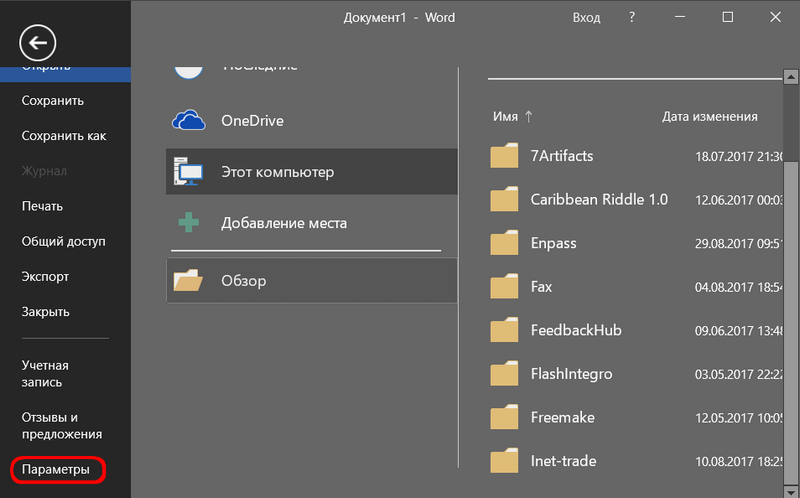
Экспорт ленты меню и размещающейся над или под ней панели с кнопками часто используемых функций — это, как упоминалось, единственное, что можно без лишних танцев с бубном извлечь, а затем внедрить в программу, когда та будет установлена уже в среде другой Windows. В меню «Файл» кликаем «Параметры».
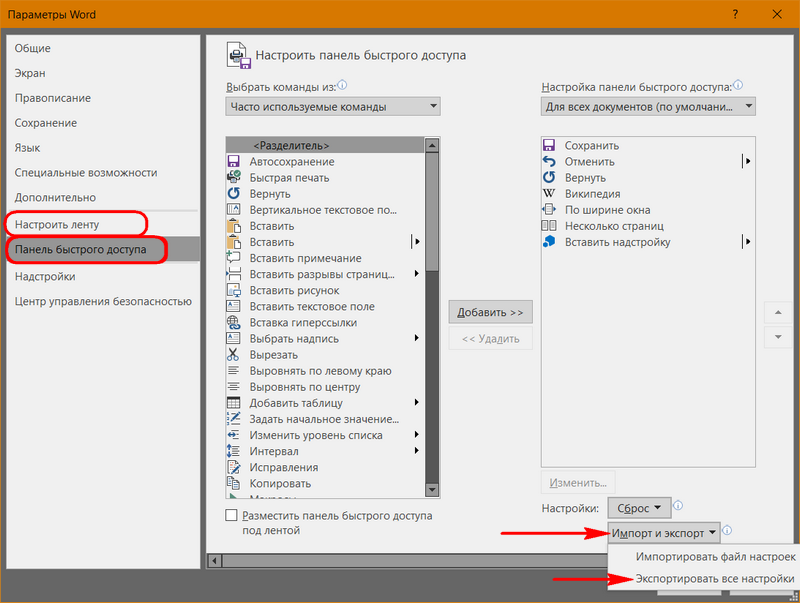
Если в новую среду необходимо перенести одну лишь панель быстрого доступа, в левой колонке выбираем её вкладку. А чтобы перенести и панель, и изменённую под свои предпочтения ленту меню, выбираем вкладку «Настроить ленту». Далее в любом из случаев жмём «Импорт-экспорт» и выбираем, соответственно, экспортирование настроек.
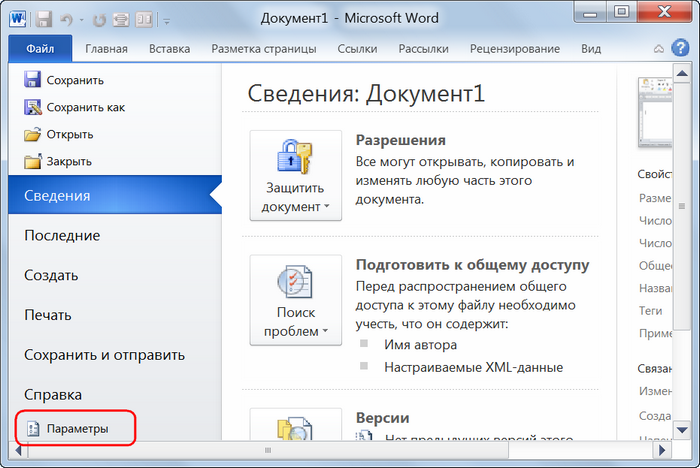
Затем указываем путь создания файла с расширением «.exportedUI» . Этот файл храним на отличных от С дисках, помещаем на флешку, загружаем в «облако» или используем любой другой способ переноса данных на другой компьютер. В переустановленной системе или на новом устройстве для импорта настроек снова открываем параметры программы.
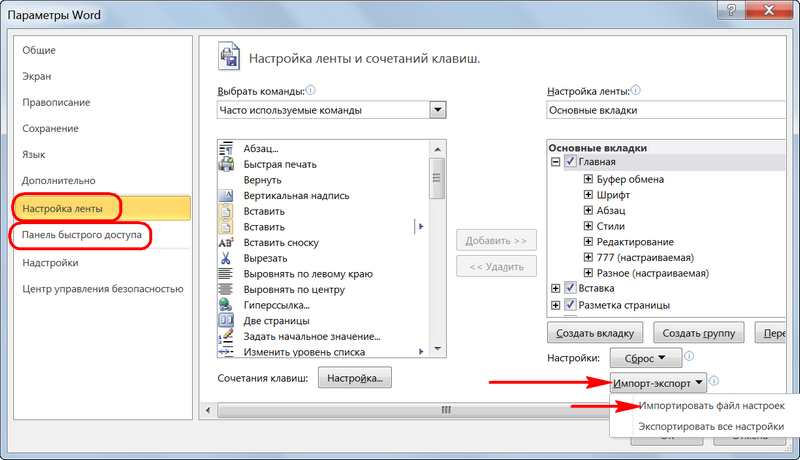
И импортируем файл с расширением «.exportedUI» .
Дальнейшие действия предполагают ручной перенос рабочих данных Word, потому текстовый редактор, соответственно, должен быть закрыт. Как добраться к этим данным? Проще всего клавишами Win + R вызвать команду «Выполнить» и ввести:
appdata
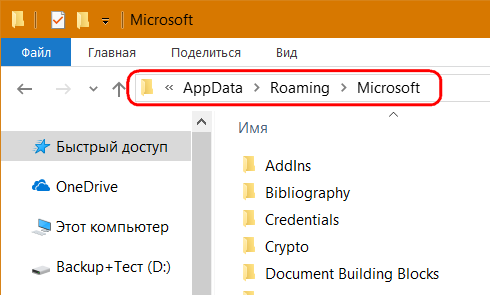
После нажатия Enter откроется каталог хранения настроек программ пользовательского профиля «AppData». В нём нам понадобится папка «Roaming», а в ней – подпапка «Microsoft». Все дальнейшие операции будут проводится именно здесь.
Пользовательский словарь
Когда мы отдельные слова добавляем в словарь с помощью опции в контекстном меню редактора,
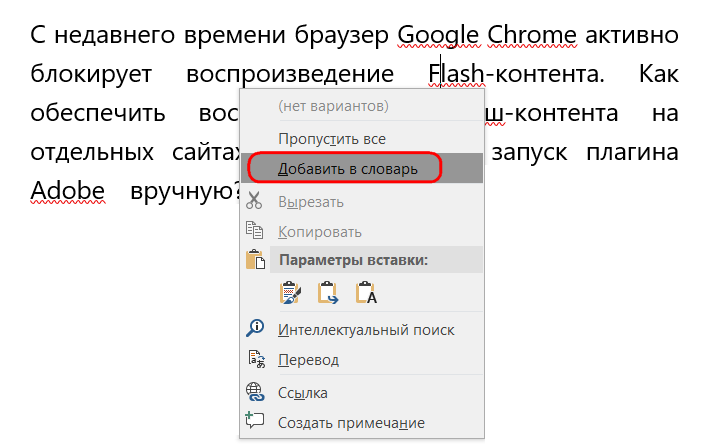
они, естественно, не пополняют словарный запас предустановок Word, а хранятся в отдельном файле Custom.dic . И чтобы на новой Windows при проверке правописания не отвлекаться на формирование своего словаря по новой, его можно перенести. Заходим в папку «UProof», копируем файл Custom.dic в надёжное место и храним его.
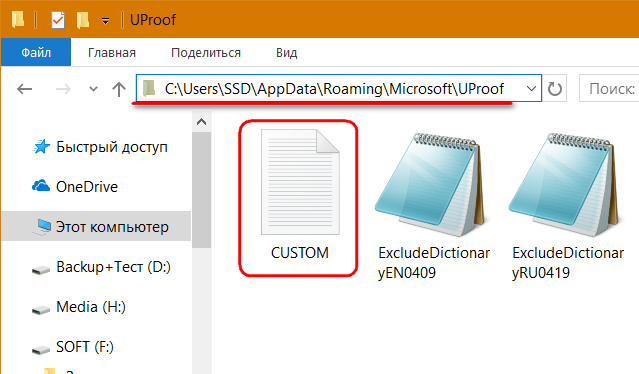
В новой среде компьютера открываем эту же папку и переносим сохранённый Custom.dic с заменой исходной редакции.
Параметры автозамены
Настроенные нами внутри интерфейса Word параметры автозамены хранятся в файлах с расширением «.acl» . Чтобы их перенести в новую Windows, в папке «Microsoft» открываем подпапку «Office» и копируем в подготовленное место все файлы с этим расширением.
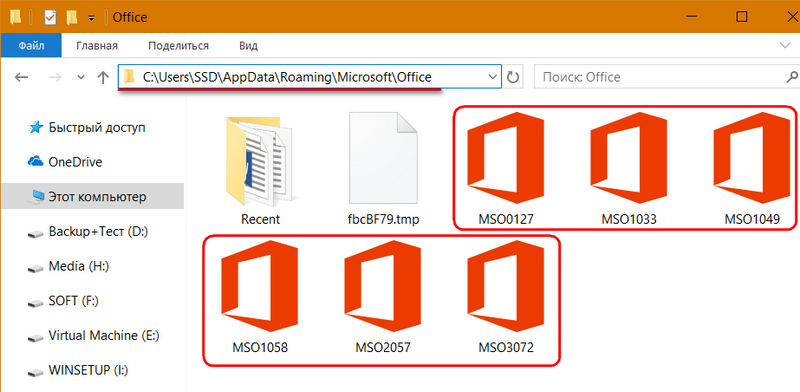
В новой операционной системе, соответственно, возвращаем их назад с заменой исходных редакций.
Шаблоны
Настроенный шаблон по умолчанию (открывающийся как любой новый документ) со своей темой оформления, коллекцией стилей форматирования, макетом, колонтитулами, подложкой и прочими индивидуальными вещами также можно перенести в другую среду Windows. В папке «Microsoft» открываем подпапку «Templates» (в Word 2010 эта папка имеет русскоязычное название «Шаблоны») и делаем резервную копию хранящегося там файла Normal.dotm .
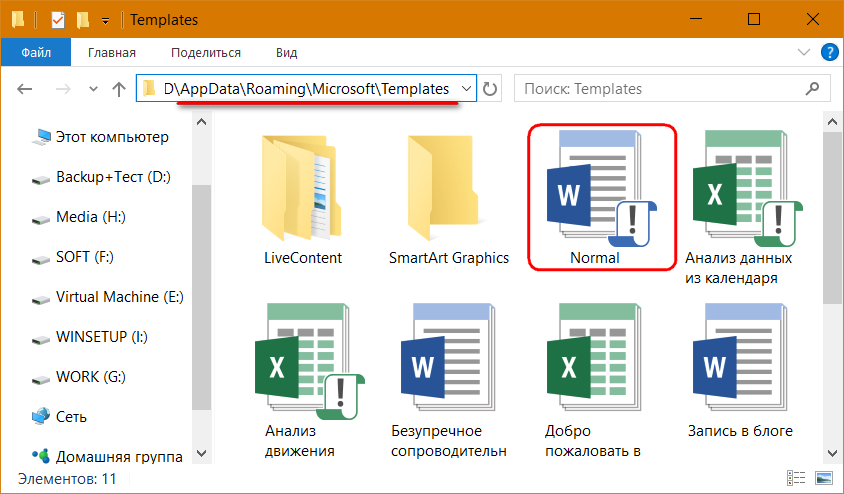
В новой среде этот файл возвращаем на место с заменой исходной редакции.
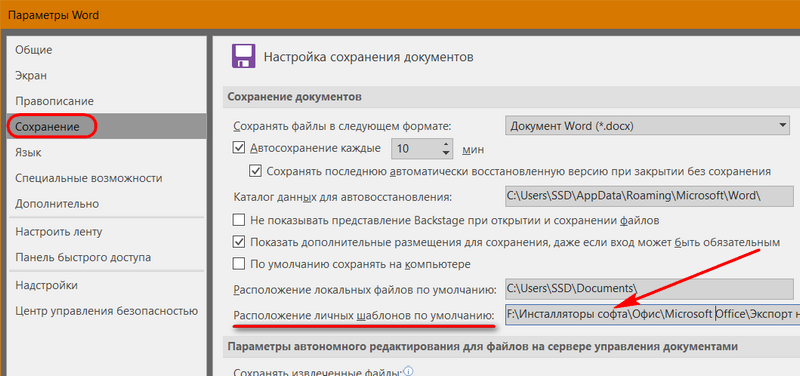
Word предусматривает работу и с другими настраиваемыми образцами документов – личными шаблонами. Их местом хранения по умолчанию в Word 2013 и 2016 значится системная папка «Документы». Следовательно, оттуда шаблоны необходимо переместить на время переустановки Windows, а затем вернуть назад. Или поступить по-другому: в самих настройках редактора прописать путь текущего расположения шаблонов.
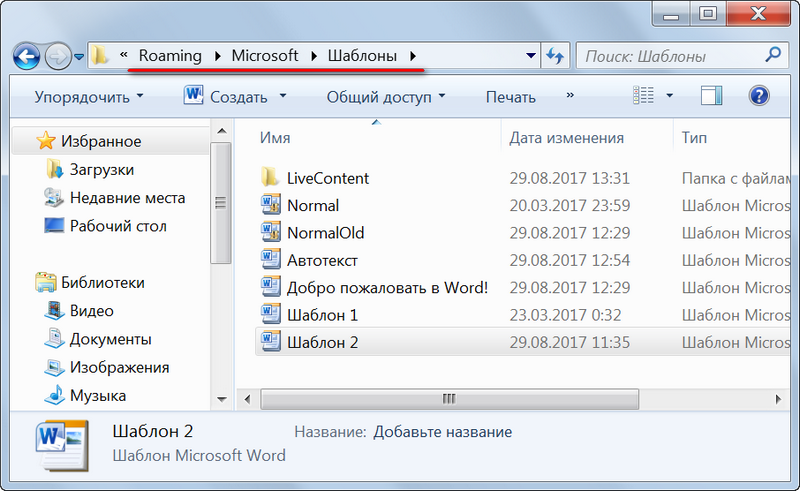
В Word 2010 любые отличные от Normal.dotm шаблоны – хоть перенесённые с других компьютеров, хоть сохранённые в процессе работы на текущем устройстве – можно сделать доступными для выбора внутри интерфейса редактора. Для этого их нужно поместить в подпапку «Шаблоны» внутри папки «Microsoft».
Для их задействования при создании нового документа в интерфейсе Word 2010 выбираем «Мои шаблоны».
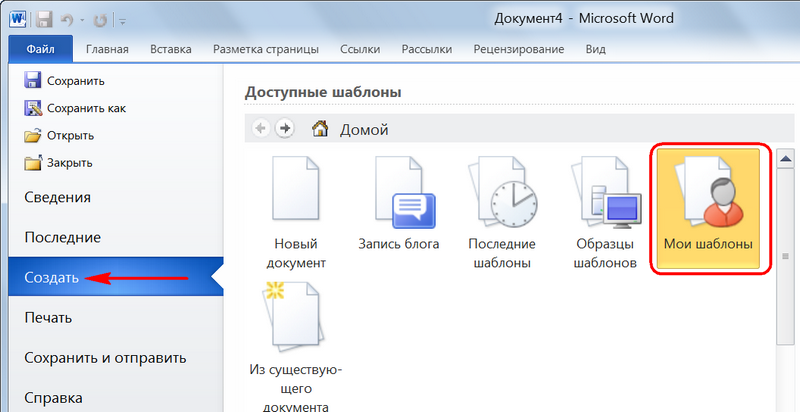
И указываем нужный шаблон, ориентируясь на его название.
Как перенести настройки Microsoft Word при переустановке Windows или переходе на другой компьютер
Удобство использования, функциональность и настройка — основные преимущества текстового редактора Word от софтверного гиганта Microsoft. Чтобы сделать работу с документами максимально удобной, вы можете настроить ленту меню и панель быстрого доступа, создавать собственные шаблоны и коллекции стилей форматирования, создавать собственный словарь терминов и т.д.
Однако при переустановке Windows или переходе на другой компьютер придется распрощаться с некоторыми приобретенными свойствами. Сложный инструмент, такой как редактор Word, в интерфейсе включает только экспорт настраиваемого меню ленты и панели инструментов быстрого доступа. К счастью, есть способы перенести все остальные данные вручную. Рассмотрим эти методы для среды Windows. Приведенные ниже инструкции действительны для Word 2010, 2013, 2016.
Лента меню и панель быстрого доступа
Как уже упоминалось, экспорт ленты меню и панели с часто используемыми функциональными кнопками, размещенными над или под ней, — это единственное, что можно извлечь без ненужных танцев с бубном, а затем ввести в программу, когда она уже установлена в другой Windows среда. В меню «Файл» нажмите «Параметры».
Если вам нужно перенести в новую среду только одну панель быстрого доступа, выберите ее вкладку в левом столбце. А чтобы перенести и панель, и строку меню, измененные в соответствии с вашими предпочтениями, выберите вкладку «Настроить ленту». В любом случае нажмите «Импорт-Экспорт» и выберите соответствующие параметры экспорта.
Затем указываем путь для создания файла с расширением «.exportedUI». Мы храним этот файл на дисках, отличных от C, помещаем его на USB-накопитель, загружаем в «облако» или используем любой другой метод для передачи данных на другой компьютер. В переустановленной системе или на новом устройстве для импорта настроек повторно откройте настройки программы.
И импортируйте файл с расширением «.exportedUI». Дальнейшие действия предполагают перенос рабочих данных Word вручную, поэтому текстовый редактор, соответственно, необходимо закрыть. Как добраться до этих данных?
Самый простой способ — вызвать команду «Выполнить» с помощью клавиш Win + R и ввести: После нажатия Enter откроется директория для хранения программных настроек профиля пользователя «AppData». В нем нам понадобится папка «Роуминг», а в ней — подпапка «Microsoft». Все дальнейшие операции будут производиться прямо здесь.
Пользовательский словарь
Когда мы добавляем отдельные слова в словарь, используя опцию в контекстном меню редактора, они, конечно, не добавляются в словарь предустановок Word, а хранятся в отдельном файле Custom.dic. А чтобы на новой винде при проверке орфографии, чтобы не отвлекаться от тренировки словаря на новом, можно было его перенести. Перейдите в папку UProof, скопируйте файл Custom.dic в безопасное место и сохраните его. В новой ИТ-среде откройте ту же папку и перенесите Custom.dic, сохраненный с заменой исходной версии.
Параметры автозамены
Параметры автоматической коррекции, которые мы настроили в интерфейсе Word, хранятся в файлах с расширением «.acl». Чтобы перенести их в новую Windows, в папке Microsoft откройте подпапку Office и скопируйте все файлы с этим расширением в подготовленное место. В новой операционной системе соответственно возвращаем их с заменой оригинальных редакций.
Шаблоны
Пользовательский шаблон по умолчанию (который открывается, как любой новый документ) с собственной темой, набором стилей форматирования, макетов, верхних и нижних колонтитулов, водяных знаков и других элементов также можно перенести в другую среду Windows. В папке «Microsoft» откройте подпапку «Шаблоны» (в Word 2010 эта папка на русском языке называется «Шаблоны») и сделайте резервную копию хранящегося в ней файла Normal.dotm.
В новой среде мы вернули этот файл на место, заменив исходную версию. Word также позволяет работать с другими настраиваемыми образцами документов — личными шаблонами. Их местом хранения по умолчанию в Word 2013 и 2016 является папка «Системные документы». Следовательно, оттуда шаблоны необходимо переместить во время переустановки Windows, а затем вернуть.
Или сделайте иначе: в настройках того же редактора пропишите путь к текущей позиции шаблонов. В Word 2010 любой шаблон, кроме Normal.dotm, переданный с других компьютеров или сохраненный во время работы на текущем устройстве, можно сделать доступным для выбора в интерфейсе редактора. Для этого они должны быть помещены в подпапку Templates в папке Microsoft». Чтобы использовать их при создании нового документа в интерфейсе Word 2010, выберите «Мои шаблоны». И указываем желаемую модель, ориентируясь на ее название.
Как перенести документ Word со старого компьютера на новый

Приобрести новый компьютер — это здорово, но важно перенести все важные файлы на новое оборудование. Перенести документы Word на новый компьютер несложно, но важно следовать правильным шагам.
Шаг 1
Установите Microsoft Word или полный пакет Microsoft Office на свой новый компьютер. Вам потребуется установить этот программный пакет, чтобы читать документы Word после их переноса на новый компьютер.
Шаг 2
Шаг 3
Выделите первый документ Word, прокрутите вниз до нижней части экрана результатов поиска, удерживайте нажатой клавишу «Shift» и выделите последний файл в списке. Это выделит весь список. Щелкните правой кнопкой мыши и в раскрывающемся меню выберите «Копировать».
Шаг 4
Вставьте флэш-накопитель USB в свободный слот USB на вашем текущем ПК и подождите, пока компьютер его распознает. Откройте проводник Windows, щелкнув правой кнопкой мыши «Мой компьютер» и выбрав в меню «Обзор».
Шаг 5
Выделите букву флэш-накопителя USB (скорее всего, букву «E» или «F»). Щелкните правой кнопкой мыши букву диска и выберите «Вставить» в раскрывающемся меню. Вы увидите индикатор выполнения, когда файлы будут скопированы на флэш-накопитель.
ШАГ 6
Включите ваш новый компьютер и войдите в систему. Вставьте флэш-накопитель в новый ПК и подождите, пока компьютер его распознает.
Шаг 7
Откройте проводник Windows, щелкнув правой кнопкой мыши «Мой компьютер» и выбрав «Обзор». Найдите букву для флэш-накопителя USB и выделите ее. Вы увидите список всех документов Word на флэш-накопителе. Выделите первый документ, удерживая нажатой клавишу «Shift», прокрутите список до конца и выделите этот файл. Теперь все документы Word должны быть выделены.
Шаг 8
Щелкните правой кнопкой мыши и в раскрывающемся меню выберите «Копировать». Затем прокрутите до папки «Мои документы», щелкните правой кнопкой мыши и выберите «Вставить». Теперь все ваши файлы Word будут перенесены на ваш новый компьютер.
Вещи, которые вам понадобятся
- Microsoft Word или Microsoft Office
- USB-накопитель
Кончик
Другие варианты переноса документов со старого компьютера на новый включают в себя: отправку их по электронной почте в виде вложений самому себе, записывать их на компакт-диск, размещать на сервере и извлекать или объединять два компьютера в сеть для их передачи напрямую. См. Другие руководства по eHow для получения конкретных указаний по этим методам.
Недавний

Какие бывают типы сотовых телефонов?
Какие бывают типы сотовых телефонов? Кредит из.
Как избавиться от белого фона в Illustrator EPS
Как только вы поймете, как белый фон попадает в.

Как изменить фон изображения в MS Paint
Кредит изображения: надежда / iStock / GettyIma.



