
Не все пользователи Microsoft Word осведомлены о том, что в данной программе можно выполнять вычисления по заранее заданным формулам. Хотя он и не сравнится по своим возможностям с табличным процессором Excel, в текстовом редакторе все же возможно осуществлять такие базовые операции, как суммирование значений. Сегодня мы расскажем, как это сделать.
Подсчет суммы в Ворде
Несмотря на то что Microsoft Word в основном предназначен для текстовой работы, в нем Возможно использование графических компонентов, различных фигур и объектов, таблиц, а также математических выражений. Часто возникает ситуация, когда нужно вычислить сумму, что может потребоваться как в таблицах, так и в примерах, формулах или уравнениях. Для каждой из этих задач требуется различный подход. Подробности смотрите ниже.
Способ 1: Формулы и уравнения
Если вам нужно подсчитать сумму чисел или неизвестных переменных в математических выражениях, уравнениях или формулах в Word, следует воспользоваться специальными инструментами текстового редактора. Они находятся в разделе, посвященном вставке, созданию и редактированию уравнений. О том, как с ними работать, мы подробно рассказали в отдельной статье на нашем сайте — ссылка на нее представлена ниже.

Способ 2: Сумма в таблице
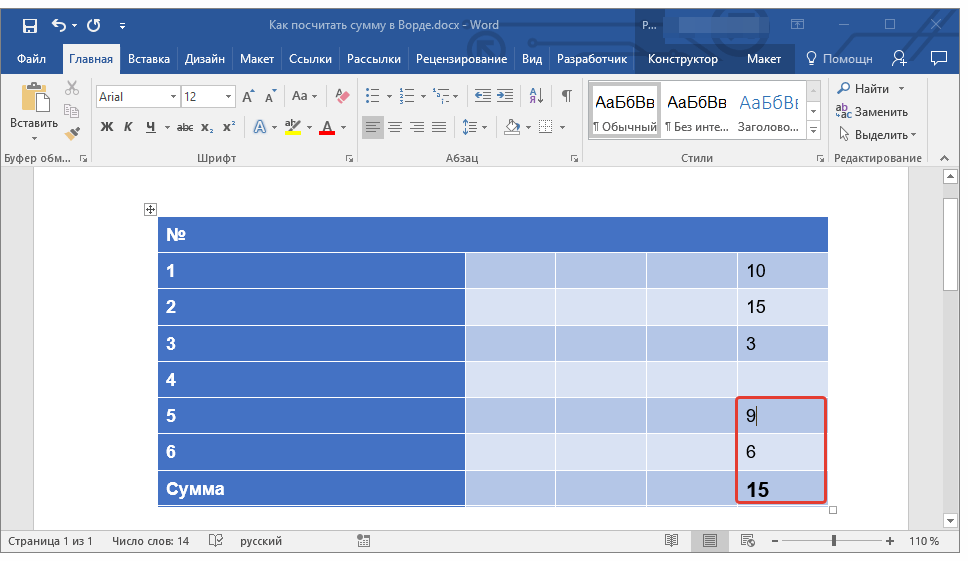
Куда более часто перед пользователями Майкрософт Ворд возникает несколько более простая задача, чем создание математических выражений и уравнений. Необходимость в подсчете суммы появляется при работе с таблицами, когда требуется получить общее значение чисел, записанных в ее отдельном столбце или строке. Это тоже делается с помощью формулы, но совсем по иному, отличному от рассмотренного выше алгоритму.

Таким образом, у вас имеется таблица, в которую необходимо внести сумму чисел из определенной строки или столбца – на этом мы и сосредоточимся. Если у вас нет свободного пространства для суммирования, пожалуйста, обратитесь к одной из статей по ссылкам ниже, в зависимости от того, какую часть нуждается в расчете.
- Кликните по той ячейке таблицы, в которую будет выводиться сумма.
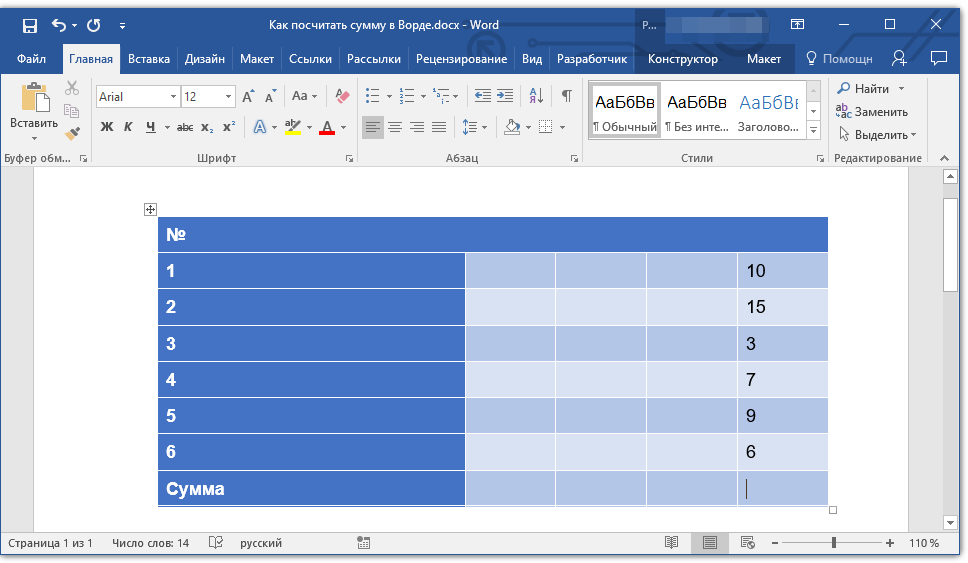
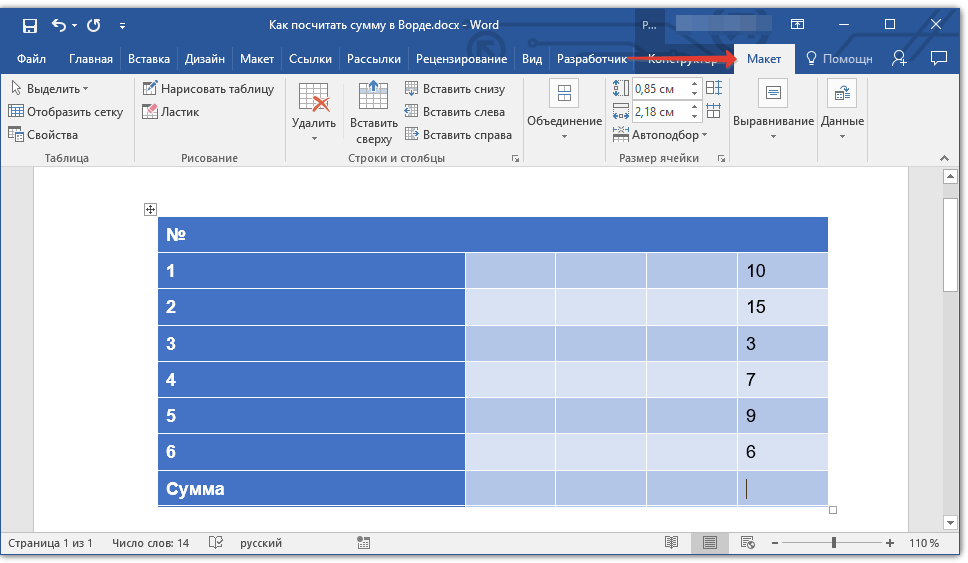
- Перейдите во вкладку «Макет», входящую в состав основного раздела «Работа с таблицами».
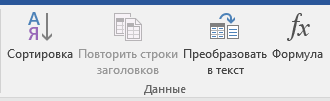
- В группе «Данные», расположенной в этой вкладке, нажмите на кнопку «Формула».
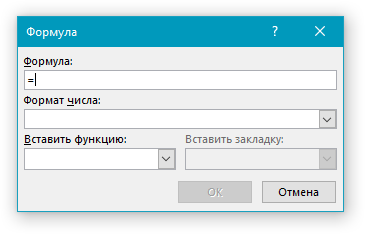
- В открывшемся диалоговом окне в разделе «Вставить функцию» выберите «SUM» — это и будет основой для нашей будущей формулы.
- Выделить или указать ячейки так, как это можно сделать в Excel, в Word не получится. Поэтому местоположение ячеек, которые нужно суммировать, придется указывать по-другому.
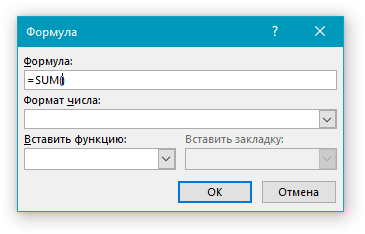 После =SUM (без каких-либо отступов) в строке «Формула» введите одно из следующих значений:
| (ABOVE) | Суммирование всех данных, находящихся в ячейках выше указанной формулы |
| (BELOW) | Сумма данных, размещённых в ячейках под той, куда вводится формула |
| (ABOVE;BELOW) | Суммирование значений из ячеек, находящихся как выше, так и ниже |
| (LEFT) | Суммирование данных, расположенных слева от текущей ячейки |
| (RIGHT) | Сумма чисел, находящихся справа от неё |
| (LEFT;RIGHT) | Сложение значений как слева, так и справа от выделенной ячейки |
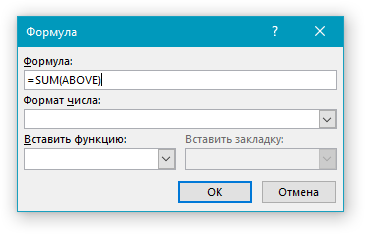
Введите требуемую информацию для вычислений и нажмите «ОК», чтобы завершить работу с диалоговым окном «Формула».
В выбранной вами ячейке будет указана сумма данных, записанных в обозначенной вами строке или столбце либо их части.
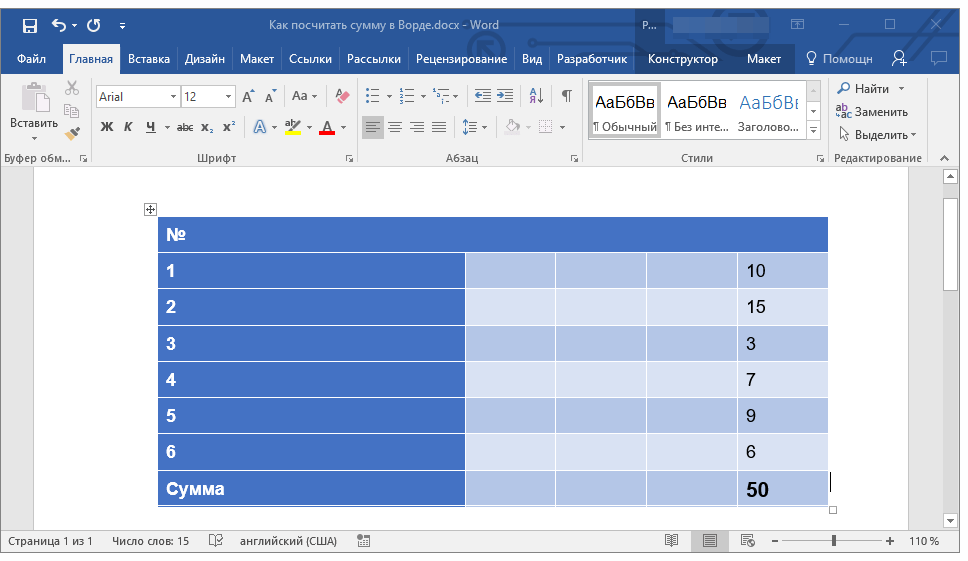
В дополнение к информации, находящейся исключительно в строках или столбцах таблицы, а В их частях, Ворд предоставляет возможность вычисления суммы значений в обоих этих диапазонах одновременно. Например, это может быть сумма слева и снизу или справа и сверху относительно ячейки, куда вводится формула. Синтаксис подобных выражений представлен на изображении ниже, а под ним расположена ссылка на официальный сайт Майкрософт, где можно ознакомиться с другими математическими формулами для работы с таблицами.

Особенности работы формулы суммы
При выполнении расчетов в таблице, созданной в Word, важно помнить о нескольких ключевых моментах.
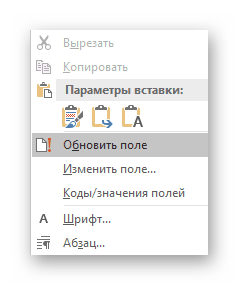
- Если вы изменяете содержимое ячеек, входящих в состав формулы, сумма чисел не будет обновляться автоматически. Чтобы получить корректный результат, необходимо кликнуть правой кнопкой мышки в ячейке с формулой и выбрать пункт «Обновить поле».
- Вычисления по формуле осуществляются исключительно для ячеек, содержащих только числовые данные. Если в столбце или строке, которую вы хотите просуммировать, будут пустые ячейки, программа выведет сумму только для той их части (диапазона), которая расположена ближе к формуле, проигнорировав ячейки, расположены выше пустой. Аналогичное произойдет и с данными с строках.
Вычисления в MS Word или используем Word в качестве калькулятора
В процессе работы с текстовым редактором MS Word могут возникать случаи, когда требуется выполнить достаточно простые вычисления. К примеру, посчитать сумму, вычислить среднее значение или решить какое-либо уравнение.
Внимание! В данном материале мы будем производить вычисления в текстовом процессоре, если вам нужна статистическая информация по документу, например, необходимо посчитать количество символов, пробелов, рисунков, таблиц и т.д., то как это сделать написано в данном материале.
Рассчитываем уравнения в документе

Самое интересное, что сделать это можно стандартными способами Microsoft Word и при вычислениях учитывается правильный порядок вычисления, потенциальными неудобствами может быть только невозможность выбрать точность вычисления, а также то, что ответ в документ необходимо будет записать в ручную.
Для произведения нужно воспользоваться командой «Вычислить» Calculate в английской версии. Данная команда находится не вынесена по умолчанию, соответственно, ее нужно добавить либо на ленту интерфейса, либо на панель быстрого доступа. В последнем случае вызываем выпадающее меню на панели быстрого доступа, выбираем «Другие команды», выбираем группу «Команды не на ленте» либо «Все команды» и ищем «Вычислить» (Calculate).

Для того, чтобы воспользоваться вычислением достаточно выделить уравнение и посмотреть результат вычисления на строке состояния.

Знак равенства в приведенных примерах можно не ставить, он выполняет только функцию визуального обозначения уравнения.
Делаем вычисления внутри таблицы
На этом возможности Word по произведению простых вычислений не ограничиваются, часто вычисления необходимо сделать в таблицах Word. Конечно, Word – это текстовый процессор и вычисления лучше оставить для Excel, но несложные операции типа суммы, среднего, или количества и т.п. можно произвести.

Для подсчета суммы в таблице Word необходимо выполнить следующие шаги:
Вот так выглядит результат суммирования продаж за первое и второе полугодие, а также общий итог.



