
Вот недавно я занимался разными интимными экзорцизмами текстов очередных авторов из области медицины в MS Word. Мне пришлось искать и заменять множество ненормативной лексики и бессмысленной чепухи, так как авторы, в основном, совершенно не понимают русский язык (пишут только на английском кириллицей и так далее) и не умеют делать тексты читаемыми.
Необходимость менять и заменять было очень велика, и стандартных, всем известных инструментов поиска, встроенных в редактор, оказалось недостаточно; мне пришлось прибегнуть к регулярным выражениям. Но как это сделать? На известные мне ранее шаблоны программа Word начала выдавать ошибки. Как обычно выручил Гугл.
Проведя небольшое исследование, я заметил, что талантливые разработчики Microsoft Office выбрали свой уникальный подход, назвав подобные конструкции "wildcards" и слегка видоизменив их синтаксис. В общем, разобраться в этом не составит труда.
Оказалось всё довольно просто (у меня Office 2007, но, думаю, будет справедливо и для предыдущих версий, разве что будут незначительные отличия в названиях пунктов, но вы разберётесь, я верю ;)). И не нужно было, по большому счёту, никуда лезть искать.
Кроме легко доступных опций, если открыть в Word окно «Поиск» (Ctrl+F) или «Поиск и замена» (Ctrl+H), необходимо установить курсор в поле «Найти», затем нажать на кнопку «Больше», после чего выбрать «Специальный», с помощью спецсимволов, есть также одна дополнительная возможность, о которой поговорим ниже. Все оказалось довольно элементарно (у меня Office 2007, но, полагаю, этот процесс будет актуален и для более ранних версий, за исключением некоторых незначительных различий в названиях пунктов, но я уверен, вы справитесь ;)). И в целом не пришлось никуда глубоко погружаться в поиски.
Кроме стандартных видимых масок, если вызвать в Word окно «Поиск» (Ctrl+F) или «Поиск и замена» (Ctrl+H), установить курсор в поле «Найти», нажать «Больше», а затем «Специальный», с использованием спецсимволов, имеется ещё одна опция, о которой поговорим ниже. Для начала рассмотрим стандартные маски поиска: ^? — любой символ; ^# — любая цифра; ^$ — любая буква; ^p — знак абзаца (¶) (если выбран параметр «Подстановочные знаки», следует заменить на ^13); ^t — знак табуляции (→) (при выборе параметра «Подстановочные знаки» следует заменить на ^9); ^+ — длинное тире ( — ); ^= — короткое тире ( – ); ^^ — символ крышки (^); ^l — принудительный разрыв строки (символ ↵ или 0xBF), который появляется при нажатии Shift+Enter (если выбран параметр «Подстановочные знаки», следует заменить на ^11); ^n — разрыв колонки (при выборе параметра «Подстановочные знаки» следует заменить на ^14); ^12 — разрыв раздела или страницы (при замене добавляет разрыв страницы); ^m — принудительный разрыв страницы (также используется для поиска и замены разрывов разделов, если выбран параметр «Подстановочные знаки»); ^s — неразрывный пробел (º) (Ctrl+Shift+Space); ^~ — неразрывный дефис (≈); ^- — мягкий перенос (¬). Далее перейдём к полю «Заменить на», где появляются две особые опции: ^ target="_blank"]Источник[/mask_link]
Word: поиск и замена, подстановочные знаки
С 2015 года книжное издательство «Наукоемкие технологии» публикует учебную, методическую, научную и нон-фикшн литературу.
Мы создаем книги, начиная с концепции и заканчивая представлением их на полках книжных магазинов:
- помогаем писать авторам, у которых нет структурированного материала, а есть лишь идеи для книг и набор статей в социальных сетях;
- профессионально сопровождаем написание книг, если решили писать сами, но не знаете, как это делать;
- редактируем книги, если текст написан и требуется проверка на ошибки: выполняем от корректуры до глубокой литературной обработки;
- издаем уже написанные книги.
Издательство "Наукоемкие технологии" фокусируется на выпуске учебной и научной литературы. Сотрудники издательства обладают учеными степенями и званиями, поддерживают профессиональные связи с преподавателями высших учебных заведений, членами диссертационных советов и учеными секретарями, что дает возможность быть в курсе последних новостей о присуждении ученых степеней и назначении ученых званий.
Составление заявки
Закажите издание книги у нас
Ваше сообщение отправлено. Скоро ответим
Использование замены при редактировании больших документов, таких как рукопись книги, позволяет значительно сократить время на подготовку оригинал-макета издания.
Использование выражений при поиске с подстановочными знаками
С помощью круглых скобок сгруппируйте подстановочные знаки в поле Найти, а затем используйте конструкции n в поле Заменить на для ссылки на результаты каждого из выражений.
Для поиска выражения и последующего изменения порядка его компонентов используйте подстановочный знак "n". Например, введите (Селезнев) (Глеб) в поле Найти и 2 1 в поле Заменить на, чтобы найти фразу Селезнев Глеб и заменить ее на Глеб Селезнев.
Подстановочные знаки для поиска и замены элементов
Что требуется найти
Что следует ввести
Пример
Любой одиночный символ, включая пробел и знаки пунктуации
Выражение к?т позволяет найти слова кот, кит и к т.
Любой из перечисленных знаков
Выражение кр[еа]н позволяет найти слова крен и кран.
Любой символ из указанного диапазона
Выражение [з-ф]абор позволяет найти слова забор, набор и табор. Диапазон должен быть указан в порядке возрастания.
Выражение (ель)> позволяет найти слова ель и шрапнель, но не слово ельник.
Word запоминает результаты поискового выражения и позволяет использовать их в операции замены.
Любой символ, кроме символов, которые находятся в диапазоне, указанном в скобках
[!э-я]
Выражение ко[!е-р]а позволяет найти слова кода и коса, но не слова кожа и кора.
Предыдущий символ или выражение, повторенные n раз
Фраза жареный дает возможность отыскать слово жаренный, но не слово жареный.
Предыдущий символ или выражение, повторенные не менее n раз
Выражение жареный позволяет найти слова жареный и жаренный.
Предыдущий символ или выражение, повторенные от "n" до "m" раз
Выражение 10 позволяет найти числа 10, 100 и 1000.
Предыдущий символ или выражение, повторенные не менее одного раза
Любая строка символов, включая пробел и знаки пунктуации
Выражение в*д позволяет найти вход, выход и войти задом наперед.
Коды, которые можно указывать в полях "Найти" и "Заменить на"
Что требуется найти
Type (Тип)
^p (не применяется в области Поиск, если активирован флажок Использовать подстановочные знаки) или ^13
^t или ^9
^ nnn, где nnn — код символа.
^0 nnn, где 0 — нуль, а nnn — код символа.
Принудительный разрыв строки ( )
^l или ^11
^n или ^14
Разрыв раздела или страницы
^12 (при замене добавляется разрыв страницы)
Принудительный разрыв страницы
^m также используется для нахождения и замены разделительных разрывов, если активирован флажок Подстановочные знаки
2 полезных метода нечеткого поиска в документе Word
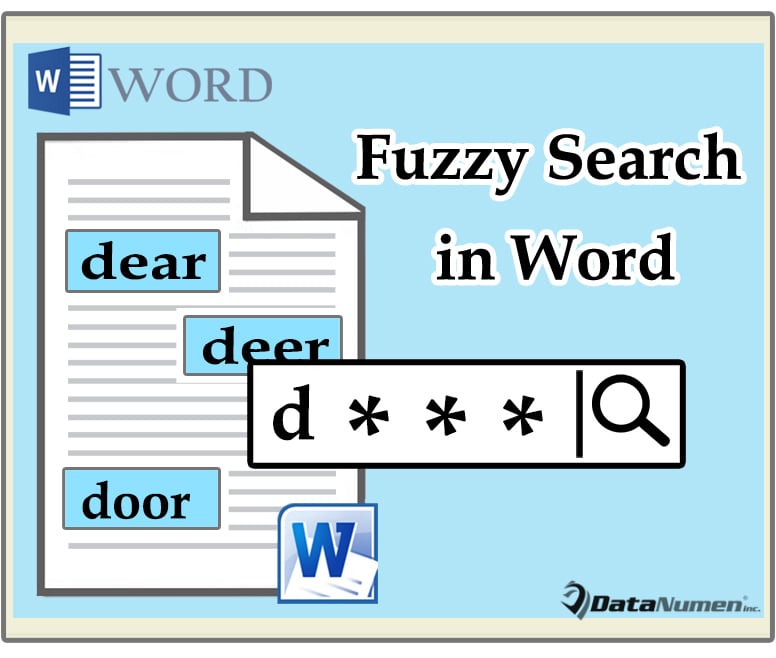
Время от времени случается, что мы забываем, как правильно написать слово, особенно если оно длинное. Мost времени мы едва помним всего несколько начальных букв. Это делает точный поискost невозможно.
К счастью для нас, есть способы нечеткого поиска. И вы можете использовать их в своем документе Word.
Способ 1: используйте функцию «Расширенный поиск» в Word
В нашем случае мы будем искать «DataNumen», предположим, что мы просто помним, что оно начинается с «Данные».

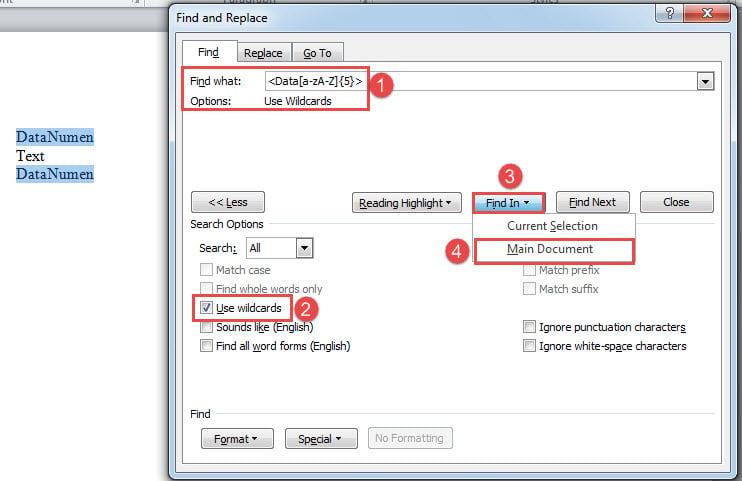
Вы увидите все вхождения tarполучить слово в выборе.
Способ 2: запуск кодов VBA для поиска текста
Запуск кодов VBA может избавить вас от необходимости запоминать выражение.
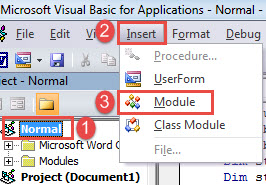
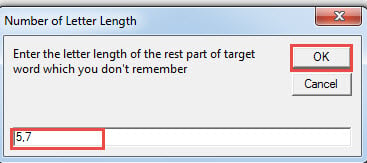
Sub НайтиСловаПоДлине() Dim objRange As Range Dim strНачальныеБуквы As String Dim strДлина As String strНачальныеБуквы = InputBox("Введите буквы в начале, которые вам известны, чтобы найти слово", "Начало слова", "Например: Данные") strДлина = InputBox("Укажите длину оставшейся части слова, которое вы не можете вспомнить", "Длина слова", "Например: 5,7") With Selection .HomeKey Unit:=wdStory Selection.Find.ClearFormatting With Selection.Find .Text = ">" .Replacement.Text = "" .Forward = True .Wrap = wdFindContinue .Format = False .MatchCase = False .MatchWholeWord = False .MatchByte = False .MatchAllWordForms = False .MatchSoundsLike = False .MatchWildcards = True .Execute End With Do While .Find.Found Set objRange = Selection.Range objRange.HighlightColorIndex = wdYellow .Collapse wdCollapseEnd .Find.Execute Loop End Sub
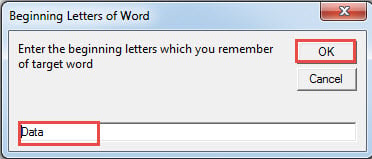
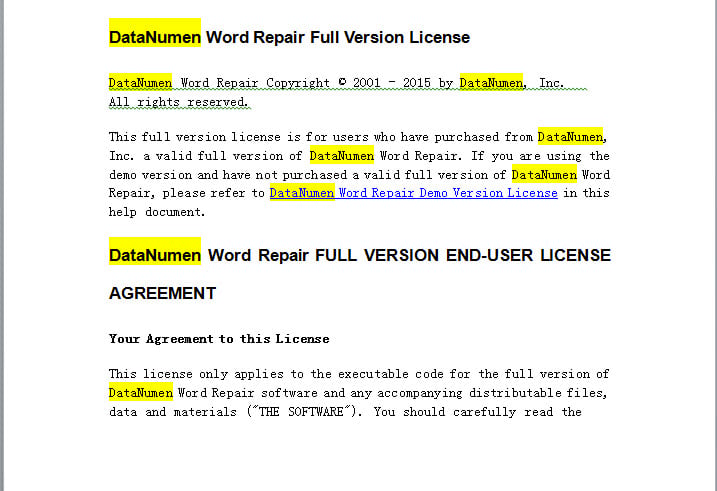
Наконец, все найденные слова будут выделены желтым цветом.
Устранение проблем с Word
Чаще всего в Word могут возникать различные проблемы. Некоторые серьезные могут даже привести к краху программного обеспечения. И искаженное слово может привести к потере ценных данных. Таким образом, вы должны принять немедленные меры при появлении проблемы.



