
Часто возникает ситуация, когда необходимо разделить объединенные ячейки в Microsoft Word. В этой статье мы расскажем, как это сделать.
В следующих разделах мы покажем, как разъединить ячейки в ворде с помощью встроенных инструментов, а также предложим альтернативные способы, которые могут быть полезны в сложных ситуациях.

Простые способы разъединить ячейки в ворде
Microsoft Word — одна из самых популярных программ для создания и редактирования текстовых документов. В ней вы можете создавать таблицы, чтобы организовывать и структурировать информацию. Часто возникает необходимость разъединить ячейки в таблице, чтобы изменить их размеры или применить специальное форматирование. В этой статье мы рассмотрим несколько простых способов разъединения ячеек в Word.
1. Использование инструментов таблицы
Word предоставляет набор инструментов для работы с таблицами, включая возможность разъединения ячеек. Чтобы разъединить ячейки, следуйте этим шагам:
- Выделите ячейки, которые вы хотите разъединить.
- На вкладке «Расположение» в группе «Разделение» нажмите кнопку «Разъединить ячейки».
Теперь выбранные ячейки будут разъединены, и вы сможете изменять их размеры независимо друг от друга.
2. Использование контекстного меню
Другой способ разъединить ячейки — использовать контекстное меню. Для этого выполните следующие действия:
- Выделите ячейки, которые вы хотите разъединить.
- Щелкните правой кнопкой мыши на выбранных ячейках и выберите в контекстном меню пункт «Разъединить ячейки».
После этого выбранные ячейки будут разъединены и готовы к изменению размеров и форматированию.
3. Разъединение ячеек с помощью сочетания клавиш
Для более быстрого разъединения ячеек вы также можете использовать сочетание клавиш. Сделайте следующее:
- Выделите ячейки, которые вы хотите разъединить.
- Нажмите клавишу Ctrl + Shift + — (минус) на клавиатуре.
Теперь выбранные ячейки будут разъединены, и вы сможете свободно изменять их размеры и форматирование.
Итак, разъединение ячеек в Word — это простой процесс, который можно выполнить с помощью инструментов таблицы, контекстного меню или сочетания клавиш. Используйте эти способы, чтобы эффективно работать с таблицами в Word и управлять структурой и оформлением своих документов.
Использование функции «Разделение»
Функция «Разделение» в Microsoft Word позволяет разъединить объединенные ячейки таблицы, чтобы отдельно работать с каждой ячейкой. Это может быть полезно, когда требуется добавить данные или форматирование только в одну ячейку, а не во всю объединенную область.
Чтобы использовать функцию «Разделение», следуйте следующим шагам:
Шаг 1: Выделите объединенную ячейку
Перед тем, как разделить ячейку, нужно ее выделить. Щелкните на таблице правой кнопкой мыши и выберите «Объединение и разделение ячеек».
Шаг 2: Выберите опцию «Разделение»
В появившемся окне «Объединение и разделение ячеек» выберите опцию «Разделение» и нажмите кнопку «ОК».
Шаг 3: Проверьте результат
Теперь вы увидите, что объединенная ячейка разделена обратно на отдельные ячейки. Вы можете добавлять данные или форматировать каждую ячейку по отдельности.
Использование функции «Разделение» очень полезно при работе с таблицами в Microsoft Word. Она позволяет более точно управлять данными и форматированием в каждой отдельной ячейке. Необходимо помнить, что после разделения ячеек, любые данные или форматирование, которые были применены к объединенной ячейке, могут быть потеряны.
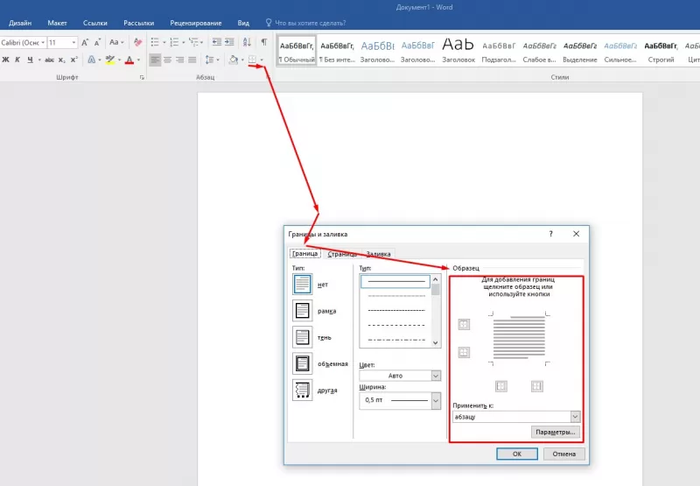
Использование функции «Разъединить ячейку»
В программе Microsoft Word есть множество функций, которые позволяют управлять таблицами, создавать профессионально оформленные документы и представлять информацию в удобном виде. Одной из таких функций является «Разъединить ячейку».
Когда мы создаем таблицу в Word, иногда возникает необходимость объединить несколько ячеек для создания более сложной структуры или оформления. Однако в некоторых случаях может потребоваться разъединить объединенные ячейки, чтобы изменить их размеры или внести другие изменения. Вот где функция «Разъединить ячейку» становится полезной.
Чтобы разъединить ячейку, необходимо выполнить следующие шаги:
- Выберите объединенную ячейку или группу ячеек, которую вы хотите разъединить.
- На панели инструментов таблицы или контекстном меню щелкните на кнопке «Разъединить ячейку». Вы также можете использовать сочетание клавиш Ctrl+Shift+F6 для выполнения этой функции.
После выполнения этих шагов выбранные ячейки будут разъединены, и каждая из них станет отдельной ячейкой в таблице. Это позволит вам изменять размеры, вставлять текст или выполнять другие операции с каждой ячейкой по отдельности.
Функция «Разъединить ячейку» особенно полезна при работе с таблицами, так как она позволяет более гибко управлять структурой и оформлением данных. Благодаря этой функции вы можете создавать таблицы с различными размерами ячеек и настраивать их в соответствии с вашими потребностями.

Использование комбинации клавиш «Ctrl + Shift + -» для разъединения ячеек в Word
Microsoft Word — это один из самых популярных текстовых редакторов, который предоставляет множество функций для работы с таблицами. Одной из таких функций является возможность объединения и разъединения ячеек. В этой статье я расскажу вам о способе разъединения ячеек в Word с помощью комбинации клавиш «Ctrl + Shift + -«.
1. Выделите объединенные ячейки
Перед тем как разъединить ячейки, необходимо выделить их. Для этого поместите курсор мыши в любую ячейку объединенного столбца или строки и щелкните правой кнопкой мыши. В контекстном меню выберите «Слияние ячеек» и затем «Разъединить ячейки».
2. Используйте комбинацию клавиш «Ctrl + Shift + -«
Когда ячейки объединены, вы можете разъединить их с помощью комбинации клавиш «Ctrl + Shift + -«. Для этого выделите объединенные ячейки и нажмите одновременно на клавиши «Ctrl», «Shift» и «-«.
После выполнения этой комбинации клавиш все выделенные ячейки разъединятся, и таблица восстановит свой первоначальный вид.
Теперь вы знаете, как разъединить ячейки в Word с помощью комбинации клавиш «Ctrl + Shift + -«. Этот простой способ позволит быстро и удобно разделить объединенные ячейки и изменить структуру таблицы по вашему усмотрению.

Использование таблицы с чертами
Таблица с чертами — это один из способов разграничения информации в ячейках таблицы и создания сложной структуры данных. Она позволяет разделить ячейки на несколько частей с помощью горизонтальных и вертикальных черт.
Для создания таблицы с чертами в Microsoft Word необходимо выполнить следующие шаги:
- Откройте документ и установите курсор в месте, где нужно создать таблицу.
- Выберите вкладку «Вставка» в верхнем меню и нажмите на кнопку «Таблица».
- В появившемся выпадающем меню выберите «Вставить таблицу».
- Укажите необходимое количество строк и столбцов таблицы и нажмите кнопку «ОК».
- Получившуюся таблицу можно отформатировать и добавить черты с помощью контекстного меню.
- Чтобы добавить вертикальную черту между двумя ячейками, выделите эти ячейки и выберите «Вставка» в контекстном меню. Затем выберите «Вертикальная черта».
- Для добавления горизонтальной черты, выберите строку или ячейку, где нужно расположить черту, и выберите «Вставка» в контекстном меню. Затем выберите «Горизонтальная черта».
Таким образом, таблица с чертами позволяет создавать структурированные сегменты информации в документе. Она может быть полезна при создании отчетов, расписаний, схем и других типов документов, где важно разделение данных на части.

Создание новой таблицы без объединенных ячеек
Когда мы создаем таблицу в Microsoft Word, иногда бывает необходимо разъединить ячейки. Это может быть полезно, если нам нужно добавить новую информацию в таблицу или изменить ее структуру. В этой статье я расскажу, как создать новую таблицу без объединенных ячеек.
Первым шагом для создания новой таблицы без объединенных ячеек является выбор размещения таблицы. Вы можете вставить таблицу на любой странице вашего документа. Для этого выделите тот абзац, после которого вы хотите вставить таблицу.
Шаг 1: Щелкните на вкладке «Вставка» в верхнем меню Word.
Шаг 2: Выберите иконку «Таблица» в группе «Таблица».
Шаг 3: В выпадающем списке выберите «Вставить таблицу».
После выполнения этих шагов откроется диалоговое окно «Вставить таблицу», где вы сможете задать необходимые параметры для вашей таблицы. Вы сможете выбрать количество строк и столбцов, а также задать ширину колонок.
После настройки параметров таблицы нажмите на кнопку «ОК», и таблица будет создана. Все ячейки будут разъединены, и вы сможете заполнять их информацией.
Важно отметить, что если у вас уже есть готовая таблица с объединенными ячейками, вы должны разъединить их перед созданием новой таблицы. Для этого выделите объединенные ячейки и нажмите правой кнопкой мыши. В появившемся контекстном меню выберите пункт «Разъединить ячейки».
Создание новой таблицы без объединенных ячеек в Microsoft Word очень просто. Следуя приведенным выше инструкциям, вы сможете легко создать и настроить таблицу, которая будет соответствовать вашим потребностям.

Использование VBA кода для разделения ячеек
Если вы работаете с большими таблицами в Microsoft Word, то вам могут понадобиться способы разделения ячеек. Один из самых эффективных способов для этого – использование VBA кода. VBA (Visual Basic for Applications) – это язык программирования, который позволяет автоматизировать задачи в Microsoft Office.
Шаг 1: Открыть редактор VBA
Прежде чем приступить к написанию VBA кода, необходимо открыть редактор VBA в Microsoft Word. Для этого следуйте следующим шагам:
- Откройте документ в Microsoft Word, содержащий таблицу, которую вы хотите разделить.
- Выберите вкладку «Разработчик» в меню.
- Нажмите на кнопку «Редактор VBA».
Шаг 2: Написать VBA код для разделения ячеек
После открытия редактора VBA, вы можете написать код для разделения ячеек. Вот пример простого кода, который разделяет выбранную ячейку на две:
Sub SplitCell()
Selection.Cells(1).Split NumRows:=1, NumColumns:=2
End Sub
Чтобы добавить этот код в ваш документ, следуйте этим шагам:
- В редакторе VBA, выберите «Вставка» в главном меню.
- Выберите «Модуль».
- Вставьте код в открытом модуле.
Шаг 3: Запустить VBA код
После того, как вы добавили VBA код в ваш документ, вы можете запустить его, чтобы разделить выбранную ячейку. Чтобы выполнить код, следуйте этим шагам:
- Вернитесь в ваш документ Word.
- Выберите ячейку, которую вы хотите разделить.
- Нажмите «Alt + F8» на клавиатуре, чтобы открыть диалоговое окно «Макрос».
- Выберите макрос «SplitCell» и нажмите кнопку «Выполнить».
После выполнения кода, выбранная ячейка будет разделена на две.
Заключение
Использование VBA кода для разделения ячеек в Microsoft Word – это эффективный способ автоматизации этой задачи. Написание кода может показаться сложным для новичков, но с практикой и изучением основ VBA, это станет более понятным и удобным.



