
В процессе редактирования многостраничного документа вам часто придется перемещаться с одного места в документе в другое. От того, насколько вы освоите способы такого перемещения, зависит производительность вашего труда и, в конце концов, ваше общее настроение. Разработчики редактора Word из компании Microsoft для быстрого перехода в нужное место вашего документа предусмотрели множество способов, которые мы и рассмотрим в этом параграфе.
Использование полос прокрутки
Наверняка вы уже хорошо знаете, как использовать горизонтальную и вертикальную полосы прокрутки документа (см. главы 3 и 4.): для перемещения по вертикали или по горизонтали следует щелкать на концевых кнопках со стрелками на этих полосах и при необходимости удерживать кнопку мыши нажатой до достижения нужного места в документе. Для вертикальной прокрутки документа в небольшом диапазоне также часто используется третья кнопка-колесико в манипуляторах «мышь» современных компьютеров.
Для ускорения прокрутки документа в большом диапазоне можно также использовать ползунки (некоторые авторы называют их бегунками), перетаскивая их с помощью мыши вверх или вниз, вправо или влево по полосам прокрутки. При щелчке и удержании левой кнопки мыши на ползунке вертикальной полосы слева от него появляется окошко, в котором указывается номер страницы и заголовок текущего раздела документа, что облегчает навигацию в документе. При этом курсор позиции ввода остается там же, где он находился до перемещения по документу, и чтобы установить его в новом месте ввода, там следует сделать щелчок левой кнопкой мыши. Если же этого не сделать, то последующий ввод будет осуществляться туда, где осталась позиция ввода, то есть, вы вернетесь на прежнее место редактирования.
Об этом в главе 4 мы уже немного говорили. Однако мы еще не обсуждали назначение кнопок, расположенных прямо под вертикальной полосой прокрутки и показанных на рис. 6.12 слева. Эти кнопки входят в секцию навигации и их назначение понятно из надписей на рисунке; осталось только выяснить, что следует понимать под словом «объект» перехода.
В этом нам поможет меню таких объектов, которое раскрывается при щелчке на средней кнопке Выбор объекта перехода с изображением шарика мыши-трекбола (см. параграф 1.3) или нажатии комбинации клавиш Alt + Ctrl + Home (см. рис. 6.12 справа).
КоЧ1|ГП1^ снопси | name npoipyrui Предыдущий

Рисунок 6.12. Кнопки секции навигации и меню объектов перехода
Как поменять страницы местами в Word
Редактируя документ Word, пользователи иногда сталкиваются с необходимостью поменять расположение страниц (листов). К сожалению, в текстовом редакторе Word не существует простого и быстрого способа, чтобы поменять страницы местами. Такая функция просто не предусмотрена в данной программе. В Word текст никак не привязан к страницам и перемещается отдельно от листов, а порядок самих листов фактически зафиксирован. Поэтому просто нельзя просто так взять и поменять страницы местами в Word.
Как перемещать текст в Word
Поскольку менять страницы местами нельзя, то нужно перемещать текст. Для этого нужно выделять текст и использовать функции « Вырезать » (комбинация клавиш CTRL-X ) и « Вставить » ( CTRL-V ). Таким образом можно вырезать содержимое в одном месте и вставить в другом.
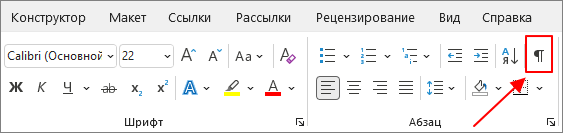
Но, сначала желательно включить отображение непечатаемых символов, это позволит правильно выделить текст и не пропустить переносы строк в начале или конце текста. Для этого перейдите на вкладку « Главная » и нажмите на кнопку « Отобразить все символы ».
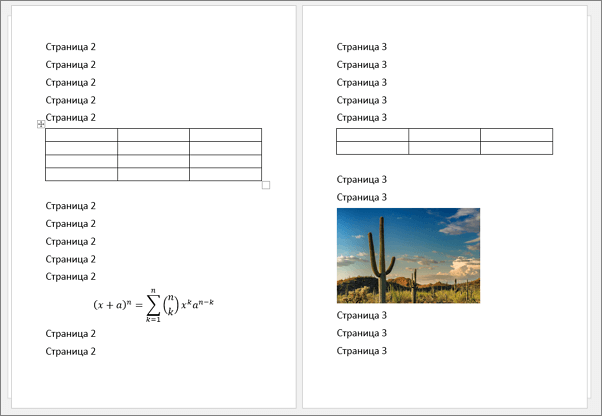
Предположим, у нас есть какой-то документ, и мы хотим поменять местами страницы 2 и 3.
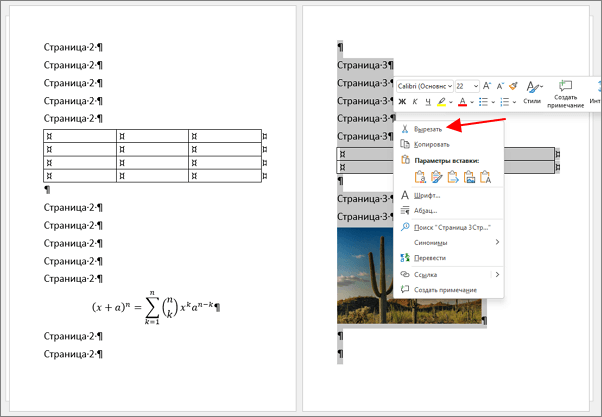
Для этого нужно выделить все содержимое на странице 3, нажать правой кнопкой мышки и выбрать « Вырезать » или нажать CTRL-X .
Текст нужно выделять сверх вниз, так вы сможете выделить все переносы строк (все пустые строки) как в начале, так и в конце листа.
После этого нужно установить курсор в самое начало страницы 2 и вставить здесь текст. Для этого можно кликнуть правой кнопкой мышки и выбрать « Вставить » или нажать CTRL-V .
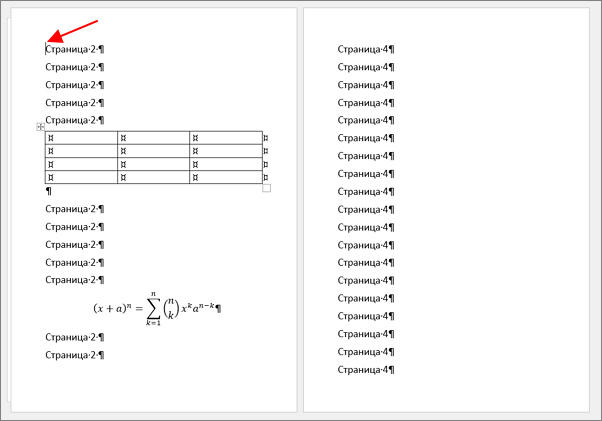
Если вы вырезали все строки, то текст переместится без значительного смещения.
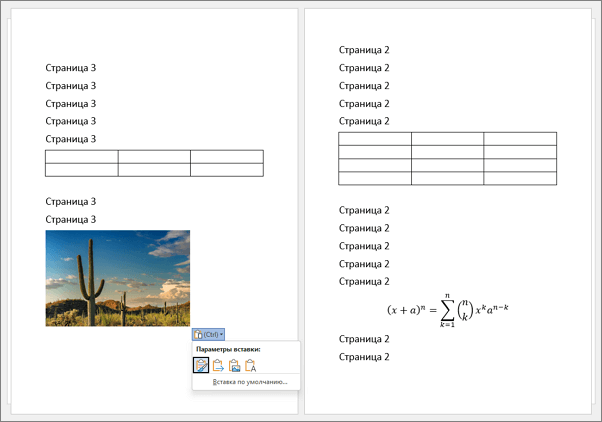
Дальше, если это необходимо, эту процедуру можно повторить для текста со страницы 2, для того чтобы разместить его на старом месте страницы 3.
Как изменить порядок глав в Word
Еще одним вариантом для перемещения страниц может быть изменение порядка глав. Дело в том, что в Word реализована функция быстрого изменения порядка глав с помощью перетаскивания на панели « Навигация ». Поэтому если каждая страница будет оформлена как отдельная глава, то мы сможем без проблем поменять страницы местами.
Обратите внимание, чтобы это сработало перемещаемые листы должны начинаться и закачиваться заголовком.
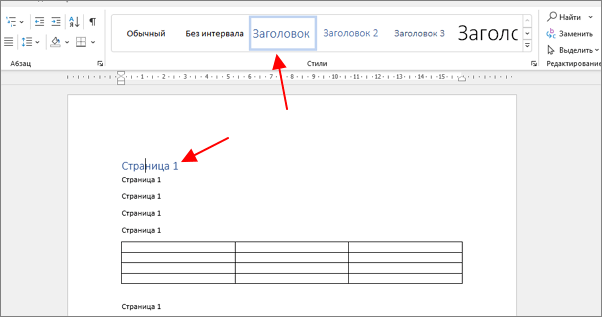
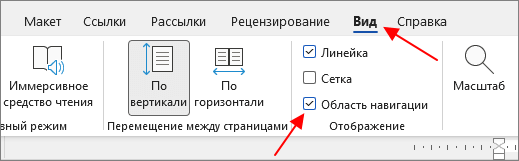
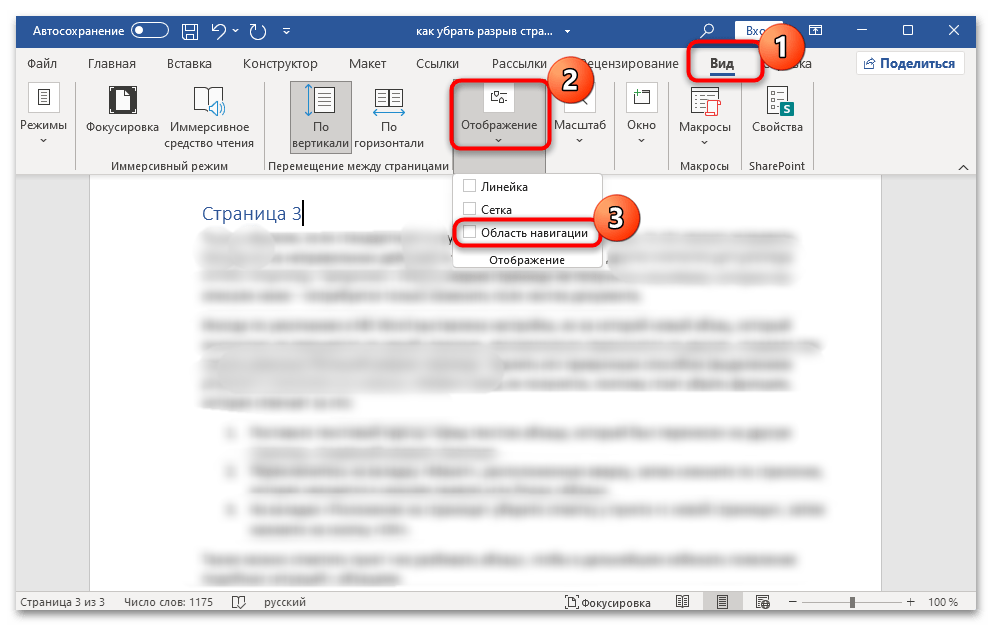
Когда все нужные страницы будут размечены как главы, нужно перейти на вкладку « Вид » и включить функцию « Область навигации ».
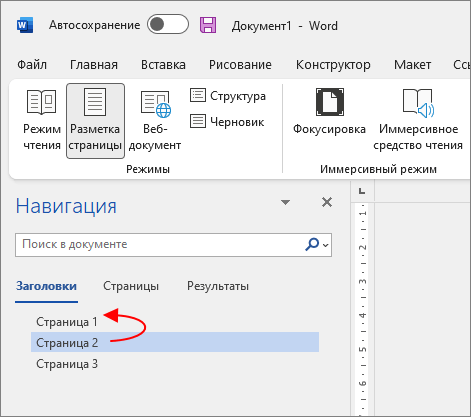
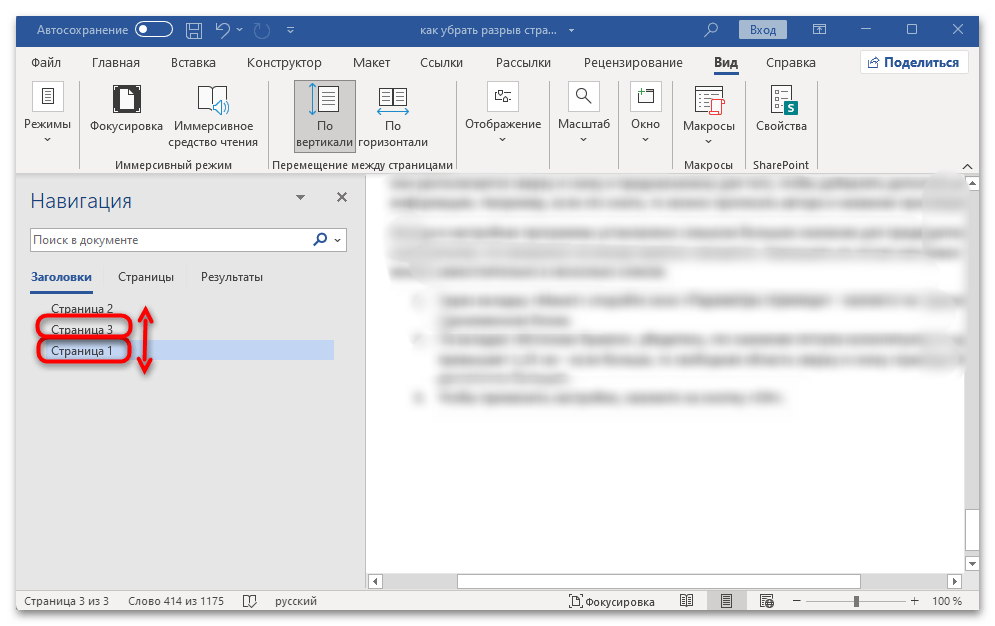
После этого появится боковая панель « Навигация ». Здесь на вкладке « Заголовки » будет список всех глав в вашем документе.
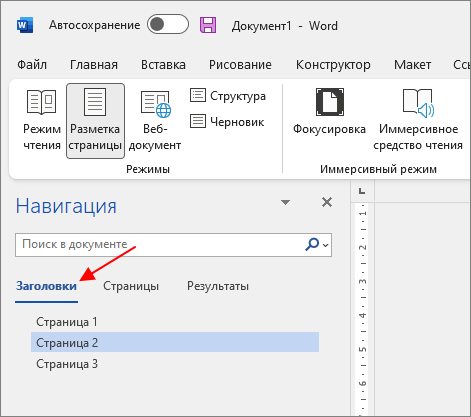
Для того чтобы изменить порядок глав и тем самым поменять страницы местами нужно нажать на одну из глав левой кнопкой мышки и не отпуская перетащить в нужное расположение. При таком переносе глава перемещается целиком, со всем текстом, картинками, таблицами и другими объектами.
После перемещения страниц заголовки можно убрать.
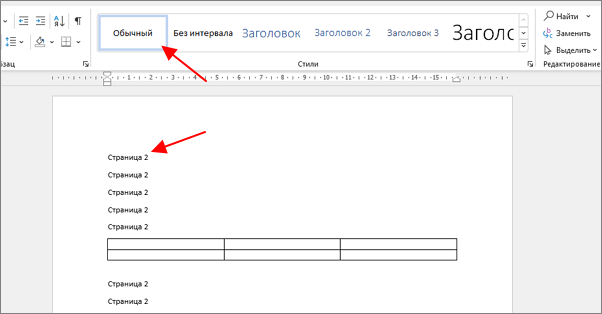
Для этого устанавливаете курсор на первую строку, переходите на вкладку « Главная » и выбираете стиль « Обычный ».
- Как перевернуть страницу в Word
- Как построить график в Excel
- Как сделать альбомную страницу в Word
- Как сделать вертикальный текст в Word
- Как закрепить область в Экселе
Меняем местами страницы в документе Microsoft Word
Иногда оказывается нужно поменять страницы документа Word местами, но в редакторе для этого не реализовано никаких конкретных средств. В этом случае придется воспользоваться такими функциями, как «Вырезать» и «Вставить» для содержимого каждой из этих страниц. Разберем инструкцию и с сочетанием клавиш для быстрых действий, и с контекстным меню.
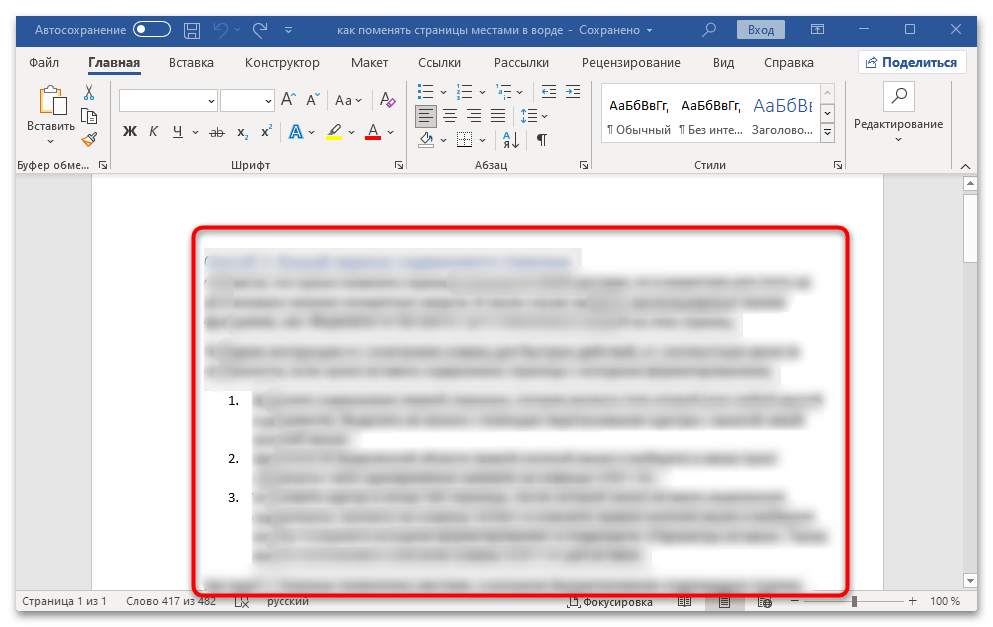
- Выделите содержимое первой страницы, которая должна стать второй (или любой другой в документе). Выделить его можно с помощью перетаскивания курсора с зажатой левой кнопкой мыши.
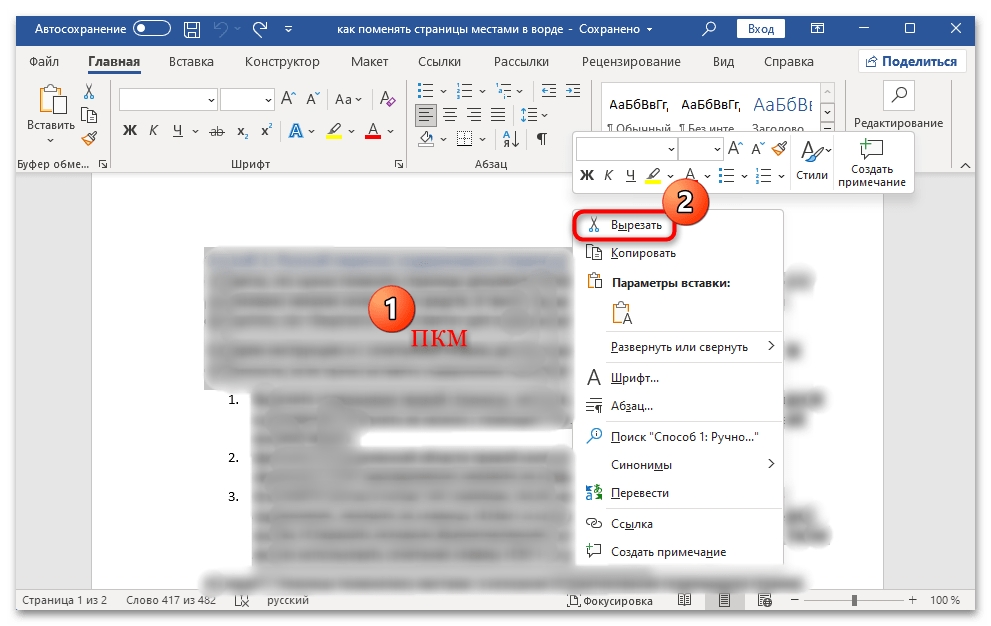
- Щелкните по выделенной области правой кнопкой мыши и выберите из меню пункт «Вырезать» либо одновременно нажмите на клавиши «Ctrl + X».
- Установите курсор в конце той страницы, после которой нужно вставить вырезанное содержимое, нажмите на клавишу «Enter», кликните правой кнопкой мыши и выберите кнопку «Сохранить исходное форматирование» в подразделе «Параметры вставки». Также можно использовать сочетание клавиш «Ctrl + V» для вставки.
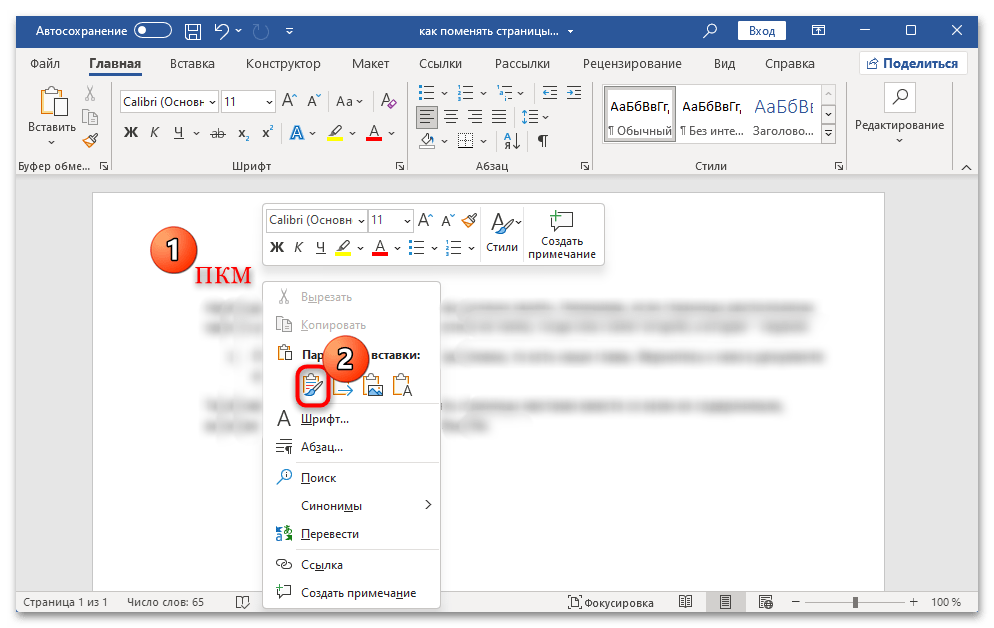
Как видно, страницы поменялись местами, а исходное форматирование содержимого страниц сохранилось. Вероятно, может потребоваться минимальное редактирование, чтобы привести документ в порядок.
Способ 2: Область навигации
Если на листах есть по одной главе, можно вызывать области навигации, вручную переместив сами главы. Страницы, соответственно, также поменяются.
Несмотря на то что такой вариант оформления документа встречается не особо часто, он является единственным автоматизированным инструментом для выполнения операций такого рода, поэтому и рассмотрим его более подробно.
Кроме того, есть небольшая хитрость, помогающая избежать ручного копирования и вставки содержимого страниц, которые нужно поменять местами (что особенно актуально, когда в документе содержатся различные элементы, помимо текста). В такой ситуации мы попросту сделаем псевдозаголовки для листов, поменяем их местами с помощью инструкции ниже, затем уберем эти заголовки.
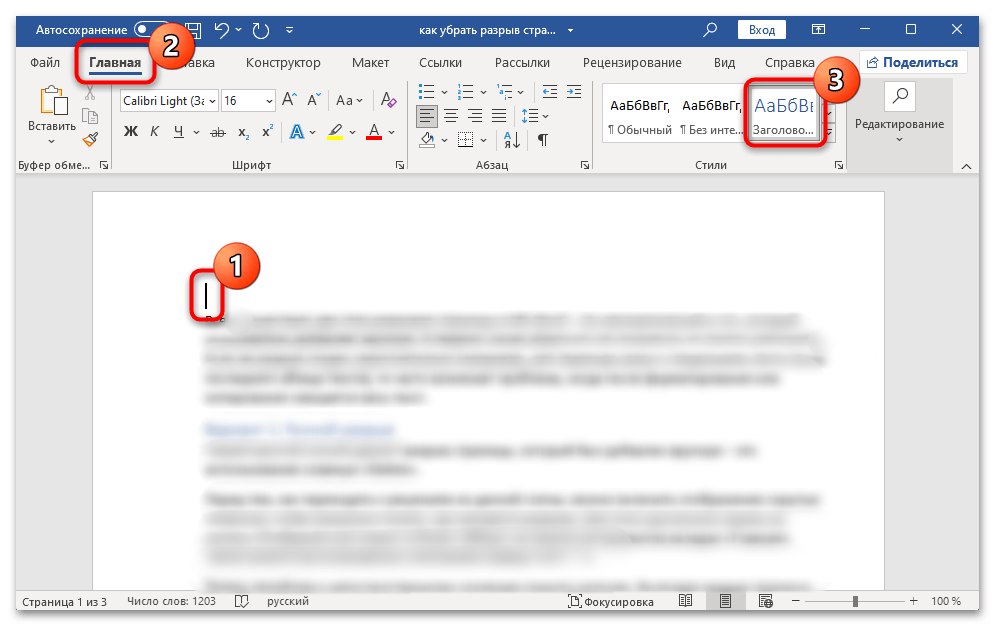
- Введите какое-либо примечание, что позволит сориентироваться в области навигации, например «Страница 1».
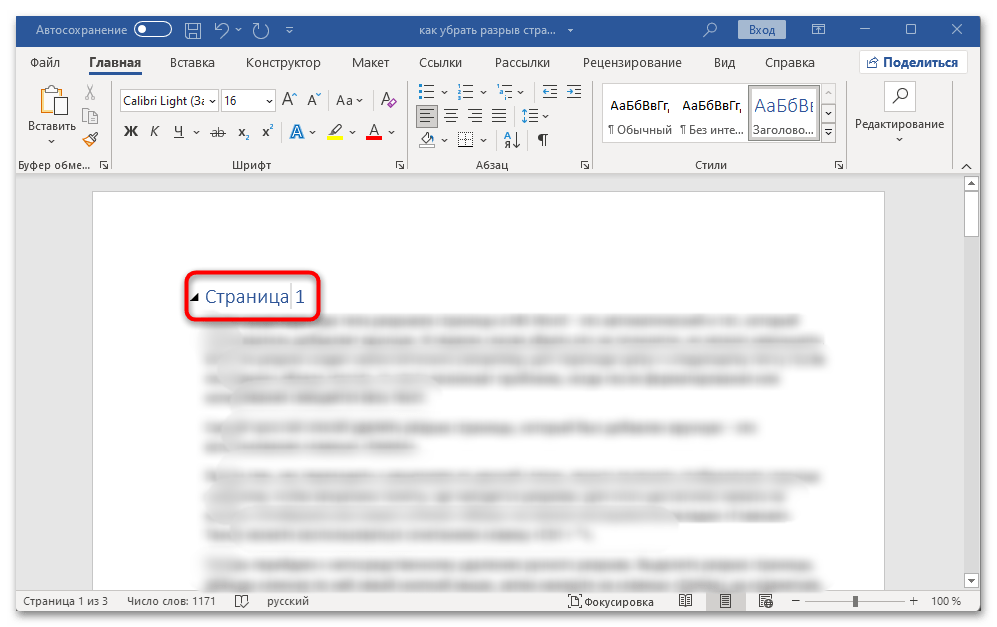
- Чтобы способ сработал, на следующей странице нужно проделать то же самое независимо от того, будете вы перемещать ее или нет. Таким образом вы покажете, что фрагмент с заголовком на первом листе законченный.
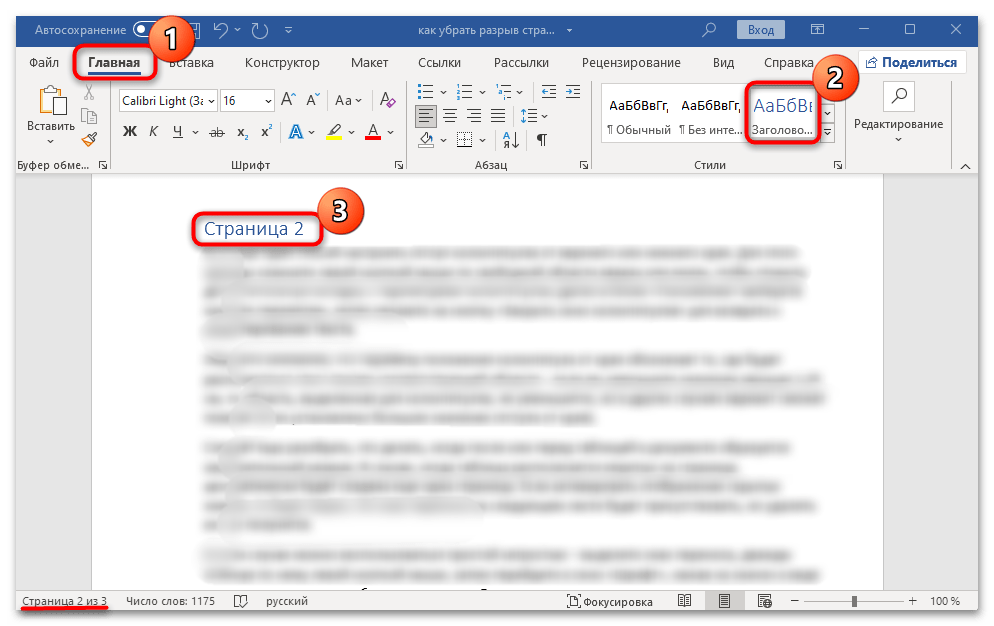
- Теперь найдите ту страницу, которая будет перемещаться и повторите выполненное: поставьте заголовок в начале страницы, а также добавьте его на следующей.
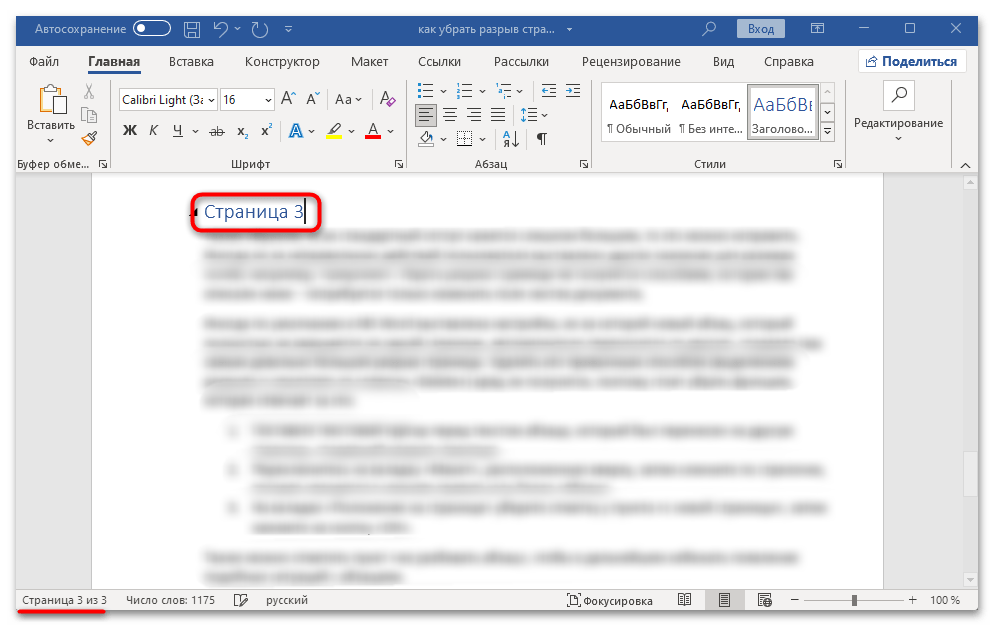
- Когда 4 страницы будут размечены как отдельные главы, переключитесь на вкладку «Вид», затем в блоке «Отображение» активируйте пункт «Область навигации».
- Слева появится панель «Навигация», а на вкладке «Заголовки» будут отображаться размеченные ранее страницы. Поменять местами главы (и, соответственно, страницы) можно, щелкнув левой кнопкой мыши по одной из них и, удерживая кнопку мыши, перетащить ее в то место, которое она должна занять. Например, если страницы расположены одна за другой, то достаточно переместить ее ниже, тогда она станет второй, а вторая – первой.
- После останется снова убрать заголовки, то есть наши главы. Вернитесь к ним в документе и попросту сотрите их.
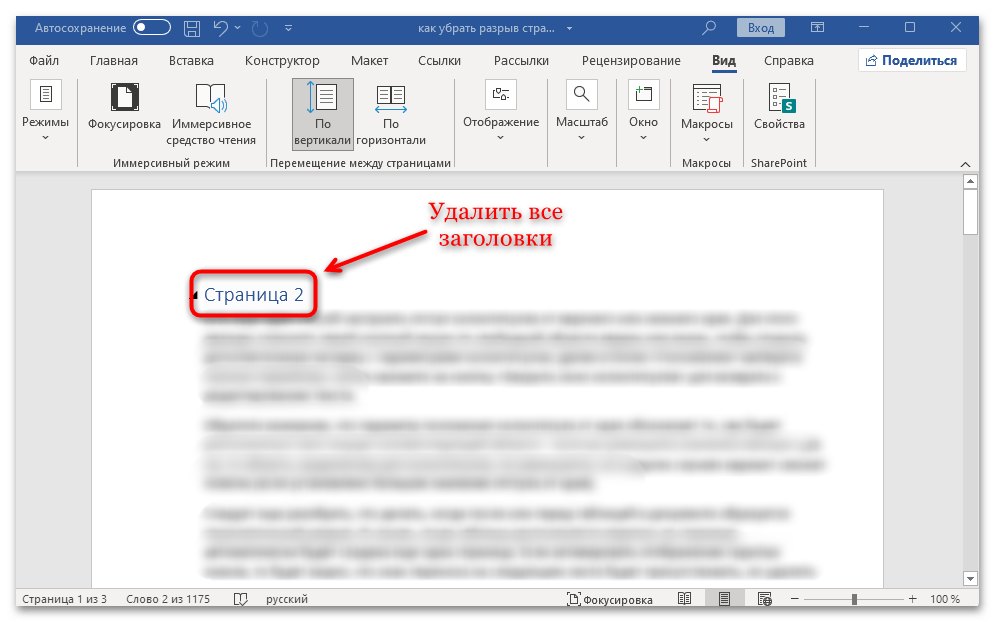
Такой метод позволит быстро поменять страницы местами вместе со всем их содержимым, включая рисунки, таблицы и другие объекты.



