Поиск текста в документе Word или книге Excel на iPhone или iPad. в правом верхнем углу. Введите слово или фразу, которые вы хотите найти в документа или книге. После ввода запроса в поле поиска появится числовой индикатор, показывающий количество совпадений с искомыми словом или фразой в документе или книге.
Как сделать поиск по тексту на айфоне в ворде?
- Откройте файл в приложении Google Документы на устройстве iPhone или iPad.
- Нажмите на значок "Ещё" .
- Введите текст, который нужно найти.
- Нажмите Поиск.
- Перемещайтесь между результатами поиска, нажимая на стрелки в верхней части экрана.
- Чтобы заменить слово, выберите Заменить на.
Как сделать поиск по тексту на айфоне?
- Смахните вниз от середины экрана «Домой».
- Нажмите поле поиска и введите искомый текст. .
- Чтобы увидеть больше результатов, нажмите «Показать еще» или выполните поиск непосредственно в приложении, выбрав вариант «Искать в приложении».
Как сделать поиск по тексту в сафари?
Прокрутите Safari в самый верх, нажмите на поле поиска в Google и введите искомое слово, прокрутите подсказки в самый низ и нажмите на пункт Поиск на этой странице. С помощью клавиш снизу вы можете перемещаться по найденным словам, а текст на панели поиска укажет какое количество слов было найдено всего.
Как на айфоне сделать поиск по тексту в пдф?
- Шаг 1. Запустите iBooks с главного экрана вашего iPhone.
- Шаг 2. Откройте PDF-файл,который вы хотите найти, нажав на него.
- Шаг 3. Затем нажмите на увеличительное стекло, которое находится на верхнем конце с правой стороны.
- Шаг 4.
Как быстро найти слово в тексте на айфоне?
- Откройте Safari и зайдите на сайт, где вы хотите найти нужный текст.
- Нажмите на верхнюю или нижнюю часть экрана, чтобы появились адресная строка и кнопка «Поделиться» (квадрат с направленной вверх стрелкой).
Как сделать поиск по словам на странице?
- Откройте веб-страницу в Chrome на компьютере.
- В правом верхнем углу экрана нажмите на значок "Ещё" Найти.
- Введите запрос в строку, появившуюся вверху справа.
- Нажмите Ввод.
- Совпадения на странице будут выделены желтым.
Как сделать поиск в айфоне?
- Откройте «Настройки» > «Siri и Поиск».
- Прокрутите вниз и коснитесь приложения, затем включите или выключите параметр «Показ в Поиске».
Как найти нужное слово в тексте на телефоне?
- Откройте приложение Chrome на телефоне или планшете Android.
- Откройте веб-страницу.
- Нажмите на значок "Ещё" Найти на странице.
- Введите поисковый запрос.
- Коснитесь значка поиска .
Как найти гугл в айфоне?
- Откройте приложение "Настройки" на устройстве iPhone или iPad.
- Выберите Пароли и учетные записи Новая учетная запись Google.
- Следуя инструкциям, введите адрес электронной почты и пароль. .
- Выберите данные для синхронизации и нажмите Сохранить.
Как сделать поиск по тексту на Маке?
Чтобы выполнить поиск по меню, нажмите Alt + / (в Windows и Chrome OS) или Option + / (в macOS). Для выполнения команд, представленных в меню, также можно использовать клавиши быстрого доступа.
Как искать слово на странице в сафари на мак?
- В приложении Safari на компьютере Mac нажмите сочетание клавиш Command-F.
- Введите слово или словосочетание в поле поиска, расположенном в правом верхнем углу. Чтобы перейти к следующему вхождению искомого слова или фразы на странице, нажмите кнопку «Далее» слева от поля.
Как найти слово в PDF?
- Выберите Редактирование > «Найти» (Ctrl/Command+F).
- Напечатайте текст, который нужно искать, в текстовом поле панели инструментов «Найти».
- Чтобы заменить текст, нажмите Заменить на, чтобы развернуть панель инструментов, затем введите текст для замены в текстовом поле Заменить на.
Как включить поиск по файлу?
Для того, чтобы поиск заработал по содержимому файлов, необходимо выполнить дополнительную настройку в проводнике Windows. В открывшемся окне перейдите на вкладку «Поиск» и выберите «Всегда искать по именам файлов и содержимому» (Рис. 2). После этого поиск будет работать как по именам файлов, так и по содержимому.
Как найти слово в пдф на телефоне?
Как запустить поиск в документе PDF
В правом верхнем углу документа появится окно поиска. Введите слово или фразу, которую Вы хотите найти, и нажмите кнопку Далее. Adobe Reader выполнит поиск по всему документу и выделит элементы, которые соответствуют ашим критериям поиска.
Поиск по тексту в Ворде
Работая с текстом, особенно с большими объемами, зачастую необходимо найти слово или кусок текста. Для этого можно воспользоваться поиском по тексту в Ворде. Существует несколько вариантов поиска в Word:
- Простой поиска, через кнопку «Найти» (открывается панель Навигация);
- Расширенный поиск, через кнопку «Заменить», там есть вкладка «Найти».
Самый простой поиск в Word – кнопка «Найти»
Самый простой поиск в ворде – это через кнопку «Найти». Эта кнопка расположена во вкладке «Главная» в самом правом углу.
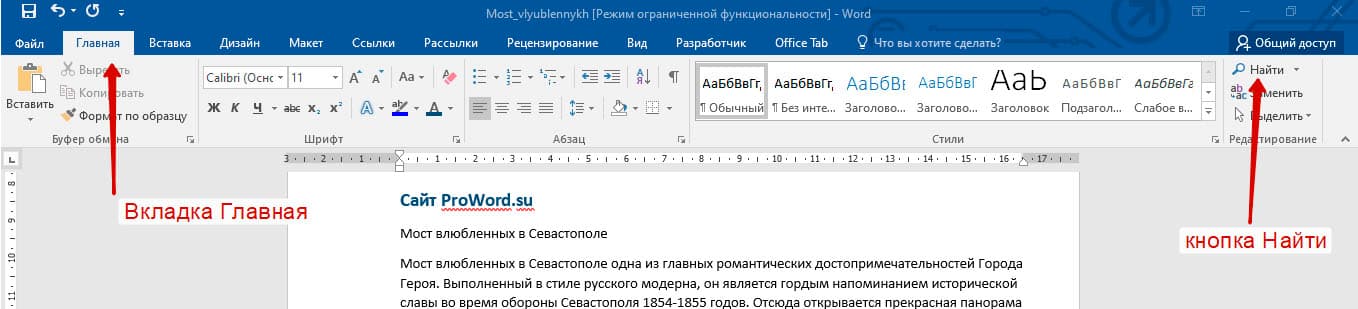
! Для ускорения работы, для поиска в Ворде воспользуйтесь комбинацией клавишей: CRL+F
После нажатия кнопки или сочетания клавишей откроется окно Навигации, где можно будет вводить слова для поиска.

! Это самый простой и быстрый способ поиска по документу Word.
Для обычного пользователя большего и не нужно. Но если ваша деятельность, вынуждает Вас искать более сложные фрагменты текста (например, нужно найти текст с синим цветом), то необходимо воспользоваться расширенной формой поиска.
Расширенный поиск в Ворде
Часто возникает необходимость поиска слов в Ворде, которое отличается по формату. Например, все слова, выделенные жирным. В этом как рас и поможет расширенный поиск.
Существует 3 варианта вызова расширенного поиска:
- В панели навигация, после обычного поиска
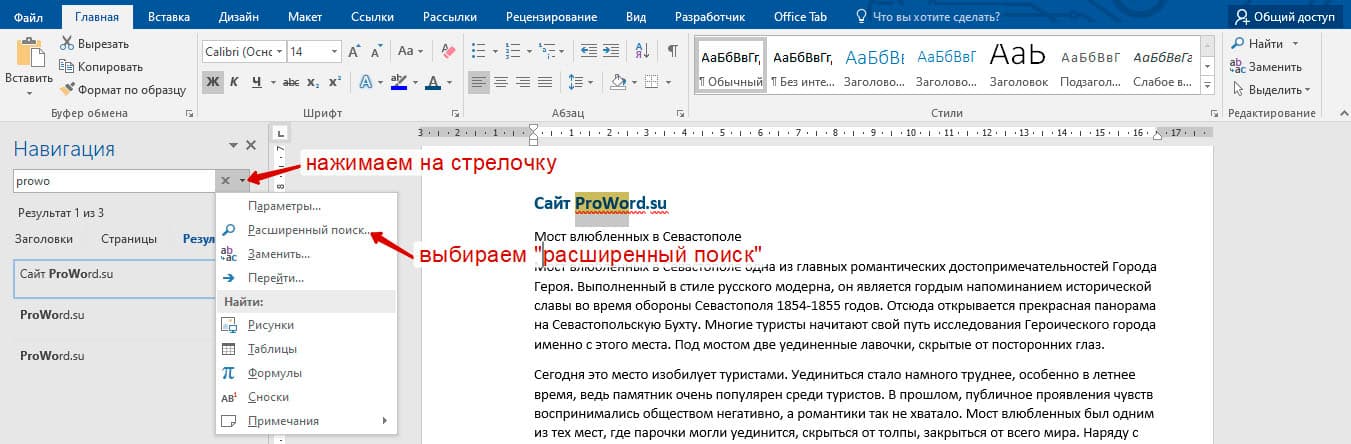
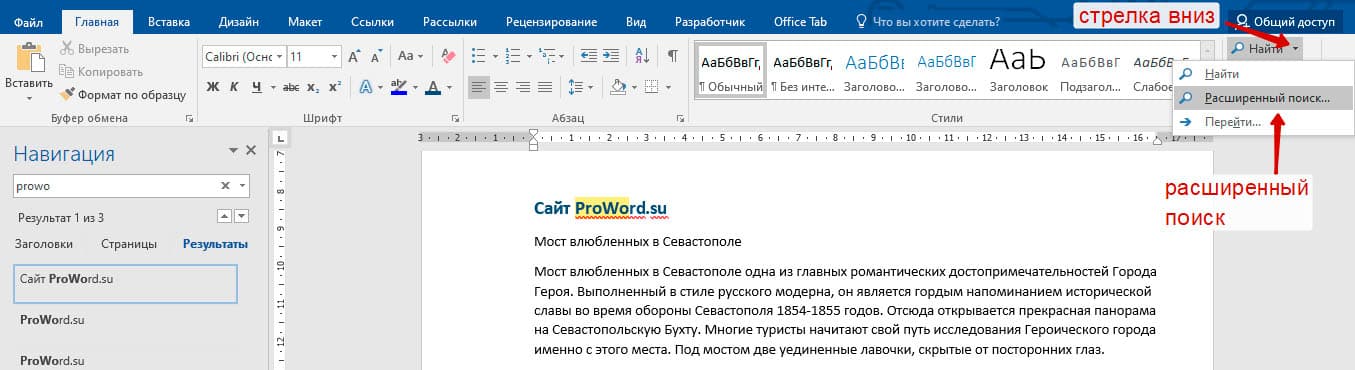
- На кнопке «Найти» нужно нажать на стрелочку вниз
- Нужно нажать на кнопку «Заменить» , там выйдет диалоговое окно. В окне перейти на вкладку «Найти»
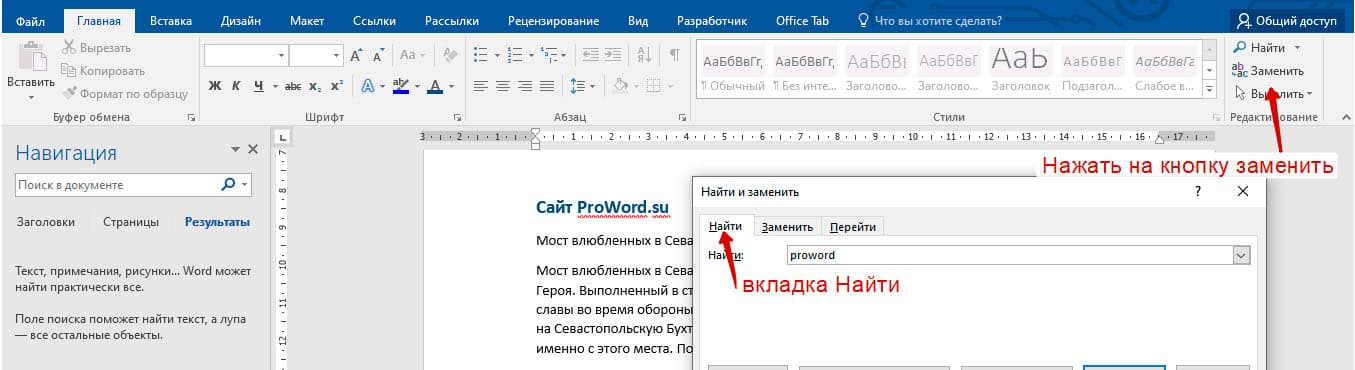
В любом случае все 3 варианта ведут к одной форме – «Расширенному поиску».
Как в Word найти слово в тексте – Расширенный поиск
После открытия отдельного диалогового окна, нужно нажать на кнопку «Больше»
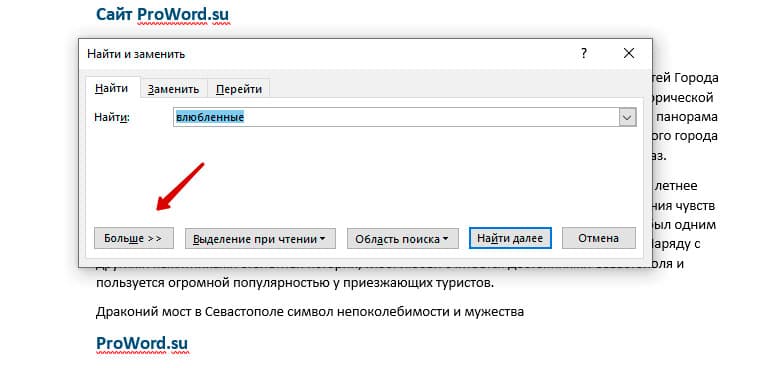
После нажатия кнопки диалоговое окно увеличится
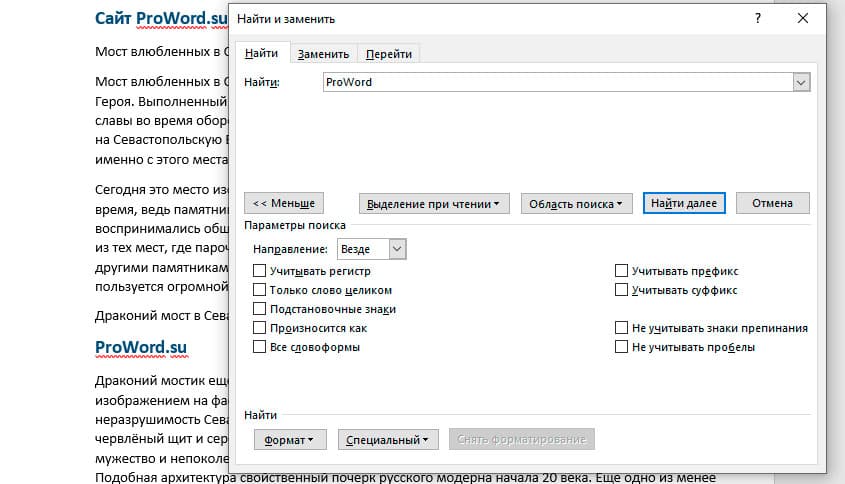
Перед нами высветилось большое количество настроек. Рассмотрим самые важные:
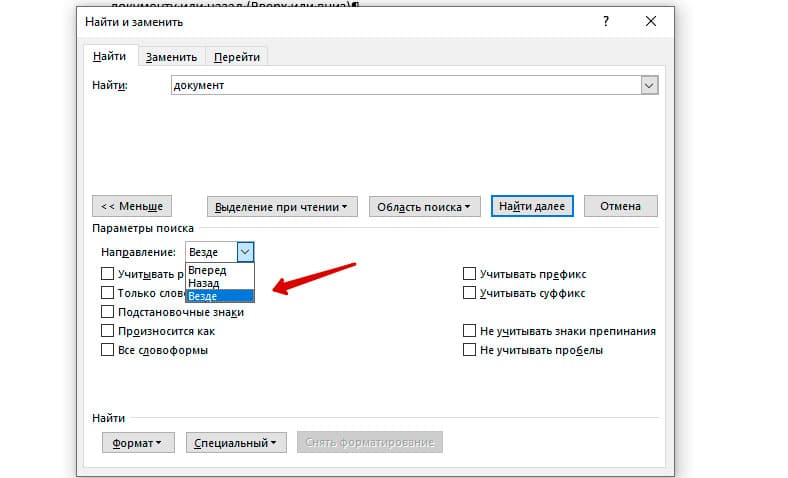
Направление поиска
В настройках можно задать Направление поиска. Рекомендовано оставлять пункт «Везде». Так найти слово в тексте будет более реально, потому что поиск пройдет по всему файлу. Еще существуют режимы «Назад» и «Вперед». В этом режиме поиск начинается от курсора и идет вперед по документу или назад (Вверх или вниз)
Поиск с учетом регистра
Поиск с учетом регистра позволяет искать слова с заданным регистром. Например, города пишутся с большой буквы, но журналист где-то мог неосознанно написать название города с маленькой буквы. Что бы облегчить поиск и проверку, необходимо воспользоваться этой конфигурацией:
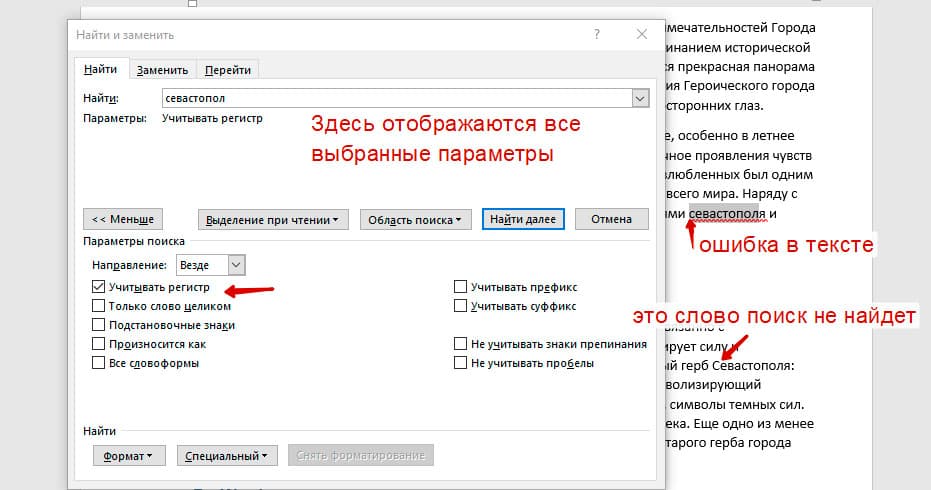
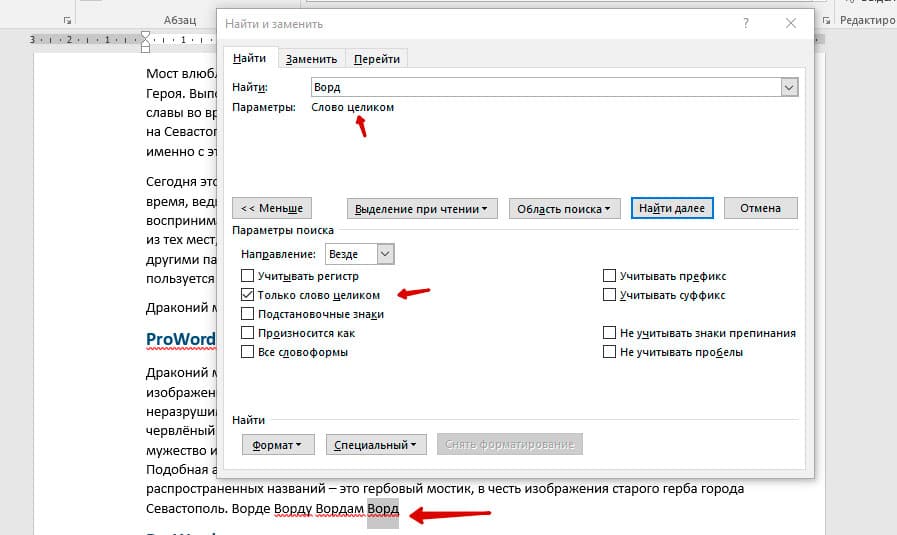
Поиск по целым словам
Если нажать на вторую галочку, «Только слово целиком», то поиск будет искать не по символам, а по целым словам. Т.е. если вбить в поиск только часть слова, то он его не найдет. Напимер, необходимо найти слово Ворд, при обычном поиске будут найдены все слова с разными окончаниями (Ворде, Ворду), но при нажатой галочке «Только слова целиком» этого не произойдет.
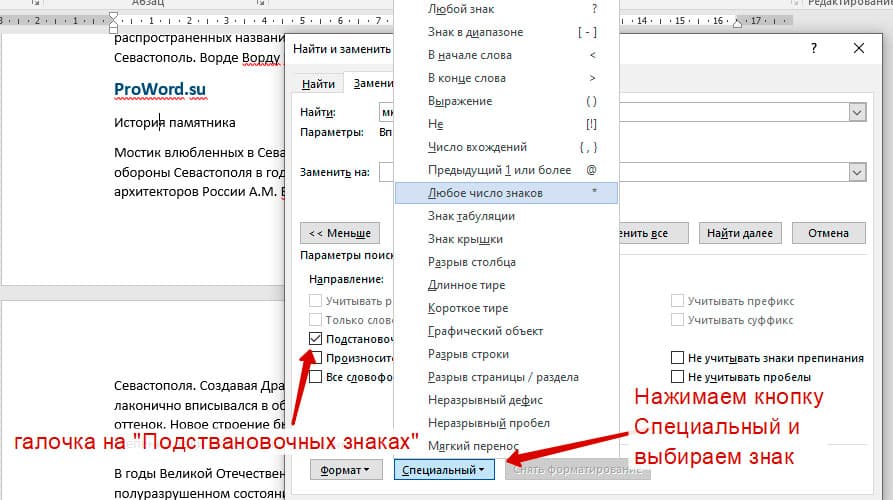
Подстановочные знаки
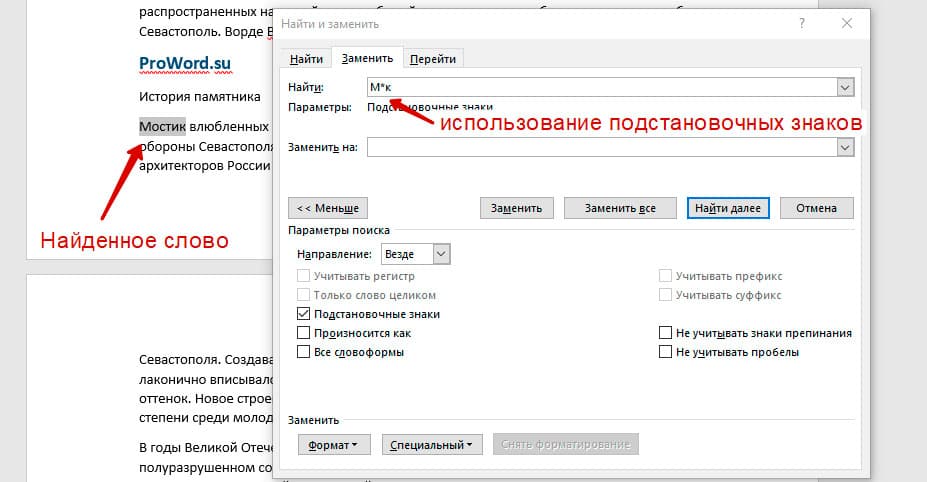
Более тяжелый элемент, это подстановочные знаки. Например, нам нужно найти все слова, которые начинаются с буквы м и заканчиваются буквой к. Для этого в диалоговом окне поиска нажимаем галочку «Подстановочные знаки», и нажимаем на кнопку «Специальный», в открывающемся списке выбираем нужный знак:
В результате Word найдет вот такое значение:
Поиск омофонов
Microsoft Word реализовал поиск омофонов, но только на английском языке, для этого необходимо выбрать пункт «Произносится как». Вообще, омофоны — это слова, которые произносятся одинаково, но пишутся и имеют значение разное. Для такого поиска необходимо нажать «Произносится как». Например, английское слово cell (клетка) произносится так же, как слово sell (продавать).
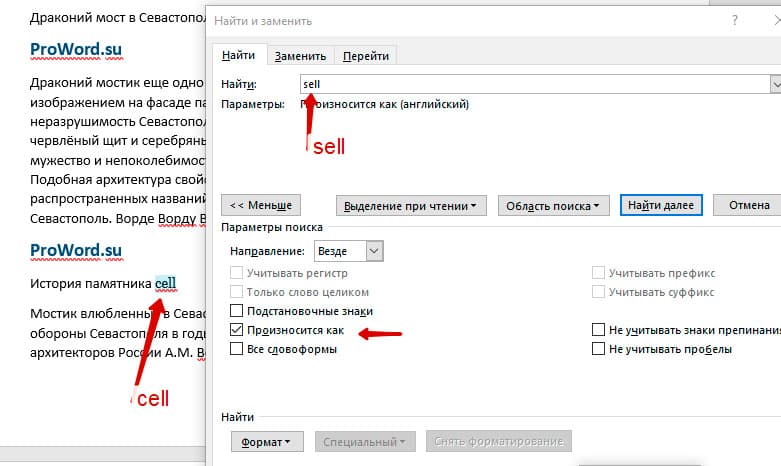
! из-за не поддержания русского языка, эффективность от данной опции на нуле
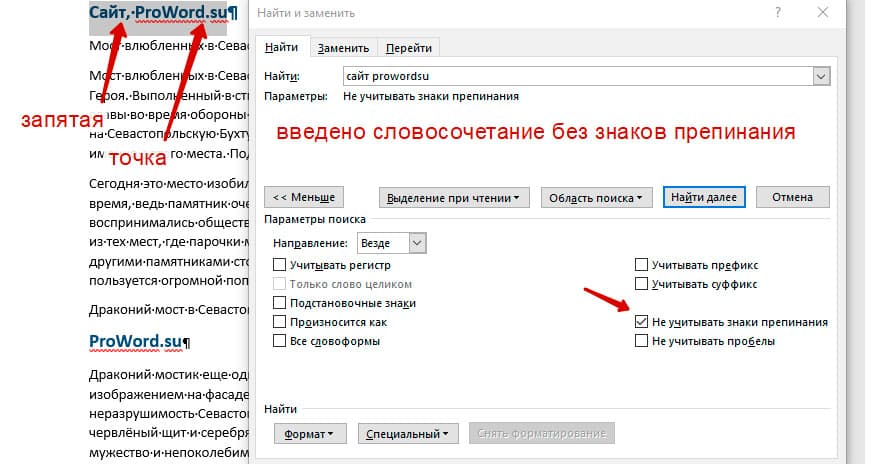
Поиск по тексту без учета знаков препинания
Очень полезная опция «Не учитывать знаки препинания». Она позволяет проводить поиск без учета знаков препинания, особенно хорошо, когда нужно найти словосочетание в тексте.
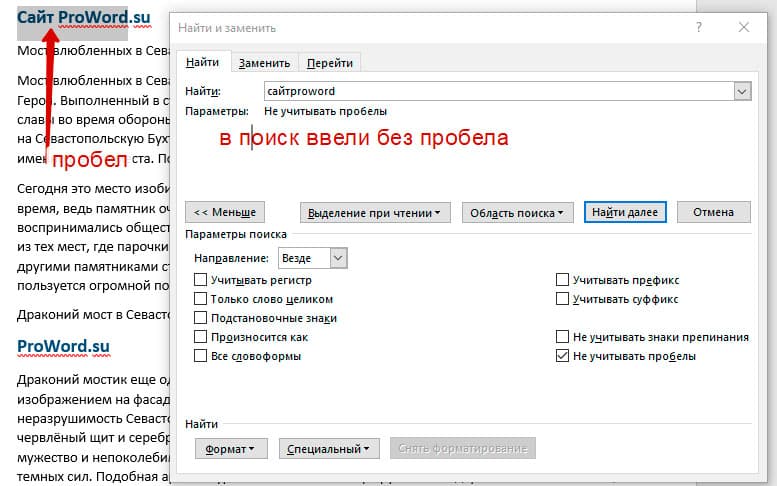
Поиск слов без учета пробелов
Включенная галочка «Не учитывать пробелы» позволяет находить словосочетания, в которых есть пробел, но алгоритм поиска Word как бы проглатывает его.
Поиск текста по формату
Очень удобный функционал, когда нужно найти текст с определенным форматированием. Для поиска необходимо нажать кнопку Формат, потом у Вас откроется большой выбор форматов:

Для примера в тексте я выделил Жирным текст «как найти слово в тексте Word». Весть текст выделен полужирным, а кусок текста «слово в тексте Word» сделал подчернутым.
В формате я выбрал полужирный, подчеркивание, и русский язык. В итоге Ворд наше только фрагмент «слово в тексте». Только он был и жирным и подчеркнутым и на русском языке.
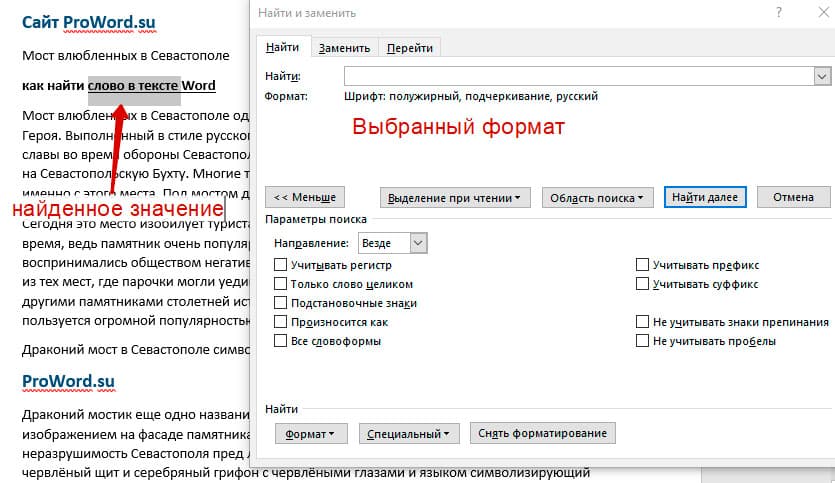
После проделанных манипуляция не забудьте нажать кнопку «Снять форматирование». Кнопка находится правее от кнопки «Формат».
Специальный поиск от Ворд
Правее от кнопки формат есть кнопка «Специальный». Там существует огромное количество элементов для поиска
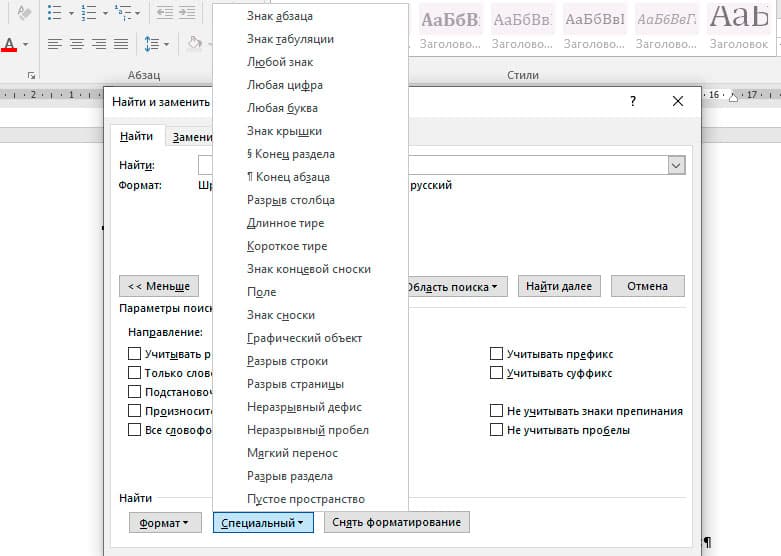
Через этот элемент можно искать:
- Только цифры;
- Графические элементы;
- Неразрывные пробелы или дефисы;
- Длинное и короткое тире;
- Разрывы разделов, страниц, строк;
- Пустое пространство (особенно важно при написании курсовых и дипломных работ);
- И много других элементов.
Опции, которые не приносят пользы
!Это мое субъективное мнение, если у вас есть другие взгляды, то можете писать в комментариях.
- Опция «произносится как». Не поддержание русского языка, делает эту опцию бессмысленной;
- Опция «все словоформы», опция полезная при замене. А если нужно только найти словоформы, то с этим справляется обычный поиск по тексту;
- Опция «Учитывать префикс» и «Учитывать суффикс» – поиск слов, с определенными суффиксами и префиксами. Этот пункт так же полезен будет при замене текста, но не при поиске. С этой функцией справляется обычный поиск.
- Next story Как сделать полужирный шрифт в Ворде
Поиск Текста 2.4
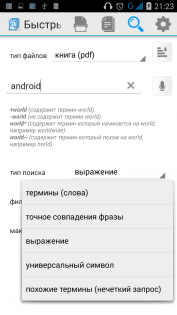
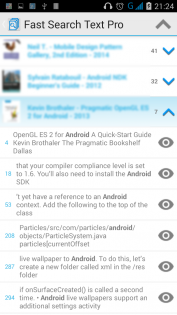
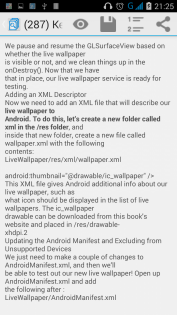
Быстрый поиск текста поможет очень быстро найти текст в файлах.
Доступен поиск по словам ( терминам ), фразам, выражениям, а также подстановка и нечеткий запрос.
Поддерживается форматы: EPUB, DOC, HTML, текстовые файлы txt csv log и другие которые содержать только текст.
Встроенный обозреватель для всех форматов.

.su/NMi
Пользователь


Комментариев пока нет
Оставьте комментарий.
Топ по сайту
По лайкам на постах за неделю
Genshin_Infarkt
10 лайков
milfouzel
5 лайков
0000_GGG
5 лайков
Izbranniy
5 лайков
Cat_Rovio_2
3 лайка
Топ комментаторов
По лайкам за неделю
Frayyaa
8 лайков
0000_GGG
7 лайков
slavinaks
7 лайков
elhuronatrevido
6 лайков
lesanamirovayato
5 лайков
Обсуждаемое сегодня