
Microsoft Word 2007 – это один из самых популярных текстовых редакторов, который широко используется в офисной среде и дома. Он предлагает множество функций и инструментов для форматирования текста, что делает его незаменимым инструментом для создания профессиональных документов. Однако, не всегда легко найти нужные опции форматирования в интерфейсе программы.
Так где же находится формат в Word 2007? Есть несколько способов найти и использовать форматирование в этой версии программы. Один из самых простых способов – воспользоваться панелью инструментов по умолчанию, которая находится в верхней части окна программы.
На этой панели вы найдете все основные опции форматирования текста, такие как шрифт, размер шрифта, стиль шрифта и многое другое. Просто выделите нужный текст и выберите желаемое форматирование на панели инструментов.
Если вы не видите панель инструментов форматирования, необходимо ее активировать. Для этого нажмите правой кнопкой мыши на любой панели инструментов (например, над строкой заголовка или панелью быстрого доступа) и выберите пункт «Форматирование». И теперь вы сможете легко найти и использовать нужные опции форматирования в Word 2007.
Местонахождение формата
Когда работаете с документом в Microsoft Word 2007, форматирование играет важную роль в создании профессионального и удобочитаемого вида текста.
Форматирование может включать различные элементы, такие как шрифты, размеры, цвета, отступы и многое другое.
Чтобы найти и использовать форматирование в Word 2007, есть несколько простых способов.
Первый способ — использовать панель инструментов «Главная».
Она расположена в верхней части интерфейса программы и содержит основные инструменты для форматирования текста, такие как шрифт, размер, выравнивание и отступы.
Чтобы открыть панель инструментов «Главная», просто щелкните на вкладке «Главная», которая по умолчанию выбрана при открытии программы.
Другой способ — использовать «Галерею стилей».
Это специальный инструмент, который предоставляет набор предопределенных стилей форматирования текста.
Чтобы открыть «Галерею стилей», щелкните на кнопке «Стиль» на панели инструментов «Главная».
Здесь вы можете выбрать нужный стиль и применить его к выбранному тексту.
Также, можно использовать «Панель стилей».
Она позволяет увидеть все доступные стили форматирования и применить их к тексту.
Для открытия «Панели стилей» щелкните на кнопке «Строка стилей» на панели инструментов «Главная».
В открывшемся окне вы увидите список стилей, а Возможность создать и применить свой собственный стиль.
Наконец, можно использовать «Диалоговое окно Форматирование».
Чтобы открыть его, выделите нужный текст и щелкните правой кнопкой мыши.
В контекстном меню выберите пункт «Форматирование» и в открывшемся диалоговом окне вы сможете настроить различные параметры форматирования, такие как шрифт, цвет, размер и т.д.
При использовании этих способов вы сможете легко найти и использовать форматирование в Word 2007, делая ваш текст более эффективным и профессиональным.
Меню формат
Меню формат в Microsoft Word 2007 предлагает широкий набор инструментов для форматирования текста, параграфов и страниц. Используя это меню, вы можете изменять шрифт и размер текста, выравнивание, цвета и т. д.
В меню формат вы найдете разделы, посвященные форматированию символов, абзацев, таблиц и страниц. Здесь вы можете применить предустановленные стили или создать собственные, а также настраивать отступы, интервалы и другие параметры.
В разделе формат символов вы можете изменить шрифт, размер, цвет, стиль и эффекты текста. Здесь также можно применить подчеркивание, зачеркивание и другие декоративные элементы к символам.
Форматирование абзацев позволяет вам управлять выравниванием текста, отступами, интервалами между строками и многое другое. Вы можете создавать нумерованные и маркированные списки, а также применять отступы слева или справа для создания структурированного текста.
Меню формат также предлагает инструменты для работы с таблицами. Вы можете изменять цвет фона и рамки, добавлять или удалять строки и столбцы, а также объединять ячейки для создания сложных таблиц.
Наконец, в разделе формат страниц можно настраивать размер, ориентацию и поля страницы, а также применять различные виды нумерации и разметку на каждой странице.
Используйте меню формат в Microsoft Word 2007, чтобы быстро и удобно применять различные форматирования к вашему тексту и создавать профессионально выглядящие документы.
Панель инструментов формат
Панель инструментов формат в Microsoft Word 2007 предоставляет широкий набор инструментов для форматирования текста, абзацев, таблиц и других элементов документа. Она расположена в верхней части экрана и позволяет быстро и удобно изменять внешний вид текста и разметки документа.
На панели инструментов формат можно найти следующие функции:
— Изменение шрифта и его свойств (размер, цвет, стиль).
— Выравнивание текста по левому, правому, центру или ширине.
— Отступы абзацев и межстрочный интервал.
— Маркированные и нумерованные списки.
— Оформление таблиц (цвета, границы, объединение ячеек).
— Вставка изображений, форм и диаграмм.
— Исправление орфографии и грамматики.
Для использования функций на панели инструментов формат необходимо выбрать нужный элемент в документе и применить соответствующую операцию. Например, чтобы изменить шрифт, выделите текст и выберите нужный шрифт и его свойства с помощью выпадающих списков на панели инструментов формат.
Панель инструментов формат в Microsoft Word 2007 является отличным инструментом для управления внешним видом документа и делает процесс форматирования более удобным и эффективным.
Нахождение форматирования
Microsoft Word 2007 предлагает ряд удобных инструментов для поиска и применения форматирования в документах. Это позволяет пользователям быстро изменять внешний вид текста и улучшать его читаемость.
Одним из способов найти форматирование в Word 2007 является использование команды «Найти и заменить». Для этого нужно открыть документ и нажать сочетание клавиш Ctrl + F. В открывшемся окне нужно ввести текст или символы, которые нужно найти, а затем нажать кнопку «Поиск Далее».
Другой способ найти форматирование — использовать команду «Изменить текст». Для этого нужно выбрать текст, на который нужно применить форматирование, и щелкнуть правой кнопкой мыши. В контекстном меню нужно выбрать пункт «Форматирование» и затем выбрать нужное форматирование из списка доступных опций.
Еще одним способом найти форматирование в Word 2007 является использование функции «Стили». Для этого нужно выделить текст, на который нужно применить форматирование, и выбрать нужный стиль из списка доступных стилей. Стили позволяют быстро изменять внешний вид текста, применяя заранее настроенные параметры.
Наконец, Word 2007 также предоставляет возможность создания собственных стилей форматирования. Для этого нужно выбрать текст, который нужно отформатировать, и сохранить выбор как новый стиль. После этого стиль будет доступен в списке стилей для применения к другим участкам текста.
B Word 2007 существуют различные способы нахождения и использования форматирования. Это позволяет пользователям максимально гибко управлять внешним видом текста и достигать желаемого результата.
Поиск форматирования в Microsoft Word 2007
Для начала поиска форматирования в Word 2007 нужно выполнить следующие действия:
- Откройте документ, в котором вы хотите найти и использовать нужное форматирование.
- Выделите текст, на который применено нужное форматирование, или установите курсор в нужном месте.
- На верхней панели инструментов найдите вкладку «Главная».
- В разделе «Форматирование» найдите кнопку «Поиск» и нажмите на нее.
Откроется панель «Поиск форматирования», в которой вы сможете выбрать нужные параметры для поиска. Например, вы можете выбрать поиск по шрифту, размеру шрифта, цвету шрифта и другим атрибутам форматирования.
После выбора нужных параметров нажмите на кнопку «Найти». Программа выполнит поиск и покажет результаты в списке под панелью «Поиск форматирования». Вы сможете видеть, какие стили и настройки применены к выделенному тексту или курсору.
Чтобы использовать найденное форматирование, выделите текст, курсором установите курсор в нужное место или выберите весь документ, а затем нажмите на кнопку «Применить», которая находится под панелью «Поиск форматирования».
Таким образом, вы сможете быстро и удобно находить и использовать нужное форматирование в Microsoft Word 2007, что значительно упростит редактирование и оформление текстовых документов.
Использование форматирования
Вот несколько простых и полезных способов использования форматирования в Word 2007:
- Заголовки и подзаголовки: использование заголовков и подзаголовков помогает организовать текст и выделить его основные разделы. Для этого можно использовать стили заголовков, которые можно выбрать в разделе «Стили» на панели инструментов.
- Выделение текста: чтобы выделить определенный текст, можно использовать различные заголовки, полужирное или курсивное начертание, подчеркивание или зачеркивание. Это позволит сделать важные сведения более заметными.
- Списки: использование маркированных или нумерованных списков помогает структурировать информацию и сделать ее более понятной для читателя. Для создания таких списков можно воспользоваться соответствующими кнопками на панели инструментов.
- Отступы и выравнивание: регулирование отступов и выравнивание текста позволяет создать более аккуратный и упорядоченный вид документа. Это можно сделать, выбрав нужные параметры в разделе «Разметка страницы» на панели инструментов.
- Цвет и шрифт: изменение цвета и шрифта текста может придать ему дополнительную выразительность и привлекательность. Для этого можно использовать раздел «Шрифт» на панели инструментов.
Использование этих простых способов форматирования поможет сделать ваш текст более структурированным, понятным и привлекательным для ваших читателей.
Как сделать формат A5 в Word
Обычно при работе с текстовыми документами в Word используется формат A4. Но, текстовый редактор Word может работать и с другими популярными форматами листов. Например, вы можете использовать формат A5.
Сейчас вы узнаете о том, как сделать формат A5 в Word 2003, 2007, 2010, 2013 и 2016. Также мы рассмотрим некоторые особенности печати листов в формате A5.
Формат A5 в Word 2007, 2010, 2013 и 2016
Если вы используете текстовый редактор Word 2007, 2010, 2013 или 2016 года, то для того чтобы сделать формат A5 вам нужно перейти на вкладку «Разметка страницы» и нажать там на кнопку «Размер».
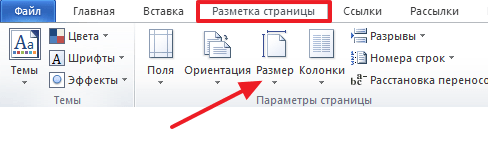
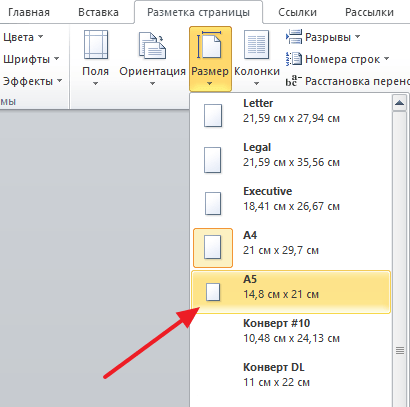
После нажатия на данную кнопку перед вами появится выпадающий список, в котором будет доступны все популярные форматы листов. В этом списке нужно просто выбрать формат A5 и Word изменит размер страницы.
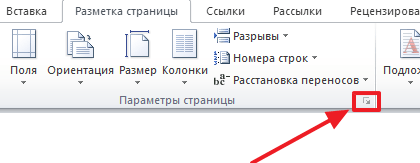
В Word 2007, 2010, 2013 и 2016 есть другой способ сделать лист формата A5. Для этого нужно на вкладке «Разметка страницы» нажать на кнопку «Параметры страницы».
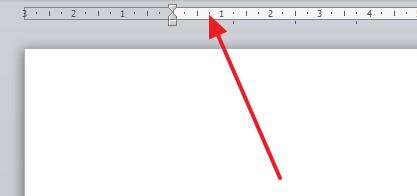
Вы можете открыть «Параметры страницы» просто кликнув в любом месте на линейке, которая обычно отображается сверху и сбоку от листа.
После открытия окна «Параметры страницы» вам нужно перейти на вкладку «Размер бумаги» и выбрать формат A5 в выпадающем списке.
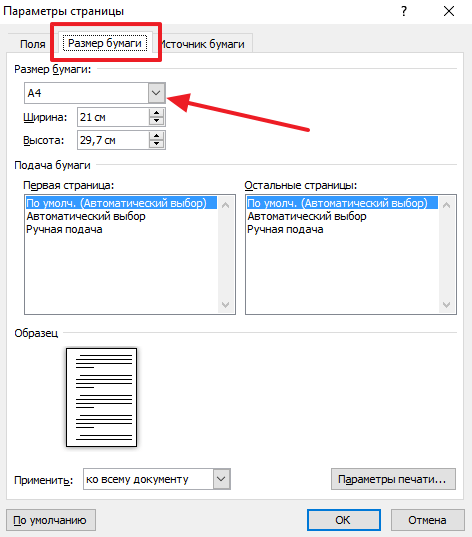
После чего окно нужно закрыть с помощью кнопки «Ok».
Формат A5 в Word 2003
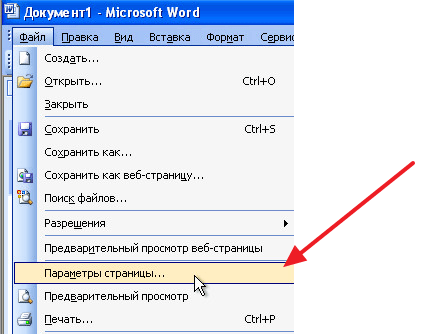
Если же вы пользуетесь Word 2003, то для того чтобы сделать лист в формате A5 вам нужно открыть меню «Файл» и перейти в «Параметры страницы».
После этого откроется окно «Параметры страницы». В Word 2003 оно выглядит почти также, как и в более современных версиях. Здесь нужно перейти на вкладку «Размер бумаги» и выпадающем списке выбрать формат A5.
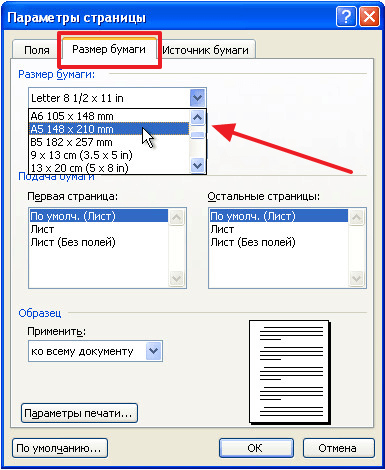
После чего окно «Параметры страницы» нужно закрыть с помощью кнопки «Ok».
Как распечатать лист в формате A5 на листе A4
Если вам нужно распечатать лист в формате A5 на листе A4, то у вас есть два варианта. Если воспользоваться стандартными настройками печати, то вы получите просто лист A5 по середине листа A4. При этом справа и слева от текста будут очень большие поля. Другой вариант – печатать по два листа A5 на листе A4. Для этого на экране с настройками печати нужно выбрать вариант печати «2 страницы на листе».
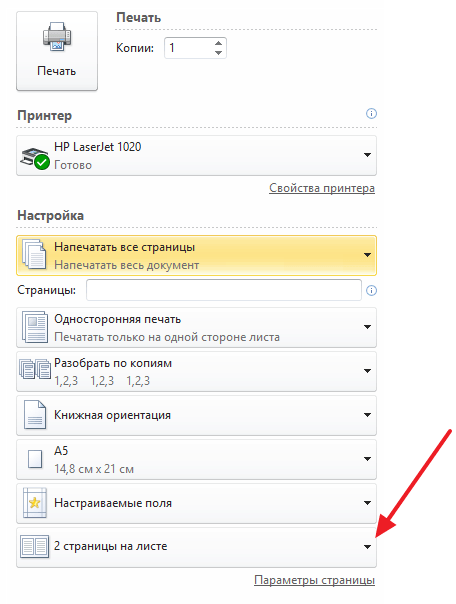
В этом случае на каждом листе A4 будут размещены по две страницы A5. При этом вы избежите больших отступов по бокам и с экономите бумагу.
- Как перевернуть страницу в Word
- Как построить график в Excel
- Как сделать альбомную страницу в Word
- Как сделать вертикальный текст в Word
- Как закрепить область в Экселе
Как найти формат в ворде
Экспресс-курс: Переходим на Microsoft Office 2007: Word. Часть 3

Тема сегодняшней статьи — форматирование текста в Word’2007.
Меню «Формат». В Word 2003 и более ранних версиях Microsoft Office это меню содержало команды для профессионального форматирования текста (рис. 1). В Word 2007 все соответствующие команды можно найти на вкладке «Главная».
Многие инструменты находятся непосредственно на ленте (в группах «Шрифт», «Абзац» и «Стили»), а более точно настроить параметры форматирования можно с помощью окон, которые открываются щелчком на стрелочках в правом нижнем углу групп (рис. 2).
Рис. 1. Меню «Формат» Word 2003
Рис. 2. Команды форматирования собраны на вкладке «Главная» окна Word 2007
Команда «Шрифт» меню «Формат» Word 2003 открывала диалоговое окно «Шрифт», предназначенное для тонкой настройки шрифта текста. Теперь это окно можно открыть, щелкнув на стрелочке в правой нижней части группы «Шрифт» на вкладке «Главная». Некоторые настройки, имеющиеся в этом окне, доступны и на ленте: в группе «Шрифт» можно выбрать гарнитуру, размер, начертание шрифта, сделать текст полужирным, подчеркнутым или выделить курсивом. Интересно, что теперь для выбора типа и цвета линии также не нужно вызывать окно «Шрифт»: Необходимый вид подчеркивания можно выбрать из меню кнопки «Подчеркнутый» (рис. 3).
Рис. 3. Для выбора типа подчеркивания открывать окно «Шрифт» теперь не нужно
Само окно «Шрифт» изменилось: теперь в нем отсутствует вкладка «Анимация». Видимо, разработчики Office 2007 посчитали функцию анимации лишней. Действительно, вряд ли кто-то применял для своих текстов эффект «Красные муравьи» или «Неоновая реклама»: эта возможность Word 2003 носила чисто развлекательный характер и не перешла в новую версию программы.
Окно «Абзац», которое появлялось в Word 2003 после выбора в меню «Формат» команды «Абзац», теперь можно вызвать щелчком на стрелочке в правой нижней части группы «Абзац». Здесь можно точно задать абзацные отступы, интервалы между строками и расстояние между абзацами, положение абзаца на странице.
Настройка списков в Word 2007 выполняется на ленте в группе «Абзац» вкладки «Главная». Тип списка — маркированный, нумерованный или многоуровневый — можно выбрать, нажав соответствующую кнопку. Чтобы настроить вид сформированного списка, необходимо щелкнуть на стрелочке рядом с кнопкой самого списка и выбрать нужный вариант. Например, щелкнув на стрелочке рядом с кнопкой «Маркеры», можно выбрать вид маркера (рис. 4).
В Word 2007 на ленту вынесена кнопка «Сортировка», с помощью которой можно сортировать выделенные данные, например, по алфавиту. Так очень удобно оформлять список литературы к какой-то работе.
Рис. 4. Вид маркера можно выбрать из меню соответствующей кнопки
Команда «Границы и заливка» в Word 2007 находится в группе «Абзац» на вкладке «Главная». Чтобы открыть соответствующее окно, следует щелкнуть на стрелочке возле кнопки, изображающей границы, и выбрать в появившемся меню команду «Границы и заливка». Вы также можете нажать стрелку рядом с кнопкой с изображением границы и из раскрывающегося списка выбрать подходящую границу.
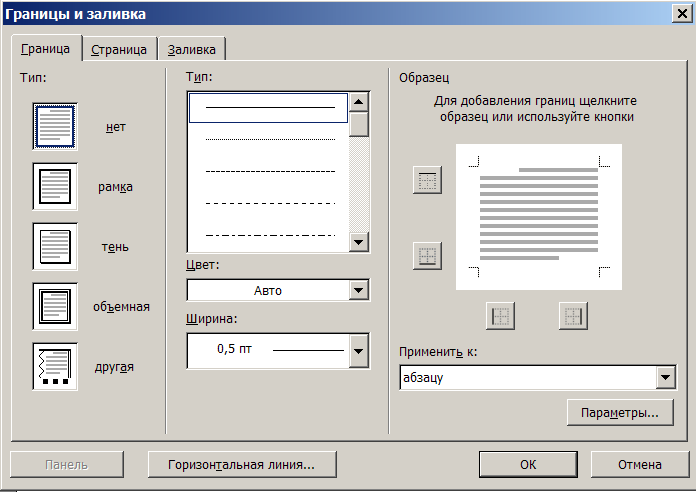
В данном списке приведены не все варианты границ, которые можно добавлять к тексту или к определенному абзацу. Что делать, например, если вам нужно добавить двойную рамку или рамку определенной толщины? В этом случае из списка с границами выберите пункт «Границы и заливка». На экране появится одноименное диалоговое окно, такое же, как в Word 2003. Некоторые команды, которые раньше были доступны только в этом окне, теперь можно найти и на ленте: например, с помощью кнопки «Заливка» можно выбрать необходимый тип заливки абзаца.
Чтобы расположить текст в несколько колонок, в Word 2007 необходимо перейти на вкладку «Разметка страницы» и воспользоваться кнопкой «Колонки». Кроме традиционного разделения на одинаковые колонки, теперь можно оформить текст в виде колонок разной ширины и даже задать размер колонок вручную, выбрав в меню кнопки «Колонки» вариант «Другие колонки».
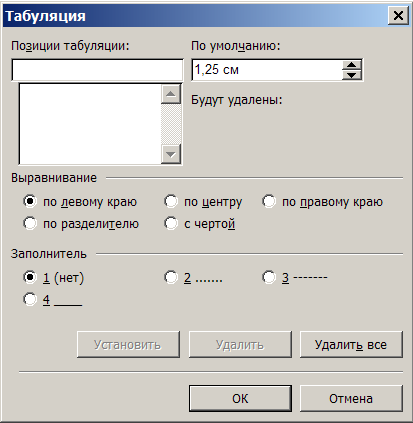
Для настройки табуляции в новой версии программы нужно открыть окно «Абзац» (щелчком на стрелочке в правой нижней части группы «Абзац») и нажать в нем кнопку «Табуляция». Отроется окно «Табуляция», ничем не отличающееся от подобного окна в Word 2003.
Чтобы оформить первую букву в абзаце в виде буквицы, в Word 2003 нужно было выделить ее и выполнить команду меню «Формат» — «Буквица». Теперь это можно сделать с помощью кнопки «Буквица», расположенной на вкладке «Вставка» в группе «Текст».
Выбрать фон страницы или при необходимости установить подложку можно на вкладке «Разметка страницы» в группе «Фон страницы». Здесь расположены кнопки «Подложка», «Цвет страницы» и «Границы страниц». Чтобы в качестве фона задать определенный цвет, нажмите кнопку «Цвет страницы» в группе «Фон страницы» и из выпадающего меню подберите необходимый цвет.
Кроме заливки страницы одним цветом, вы можете выбрать оригинальный тип заливки страницы документа. Для этого нажмите кнопку «Цвет страницы» и из выпадающего меню выберите пункт «Способы заливки». На экране появится диалоговое окно, в котором можно подобрать тип заливки страницы документа.
Если вы перейдете на вкладку «Текстура», то найдете красивые образцы заливки страницы с помощью готовых встроенных текстур, а на вкладке «Узор» можно выбрать заливку страницы в виде узора. Кроме цвета, текстуры, узора, в качестве фона может быть установлена подложка.
В группе «Цвет страницы» нажмите кнопку «Подложка» — из раскрывающегося списка вы можете выбрать уже готовый образец. В качестве подложки можно установить и любой рисунок — например, логотип компании или фирменный знак. Для этого нажмите кнопку «Подложка» и из раскрывающегося списка выберите пункт «Настраиваемая подложка». В появившемся диалоговом окне установите переключатель в положение «Рисунок».
Работа со стилями в новой версии Microsoft Word осуществляется на вкладке «Главная». Чтобы вызвать панель стилей, необходимо щелкнуть на стрелочке в правой нижней части группы «Стили». Чтобы настроить дополнительные параметры отображения стилей, следует щелкнуть на ссылке «Параметры». Кроме того, в Word 2007 появилось множество интересных встроенных стилей.
Чтобы изменить набор стилей, представленный на ленте в группе «Стили», следует нажать кнопку «Изменить стили», затем в появившемся меню выбрать пункт «Набор стилей» и щелкнуть на необходимом наборе (рис. 5). Вы также можете изменить цветовую схему и шрифт стиля, выбрав соответствующие пункты в меню кнопки «Изменить стили».
Рис. 5. Для изменения используемого набора стилей предназначена кнопка «Изменить стили»
Если вам все же не удалось найти подходящий стиль, создайте его сами и пользуйтесь в дальнейшем при оформлении документов. Для этого оформите небольшой фрагмент текста так, как вам хотелось бы его видеть, при этом за основу можно взять любой стиль из готовых. Затем нажмите кнопку «Дополнительные параметры» в группе «Стили» на вкладке «Главная» и в появившемся меню выберите пункт «Сохранить выделенный фрагмент как новый экспресс-стиль». В появившемся диалоговом окне вам останется только дать имя созданному вами стилю и нажать кнопку ОК.
Елена Динман, Центр компьютерного образования FreeДom
Компьютерная газета. Статья была опубликована в номере 33 за 2008 год в рубрике soft
Команды меню «Формат»
Команда «Шрифт» (меню «Формат»).Изменение параметровшрифта,начертания, размеров,цветаирасстояниямежду символами в выделенном тексте.


Команда «Абзац» (меню «Формат»).Изменение отступов, выравнивания текста, интервалов, расположения на странице и других параметров выбранного абзаца.
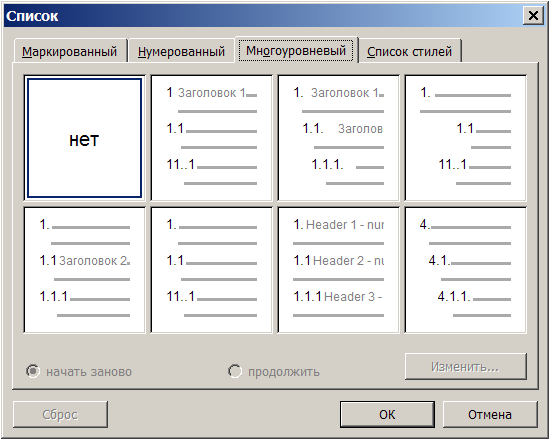
Команда «Список» (меню «Формат»).Добавляет к выделенным абзацам
а также позволяет изменить формат
Команда «Границы и заливка» (меню «Формат»).Применение границ и заливки к выделенному тексту, абзацам, страницам, ячейкам, таблицам или рисункам.

Команда «Колонки» (меню «Формат»).Изменение числа колонок текста в документе или разделе документа.
Команда «Табуляция» (меню «Формат»).Установка позиции, типа выравнивания и символов заполнения для позиций табуляции.

Команда «Буквица».Форматирование букв, слов или выделенного текста с большой заглавной буквой. Обычно это первая буква в абзаце, и она может быть выведена в левом поле или опущена ниже опорной линии первой строки абзаца.
Команда «Направление текста».Изменение направления выделенного текста в рамках, в ячейках таблиц, в надписях.

Команда «Регистр» (меню «Формат»).Изменение регистра выделенного текста.

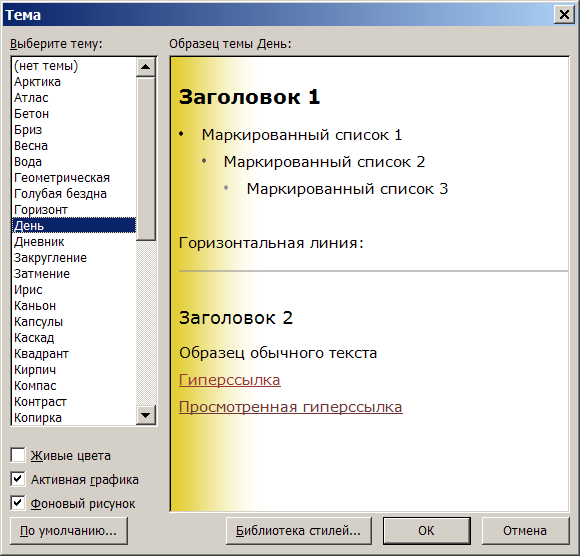
Команда «Фон» (меню «Формат»).Выбор цвета фона документа.
Команда «Тема» (меню «Формат»).Выбор вариантов оформления документа.
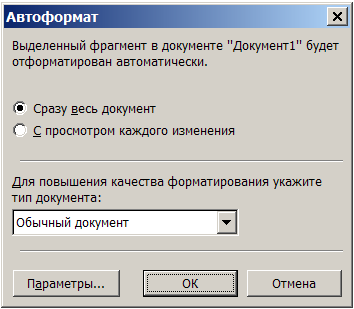
Команда «Автоформат» (меню «Формат»).Автоматическое форматирование текущего файла на основе анализа его содержимого. Для настройки параметров автоформатирования перед началом форматирования следует использовать команду Автоформат (меню Формат).

Команда «Cтили и форматирование» (меню «Формат»). Вызывает на область задач мастер стилей, с помощью которого можно создать, изменить, применить к участку текста любой из имеющихся стилей оформления документа.

Команда «Показать форматирование» (меню «Формат»). Отображает параметры форматирования выделенного фрагмента текста.
Команда «Объект» (меню «Формат»).Форматирование линий, цвета, заливки и узора, размеров, положения и других свойств выделенного объекта.

Команды меню «Сервис»


Команда «Правописание» (меню «Сервис»).Проверка активного документа на орфографические, грамматические и стилистические ошибки с выводом советов по их исправлению. Параметры проверки настраиваются на вкладке Правописание (команда Параметры в меню Сервис).

Команда «Язык/Выбрать язык» (меню «Сервис»).Выбор языка для выделенного текста в файле, содержащем текст на нескольких языках. При проверке орфографии будут автоматически использованы необходимые словари.
Команда «Язык/Тезаурус» (меню «Сервис», команда «Язык»).Замена слова или выражения в документе синонимом, антонимом или связанным по смыслу словом.

Команда «Язык/Расстановка переносов» (меню «Сервис»).Расстановка переносов в словах, позволяющая сделать правый край текста более ровным.
Команда «Статистика» (меню «Сервис»).Подсчет количества страниц, слов, символов, абзацев и строк в активном документе. При подсчете также учитываются знаки препинания и специальные символы..


Команда «Автореферат» (меню «Сервис»).Автоматическое создание автореферата документа. Команда может быть использована для составления аннотаций и обзоров.

Команда «Иборьбы/».Выделение изменений, внесенных в совместно используемую книгу, включая перемещенные и вставленные значения, а Вставленные и удаленные строки и столбцы.
Команда «Сравнить и объединить иборьбы» (меню «Сервис»).Слияние помеченных изменений в активном документе с указанным документом, который будет при необходимости открыт.
Команды «Защитить документ», «Снять защиту» (меню «Сервис»).Установка защиты документа, ограничивающей внесение изменений заданными полями формы или документа. Задание пароля позволит другим пользователям снабжать документы примечаниями, вносить иборьбы и заполнять поля формы. Если документ защищен, команда заменяется наСнять защиту.
Команда «Письма и рассылки» (меню «Сервис»).Создание почтовых конвертов и наклеек или заполнение одним именем и адресом полной страницы наклеек.
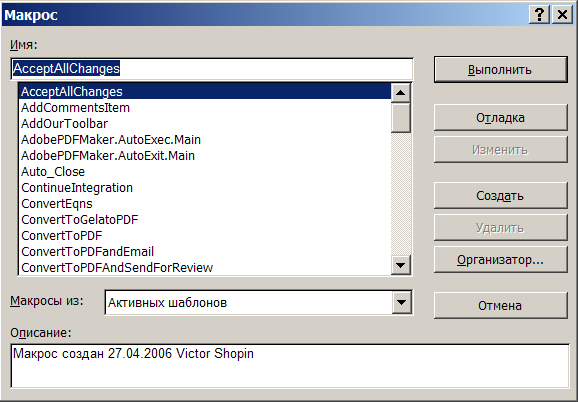
Команда «Макрос/Макросы» (меню «Сервис»).Диалоговое окно Макросы позволяет запускать, редактировать и удалять макросы. Кнопка Записать макрос позволяет сохранить последовательность действий в качестве макроса, а кнопка Редактор Visual Basic — работать с текстом макроса.
Команда «Макрос/Начать запись/Остановить запись» (меню «Сервис»).Запись нового макроса или остановка записи макроса.
Команда «Макрос/Безопасность» (меню «Сервис»). Определение политики безопасности относительно макросов.
Команда «Макрос/Редактор Visual Basic».Переход в редактор Visual Basic, позволяющий создавать макросы с использованием языка Visual Basic.
Команда «Шаблоны и надстройки» (меню «Сервис»).Изменение шаблона активного документа, загрузка программ-надстроек и обновление стилей документа. Эта команда также позволяет загрузить дополнительный шаблон в качестве глобального, что дает возможность использование его макросов, элементов автотекста и команд, созданных пользователем.

Команда «Параметры автозамены» (меню «Сервис»).Установка параметров автоматического иборьбы текста в процессе ввода, а также сохранение часто используемых элементов текста для облегчения последующего ввода.
Команда «Настройка» (меню «Вид»).Настройка кнопок панелей команд, меню и сочетаний клавиш.
Команда «Параметры» (меню «Сервис»).Изменение параметров настройки программ Microsoft Office, таких, как расположение текста на экране, параметры печати, режимы редактирования и проверки орфографии и других.
КАК НАСТРОИТЬ MICROSOFT WORD?
Окно для изменения стиля «обычный». Кнопка «формат» позволяет устанавливать нужные размеры шрифта и формат абзаца.
Популярный в последнее время редактор Word достаточно прост в освоении. С ним начинают работать, имея минимальные навыки общения с компьютером. В принципе это верно, однако зачастую пользователи сталкиваются с ситуацией, типичной для Word: одно неверное движение мышью или стрелками-курсорами, особенно при правке, и Word «сбивается» с установленного в тексте размера шрифта и формата абзаца. То же происходит при копировании фрагмента текста из других текстовых файлов или приложений.
Исправить ошибку несложно, однако большинство пользователей Word, как правило, не следующих главному правилу: прочитай наконец эту чертову инструкцию! — не знают, как это сделать. Что же происходит с Word и как его настроить?
Когда вы открываете новый документ, Word начинает работу с чтения файла Normal.dot. В разных версиях Windows и Word этот файл находится в различных папках: Word-97 в Windows-98 хранит его в C:Program FilesMicrosoft Office; Word-98 — в C:Program FilesMicrosoft OfficeTemplates (шаблоны); Word-XP — в С:WindowsApplication DataMicrosoftTemplates; Word-2000 в системе Windows-2000/NT — в С:Documents and SettingsUserApplication DataMicrosoftTemplates и т.д.
Во всяком случае, файл Norton.dot можно найти, например, с помощью программы «Поиск» в меню «Пуск». В этом файле хранятся все начальные установки, в частности формат стиля «обычный», на который, собственно, и «сбивается» Word. В разных версиях Word формат этого стиля различен: в Word-98 установлен шрифт Times размером 10 пунктов, выравнивание по левому краю; в Word-2000 и XR — то же, но размер шрифта 12 пунктов. Кроме того, в Normal.dot по умолчанию установлен запрет переносов, хранится перечень меню и множество других установок (опций).
Чтобы раз и навсегда настроить редактор Word на «свой любимый размер», запустите его. Открывшийся новый документ сразу же закройте. Выберите пункт «открыть файл», а в поле «тип файла» укажите .dot. Зайдите в папку, где находится Normal.dot. Убедитесь, что в ней нет файла ~Normal.dot (этот временный файл может остаться от первого документа).
Удалите его, например, с помощью Еxplorer (проводника). Откройте Normal.dot.
Теперь самое время установить для всех будущих документов опции, с которыми вы предпочитаете работать. Вначале — стиль Normal («обычный»). Откройте меню «Формат» — «Стиль» (см. рисунок). В этом окне нажмите кнопку «настроить», а в новом окне — кнопку «формат».
Выберите тип и размер шрифта, для абзаца установите выравнивание по ширине и задайте абзацный отступ в первой строке, равный 1 см (он примерно соответствует принятому в старых ГОСТах: пять символов шрифта размером 12 пунктов). Посмотрите, устраивают ли вас другие установки в стиле «обычный». При желании можно настроить и другие стили (скажем, заголовки) и пользоваться ими в дальнейшем. Полезно зайти в меню «Сервис» — «Язык», задать расстановку переносов и убрать заданные по умолчанию переносы слов из прописных букв.
В пункте «Автозамена» этого же меню можно посоветовать произвести следующие операции:
Полезно установить поля страницы, а Вставить нумерацию страниц там, где она нужна, например вверху страницы в центре. Лучше сразу иметь такую нумерацию в документе, чем вспоминать об этом, начиная каждую новую страницу.
Тем, кто часто открывает файлы с дискеты или использует старые файлы в качестве шаблонов для создания новых документов, стоит отключить режим «Автосохранение». В первом случае дефектные секторы или отсутствие свободного места для копии файла на дискете могут привести к сбою в работе Word или даже к потере файла. (Кстати, никогда не доставайте дискету из дисковода до закрытия Word: это приведет к «голубому» экрану с сообщением о сбое программы). Во втором — изменения будут периодически сохраняться, но первоначальная версия файла-шаблона потеряется. Если вы боитесь потери информации из-за сбоев электросети, то лучше приобрести устройство бесперебойного питания.
Впрочем, стоит напомнить, что установки Word по умолчанию были введены для американских пользователей и стилей их документов. Никакого отношения к стандартам, принятым в делопроизводстве в России, они не имеют. Кроме того, многие опытные пользователи не любят, когда им навязывают стиль документа и метод набора текста.
Наконец, проведите заключительные операции: закройте файл Normal.dot, откройте новый документ и проверьте установки Word. Вот вы и научились настраивать Word и, надеюсь, воспользуетесь этим в дальнейшем.
Следует заметить, что новые настройки Word будут действовать только при создании новых документов. Старые документы сохранят прежние настройки, и при их загрузке стиль «обычный» останется в старом виде.
Если вы захотите применить новые установки к старым документам, с которыми придется много работать, выделите весь текст (Ctrl + A), скопируйте его (Ctrl + C), затем откройте новый документ, выберите «специальную вставку» и укажите опцию «неформатированный текст». Тогда весь текст вставится в стиле «обычный», при этом заменятся и стили заголовков. Однако этот стиль будет применен и к таблицам, что, скорее всего, приведет к нежелательным изменениям, и их придется переформатировать. Такую же специальную вставку стоит делать при копировании фрагментов из других документов.
И еще несколько полезных советов .
Копирование . Часто приходится вставлять в Word графики из Excel или рисунки из PowerPoint. Обычно для этого используют команды «копировать» и «вставить». Но попробуйте дважды кликнуть мышью на таком графике в Word: откроется полная таблица Excel со всеми листами и данными. То же происходит и с презентациями. Дело в том, что в Microsoft Office действует технология OLE (согласование объектов).
Это позволяет автоматически вносить изменения в Word при изменении данных, скажем, в Excel. Так ли это необходимо? В большинстве случаев достаточно график ввести в файл, однако размер его неоправданно возрастет. Поэтому второй совет : делайте вставку с помощью команды «специальная вставка», в которой укажите опцию «метафайл Windows».
Система сокращений . Если вам часто приходится набирать тексты на одну и ту же тему, можно посоветовать разработать систему сокращений, например: кп — компьютер; бд — база данных и т. д. Важно, чтобы само сокращение не было словом. Если задать такие сокращения в меню «Автозамена», то можно значительно ускорить ввод текста.
Подобные комбинации букв Word будет автоматически заменять на указанные слова, если после них следует пробел или знак препинания. При этом ввод прописных букв, например БД, даст замену на прописные — БАЗА ДАННЫХ. Внутри слов эти комбинации не заменяются. Правда, придется нажимать клавишу Backspace (стрелка влево), чтобы ввести грамматические окончания слов, но к этому, если уж вводить подобную «автоматизацию», можно привыкнуть. Автозамена будет действовать для всех новых документов и не потребует настройки файла Normal.dot.
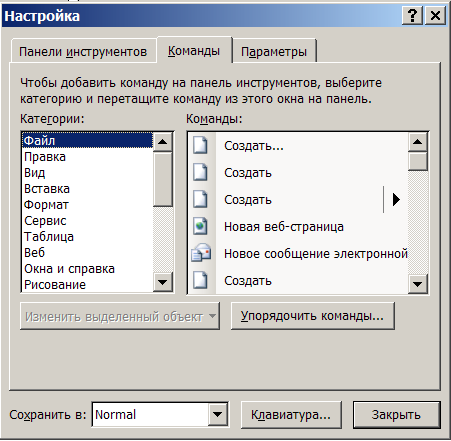
Индексы . Если в ваших текстах часто встречаются обозначения типа м 2 или индексы, для удобства стоит создать отдельную панель инструментов «Индексы». Для этого выберите в меню «Сервис» пункт «Настройка», затем, используя пункт «Создать», можно задать новую панель. Далее откройте закладку «Команды» и в категории «Все команды» найдите значки для нижнего и верхнего индексов Subscript и Superscript. Перетащите с помощью мыши соответствующие значки в новую панель. Можно, правда, обойтись и без панели, а просто перетащить значки в существующую панель инструментов.
Вообще говоря, чем больше в документе таблиц, рисунков и других объектов, тем менее «управляемым» становится Word и редактирование будет создавать не технические, а скорее психологические проблемы. Вам все равно придется ломать голову над тем, куда пропал рисунок, почему изменился формат абзаца, и над другими подобными вопросами, поскольку приведенные выше советы решают проблему редактирования в Word лишь частично. Много полезной информации, в частности по применению Visual Basic для Word, можно найти в книге А. А. Орлова «Тайны и секреты компьютера», вышедшей в издательстве «Радио и связь» в 2001 году.
Где в microsoft office word находится пункт меню «формат»?
Формат находится в графе » абзац», в нижней строке самый первый справа.
Остальные ответы

ybxtuj ytnнет этого
Ваш браузер устарел
Мы постоянно добавляем новый функционал в основной интерфейс проекта. К сожалению, старые браузеры не в состоянии качественно работать с современными программными продуктами. Для корректной работы используйте последние версии браузеров Chrome, Mozilla Firefox, Opera, Microsoft Edge или установите браузер Atom.



