
Как найти середину страницы в word
В разделе «Параметры страницы» нажимаем на правый нижний угол. В открывшемся окне «Параметры страницы» выбираем вкладку «Источник бумаги». В разделе «Страница» нажимаем на «Вертикальное выравнивание» и выбираем «По центру». Теперь текст вашего титульного листа расположен ровно по центру вертикально относительно листа.
Как сделать надпись по центру листа в ворде?
Центр текста по вертикали между верхним и нижним полями
- Выделите текст, который вы хотите выровнять по центру.
- На вкладке «Макет»или «Разметка страницы» в группе …
- В списке Вертикальное выравнивание выберите значение По центру.
- В поле Применить выберите вариант к выделенному тексту и нажмите кнопку ОК.
Как в ворде сделать рисунок по центру?
Выравнивание объекта на странице
- Удерживая нажатой клавишу Shift, щелкните объекты, которые нужно выровнять, а затем откройте вкладку Формат фигуры .
- Нажмите кнопку упорядочить > выровнять по > Выровнять по странице.
- Нажмите кнопку упорядочить > Выровнять, а затем выберите нужный вариант выравнивания.
Как отцентрировать текст?
Отцентрировать текст в HTML можно, используя тег или применив выравнивание текста по центру CSS.
- Использование тегов
- Центрировать этот текст!
Центрировать этот текст!
Как в ворде сделать видимыми поля?
Просмотр полей страницы
- Нажмите кнопку Microsoft Office. , а затем — Параметры Word.
- Нажмите кнопку Дополнительно, а затем установите флажок Показывать границы текста в разделе Показывать содержимое документа. Поля отображаются в документе пунктирными линиями.
Как сделать текст в ячейке по центру?
Как выровнять текст в таблице ворд
- Щелкните на ячейке, текст которой необходимо выровнять. На экране появится вкладка «Работа с таблицами».
- Перейдите во вкладку «Макет».
- Щелкните на одном из значков выравнивания, представленных в разделе «Выравнивание», например «Сверху по правому краю» или «Снизу по центру».
Как в ворде сделать надпись по центру ячейки?
В правом верхнем углу строки меню щелкните «Работа с таблицами | Макет». В правой части окна, в инструменте «Выравнивание» доступно несколько вариантов расположения текста, например, «Выровнять по центру по левому краю» или «Выровнять сверху по правому краю».
Как выровнять картинки в таблице Ворд?
Удерживая нажатой shift, вы можете выбрать объекты, которые вы хотите выровнять, с помощью мыши или сенсорной панели. Выберите Формат фигуры или Формат рисунка. Выберите Выровнять. Если вы не видите выровнять на вкладке Формат фигуры, выберите Упорядоставить ,а затем выберите Выровнять.
Как выровнять символы в Ворде?
Для выравнивания можно Воспользоваться клавишами на клавиатуре:
- Выравнивание по левому краю – Ctrl + L.
- По центру — Ctrl + E.
- По правому краю — Ctrl + R.
- По ширине — Ctrl + J.
Как выровнять все формулы в ворде?
Как выровнять формулы в Word по левому краю?
- выбрать и нажать на формулу.
- перейти на вкладку «Конструктор»
- нажать на нижний занчек в блоке «преобразование».
- В открывшимся окне найти пункт «выравнивание»
- выбрать нужный вид выравнивания
Как в фотошопе выровнять текст по центру?
Разместить по центру некоторые объекты (например, текст) можно так: нажмите Ctrl + A (или ⌘ Command + A на компьютере Mac), чтобы выделить все в окне Photoshop, а затем нажмите «Выровнять по вертикали» (в верхней части окна) и «Выровнять по горизонтали» (в верхней части окна).
Как выровнять текст по вертикали?
Как выровнять текст или блок div по вертикали | CSS
- padding или margin.
- line-height = height.
- Вертикальное выравнивание иконок и смайликов
- display: table-cell; и vertical-align: middle;
- vertical-align и :before.
- position: absolute; (или position: fixed;) и картинки
- position: absolute; (или position: fixed;) и отрицательный margin.
Как выровнить текст по центру CSS?
Используйте стилевое свойство text-align со значением center, добавляя его к абзацу (селектору P) или к определенному слою (пример 1).
Как отобразить поля в ворде?
Откройте вкладку Представление и установите флажок Линейка. Откройте меню Файл, выберите раздел Параметры, а затем — Дополнительно. В разделе Дисплей выберите Показывать вертикальную линейку в режиме разметки.
Как вернуть линейку в ворде?
Отображение линейки в Microsoft Word
- Для включения режима разметки щелкните кнопку «Режим разметки» на вкладке «Вид».
- Установите флажок возле пункта «Линейка».
Какие стандартные поля в ворде?
Для стандартных официальных документов значения полей равны: левое – 2,5см (1 дюйм), правое – 1,25-1,5 см (около полдюйма), верхнее и нижнее 1,5 – 2см (в некоторых документах нижнее поле больше верхнего), а максимальные значения полей равны: для левого – 3см, для остальных – 2см.
Как перейти на середину страницы в Microsoft Word — Вокруг-Дом — 2021
Table of Contents:
Размещение текста или других элементов в середине страницы придает странице визуально привлекательный, хорошо организованный вид. Чтобы поместить текст в горизонтальную середину страницы — по центру между левым и правым полями — просто используйте кнопку «Центр» на «Ленте». Поместите текст в вертикальную середину страницы — по центру между верхним и нижним полями — с помощью расширенных параметров настройки страницы; Хотя этот параметр сложнее, чем просто центрирование текста, он предлагает более простой и точный метод, чем нажатие клавиши «Ввод» до середины страницы.
Центрирование текста на странице может улучшить его визуальную привлекательность.
Горизонтальная середина
Шаг 1
Откройте документ, в котором вы хотите работать.
Шаг 2
Нажмите в любом месте на странице. Если вы хотите перейти на середину страницы в месте определенной строки, нажмите на эту строку.
Шаг 3
Нажмите кнопку «Центр» в группе «Абзац» на «Ленте».
Вертикальная середина
Шаг 1
Нажмите на строку, которую вы хотите поместить в вертикальную середину страницы, или просто нажмите на страницу.
Шаг 2
Выберите вкладку «Макет страницы» на «Ленте».
Шаг 3
Нажмите маленькую стрелку по диагонали в правом нижнем углу раздела «Параметры страницы» на «Ленте», которая открывает диалоговое окно «Параметры страницы».
Шаг 4
Нажмите вкладку «Макет» в диалоговом окне «Параметры страницы».
Шаг 5
Щелкните поле с меткой «Вертикальное выравнивание» под заголовком «Страница» в диалоговом окне «Параметры страницы», затем выберите «Центр» в раскрывающемся меню.
Шаг 6
Нажмите «ОК» в нижней части диалогового окна.
Регистрация на сайте
Напомнить пароль
открываю ворд, а у меня почему то листок слево. как в настройках сделать , чтобы он был по средине?
19 ответов к вопросу “как в ворде сделать листок по средине?”
В виде поставить «Разметка страницы» или может масштаб неправильный (в правом нижнем углу можно изменить).
вид — разметка страницы
Скорее надо сменить ориентацию страницы В 2007 офисе на вкладке разметка страницы ставите книжная ориентация.
Народ пишет полный бред. Ощущение,что народ еще на линзовых экранах 620*480 работают. Поясню суть проблемы у человека (пока сам ее не решил) — на широковорматных экранах наблюдается эффект смещения листа в левую часть, если масштаб страницы стоит адекватный.
Т.е. например при 100% масштабе ширина листа занимает только половину ширины экрана (а не как на линзе — экрана может еще и не хватить), и сам лист находится в левой части экрана (правая часть экрана — пустая). Автор надеясь на адекватное (зрелое) восприятие проблемы, изложил вопрос правильно. Про ориентацию страницы — это вообще шедевр. Раз за глубокие познания юзьвера
Спасибо Х за понимание проблемы. А то такое ощущение что в 99 год попал. У меня DELL 29 (2560х1080) — и если лист 1 это что-то, масштаб нужно чуть ли не до А3 делать чтобы он посреди экрана был. Удобно если нужно то 3 листа сразу, входит все шикарно и удобно работать, но если 1 лист всего, то как по умолчанию сделать центронаправленную видовую схему , до сих пор не знаю. Word 2010
Я тупо поменял масштаб на 120%
Вы случайно создали примечание. Встаньте на экран, левой мышью вызвать окно, ко*** «Убрать примечание». Лист вернется на свое место — ровно в центр поля.
Спасибо а то всю голову сломал. Вспоминаю с ностальгией ворд 2003
«Вид» — «Одна страница»
спасибо большое. коротко, четко, ясно.
Только это совет помог. Благодарю!
«А попробуйте такой трюк. Установите масшатб 100% в режиме разметки. Word будет отображать две страницы. На вкладке Вид переключитесь в режим веб-документа и потом обратно в режим разметки. Word чудесным образом поймет что от него нужно и отобразит только одну страницу!
У этого способа найден только один недостаток: при следующем запуске эти действия придется выполнять заново».
Как провести линию посреди страницы
09.04.2014, 01:39. Показов 20837. Ответов 3
Подскажите, пожалуйста, как разделить страницу пунктирной линией ровно посередине, чтобы получилось 2 листа а5? создала таблицу на весь лист с одним столбцом и двумя строками, но теперь не вспомню как оставить видимой только среднюю линию. или может еще как можно?
Выделить таблицу — ПКМ — Свойства таблицы — Границы и заливка или воспользоваться инструментом ластик.
6597 / 4708 / 1960
chery13, если офис 2007 и выше, то см.картинку
Кликните здесь для просмотра всего текста
Спасибо всем! Вчера еще нашла после того как вопрос опубликовала
87844 / 49110 / 22898
Помогаю со студенческими работами здесь
Провести линиюЕсть пустая форма, по щелчку на ней появляется кнопка на месте клика, кликаю еще раз появляется…
Провести плавную линиюЕсть три точки A B C. С координатами (x,y): A(20,100) B(80,50) C(10,10) . Нужно провести линию из…
Провести линию в ячейках Подскажите пожалуйста, как провести линию от центра одной ячейки StringGrid к центру…
Провести линию по клеточкамПомогите,как проще реализовать головоломку?через что?подкиньте идейку Головоломка"Каждая вторая…
Искать еще темы с ответами
Или воспользуйтесь поиском по форуму:
Середина листа в ворде
Часто оформляя текстовые документы в программе «Word» приходится вставлять посреди текста таблицы.
Иногда вставленные таблицы получаются очень широкими и не очень красиво смотрятся на листах с книжным расположением текста на странице.
Для них нужно изменять положение страницы с книжного на альбомный.
Самый простой способ переориентировать весь документ в вид альбомного расположения страниц, но этот способ не всегда подходит.
Идеально сделать так, чтобы листы с текстом были ориентированы вертикально (книжная ориентация), а один или два листа с таблицами или рисунками — горизонтально (альбомная ориентация).
Рассмотрим, как сделать альбомную ориентацию только для одного листа в документе «Word».
- Следует поставить курсор в конце текста.
- Войти во вкладку «Разметка страницы» на панели инструментов.
- Из выпадающего списка «Разрывы» выбрать «Разрывы разделов» → «Следующая страница».
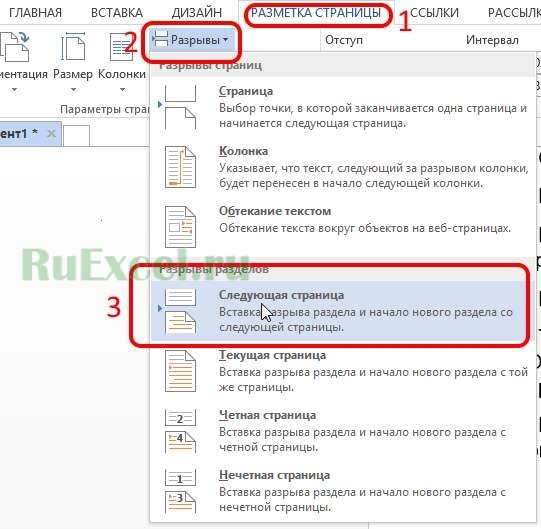
Разрыв страницы в Ворд
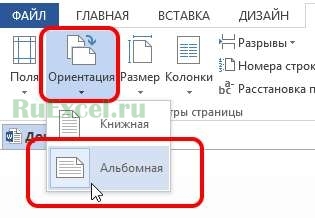
Альбомная ориентация страницы в Word Когда все, листы и таблицы будут вставлены можно вернуть остальной части документа вид книжных страниц, выполнив те же самые действия.
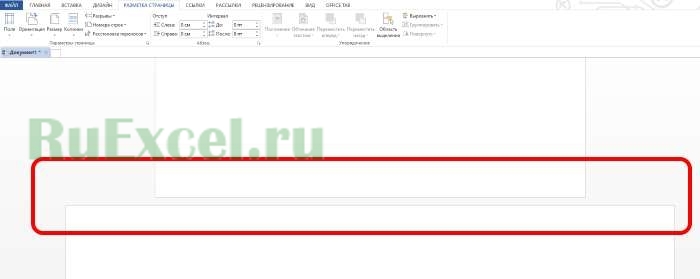
Результат переворачивания страницы
Вы можете добавить страницу в ворде с помощью кнопки Вставка > Пустая страница . В результате произойдет разрыв страницы и добавится пустой лист.
То же самое можно сделать с помощью клавиш Ctrl + Enter . Если вы хотите вставить лист в середине текста, то Ctrl + Enter нужно нажать 2 раза.
Место вставки нового листа зависит от текущего положения курсора.
Таким способом в Word можно добавить страницу в начало, середину и конец документа. Пустой лист будет добавлен за счет смещения всего содержимого вниз, что освободит место для нового пустого листа.
Добавление новой страницы в документ MS Word
Начало
Поместите курсор в самое начало 1 страницы и нажмите Ctrl + Enter.
Середина
Скажем у вас 5 страниц, а вам нужно добавить еще одну между 3 и 4 страницей. Для этого переходим на 4 страницу, ставим курсор в начало, перед содержимым и нажимаем Ctrl + Enter. После этого появится новый лист в середине документа Word.
Если 4 страница начинается с незаконченного предложения предыдущей страницы, то чтобы не “рвать” текст, поставите курсор в то место, где вы хотите, чтобы начался новый лист и нажмите Вставка > Пустая страница .
Конец
Тут курсор должен быть в конце самой последней страницы после всего содержимого. Затем нажать Ctrl + Enter .
Также статьи о смене ориентации страниц в Ворде:
Поменять ориентацию листа в оформленном документе в принципе не сложно, но все же для этого необходимо знать некоторые тонкости, и далее мы рассмотрим для примера, как в Word сделать альбомный лист в середине документа.
Для этих целей применяются все те же настройки для смены ориентации, просто применять их необходимо будет в некоторой последовательности. И так, создадим документ из трех листов, в котором мы и будем делать в Верде альбомный лист в середине документа.
Здесь следует применять настройку только через «Параметры страницы», найти которые можно на вкладке «Разметка страницы».
Перед входом в данные настройки необходимо расположить курсор в начале страницы, которой следует поменять ориентацию на альбомную. Далее уже в настройках выбираем альбомную ориентацию и в графе «Применить:» выбираем «до конца документа», в результате чего все страницы выше курсора останутся без изменений.

В результате применения настроек оба последних листа получились альбомной ориентации, а так как нам необходимо сделать в Ворде только один альбомный лист в середине документа, последнему листу следует вернуть книжную ориентацию.
Делается это все по уже известной схеме через параметры страницы. Устанавливаем курсор в начале последнего листа, выбираем в настройках книжную ориентацию, и применяем настройки до конца документа, в результате получаем альбомный лист в Ворде среди книжных.
Вам необходимо сделать титульный лист для отчета? Вы можете создать его очень просто и качественно, выровняв как горизонтально, так и вертикально. Выровнять текст по центру горизонтально не составит особого труда -вы можете сделать это выделив нужный текст, и в меню «Главная» во вкладке «Абзац» нажать на кнопку «По центру».

Но так ли это просто с центрированием по вертикали? Это тоже просто, и в сегодняшней статье рассмотрим как это сделать.
Перед тем, как выровнять титульный лист, необходимо отделить его от остального текста. Только так у вас получится сделать, чтобы текст был по центру вертикально. Установите курсор перед текстом, который хотите поместить на другой странице, далее в верхнем меню нажимаем на вкладку «Вставка», выбираем «Страницы» и нажимаем на «Разрыв страницы».
После того как мы получили нужный нам текст для титульного листа => поместите курсор в любом месте на странице обложки и перейдите на вкладку меню «Макет».

В разделе «Параметры страницы» нажимаем на правый нижний угол.

В открывшемся окне «Параметры страницы» выбираем вкладку «Источник бумаги».

В разделе «Страница» нажимаем на «Вертикальное выравнивание» и выбираем «По центру».

Теперь текст вашего титульного листа расположен ровно по центру вертикально относительно листа.

Центрирование текста может вам очень помочь в создании маленьких текстовых документов, таких как деловые письма, или любые другие документы, которые содержат минимум текста, при этом гораздо улучшив их внешний вид.
Удачи Вам и хорошего настроения =)
2 метода:Горизонтальное выравнивание текста по центруВертикальное выравнивание текста по центру
В Microsoft Word существует огромное количество опций, с помощью которых можно изменить свой документ. Их количество настолько огромно, что иногда трудно вспомнить, как сделать что-то простое, например, выровнять текст по центру. К счастью, ознакомившись с этим методом, вам не составит труда его запомнить. Просто нажмите на опцию «По центру» в разделе «Параграф» в верхней части документа (или нажмите Ctrl+E, чтобы переключиться между центрированным текстом и текстом, выровненным по левому краю).
Метод 1 Горизонтальное выравнивание текста по центру
 Выделите текст, который хотите выровнять по центру. Если в вашем документе уже есть текст, первое, что вы должны сделать, это выделить его. Поставьте курсор в начало текста, который вы хотите центрировать. Нажмите и зажмите левую кнопку мыши. Двигайте курсор в конец текста, который хотите выделить. После этого текст будет выделен прозрачной синей (а иногда серой) рамкой.
 Нажмите на кнопку «По центру» на верхней панели инструментов. Следуйте этим указаниям: >
- Взгляните на панель инструментов в верхней части окна Word (раздел с множеством опций). В левом верхнем углу должна быть выбрана вкладка «Главная» (по умолчанию). Если это не так (или вы не уверенны), нажмите на нее.
- Затем найдите секцию «Абзац», которая находится чуть ниже и справа от вкладки «Главная». Вы увидите три небольших кнопки, напоминающие страницы с текстом, выровненным по левому краю, по правому краю и по центру.
- Нажмите на кнопку с текстом, выровненным по центру.
 Отмените выделение текста. Выделенный вами текст будет выровнен точно между левым и правым краем. Теперь нажмите туда, откуда вы хотите продолжить печатать текст и продолжите работу со своим документом. >
- Если текст не был отцентрирован, возможно, что перед нажатием на кнопку, вы случайно убрали выделение. Вы должны выровнять текст, когда он выделен. Никуда не нажимайте, пока не отцентрируете его.
 Если вы еще ничего не напечатали, просто нажмите на кнопку «По центру». Если в вашем документе пока пусто, нажмите на кнопку «По центру», следуя вышеупомянутым указаниям. Все, что вы начнете печатать, будет выровнено по центру. >
- Если вы хотите добавить в конце документа выровненный по центру текст, нажмите на конец документа, нажмите клавишу Enter/Return, чтобы перейти на новую строку и нажмите на кнопку «По центру».
 Вы также можете выровнять текст по центру, нажав Ctrl+E. Эта комбинация клавиш переключает выравнивание текста (по левому краю или по центру).

Если вы нажмете ее, пока текст будет выделен, тогда он будет выровнен по центру (и обратно по левому краю, если вы нажмете ее снова). Если вы нажмете эту комбинацию клавиш на пустой линии, то следующее напечатанное слово будет отцентрировано.
Метод 2 Вертикальное выравнивание текста по центру
 Выделите текст, который хотите выровнять по центру. Этот метод выровняет текст точно между верхним и нижним краем страницы. Для начала, выделите текст аналогично методу горизонтального выравнивания текста. >
- Если вы еще ничего не напечатали, пропустите этот шаг. В результате ваших действий печатаемый текст будет автоматически выравниваться вертикально.
 Откройте меню «Макет», выполнив следующие шаги:>
- Откройте вкладку «Макет» на верхней панели (справа от вкладки «Главная», которая открывается по умолчанию).
- Нажмите на кнопку «Параметры страницы».
- В появившемся окне откройте вкладку «Источник бумаги».
 Выберите вертикальное выравнивание по центру. Обратите внимание на поле «Вертикальное выравнивание». Выберите «По центру».
 Примените изменения. Нажав «ОК», вы измените выравнивание и вернетесь к своему документу. Если хотите, можете задействовать функцию «Применить», чтобы выбрать, к какой части документа будет применено вертикальное выравнивание. >
- Например, если вы выделили текст, который хотите выровнять по вертикали, не забудьте выбрать пункт «к выделенному тексту» в меню «Применить».
Советы
- Если вы оформляете название для своего документа, в дополнение к выравниванию не помешает и увеличить и размер текста. В данной статье рассказывается об изменении размера шрифта.
- Если вы хотите выделить важную информацию, можете применить полужирное или курсивное начертание, или подчеркнуть его вдобавок или вместо выравнивания. В стандартных настройках эти инструменты находятся слева от опций выравнивания в секции «Шрифт».
Информация о статье
Эту страницу просматривали 10 400 раза.
Была ли эта статья полезной?
Как создать страницу в Word по середине
Создание страницы в Word, выровненной по середине, может быть полезным, например, когда вам нужно создать заголовок или блок текста, который должен быть отцентрирован на странице. В этом руководстве мы рассмотрим несколько простых шагов, которые помогут вам достичь нужного результата.
Первым шагом является открытие документа в Word. Если у вас уже есть готовый документ, просто откройте его. Если нет, создайте новый документ, нажав на кнопку «Новый документ» в верхнем левом углу экрана.
Далее, выделите текст или заголовок, который вы хотите поместить по середине страницы. После того, как текст будет выделен, нажмите на вкладку «Разметка страницы» в верхней части экрана.
Создание страницы в Word по середине: шаг за шагом
Создание страницы в Word по середине может быть полезной функцией, если вам нужно добавить новую страницу в документ и разместить ее посередине.
Вот пошаговое руководство о том, как создать страницу в Word по середине:
- Откройте документ в Word, в котором вы хотите добавить новую страницу.
- Перейдите на последнюю страницу документа, куда вы хотите добавить новую страницу.
- Нажмите клавишу «Ctrl» и «Enter» одновременно. Это добавит новую страницу в документ.
- Нажмите правую кнопку мыши на середине добавленной страницы и выберите пункт «Свойства страницы».
- В открывшемся окне «Свойства страницы» найдите раздел «Размещение» и выберите опцию «По центру страницы».
- Нажмите кнопку «ОК», чтобы сохранить изменения.
Теперь вы создали новую страницу в Word и разместили ее посередине. Вы можете продолжить работу с вашим документом, добавлять текст, изображения, таблицы и другие элементы.
Откройте программу Microsoft Word и создайте новый документ
Для того чтобы создать страницу в Word по середине, вам необходимо открыть программу Microsoft Word на вашем компьютере. Обычно ее можно найти в меню «Пуск» или на рабочем столе, если ярлык был создан при установке.
После открытия программы вы увидите пустой документ. Здесь вы можете начать создавать свою страницу. Вы можете начать писать текст, добавлять изображения или таблицы, форматировать текст и многое другое.
Для создания нового документа вы можете воспользоваться командой «Файл» в верхней левой части экрана. Нажмите на кнопку «Создать» или воспользуйтесь комбинацией клавиш Ctrl + N на клавиатуре. В результате откроется новый документ, готовый к заполнению.
Теперь у вас есть пустая страница, на которой вы сможете создать свою страницу по середине. Вы можете продолжить работу с документом, добавлять элементы и форматировать их по вашему усмотрению.
Выберите раздел «Разметка страницы» и настройте ориентацию страницы
Чтобы выбрать раздел «Разметка страницы», откройте вкладку «Разметка страницы» в верхней панели инструментов. Затем нажмите на кнопку «Разметка страницы», расположенную в левом верхнем углу вкладки.
Появится всплывающее меню, в котором вы можете выбрать нужные параметры страницы. Для настройки ориентации страницы выберите одну из двух опций: «Альбомная» или «Книжная».
Ориентация «Альбомная» означает, что страница будет шире, чем высокая. Это наиболее часто используемая ориентация для создания документов с большим количеством текста или таблиц. Ориентация «Книжная» означает, что страница будет выше, чем шире, и часто используется для создания документов, таких как буклеты или брошюры.
После выбора нужной ориентации нажмите на кнопку «OK», чтобы применить изменения. Теперь ваша страница будет настроена по середине с выбранной ориентацией.
Выберите вкладку «Вставка» и вставьте разрыв страницы в нужном месте
Для создания новой страницы Word предоставляет функциональность разрыва страницы. Чтобы использовать эту функцию, следуйте инструкциям ниже:
- Откройте документ Word, в котором вы хотите создать страницу по середине.
- Выберите место в документе, где вы хотите вставить разрыв страницы.
- Щелкните на вкладке «Вставка» в верхней панели инструментов.
- В разделе «Страницы» щелкните на кнопке «Разрыв страницы».
- На странице появится разрыв, который отделит текущую и следующую страницы.
Обратите внимание, что после разрыва страницы вы сможете вносить изменения на новой странице, не затрагивая предыдущую. Это полезно для создания различных разделов, например, заголовков, содержания или новых разделов в документе.
Совет: Если вы хотите изменить разрыв страницы или удалить его, просто выберите пустое место перед разрывом и нажмите «Backspace» или «Delete».
Теперь вы знаете, как вставить разрыв страницы в Word и создать страницу по середине документа. Используйте эту функцию для лучшей организации и форматирования ваших документов!
Выберите раздел «Расположение текста» и установите выравнивание по центру
Чтобы создать страницу в Word по середине, необходимо выбрать раздел «Расположение текста» и установить выравнивание по центру.
Для этого выполните следующие шаги:
- Откройте документ, в котором вы хотите создать страницу в Word по середине.
- Выберите вкладку «Разметка страницы» в верхней части экрана.
- В разделе «Расположение текста» найдите опцию «Выравнивание» и выберите «По центру».
- Теперь весь текст вашей страницы будет выравниваться по центру.
Примечание: Если у вас уже есть текст на странице, то после установки выравнивания по центру текст автоматически выровняется.
Таким образом, выбрав раздел «Расположение текста» и установив выравнивание по центру, вы сможете создать страницу в Word, в которой весь текст будет выровнен по центру.
Как сделать лист посередине экрана в Word
Microsoft Word — одна из самых популярных программ для создания и редактирования текстовых документов. Она предоставляет множество инструментов и функций для удобного оформления и форматирования текста. В этой статье мы рассмотрим, как создать центрированный лист в программе Word.
Центрированный лист — это форматирование, в котором текст выравнивается по центру страницы. Этот способ оформления часто используется для создания заголовков, содержания, списка литературы и других видов документов, когда требуется выделить информацию и придать ей особую важность.
Для создания центрированного листа в программе Word необходимо выполнить несколько простых шагов. Начните с открытия нового документа или выберите существующий документ, который вы хотите отформатировать. Затем выделите весь текст документа или только ту его часть, которую вы хотите центрировать.
После выделения текста откройте вкладку «Расположение страницы» в верхней части программы Word. На этой вкладке вы найдете различные инструменты для настройки макета страницы и форматирования текста. В группе «Выравнивание» выберите опцию «Выравнивание по центру», чтобы создать центрированный лист. После этого текст автоматически будет выравнен по центру страницы, и вы сможете приступить к дальнейшей работе с вашим документом.
Подробнее о центрированном листе в Word
Чтобы создать центрированный лист в Word, вам нужно щелкнуть мышью на текстовом участке, который вы хотите отцентрировать. Затем выберите вкладку «Расположение» в верхней панели инструментов Word и нажмите кнопку «Центрирование». В результате текст будет автоматически расположен по центру страницы.
При использовании центрированного листа в Word, помните следующие ключевые моменты:
Консистентность: Чтобы создать профессионально выглядящие документы, старайтесь использовать центрированный лист равномерно на всем периметре страницы, чтобы обеспечить консистентность вашего документа.
Выравнивание содержимого: Если вы хотите выровнять не только текст, но и другие элементы, такие как изображения или таблицы, по центру страницы, вам необходимо выбрать их и применить такое же центрирование, как и для текста.
Центрированный лист в Word является мощным инструментом, который помогает создавать привлекательные и структурированные документы. Эта функция особенно полезна при создании заголовков, подзаголовков, цитат или блоков текста, которые должны привлечь внимание читателя.
Теперь, когда вы знаете, как использовать центрированный лист в Word, вы можете придать своим документам более профессиональный и организованный вид.
Преимущества центрированного листа
- Привлекательный внешний вид: Центрированный лист выглядит эстетично и упорядоченно. Все элементы документа находятся на одной горизонтальной линии, что придает ему балансированный и симметричный вид.
- Легкость восприятия: Центрированный лист облегчает чтение и понимание информации. При визуальном сканировании глаза автоматически считывают центральную часть, что упрощает процесс восприятия и помогает пользователям быстро найти нужную информацию.
- Профессиональный внешний вид: Центрированный лист придает документу профессиональный вид. Он стандартно используется в деловых документах, таких как резюме, письма и отчеты, что дает им официальный и уважаемый характер.
- Удобство при печати: Центрированный лист позволяет эффективно использовать печатное пространство. При отправке документа на печать не требуется лишнего форматирования или выравнивания, так как он уже находится в центре страницы.
В результате, использование центрированного листа в программе Word способствует созданию элегантных, профессиональных и удобочитаемых документов. Этот формат является надежным средством для организации и представления информации.
Шаги по созданию центрированного листа
Шаг 1: Откройте программу Word на вашем компьютере и создайте новый документ.
Шаг 2: Выберите вкладку «Разметка страницы» в верхней панели инструментов.
Шаг 3: В разделе «Ориентация» выберите «Книжная» для создания листа в альбомной ориентации или «Портрет» для создания листа в книжной ориентации.
Шаг 4: Перейдите в раздел «Размер» и выберите нужные вам параметры размера листа. Например, можно выбрать размер «А4» или «Пользовательский» для задания собственного размера.
Шаг 5: В разделе «Поля» выберите «Поля» или «Узкие поля» для установки соответствующих полей на листе.
Шаг 6: Нажмите на кнопку «Центрирование страницы» в разделе «Разметка страницы», чтобы активировать центрирование листа.
Шаг 7: Перейдите в раздел «Форматирование текста» и выберите необходимый шрифт, размер шрифта, цвет и другие параметры форматирования.
Шаг 8: Начните вводить текст на созданном центрированном листе. Текст будет автоматически центрироваться по горизонтали.
Шаг 9: При необходимости добавьте заголовки, параграфы, списки или другие элементы в созданный центрированный лист, используя соответствующие инструменты и кнопки на панели инструментов.
Шаг 10: Когда закончите работу над листом, сохраните документ на вашем компьютере или распечатайте его, если нужно.
Следуя этим шагам, вы сможете легко создавать центрированные листы в программе Word и форматировать текст на них по своему усмотрению.
Дополнительные возможности центрированного листа в Word
Одна из таких возможностей — это добавление различных эффектов к заголовкам и подзаголовкам на центрированном листе. Вы можете задать эффекты, такие как тень, выделение или обводку, чтобы сделать текст более выразительным и привлекательным. Это поможет обратить внимание на самые важные части текста и сделать его более читабельным.
Другой полезной функцией является возможность добавления различного рода визуальных эффектов, таких как линии разделения или рамки, к центрированному листу. Это поможет создать более структурированный и организованный вид текста, делая его проще для восприятия и чтения. Вы также можете использовать эти визуальные элементы для создания сетки или разделения на странице, чтобы сделать центрированный лист более эстетически приятным.
Кроме того, Word предлагает возможность использования различных шрифтов, размеров и стилей для текста на центрированном листе. Вы можете выбрать между различными шрифтами, такими как Arial, Times New Roman или Calibri, и настроить их настройки, чтобы создать уникальный стиль для своего текста. Важно помнить, что правильный выбор шрифта и его настройки могут существенно повлиять на восприятие вашего центрированного листа.
Все эти возможности позволяют вам создавать стильные и профессионально оформленные центрированные листы в программе Word. Они могут быть важными инструментами для создания презентаций, отчетов или любых других документов, в которых визуальный эффект и четкость текста играют ключевую роль.



