
Научитесь группировать фигуры в Microsoft Word для удобного управления графическими элементами. Этот курс поможет вам улучшить навыки работы с текстовыми документами.
Группировка фигур в Ворде
Если ваш документ MS Word, кроме текста, содержит также фигуры и/или графические объекты, в некоторых случаях может потребоваться их группировка. Это нужно для того, чтобы удобнее и эффективнее производить различные манипуляции не над каждым объектом в отдельности, а сразу над двумя и более.
Например, у вас есть две фигуры, расположенные рядом друг с другом, которые необходимо переместить так, чтобы расстояние между ними не нарушалось. Именно для таких целей рекомендуется группировать или объединять фигуры в Word. Мы опишем, как это сделать ниже.
Инструкция по групперовке фигур
1. Откройте документ, в котором вы хотите сгруппировать фигуры. Это также может быть пустой документ, в который вы планируете добавлять только фигуры или графические файлы.

2. Нажмите на любую из фигур (объектов), чтобы открыть режим работы с ней (вкладка «Формат»). Перейдите на появившуюся вкладку.

3. Удерживая нажатой клавишу «CTRL», щелкните фигуры, которые вы хотите сгруппировать.
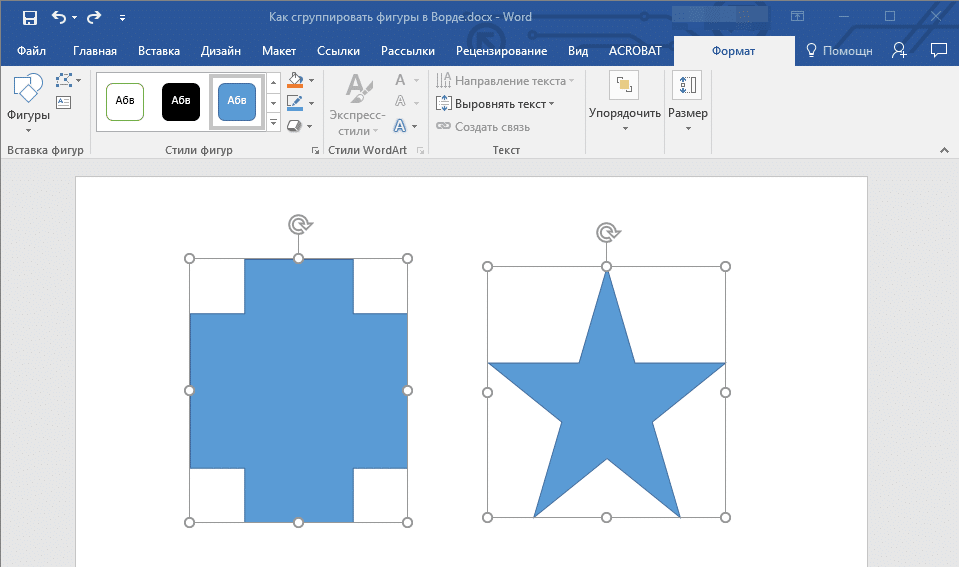
Совет: Прежде чем выбирать фигуры, убедитесь, что они расположены именно так, как вам нужно.
4. На вкладке «Формат» в группе «Расположить» нажмите кнопку «Группировать» и выберите пункт «Группировать”.
5. Объекты (фигуры или изображения) будут сгруппированы, у них будет общее поле, с помощью которого их можно будет перемещать, изменять размер и производить все остальные манипуляции, допустимые для элементов определенного типа.

Вот и все, из этой статьи вы узнали, как группировать объекты в Word. Инструкции, описанные в этой статье, можно использовать не только для группировки фигур. Его также можно использовать для объединения рисунков и любых других графических элементов. Используйте программное обеспечение Microsoft правильно и эффективно, осваивая все его возможности.
Мы рады, что смогли помочь вам решить проблему.
Как разделить картинки в Word Online при наложении
Иногда при работе с Ворд Онлайн, необходимо вставить изображение. Если в одном документе несколько картинок разного размера, то они могут накладываться друг на друга. Многие пользователи задаются вопросом, как можно разделить картинки в редакторе. Разберем в данной статье подробнее, как вы сможете решить данные вопрос.

Как разделить картинки в Word Online
Как правило, изображения накладываются друг на друга, и возникает необходимость их разделения. Чтобы это сделать нужно:
- Вставьте несколько картинок в документ. Сделать это можно через раздел «Вставка», нажав на кнопку «Рисунок»;
- Нажмите на одно изображение, и вы увидите границы картинки;
- По краям рисунка появятся шесть маленьких квадратиков, потянув за которые вы сможете изменить размер картинки. Уменьшите таким способом каждое изображение, чтобы визуально они все уместились в документ;
- Методом перетаскивания вы сможете разделить картинки и переместить их в любое место. При необходимости увеличьте размеры изображений.

Как выполнить разгруппировку изображений
Если вы работаете с группой изображений, то необходимо осуществить разгруппировку картинок, чтобы оставить одну фигуру или внести изменения. Для осуществления процедуры необходимо:
- Выделить группу картинок, которые будете разделять;
- Перейдите в раздел «Формат»;
- Нажмите кнопку «Группировать» и кликните «Разгруппировать»;
- Все картинки станут разделены, и вы сможете с ними продолжить работу.
Примечание: альтернативным способом поиска разгруппировки является блок «Средства рисования».

Как разделить текст и картинки в Ворд Онлайн
Программа Ворд Онлайн предлагает много разных возможностей. Здесь вы можете вставить в текст разные объекты и фигуры. Как правило, при вставке картинки, текст съезжает или наоборот остается на месте. Текст с картинкой всегда конфликтуют, и их необходимо разделить. Изображение можно вставить в документ перетаскиванием, копированием или через раздел «Вставка». Чтобы разделить текст и изображение в документе необходимо:
- Выделите картинку и перейдите в раздел «Формат»;
- Перейдите в блок «Упорядочить» и нажмите «Обтекание текстом». Выберите нужное соотношение текста и картинки;
- В пункте «Дополнительные параметры» в блоке «Положение» можно воспользоваться более точными настройками;
- Если вы поставите галочку «Перемещать вместе с текстом», картинка станет привязана к информации.
- Чтобы изображение с текстом рамещались на одной странице, нажмите «Установить привязку».
Если вы работаете с документами Ворд Онлайн, то может возникнуть необходимость вставить изображение. При вложении в документ несколько картинок разного размера, они могут накладываться друг на друга, и их нужно разделить. Сделать это можно разными способами, выбирайте подходящий вариант и следуйте рекомендациям.
Частые вопросы:
- Как объединить несколько картинок в Word Online
- Как разделить таблицу в Word Online
- Как в картинку вставить текст в Word Online
- Как передвинуть картинку в Word Online



