
Если вы часто работаете с текстовыми файлами, то, вероятно, вы уже знаете, как удалить таблицу в Word. Однако для пользователей, которые занимаются вводом текста лишь время от времени, эта простая операция может вызвать затруднения.
Сложность заключается в том, что таблицу невозможно удалить стандартным образом с помощью клавиши DELETE. При выделении таблицы и нажатии на DELETE Word уберет лишь содержимое, при этом сама таблица останется на месте. Если вы столкнулись с этой ситуацией и не знаете, как избавиться от таблицы, предлагаем вам ознакомиться с этой статьей. Здесь вы найдете несколько легко выполнимых способов решения данной проблемы.
Удаление таблицы при помощи клавиши BACKSPACE
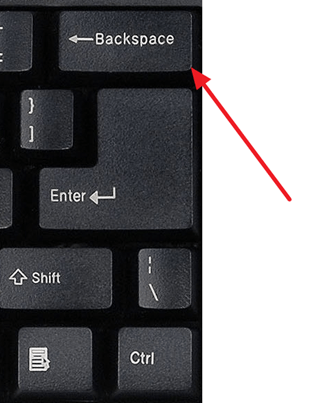
Самым простым методом удаления таблицы в Ворде является использование клавиши BACKSPACE. Эта клавиша расположена непосредственно над клавишей Enter и обычно имеет длинную стрелку, указывающую влево. Чтобы воспользоваться этим методом, просто выделите всю таблицу с помощью мыши и нажмите клавишу BACKSPACE. Это сразу же уберет таблицу и устранит вашу проблему. Данный способ одинаково эффективно работает как в старой версии Word 2003, так и в более современных версиях 2007, 2010, 2013 и 2016.
Удаление таблицы с помощью вкладки Макет
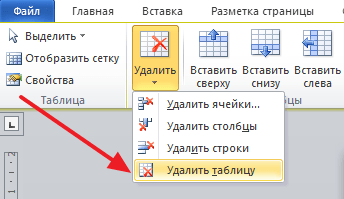
Вы можете удалить таблицу с помощью инструментов на вкладке «Макет». Для этого установите курсор во внутрь таблицы, которую вы хотите удалить, и перейдите на вкладку «Макет». Здесь нужно нажать на кнопку «Удалить» и выбрать вариант «Удалить таблицу» . Данный способ удаления будет работать во всех версиях текстового редактора Word начиная с 2007.
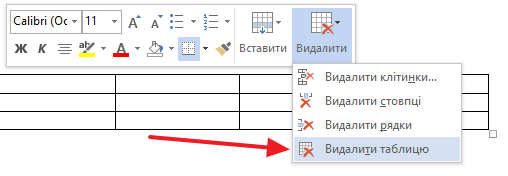
Если вы используете Word 2013 или 2016, существует более удобный метод удаления таблицы. Достаточно кликнуть правой кнопкой мыши на таблице и в открывшемся контекстном меню выбрать «Удалить – Удалить таблицу».
Как удалить таблицу в Word оставив текст
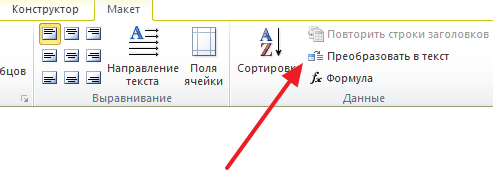
В текстовом редакторе Word версий 2007, 2010, 2013 и 2016 существует возможность удалить таблицу, сохранив при этом текст в документе. Для этого необходимо установить курсор внутри таблицы, перейти на вкладку «Макет» и нажать кнопку «Преобразовать в текст».
После этого появится всплывающее окно, в котором нужно выбрать способ разделения текста и нажать на кнопку «Ok».
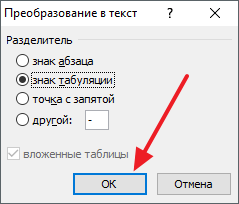
Таким образом, можно быстро избавиться от любой таблицы, сохранив её текстовое содержимое в документе.
- Как перевернуть таблицу в Word
- Как добавить строку в таблицу в Word
- Как объединить таблицы в Word
- Как сделать невидимую таблицу в Word
- Как разделить таблицу в Word
Таблица прилипает к верхней части страницы, как ее удалить?
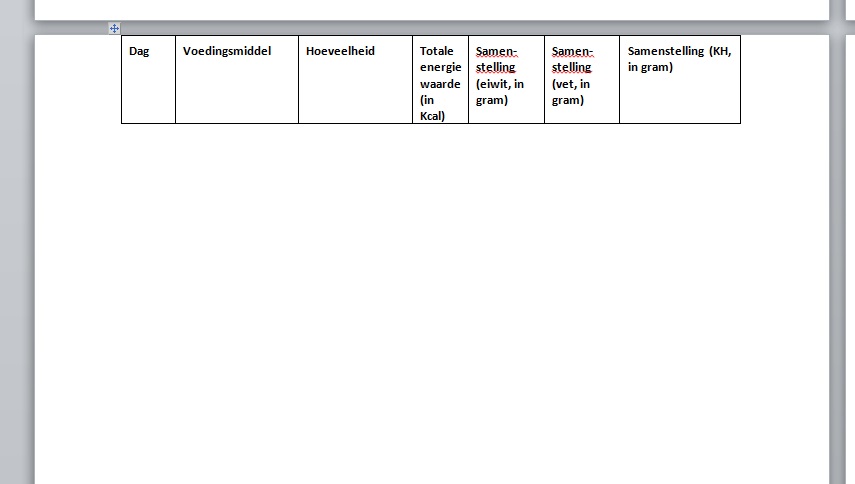
У меня имеется таблица, которая состоит из четырех страниц. Заголовок таблицы закреплен в верхней части первой страницы, после чего идет пустое пространство. Таблица продолжается на следующей странице.
Как я могу сделать так, чтобы содержимое таблицы начиналось сразу после заголовка, как это обычно бывает?
Я использую Windows 7.
Экспресс-ответ
Ситуация, когда заголовок таблицы "прилипает" к верхней части страницы, а затем вся страница остается пустой, обычно связана с параметрами разрывов страниц в таблице. Возможно, вставлен неправильный разрыв страницы. Чтобы исправить это, следуйте приведенным ниже шагам:
Если это не помогло, проверьте следующее:
Это должно помочь в решении вашей проблемы. Если проблема остается, возможно, потребуется дополнительная диагностика.

задан Der Hochstapler

26.05.2023 2:46 2517

Привет. Перейди к таблице — инструменты — макет — свойства, а затем перейти Обтекание текстом-нет и нажмите кнопку ОК. Таблица сдвинется вниз от правого верхнего края

отвечен fe43q 2023-05-27 10:34
Я нашел лучшее решение! После борьбы с этим в течение 3 дней я, наконец, понял это. Я должен поделиться этим с интернетом. Вобщем, нажмите на таблицу, чтобы все было выделено, перейдите на вкладку "макет" вверху и нажмите "Свойства таблицы" слева. Во всплывающем окне в разделе" перенос текста "нажмите " вокруг".
После этого кликните на "позиционирование", и в появившемся окне в разделе "Вертикаль" выберите опцию "относительно:" для "поля" (или возможно использовать "абзац"). Готово!
отвечен wizard 2023-05-27 12:51
- Нажмите, чтобы поместить курсор в таблицу
- на ленте в таблице Tools Layout tab, нажмите свойства в группе таблиц
- на стол tab, нажмите позиционирование открыть диалоговое окно позиционирования таблицы
- в вертикальном разделе щелкните раскрывающийся список положение и выберите Top
отвечен Lori 2023-05-27 15:08


Постоянная ссылка на данную страницу: [ Скопировать ссылку | Сгенерировать QR-код ]
Ваш ответ


Опубликуйте как Гость или авторизуйтесь
Email
Опубликовать ответ
Похожие вопросы про тегам:
microsoft-word-2010
Недавние вопросы
Недавние публикации
 Наушники Wireless и True Wireless: чем они отличаются?Не включается iPad: причины и решения проблемыКак ускорить передачу данных по BluetoothКак правильно приобрести подержанный iPhone?Каковы преимущества фотоэлектрической системы?5 лучших USB–пылесосов для клавиатурыКак выбрать чехол-аккумулятор для смартфонаМобильный телефон Razr: новая складная раскладушка от Motorola стоит 1200 евроКомпания Nothing: смартфон Phone 2 должен быть «более премиальным» и выйти в этом годуUMTS — История технологии сотовой связиВыбор домена3D-печать: будущее массового производстваИскусственный интеллект в малом бизнесе: как улучшить эффективность и конкурентоспособностьОшибки, которых стоит избегать при продвижении сайтаВысокие технологии в Windows: что это такое и как их использовать в своих приложениях
Акции IT-компаний [12.12]
| Apple | $173,24 | +0,81% |  |
| Amazon | $114,49 | -1,94% |  |
| Microsoft | $325,19 | +3,61% | |
| $123,44 | +2,11% | | |
| Netflix | $364,74 | -0,03% | |
| Intel | $27,45 | -5,34% | |
| $254,49 | +2,11% | | |
| Tesla | $185,54 | +1,44% | |
| Tencent | $322,40 | -3,01% | |
Цитата дня

Слабые личности на протяжении всей своей жизни пытаются не отставать от окружающих. Сильные же стремятся превзойти всех без исключения.
- Какое максимальное количество разделов можно создать на жестком диске?
- Таблица прилипает к верхней части страницы, как ее удалить?
- При двусторонней печати как исправить, что задняя страница печатается вверх ногами?
- Как превратить оглавление в простой форматированный текст?
Как закрепить шапку таблицы в Word? (Ответ)
Всем привет! При работе с серьезными документами, в которых содержится табличная информация, зачастую нужно закреплять шапку таблицы на каждой новой странице. Сегодня в коротком уроке я покажу вам, как это можно сделать в Word редакторе. Для начала у вас уже должна быть хоть какая-то таблица. Вы можете создать пустой документ, чтобы просто потренироваться или сразу опробуйте свои новые навыки на рабочем примере.
Дубль шапки

Итак, как же нам закрепить основную шапку таблицы в Ворд редакторе. Нас самом деле все делается очень просто.
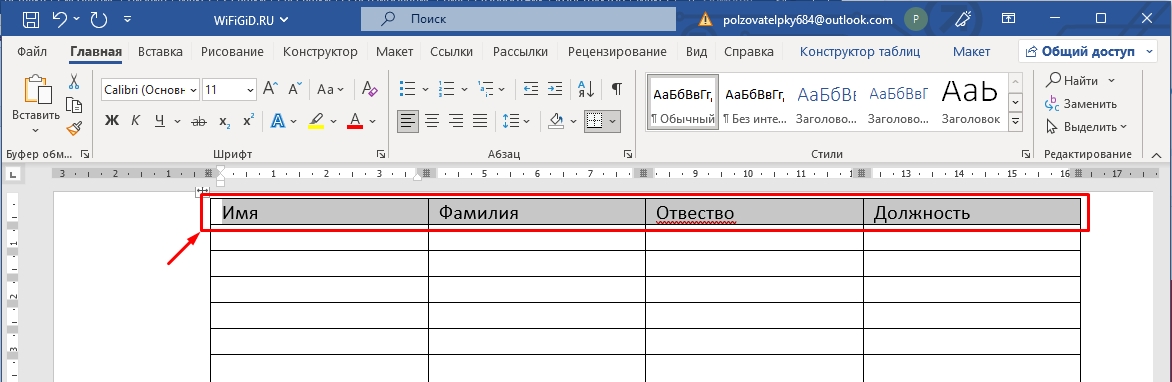
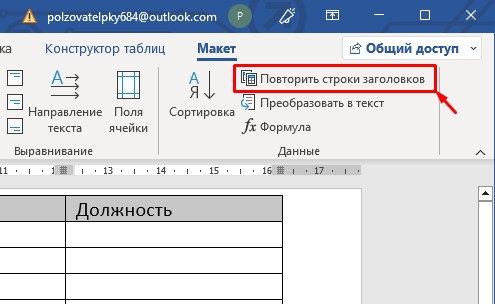
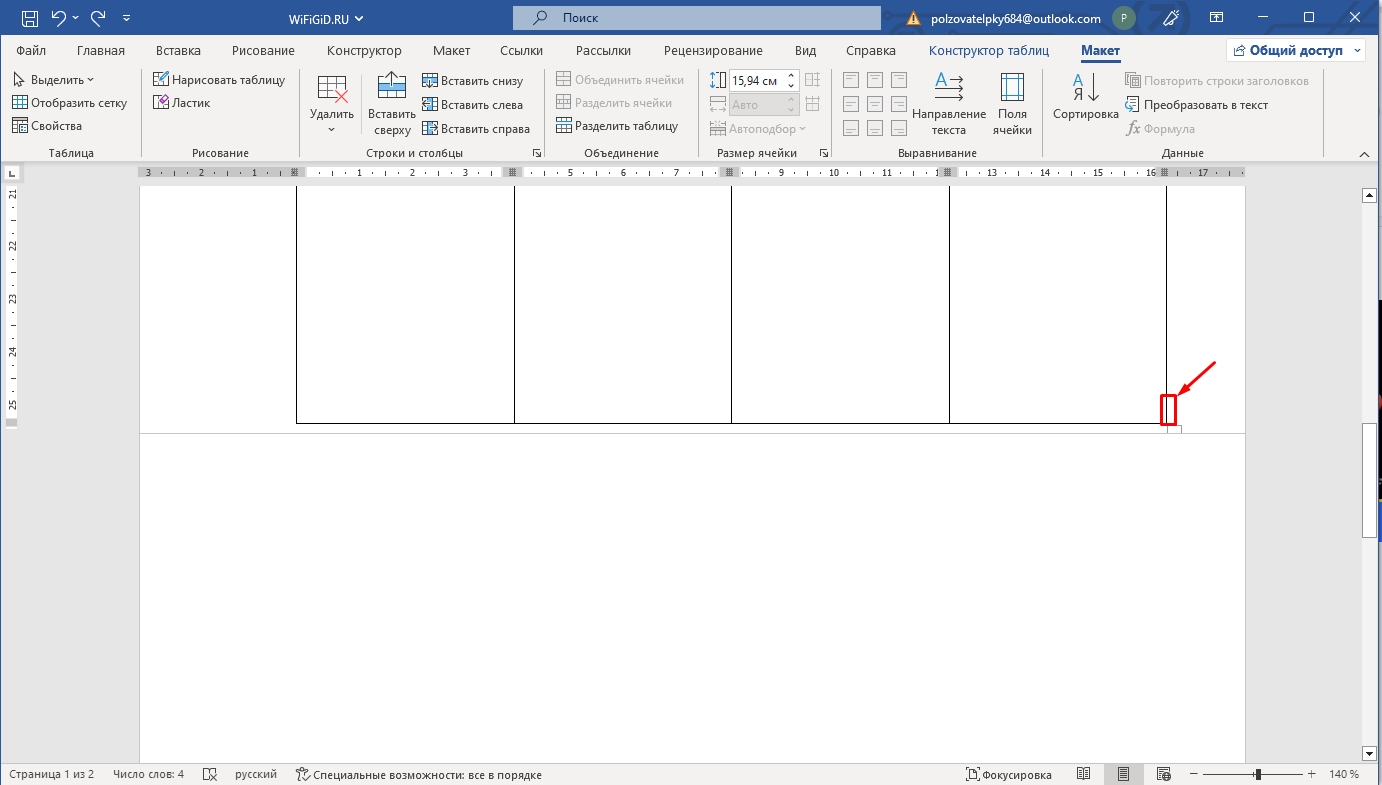
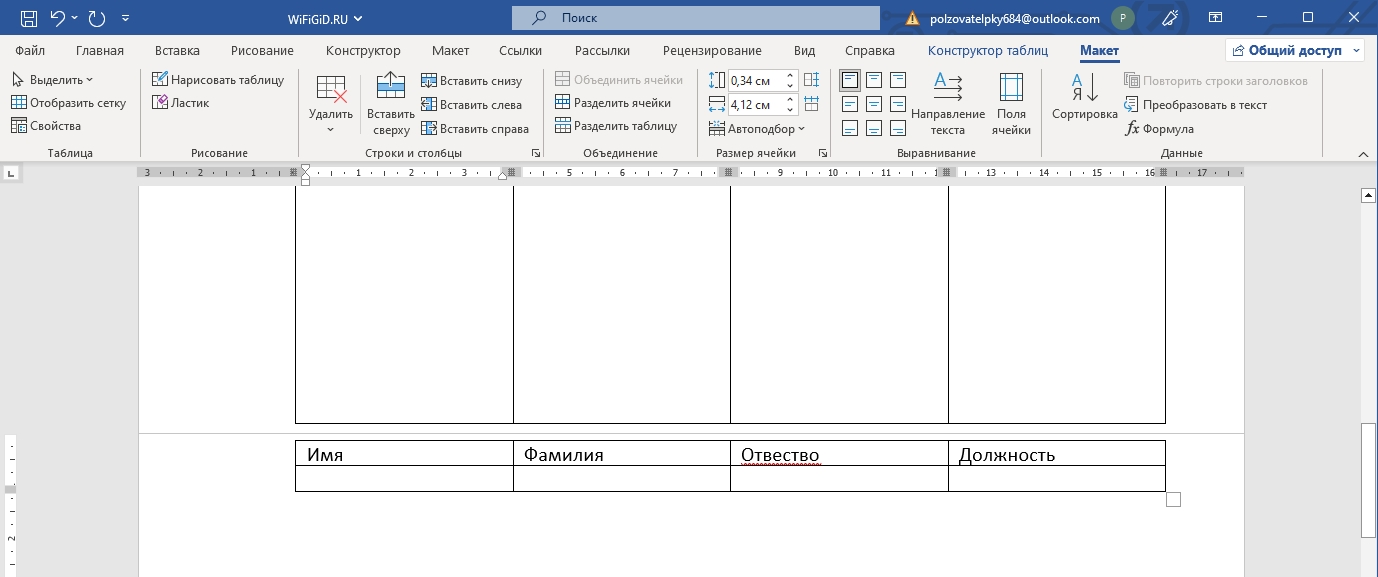
Можете не переживать, данная шапка будет отображаться и при печати. Если вы работаете с серьезными документами, вам обязательно понадобится добавить на каждую страницу номер.
Как убрать шапку в начале страницы
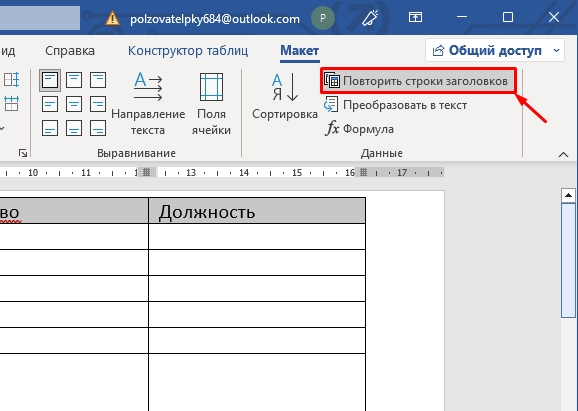
Добавлять заголовок таблицы на каждой странице в Word мы научились, но что, если нам нужно наоборот, убрать саму шапку. Все делается в точности, как и в предыдущей главе. Но давайте на всякий случай я покажу вам, как это делается. Пролистайте до самой первой страницы, где находится основной (родительский) заголовок таблицы. Выделяем шапку, переходим в «Макет» – «Данные» – жмем по кнопке «Повторить строки заголовков», чтобы отключить эту функцию.
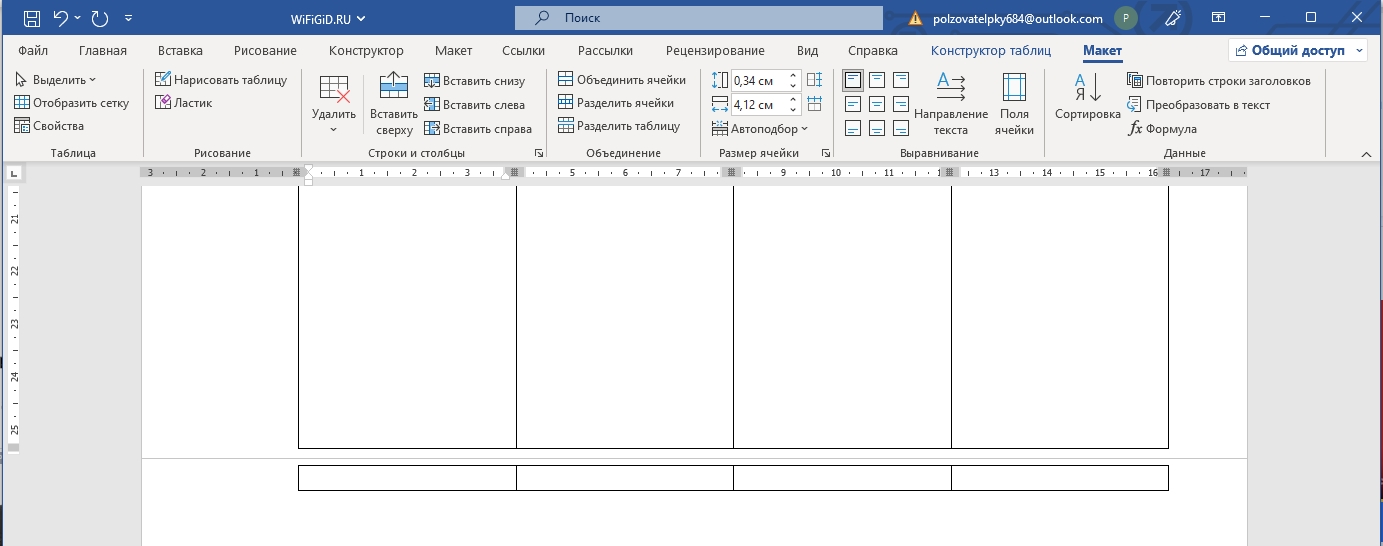
Теперь листаем до второй странички и проверяем – как видите, у нас все получилось, и шапка полностью удалилась. Как вы можете понять, эту функцию можно в любой момент включать и выключать. Самое главное не забываем выделить заголовки.
Как я и обещал в самом начале, урок будет коротким. Вроде бы ничего не забыл и рассказал все. Если же я что-то упустил, у вас остались вопросы, возникли трудности – срочно пишите в комментариях. Кто-то из преподавателей портала WiFiGiD.RU вам обязательно поможет. Всем добра!



