
Как убрать колонтитулы в Ворде
У некоторых пользователей, при использовании программы MS Word, могут возникать различные вопросы. И это вполне нормально. В этой статье мы ответим на один из подобных вопросов, а именно: как можно убрать колонтитулы в Ворде.
Расположены они вверху и внизу страницы, а текст в них выделен светло серым цветом. Зачастую там проставляются номера страниц документа, вставляются контактные данные, в книге может быть написано ее название и имя автора. Но если они занимают значительную часть листа и потребность в их использовании отпадает, то пользователь начинает интересоваться, каким образом удалить колонтитулы в документе.
Удаление верхнего
Чтобы убрать серый цвет текта вверху в Ворде со всех листов документа, перейдите на вкладку «Вставка» и в группе «Колонтитулы» кликните на кнопочку «Верхний…» .

Дальше из выпадающего списка выберите «Удалить верхний…» . После этого на всех листах светло-серые надписи, расположенные вверху, будут удалены.

Убираем нижний
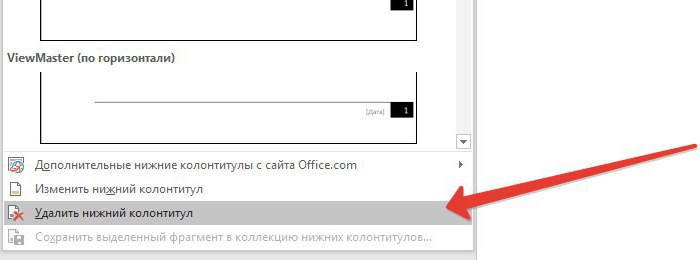
Если Вам нужно убрать нижний колонтитул в Ворде, то в группе с одноименным названием выберите «Нижний колонтитул» и в выпадающем списке нажмите «Удалить нижний…» .

Для того, чтобы оставить нумерацию в документе, которая проставлена в данных блоках, но при этом убрать весь написанный там текст, в выпадающем списке выберите «Изменить верхний/нижний колонтитул» .

Затем выделите ненужный текст, при этом оставив число, и нажмите «Delete» .

Для того чтобы убрать номера страниц в Ворде, можно воспользоваться как описанным выше способом, так и другими. Перейдя по ссылке, Вы сможете прочесть статью на данную тему.
Для титульного листа
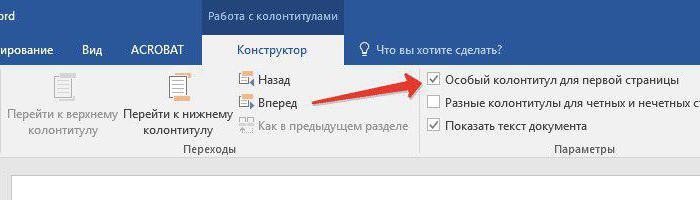
Чтобы убрать колонтитул только для титульного листа, кликните по нему два раза и поставьте курсив в тексте, который там будет напечатан. Далее перейдите на вкладку «Работа с колонтитулами» – «Конструктор» и в группе «Параметры» поставьте галочку в поле «Особый колонтитул для первой страницы» .
Теперь удалите или напишите нужный текст, при этом в документе он нигде больше не продублируется.
В том случае, если Вы удаляете их со всех страниц документа, а на первой этого сделать не получается, то снимите галочку в данном поле. Точно так же, если при удалении они исчезли только через один лист, то нужно снять галочку с поля, расположенного ниже – «Разные колонтитулы для четных и нечетных страниц» .

Теперь, Вы с легкостью сможете удалить колонтитулы в Ворде 2007 и Ворде 2010.
Два способа, как в "Ворде" удалить колонтитулы

Общее определение
Колонтитулы как таковые существуют не только лишь в программе "Ворд", но и за пределами ее. Например, в книгах. Колонтитулами называют области на границе набора текста. В них зачастую содержится следующая информация:
- название произведения;
- номер главы;
- имя автора;
- параграф;
- номер части.
Данный элемент размещается на всех страницах как документов, так и книг, но если брать в расчет программы, то в них существует возможность удаления колонтитулов.
Колонтитулы в MS Word
Перед рассказом о том, как в "Ворде" удалить колонтитулы, стоит дать их определение в рамках самой программы.
Итак, колонтитулами в "Ворде" называют незанятую текстом область страницы, в пределах которой основной текст не может быть напечатан. Если говорить простым языком, то это промежуток от верхнего и нижнего края листа до самого текста.
В программе данный элемент включен по умолчанию, а его высота может быть изменена вручную по желанию пользователя. Однако порою бывает так, что колонтитулы в документе не нужны. Поэтому мы в этой статье разберемся, как в "Ворде" удалить колонтитулы.
Способ 1: удаление с первой страницы
Перед предоставлением инструкции к тому, как в "Ворде" удалить колонтитулы, стоит сказать, что она будет представлена на примере 2016-й версии программы. Однако она общая для всех остальных версий "Майкрософт Ворда".
Сейчас мы рассмотрим подробно то, как в "Ворде" удалить верхний колонтитул вместе с нижним. Потому что именно первая страница документа чаще всего является титульным листом, на котором по ГОСТу не должно быть колонтитулов.
Итак, чтобы удалить колонтитулы с первой страницы в "Ворде", вам необходимо выполнить следующее:
- Открыть средства для работы с колонтитулами. Чтобы это сделать, нужно двойным кликом нажать по пустой области листа (вверху или внизу).
- Перейти во вкладку "Конструктор", что будет располагаться в самой правой стороне ото всех остальных вкладок.
- Поставить галочку рядом со строкой "Особый колонтитул для первой страницы".
После того как вы проделаете все действия, на первой странице пропадут ранее введенные колонтитулы. Однако можно в них набрать новый текст, который будет отличаться, а можно оставить пустыми — как вам захочется.
К слову, чтобы прекратить работу с колонтитулами, вам необходимо снова нажать двойным кликом по основному тексту в документе. Также это можно сделать, нажав кнопку "Закрыть окно колонтитулов" во вкладке "Конструктор". Обычно она располагается в правой части панели инструментов.
Кстати, если вы думаете, как удалить страницу с колонтитулом в "Ворде", то для этого можно воспользоваться стандартным методом — удалить весь текст на странице.
Способ 2: удаление колонтитулов после первой страницы
К сожалению, удалить колонтитул не с первой страницы документа намного сложнее. Однако, пользуясь инструкцией, и эту проблему удастся решить в два счета:
- Первым делом необходимо установить курсор на той странице, где вы желаете убрать колонтитулы.
- Затем надо перейти во вкладку "Макет".
- В группе инструментов "Параметры страницы" нажать по иконке "Разрывы".
- В выпадающем меню выбрать пункт "Следующая страница".
- Открыть конструктор колонтитулов. Чтобы это сделать, нужно нажать два раза на один из колонтитулов страницы и перейти в соответствующую вкладку.
- В конструкторе нажать кнопку "Как в предыдущем разделе", что находится в группе инструментов "Переходы". Это позволит убрать связь между разными разделами.
- В группе инструментов "Колонтитулы" выбрать один из колонтитулов, верхний или нижний.
- В появившемся меню выбрать пункт "Удалить" (чтобы удалить оба колонтитула, вам нужно проделать пункты 5-8 заново).
- Нажать на кнопку "Закрыть окно колонтитулов".
После проделанных действий страница, на которой вы все это делали, получит новый колонтитул, в котором введенная информация будет отличаться от других.
Устали от колонтитулов в "Ворде"? Узнайте, как удалить их раз и навсегда!

Колонтитулы в документах Word часто вызывают раздражение из-за их автоматического появления и сложности удаления. В этой статье мы расскажем, как избавиться от ненужных колонтитулов в Ворде навсегда всего за несколько простых шагов.
Что такое колонтитулы и зачем они нужны
Колонтитулами в документах Word называются специальные области текста, расположенные вверху или внизу каждой страницы. Обычно в колонтитулах содержится дополнительная информация:
- номера страниц
- название документа
- имя автора
- дата создания
- ссылки и комментарии
Колонтитулы добавляются в документы для удобства навигации, ориентирования в больших по объему материалах. Однако иногда они могут мешать, например при подготовке статей, презентаций, отчетов.
Почему колонтитулы могут мешать
Хотя колонтитулы и созданы для удобства работы с документами, на практике они доставляют много хлопот пользователям:
- Автоматически добавляются при создании документа
- Сложно удалить, особенно новичкам
- Занимают место, уменьшая рабочую область страницы
- Портят дизайн, не вписываясь в оформление
- Мешают при дальнейшем редактировании и форматировании документа
По этим и другим причинам пользователи Word часто задаются вопросом, как убрать ненужные колонтитулы. Давайте разберем основные способы.

Как временно скрыть колонтитулы в "Ворде"
Если колонтитулы мешают при работе с документом, их можно временно скрыть, не удаляя полностью:
- На вкладке "Вид" найдите кнопку для скрытия колонтитулов
- Текст исчезнет, но колонтитулы останутся
- Чтобы вернуть их обратно, снова нажмите ту же кнопку
Такой способ удобен, если планируется продолжить использование колонтитулов в документе. Рассмотрим теперь варианты полного удаления.
Как навсегда убрать колонтитулы в Word
Чтобы удалить колонтитулы окончательно, используйте следующие методы:

Удаление колонтитулов в одном разделе
- Дважды щелкните по области верхнего или нижнего колонтитула
- На вкладке "Колонтитулы" нажмите "Удалить верхний колонтитул" или "Удалить нижний колонтитул"
Удаление колонтитулов во всем документе
- Перейдите на вкладку "Вставка"
- В группе "Колонтитулы" выберите "Удалить верхние и нижние колонтитулы"
Таким образом колонтитулы будут убраны со всех страниц сразу всего за пару кликов мышью. Удобный способ для больших документов.
Удаление колонтитулов на отдельных страницах
Чтобы убрать колонтитулы только с определенных страниц, используйте разделы в Ворде:
- Установите курсор там, где нужен раздел без колонтитулов
- На вкладке "Разметка" выберите "Разрывы" — "Следующая страница"
- Дважды щелкните по области колонтитула и удалите его
Так можно точно управлять расположением колонтитулов по страницам документа.
| Метод удаления колонтитулов | Где применяется | Сложность |
| Скрытие | Во всем документе | Простой |
| В отдельном разделе | В выбранном месте | Средняя |
| Во всем документе | Повсеместно | Простой |
| На отдельных страницах | Где нужно | Сложный |
Как видно из таблицы, есть методы для любых ситуаций удаления колонтитулов в Word. Выбирайте подходящий для ваших целей.
Как вернуть удаленные колонтитулы в "Ворд"
Если вы удалили колонтитулы, но затем передумали или сделали это случайно, их можно легко восстановить. Для этого есть два основных способа:
Восстановление стандартных колонтитулов
- Перейдите на вкладку "Вставка"
- В группе "Колонтитулы" выберите "Колонтитулы по умолчанию"
- Word автоматически добавит колонтитулы на все страницы
Этот метод удобен, если вы удалили стандартные колонтитулы Word и хотите привести документ к первоначальному виду.
Добавление собственных колонтитулов
- Перейдите на вкладку "Вставка"
- В группе "Колонтитулы" выберите "Верхний колонтитул" или "Нижний колонтитул"
- Введите любой текст или добавьте номера страниц, дату и т.д.
Этот способ позволяет создать колонтитулы под себя, а не использовать стандартные от Word. Выбирайте метод в зависимости от ситуации.
Полезные советы по работе с колонтитулами в "Ворде"
Рассмотрим несколько полезных приемов, которые упростят работу с колонтитулами в Word и помогут избежать многих проблем:
- Предотвращение автоматического создания колонтитулов
При создании документа снимите галочку "Добавлять колонтитулы и номера страниц" в разделе колонтитулов. Тогда они не будут добавлены автоматически.
- Быстрое редактирование колонтитулов
Чтобы отредактировать колонтитул на одной странице, дважды на нее кликните. Чтобы изменить сразу на всех страницах, кликните "Изменить во всех разделах".
- Добавление колонтитулов только на нужные страницы
- Установите курсор там, где хотите добавить колонтитул
- На вкладке "Вставка" выберите "Номер страницы" или "Время и дата"
Таким образом колонтитулы будут только там, где нужно вам.
Ответы на частые вопросы по колонтитулам в Word
Рассмотрим ответы на наиболее популярные вопросы пользователей о работе с колонтитулами в "Ворде".
- Почему не получается удалить колонтитулы в документе?
Скорее всего, вы пытаетесь удалить колонтитулы только на одной странице, а не во всем документе или разделе. Убедитесь, что активирован пункт "Как в предыдущем" при удалении.
- Можно ли сделать разные колонтитулы для каждой страницы?
Да, можно. Добавьте разрыв раздела там, где хотите поменять колонтитул. Затем отредактируйте его под себя в каждом разделе.
- Как быстро удалить колонтитулы сразу со всех страниц?
В меню "Колонтитулы" на вкладке "Вставка" есть пункт "Удалить верхние и нижние колонтитулы". Один клик — и колонтитулов больше нет.



