
При редактировании текста в редакторе Word вам может понадобиться преобразовать прописные буквы в строчные или наоборот. Многие пользователи редактируют такой текст вручную, даже не догадываясь, что в текстовом редакторе Word на этот случай предусмотрены специальные функции. В этой статье мы поговорим о том, как изменить прописные буквы на строчные и наоборот в текстовом редакторе Word 2003, 2007, 2010, 2013 и 2016.
Заглавные и строчные буквы в Word 2007, 2010, 2013 и 2016
Если вы хотите преобразовать прописные буквы в строчные в Word 2007, 2010, 2013 или 2016, вам нужно выделить текст мышкой и воспользоваться кнопкой «Регистрация», которая находится на вкладке «Главная», чуть правее выпадающего списка со шрифтами. Эта кнопка имеет значок в виде буквы «а» в верхнем и нижнем регистре». После нажатия кнопки «Зарегистрироваться» появляется небольшой выпадающий список, в котором доступны следующие функции:
- Как и в предложениях, эта функция приводит текст к классической форме. Первая буква предложения заглавная, а все последующие строчные.
- все строчные: эта функция преобразует все выбранные буквы в нижний регистр.
- ВСЕ ЗАГЛАВНЫЕ: Эта функция преобразует выбранные буквы в верхний регистр.
- Верхний регистр: эта функция делает заглавными каждую первую букву слова.
- cHANGE UPPERCASE: Эта функция меняет прописные буквы на строчные и наоборот.
Вы также можете изменить прописные буквы на строчные с помощью комбинации клавиш SHIFT+F3. Эта комбинация клавиш поочередно меняет регистр букв. Сначала меняется регистр текста на «все строчные», затем «Как в предложениях», а затем «ВСЕ ПРОПИСНЫЕ».
Чтобы лучше понять, как это работает, достаточно выделить любой текст и несколько раз нажать комбинацию SHIFT+F3.
Заглавные и строчные буквы в Word 2003
Немного иначе обстоят дела в текстовом редакторе Word 2003. Там для преобразования прописных букв в строчные нужно выделить текст, открыть меню «Формат» и выбрать там пункт «Регистрация».
В результате должно открыться маленькое окошко, с помощью которого можно изменить регистр. В этом окне вы можете выбрать один из следующих вариантов: «Как в предложениях», «Все строчные», «ВСЕ ЗАГЛАВНЫЕ», «Начинать с заглавных» или «ЗАМЕНИТЬ ЗАГЛАВНЫЕ».
Выбрав нужный вариант, нажмите кнопку «ОК», и он изменит регистр выделенного текста.
Как в Word сделать из больших букв маленькие
Необходимость быстро сменить большие буквы на маленькие может возникнуть в момент, когда пользователь забыл про нажатую клавишу Caps Lock и написал весомую часть текста, либо просто скопировал часть такого текста со стороннего ресурса и вставил её в свой документ. Иногда подобная необходимость появляется тогда, когда пользователь хочет убрать все заглавные символы из фрагмента текста, оставив лишь строчные. Разберёмся, как в Ворде сделать из больших букв маленькие.
Как сделать большие буквы маленькими
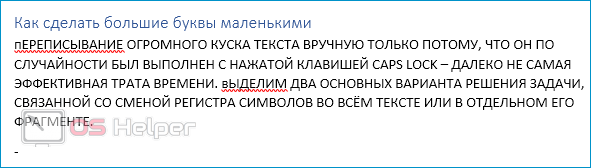
Переписывание огромного куска текста вручную только потому, что он по случайности был выполнен с нажатой клавишей [knopka]Caps Lock[/knopka] – далеко не самая эффективная трата времени. Выделим два основных варианта решения задачи, связанной со сменой регистра символов во всём тексте или в отдельном его фрагменте.
При помощи инструмента «Регистр»
Абсолютно не важно, в каком регистре написаны символы в документе – они остаются теми же самыми символами. Благодаря этому сменить «высоту» букв можно при помощи встроенного в Word инструмента.
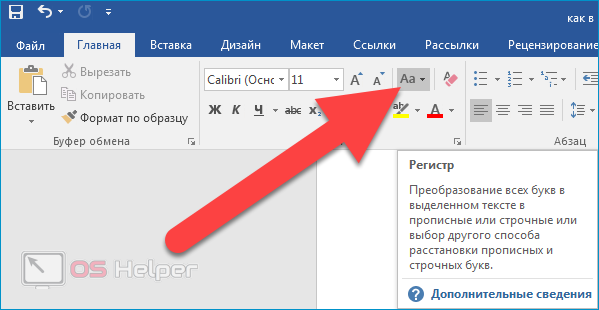
Инструкция по его использованию выглядит следующим образом:
- Выделяем тот фрагмент текста, регистр которого хотим изменить. Чтобы сразу выделить весь документ, можно нажать сочетание клавиш [knopka]Ctrl[/knopka]+[knopka]A[/knopka].
- Открываем пункт меню «Главная» и нажимаем на кнопку «Регистр» — она выполнена в форме символа «Аа» и расположена немного правее поля, предназначенного для выбора стиля шрифта и размеров символов.
- Выбираем подходящий вариант дальнейших действий – «Как в предложениях» или «Все строчные». Чтобы полностью отразить текст – строчные сделать прописными, а прописные строчными – останавливаемся на пункте «Изменить регистр».
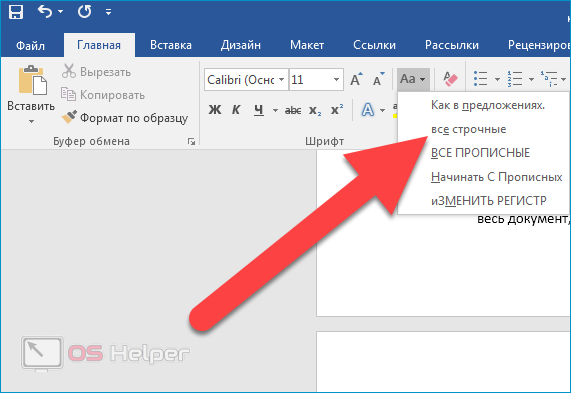
Кнопка «Как в предложениях» сделает первую букву предложения прописной, а остальные строчными; «Все строчные» — сменит все символы на их маленькие варианты; «Начинать с прописных» — сделает большой первую букву каждого слова.
Через горячие клавиши
Популярность Word от Microsoft во многом обусловлена тем, что он крайне удобен в использовании – например, практически на каждое действие привязана своя комбинация горячих клавиш. Подобная комбинация подготовлена и для ситуаций, когда нужно быстро сменить регистр в тексте или в его отдельной части.
Алгоритм работы прост:
- Выделяем нужный фрагмент или весь текст целиком.
- Прожимаем сочетание клавиш [knopka]Shift[/knopka]+[knopka]F3[/knopka].
- Вновь прожимаем соответствующую комбинацию, если хотим, чтобы первая буква каждого предложения превратилась в прописную.
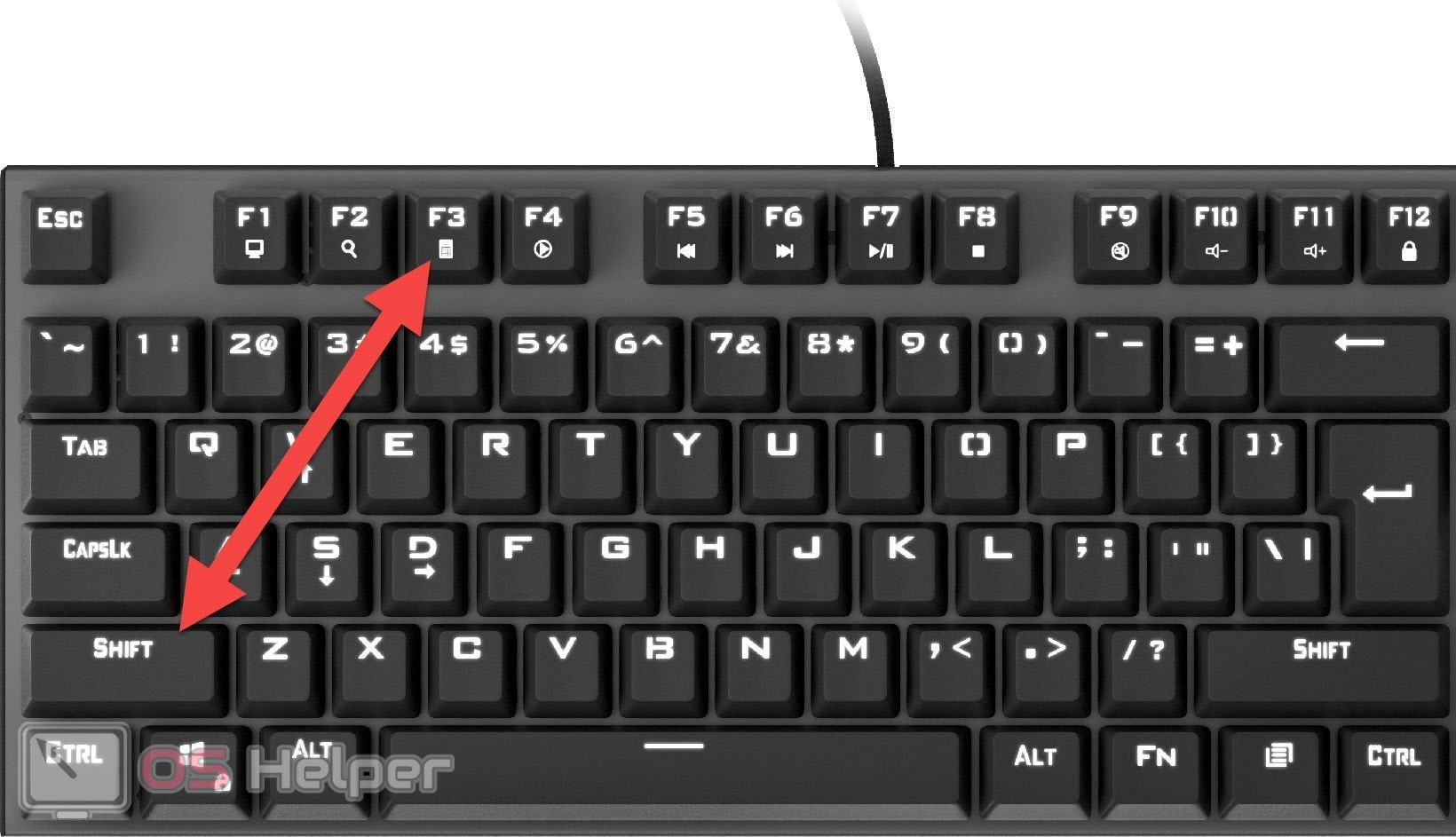
Горячие клавиши достаточно удобны в использованы, но при этом позволяют лишь менять размер всех символов или тех букв, которые находятся в начале предложения. Такие инструменты, как «Изменить регистр» и «Начинать с прописных» всё же придётся искать в меню.
Замена на малые прописные
Помимо полноценной смены регистра символов Word предлагает пользователю дополнительную функцию, при помощи которой из обычных прописных можно сделать малые прописные, при этом они всё равно будут выше, чем обычные строчные.
Чтобы воспользоваться этой возможностью, нужно:
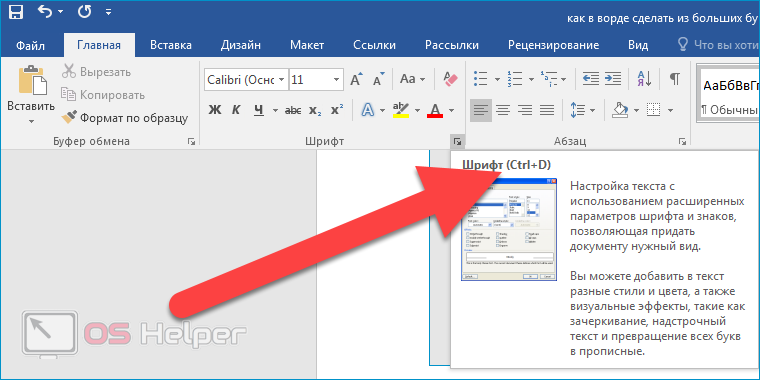
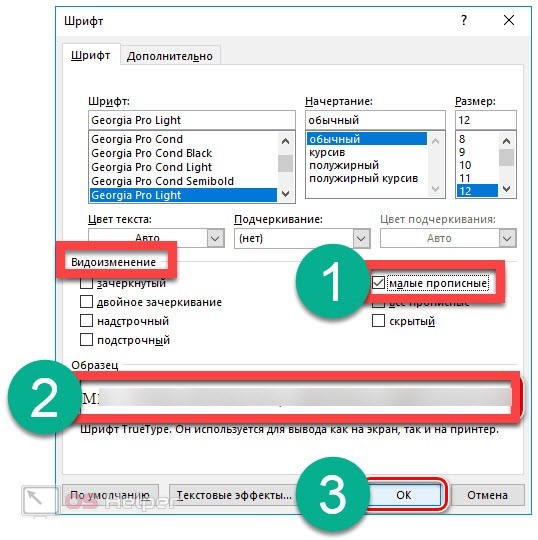
- Выделить нужную часть текста, открыть раздел «Главное» в верхнем меню, найти блок «Шрифт» и кликнуть по иконке параметров в правом нижнем углу этого блока.
- В пункте «Видоизменение» активировать вариант «Малые прописные», ознакомиться с примером того, как будет выглядеть текст после применения изменений, нажать на «ОК».
Мнение эксперта
Василий
Руководитель проекта, эксперт по модерированию комментариев.
Через расширенное меню можно заменить все символы на прописные, а Выполнить любые другие операции – добавить зачёркивание, изменить шрифт, выбрать начертание и поменять цвет.
Видеоинструкция
Ниже прикреплён небольшой ролик, в котором показаны основные способы быстрой смены больших букв на маленькие в любом документе, открытом через Microsoft Office Word.



