
При использовании редактора Word зачастую требуется работать с фрагментами текста, скопированными из разных источников, включая интернет. Поскольку программа Microsoft обладает склонностью не только копировать текст, но и переносить элементы его оформления, вновь вставленные части приходится подстраивать под общий стиль документа. Этот процесс занимает много времени и вызывает усталость, что в конечном итоге можно считать не совсем честным.
Чтобы сэкономить драгоценные минуты, рекомендуем использовать комбинации клавиш "Ctrl+пробел" или "Ctrl+Shift+Z" при работе с разнообразными текстами и их унификации. Умелое нажатие этих клавиш мгновенно очищает выбранный текст от стилей и лишнего форматирования в редакторе Word.
Безусловно, нет никаких препятствий для использования специализированных программ, которые позволяют автоматически очищать текст в буфере обмена Windows от лишнего форматирования вместо указанных комбинаций клавиш. О таких утилитах уже сообщала "Компьютерра-Онлайн", так что повторяться не станем.
Снятие форматирования в текстовом документе Microsoft Word
Каждый пользователь офисного продукта MS Word прекрасно знает о широких возможностях и богатом наборе функций этой программы, ориентированной на работу с текстом. Действительно, в ней есть огромный набор шрифтов, средств форматирования и различных стилей, предназначенных для оформления текста в документе.
Создание документа — это, безусловно, чрезвычайно значимый процесс, но порой перед пользователями возникает совершенно иная задача — восстановить текстовое содержимое файла до его первоначального состояния. Другими словами, необходимо удалить форматирование или очистить его, то есть “вернуть” текст к его стандартному виду. Именно об этом будет рассказано в следующем разделе.
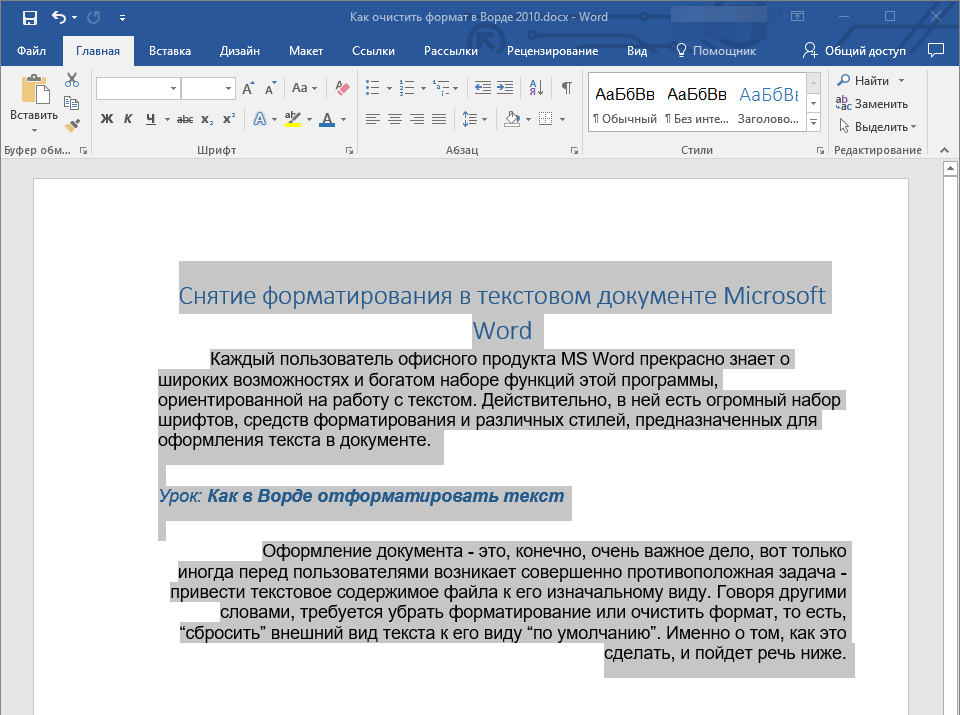
Выделите весь текст в документе (CTRL+A) или используйте мышку для выделения фрагмента текста, форматирование в котором необходимо убрать.
В группе “Шрифт” (вкладка “Главная”) нажмите кнопку “Очистить все форматирование” (буква А с ластиком). 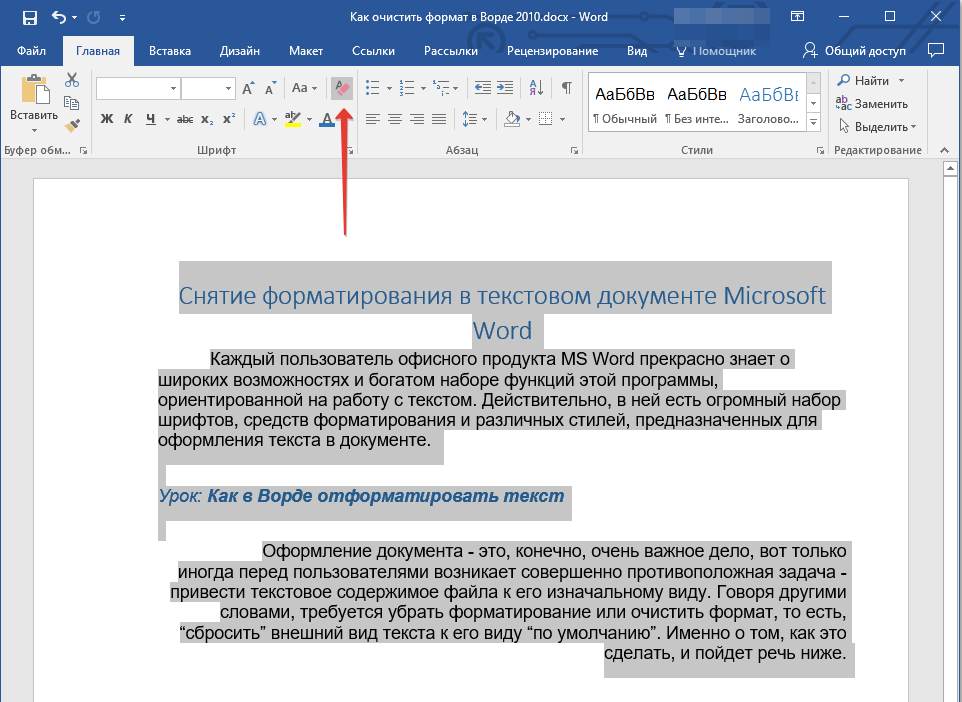
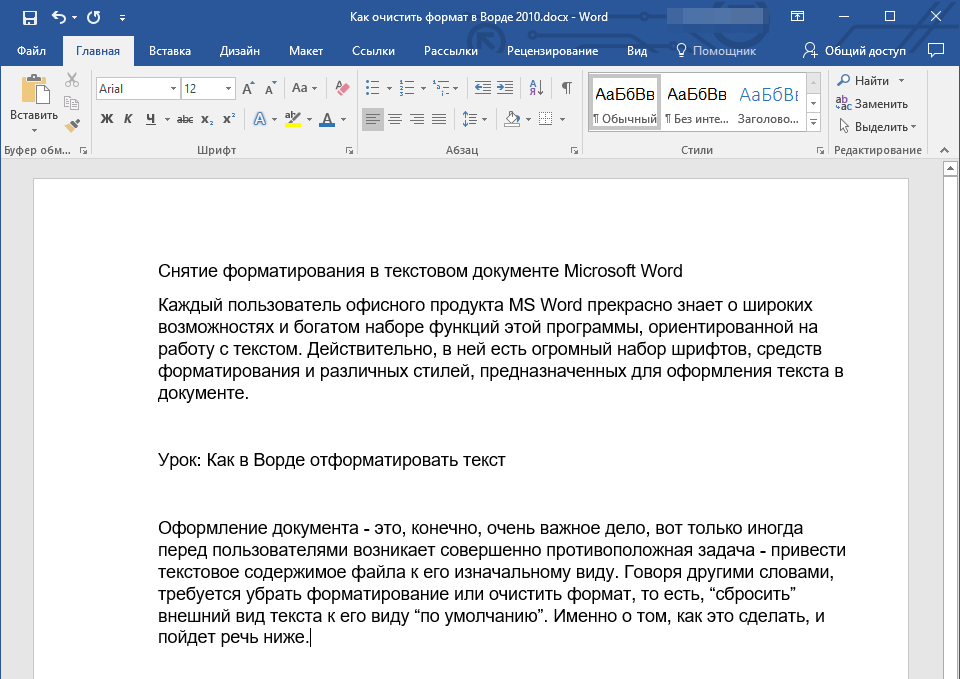
Обратите внимание: Формат текста может варьироваться в различных версиях MS Word, особенно из-за использования разных шрифтов по умолчанию. Если вы создавали собственный стиль оформления документа, выбирая определенный шрифт, устанавливая интервалы и так далее, и затем сохранили эти настройки как стандартные для всех новых документов, форматирование будет применяться согласно выбранным вами параметрам. В данном примере стандартным шрифтом является Arial размером 12.
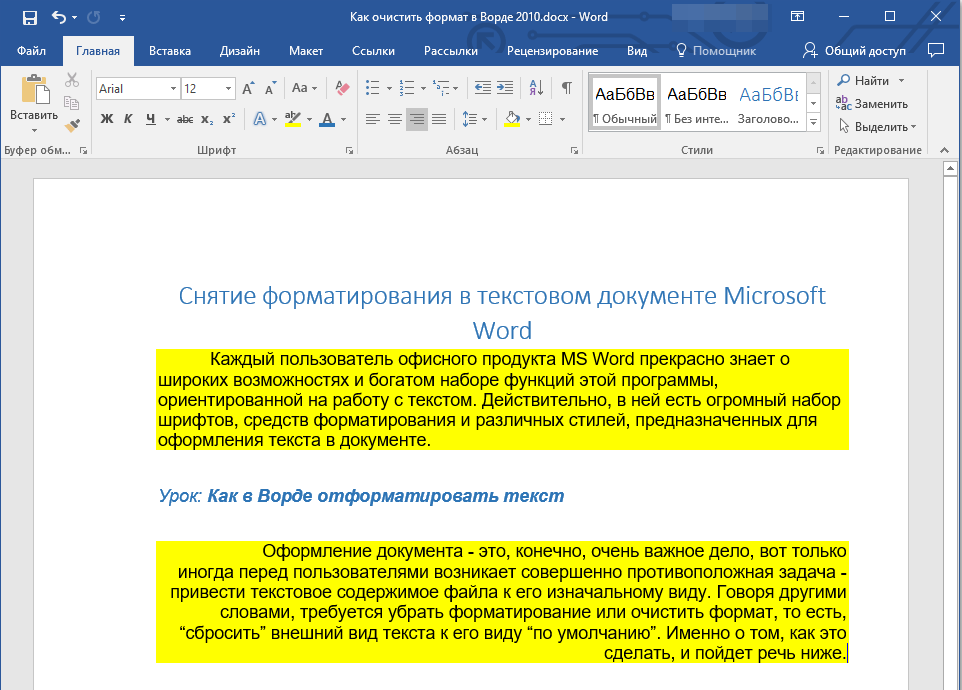
Существует и другой метод, с помощью которого можно очистить формат в Ворде, вне зависимости от версии программы. Он особенно эффективен для текстовых документов, которые не только написаны в различных стилях, с разным форматированием, но и имеют цветовые элементы, к примеру, фон за текстом.

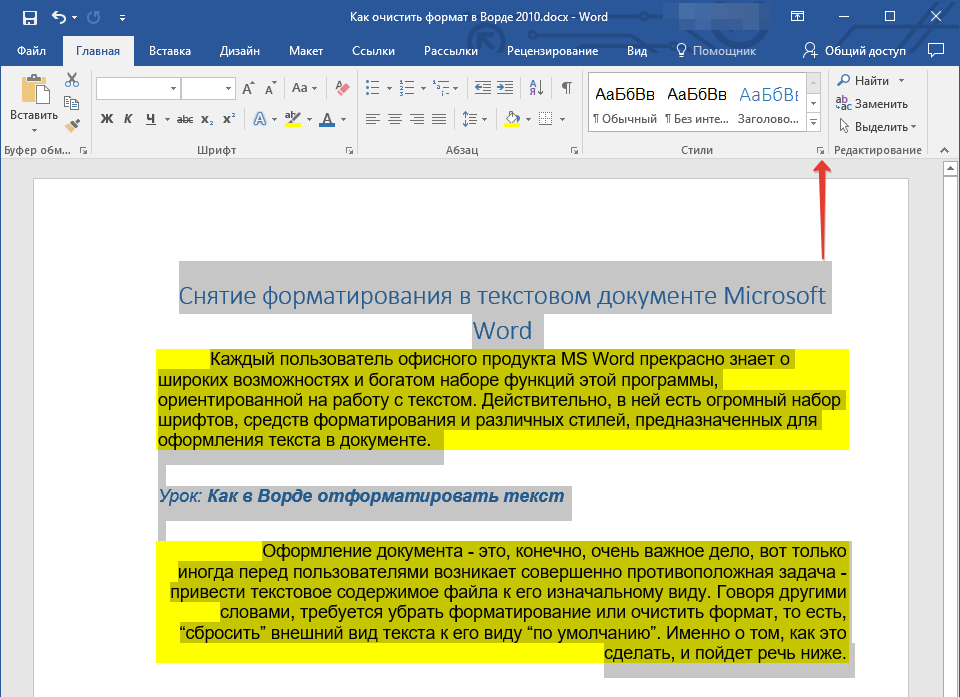
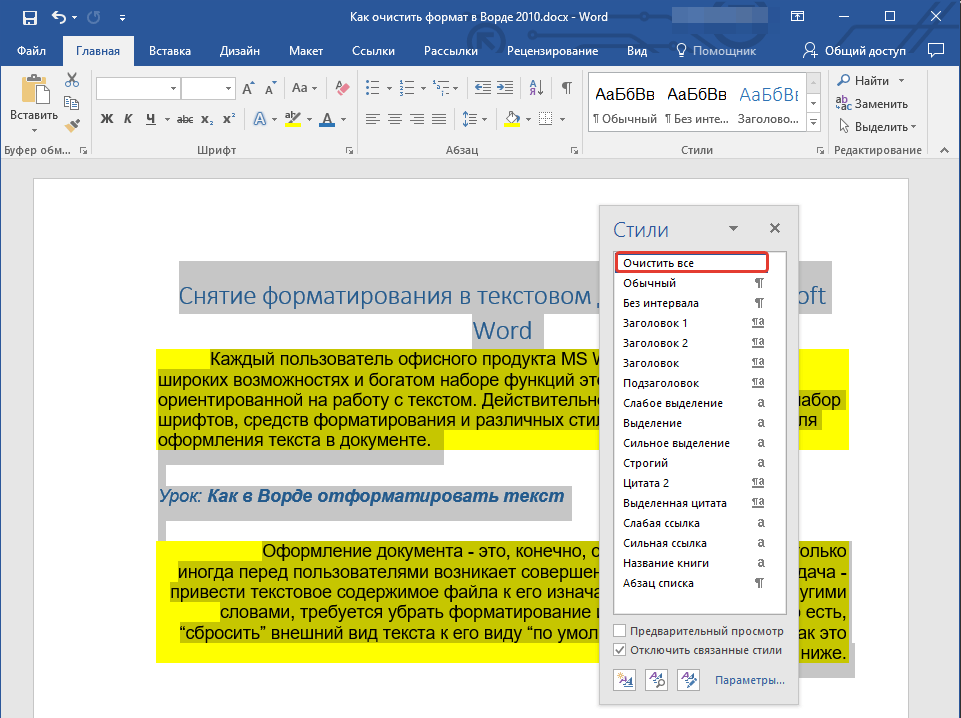
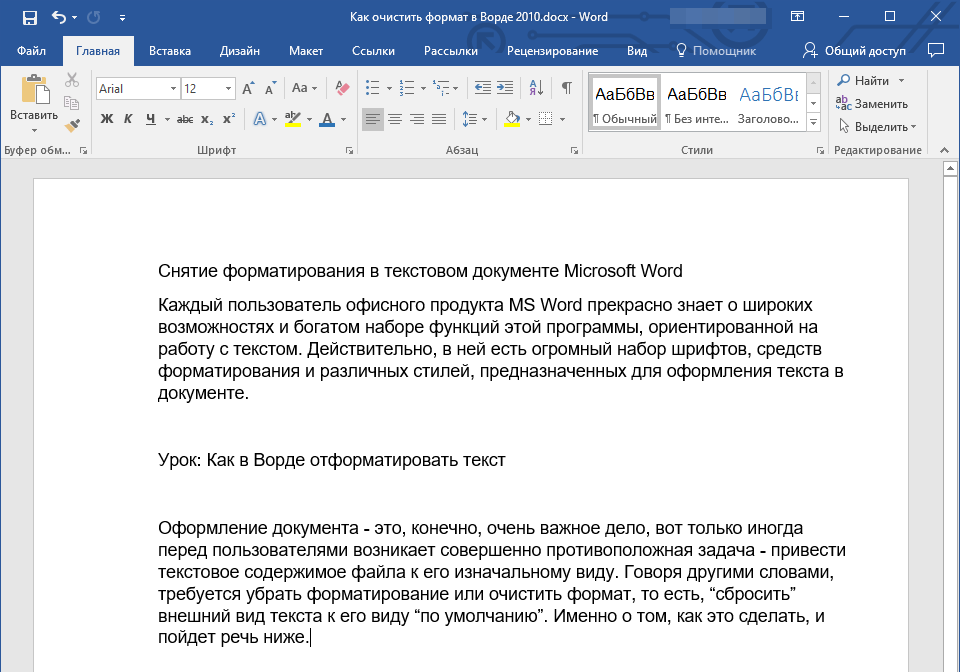
На этом завершаем, из данной короткой статьи вы получили информацию о том, как удалить форматирование текста в Ворде. Успехов вам в дальнейшем освоении безграничных возможностей этого мощного офисного программного обеспечения.
Как отключить форматирование в ворде
Во время работы с документом вам может понадобиться убрать или очистить форматирование из выделенного текста, оставив только простые слова. В этом руководстве будут представлены несколько способов, как удалить все элементы форматирования в документе Word.
Рекомендуемые инструменты повышения производительности для Word
Kutools для Word: Внедрение ИИ, свыше 100 дополнительных функций, позволяющих сократить время обработки документов на 50%. Бесплатно скачать
Office Tab: вводит вкладки, подобные браузеру, в Word (и других инструментах Office), упрощая навигацию по нескольким документам. Бесплатная загрузка
Удалить форматирование с помощью Clear Formatting
Шаг 1. Выберите часть документа, из которой вы хотите удалить все форматирование, или нажмите ярлыки. CTRL + A , чтобы выбрать весь документ, если вам нужно удалить форматирование всего документа.
Шаг 2: Затем примените Очистить форматирование следующим образом:

Примечание: Эта функция не может удалить форматирование, сделанное , и .
Удалите все форматирование с помощью VBA
Вкладка Office: предоставляет интерфейсы с вкладками в Word, Excel, PowerPoint.
Улучшите свой рабочий процесс прямо сейчас. Узнайте больше о вкладке «Офис» Бесплатная загрузка
Вы также можете использовать код VBA, чтобы удалить все форматирование из документа в Word.
Шаг 1: нажмите Alt + F11 для открытия VBA (Microsoft Visual Basic для приложений) окно в Word;
Шаг 2: нажмите Модули in Вставить вкладка и вставьте код VBA в Модули окно;
Шаг 3: нажмите Run кнопку, чтобы применить код VBA (или нажмите F5);
VBA: убрать все стили и форматирование из текущего документа
Sub УдалитьФормат() ActiveDocument.Select Selection.ClearFormatting End Sub
Внимание: Прежде чем использовать этот код для удаления форматирования, вам нужно выбрать часть, которую вы хотите удалить в документе. Этот код не может удалить форматирование, сделанное , и . И этот код просто может удалить форматирование со всех текстов.
VBA: удалить все форматирование из указанного абзаца в документе
Sub ОчисткаФормата() ActiveDocument.Range(Start:=ActiveDocument.Paragraphs(2).Range.Start, _ End:=ActiveDocument.Paragraphs(4).Range.End).Select Selection.ClearFormatting End Sub
Внимание: этот VBA удалит все форматирование между абзацем 2 и абзацем 4. Вы можете указать номер абзаца в коде. Этот код не может удалить форматирование, сделанное , и .



