
Работая с редактором Word, частенько приходиться манипулировать через буфер обмена кусками текстов, заимствованных из множества различных источников, в том числе и из Сети. При этом, зная неимоверную страсть майкрософтовской программы к копированию помимо текстового содержания ещё и элементов его оформления, приходиться всякий раз заново подгонять каждый новый фрагмент данных к единому стилю документа. Это долго, утомительно и, в конце концов, неспортивно.
Так вот, чтобы не тратить драгоценное время зазря, мы рекомендуем при работе с разнородными текстами и приведению их к единому виду использовать комбинации клавиш "Ctrl+пробел" или "Ctrl+Shift+Z". Ловкое нажатие последних заставит редактор Word в мгновение ока очистить любой выделенный текст от стилевого оформления и ненужного форматирования.
Конечно, ничто не мешает вместо упомянутых комбинаций клавиш использовать специальные утилиты, обеспечивающие автоматическую вычистку текста в буфере обмена Windows от ненужного форматирования. О них "Компьютерра-Онлайн" уже рассказывала, поэтому повторяться не будем.
Как избавиться от автоформата
Время от времени при написании какого-то текста в Word мне было необходимо пропечатывать что-то типа разделителей: длинные тире или несколько символов знака " Enter " самопроизвольно превращались то в линии границ, то в рамки. Приходилось все время применять команду " Отменить автоформат " в меню " Правка ". Надо было искать решение и оно быстро нашлось.
Теперь все стало так, как мне было нужно и без совершения лишних телодвижений.
Если же эти границы уже находятся в тексте и необходимо их удалить, то поставьте курсор над этой линией, затем зайдите в меню Формат (Format) и выберите команду Границы и заливка (Borders and Shading) и во вкладке Граница щелкните по самому верхнему типу границ: нет. Линия исчезнет.
Еще записи по вопросам использования Microsoft Word:
- полезных заметок о колонтитулах
- 3 способа очистки списка недавно открытых документов
- Microsoft Office: популярные команды на одной вкладке
- SQL для начинающих: изучите SQL онлайн за 9 часов
- Word 2007: полотно, рисунки, линии
- Word 97. Слияние документов как один из способов упростить свою работу
- Абзац с цветным фоном
- Автозаполняемые колонтитулы
- Автоматизация текстового набора в Word
- Автоматическая запись макроса
- Автоматическая нумерация билетов
- Автоматическое обновление полей при открытии документа
- Автоматическое сохранение всех открытых документов
- Автотекст с последовательной нумерацией
- Автоформат документов
- Белый текст на синем фоне: ностальгия по DOS
- Буквица
- Быстрая смена ориентации страниц документа
- Быстрое выделение идущих рядом слов
- Быстрое изменение стиля форматирования текста
- Быстрое перемещение между открытыми документами Word
- Быстрое создание списков в документе
- Быстрое удаление границ у таблицы
- Быстрый доступ к диалоговому окну Параметры страницы
- Быстрый поиск форматированного текста
Как убрать автоформатирование в ворде
Включение и отключение Полный форматированный текст, форматирование в поле форматированного текста
Примечание: Мы стараемся как можно оперативнее обеспечивать вас актуальными справочными материалами на вашем языке. Эта страница переведена автоматически, поэтому ее текст может содержать неточности и грамматические ошибки. Для нас важно, чтобы эта статья была вам полезна. Просим вас уделить пару секунд и сообщить, помогла ли она вам, с помощью кнопок внизу страницы. Для удобства также приводим ссылку на оригинал (на английском языке) .
Если вы включаете расширенным форматированием для поля форматированного текста, пользователи могут использовать широкий набор параметров для форматирования текста, они вводятся в элемент управления. Например можно применить другой шрифт или стиль символов к тексту внутри поля форматированного текста или даже вставить таблицу в поля форматированного текста.
В зависимости от выбранных параметров пользователи также могут иметь возможность связывание или внедрение рисунков в поле форматированного текста. Внедрение рисунка сохраняет изображение как часть формы и подходит пользователей нет необходимости рисунок. Ссылка на рисунок сохраняет изображение за пределами формы и является лучшим вариантом, если вы считаете, что ваши пользователи потребуется обновить связанный рисунок или если вы хотите уменьшить размер файла заполненной формы. Если пользователи ссылка на рисунок, их необходимо иметь доступ к нужному исходного файла рисунка. В противном случае — рисунок не будут отображаться в поле форматированного текста.
- Щелкните правой кнопкой мыши поле форматированного текста, для которого вы хотите включить или отключить форматирование полной форматированного текста и нажмите кнопку Свойства поля форматированного текста в контекстном меню.
- Откройте вкладку Отображение.
- Чтобы включить Полный форматированный текст, форматирование для выбранного текстовое поле формата RTF, установите флажок Полный форматированный текст (изображения, таблицы и т. д.) и выполните одно из следующих действий: >
- Чтобы разрешить пользователям внедрять фотографии внутри поля форматированного текста, установите флажок встроенные рисунки.
- Чтобы разрешить пользователям присоединяете рисунки из поля форматированного текста, установите флажок связанные рисунки.
- Чтобы запретить пользователям вставив поле форматированного текста для любого типа рисунка, снимите флажки и изображения внедренные и связанные рисунки.
- Чтобы отключить Полный форматированный текст, форматирование для выбранного текстовое поле формата RTF, снимите флажок Полный форматированный текст (изображения, таблицы и т. д.).
Примечание: Если вы разрабатываете шаблон формы с поддержкой веб-браузера, часть форматированного текста форматирование и внедренные изображения не поддерживаются. Если вы видите ошибку о параметрах несовместимые форматированного текста в области задач «Проверка макета», установите флажок Включить только совместимый с обозревателем параметры в диалоговом окне Свойства: поле форматированного текста. Выполнив так автоматически выбирает правильные параметры форматированного текста для вас.
Полное удаление форматирования текста
Word для Microsoft 365 Outlook для Microsoft 365 PowerPoint для Microsoft 365 OneNote для Microsoft 365 Publisher для Microsoft 365 Word для Microsoft 365 для Mac PowerPoint для Microsoft 365 для Mac Word для Интернета PowerPoint для Интернета Word 2021 Outlook 2021 PowerPoint 2021 Publisher 2021 OneNote 2021 Word 2019 Outlook 2019 PowerPoint 2019 Publisher 2019 Word 2019 для Mac PowerPoint 2019 для Mac Word 2016 Outlook 2016 PowerPoint 2016 OneNote 2016 Publisher 2016 Word 2016 для Mac PowerPoint 2016 для Mac Word 2013 Outlook 2013 PowerPoint 2013 OneNote 2013 Publisher 2013 Word 2010 Outlook 2010 PowerPoint 2010 OneNote 2010 Publisher 2010 Word 2007 Outlook 2007 PowerPoint 2007 Publisher 2007 Word для Mac 2011 PowerPoint для Mac 2011 Word Starter 2010 Еще. Меньше
Можно легко отменить все параметры форматирования текста (например, выделение полужирным, подчеркивание, курсив, цвет, верхний и нижний индексы и т. д.) и вернуться к стилям форматирования по умолчанию.
Примечание: В этой статье объясняется, как удалить форматирование из документа. Если вам нужно отменить действие (а не форматирование), см. статью Отмена, возврат и повтор действий.
- Выделите текст, параметры форматирования которого по умолчанию вы хотите вернуть.
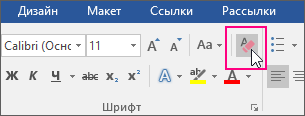
- В Word и Publisher На вкладке Главная в группе Шрифт нажмите кнопку Очистить формат.
![]() В PowerPoint На вкладке Главная в группе Шрифт нажмите кнопку Очистить формат.
В PowerPoint На вкладке Главная в группе Шрифт нажмите кнопку Очистить формат. 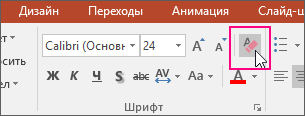 В Outlook На вкладке Сообщение в группе Основной текст нажмите кнопку Очистить все форматирование.
 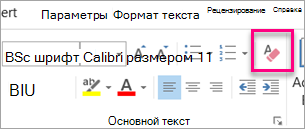 OneNote На вкладке Главная в группе Основной текст нажмите кнопку Очистить все форматирование.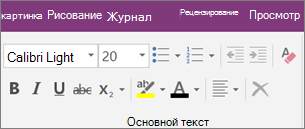
Отмена форматирования текста

- Выделите текст, параметры форматирования которого по умолчанию вы хотите вернуть.
- В Word: В меню Правка нажмите кнопку Очистить и выберите пункт Очистить форматирование. В PowerPoint: На вкладке Главная в группе Шрифтнажмите кнопку Очистить все форматирование .
Примечание: Это действие относится только к параметрам форматирования, которые были добавлены или изменены вами. Он не применяется к стилям макетов страниц по умолчанию, таким как заглавные и маркеры, которые вы не изменили.
- Вы выберите текст, форматирование в который вы хотите очистить.
- Нажмите кнопку Очистить формат на вкладке Главная ленты.
Совет: Он должен отображаться справа от параметров шрифта, таких как размер и цвет шрифта, но в зависимости от размера экрана и макета может потребоваться нажать кнопку Дополнительно (которая выглядит как 3 точки), чтобы увидеть дополнительные кнопки.
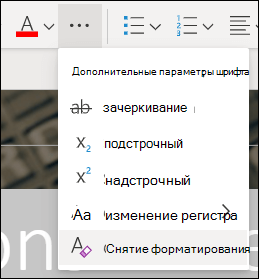
Дополнительные сведения
Как избавиться от автоформата
Время от времени при написании какого-то текста в Word мне было необходимо пропечатывать что-то типа разделителей: длинные тире или несколько символов знака » Enter » самопроизвольно превращались то в линии границ, то в рамки. Приходилось все время применять команду » Отменить автоформат » в меню » Правка «. Надо было искать решение и оно быстро нашлось.
Теперь все стало так, как мне было нужно и без совершения лишних телодвижений.
Если же эти границы уже находятся в тексте и необходимо их удалить, то поставьте курсор над этой линией, затем зайдите в меню Формат (Format) и выберите команду Границы и заливка (Borders and Shading) и во вкладке Граница щелкните по самому верхнему типу границ: нет. Линия исчезнет.
Еще записи по вопросам использования Microsoft Word:
- полезных заметок о колонтитулах
- 3 способа очистки списка недавно открытых документов
- Microsoft Office: популярные команды на одной вкладке
- SQL для начинающих: изучите SQL онлайн за 9 часов
- Word 2007: полотно, рисунки, линии
- Word 97. Слияние документов как один из способов упростить свою работу
- Абзац с цветным фоном
- Автозаполняемые колонтитулы
- Автоматизация текстового набора в Word
- Автоматическая запись макроса
- Автоматическая нумерация билетов
- Автоматическое обновление полей при открытии документа
- Автоматическое сохранение всех открытых документов
- Автотекст с последовательной нумерацией
- Автоформат документов
- Белый текст на синем фоне: ностальгия по DOS
- Буквица
- Быстрая смена ориентации страниц документа
- Быстрое выделение идущих рядом слов
- Быстрое изменение стиля форматирования текста
- Быстрое перемещение между открытыми документами Word
- Быстрое создание списков в документе
- Быстрое удаление границ у таблицы
- Быстрый доступ к диалоговому окну Параметры страницы
- Быстрый поиск форматированного текста
Отключение отображения форматирования в отслеживании изменений в документе Word
Зачастую сложно работать с отслеживанием изменений в документах Word, из-за того, что информация об изменении форматирования в документах забивает весь документ, не позволяя извлечь основной сути проведенных изменений (Рис. 1).

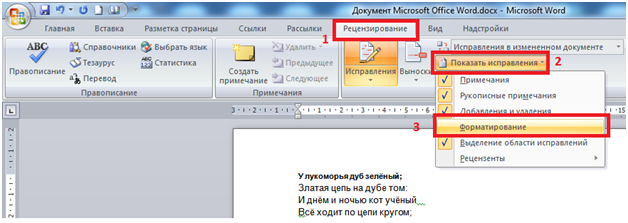
Для решения этой проблемы и облегчения анализа проведенных в документе изменений, можно отключить отображение форматирования, в меню «Рецензирование – Показать иборьбы» (Рис. 2) и в этом случае информация об изменении форматирования будет скрыта.
Прочтите также:
- Отслеживание изменений в документах Word 2003
- Замена форматирования в документах Word
- Знаки абзацев и другие символы форматирования в Word 2010
- Сравнение документов в Word 2003
Отключение отображения форматирования в отслеживании изменений в документе Word ”
- Урмат 29.05.2014 в 14:44
Спасибо братцы, у меня был документ которую должен был доделать через пол часа и мне очень помогли, я рад что зашел в Ваш сайт и увидел как удалить форматирование, ещё раз благодарю за помощь. До новых встреч.
Спасибо огромное ребятам за помощь! Спасибо, все получилось. Спасибо, у вас единственных настоящая помощь пользователю. Спасибо, очень выручили..
Благодарю за бескорыстную помощь. Кратко и понятно. Частенько вылезает, долгое время не знала что делать.
СПАСИБО ОГРОМНОЕ. Спасибо большое, очень помогли!
Спасибо, все сделал как надо, ввожу в конкретном доументе новый текст – и чтоб я не делал пишет красными буквами с подчеркиванием, а параметр Форматирование сам включается. Помогите
Спасибо за быструю и действенную помощь! Спасибо а то измучился Спасибо огромное. Спасибо, очень помогли.
Спасибо, очень действенно .Но у меня в файле написано:”Режим ограниченногй функциональсти-и закрыть фоорматирование в этом документе не получается
А как сделать так, чтобы эта галка сама никогда автоматом не ставилась, при смене режимов иборьбы/без них?
Ну наконец-то нашла информацию об этом. Сколько мучилась. Спасибо!!
Огромнейшее спасибо! Вы просто молодцы! Сколько пересмотрел сайтов и только Вы помогли. Дай Вам Бог здоровья и всего самого наилучшего.
Спасибо за информацию, очень помогли
Да, все хорошо, спасибо, но как быть с тем, что каждый раз при запуске Word’а, эта функция включена снова и ее приходится все время отключать. Можно сделать что бы она всегда была выключена ?



