

Когда вам необходимо редактировать документы, созданные в Word, которые принадлежат другим авторам, вы, вероятно, сталкиваетесь с множеством различных недочетов.
К примеру, бывает нужно удалить лишние или неуместные переносы слов.
Если речь идет о небольшом документе, это можно сделать вручную без особых усилий, однако в более объемных текстах это займет значительное количество времени и сил. В этой статье мы поделимся способами, как быстро избавиться от переносов в Word, включая автоматические и ручные методы. Данный материал окажется полезным для пользователей Word 2003, 2007, 2010, 2013 и 2016 версий.
- Удаление автоматически расставленных переносов
- Удаление вручную расставленных переносов
Удаление автоматически расставленных переносов
Если вашем документе переносы были расставлены автоматически, с помощью встроенной в Word функции, то убрать их очень просто. Для этого необходимо перейти на вкладку «Разметка страницы», нажать на кнопку «Расстановка переносов» и в открывшемся меню выбрать вариант «Нет». В результате все расставленные переносы будут автоматически удалены из вашего документа Word.

В случае использования Word 2003, процесс отключения автоматических переносов немного отличается. Вам нужно зайти в раздел «Сервис – Язык – Расстановка переносов» и в появившемся окне отключить опцию «Автоматическая расстановка переносов».

По завершении нажимаем кнопку «Ok», чтобы закрыть окно, и автоматические переносы будут удалены.
Удаление вручную расставленных переносов
Если в вашем документе переносы были расставлены вручную, то описанный выше способ не сработает. В вашем случае для того чтобы убрать переносы придётся использовать инструмент «Найти и заменить».
Чтобы выполнить это действие, воспользуйтесь сочетанием клавиш CTRL-F, а затем кликните по стрелке, расположенной справа от строки поиска.

Затем в появившемся списке выберите опцию «Заменить».

В итоге у вас будет доступ к инструменту «Поиск и замена». С его помощью вы можете осуществлять поиск и автоматически заменять текст в документе Word. Чтобы удалить переносы строк, откройте дополнительные настройки, нажав на кнопку «Больше».

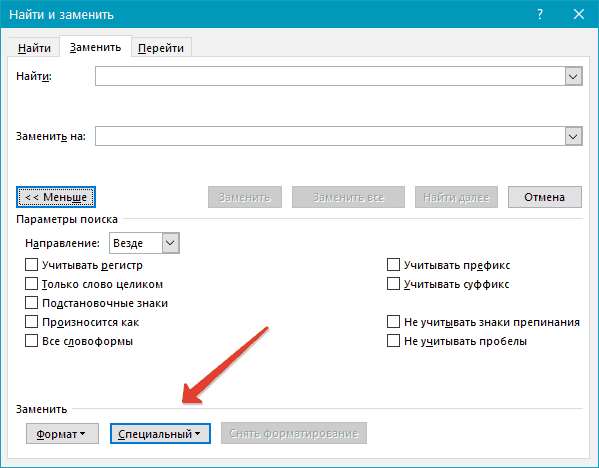
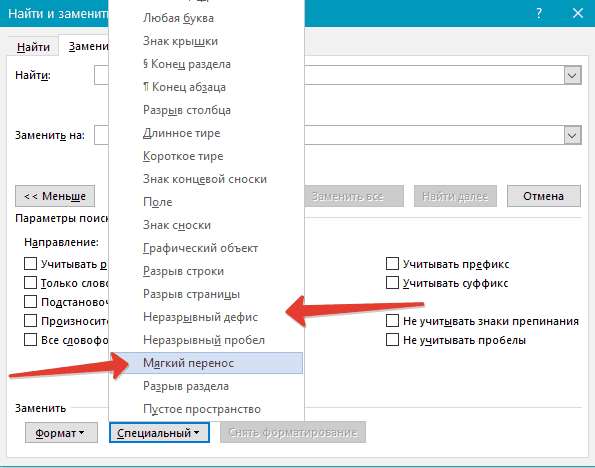
После этого необходимо нажать на кнопку «Специальный» и в открывшемся списке выбрать вариант «Мягкий перенос»

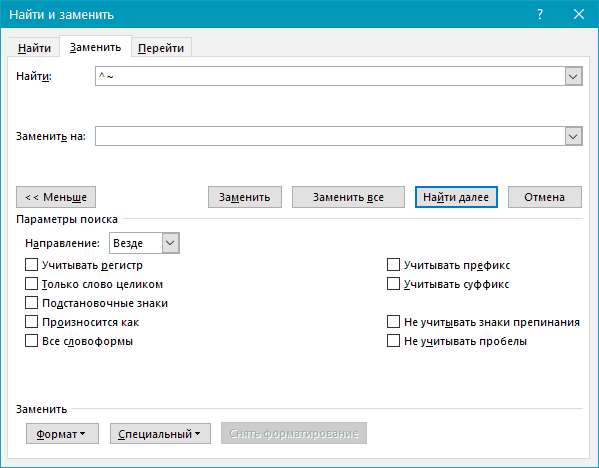
После выбора «Мягкого переноса» в строке «Найти» появится два символа, но это нормально, так и должно быть. Поле «Заменить на» оставляем пустым, в него ничего вводить не необходимо. Теперь просто нажимаем на кнопку «Заменить все».

После нажатия на кнопку «Заменить все» в документе Word будет выполнен поиск и удаление переносов.
необходимо отметить, что в некоторых случаях вместо «Мягкого переноса» в окне поиска необходимо выбирать «Неразрывный дефис».
Настройка автоматической расстановки переносов в программе Word
Как убрать перенос слов в ворде — удаляем их
Как убрать перенос слов в Word 2016?

Как убрать переносы слов в Ворде 2016?
Как убрать автоматический перенос слов
Чтобы выполнить это действие, сначала переходим на вкладку «Страница» и в разделе «Настройки страницы» выбираем опцию «Переносы». В появившемся списке необходимо выбрать вариант «Нет», чтобы отключить автоматическую расстановку переносов.
Как в ворде сделать так чтобы слова не разрывались?
Как сделать чтобы слова не разрывались, а переносились на новую строку. Решение: скопировать 1 неразрывный пробел из документа и заменить пробелом с клавиатуры по всему тексту. Можно так попробовать: скопировать весь текст в блокнот, сохранить его. Создать пустой файл в ворде и скопировать содержимое из блокнота.
Как сделать так чтобы текст не переносился?
Для того чтобы убрать автоматический перенос слов, сделайте следующее. Откройте нужный документ Ворд и перейдите на вкладку «Разметка страницы». Дальше в группе «Параметры страницы» нажмите кнопочку «Расстановка переносов». В выпадающем списке будет стоять галочка в поле «Авто».
Как сделать перенос слов в Ворде 2016?
Расстановка переносов вручную в части документа
Как убрать лишние переносы строк в ворде?
Для удаления разрывов строк в MS Word вы можете выполнить следующие простые действия:
Отключить перенос слов в Word
Набирая самостоятельно текст в MS Word, большинство пользователей не используют в словах знаки переноса, так как программа, в зависимости от разметки страницы и положения текста на листе, переносит целые слова автоматически. Зачастую, этого попросту не требуется, по крайней мере, при работе с личными документами.
Однако, нередки случаи, когда приходится работать с чужим документом или текстом, скачанным (скопированным) из интернета, в котором предварительно были расставлены знаки переноса. Именно при копирование чужого текста чаще всего и меняется расстановка переносов, переставая совпадать с разметкой страницы. Для того, чтобы сделать переносы правильными, а то и вовсе убрать их, необходимо выполнить предварительные настройки программы.
Речь ниже пойдет о том, как отключить перенос слов в Ворде 2010 — 2016, а В предшествующих им версиям этого офисного компонента от Microsoft.
Удаление автоматически расставленных переносов
Итак, у вас есть текст, в котором переносы были расставлены автоматически, то есть, самой программой, Word-ом или нет, в данном случае это уже не столь важно. Чтобы эти переносы убрать из текста, выполните следующие действия:
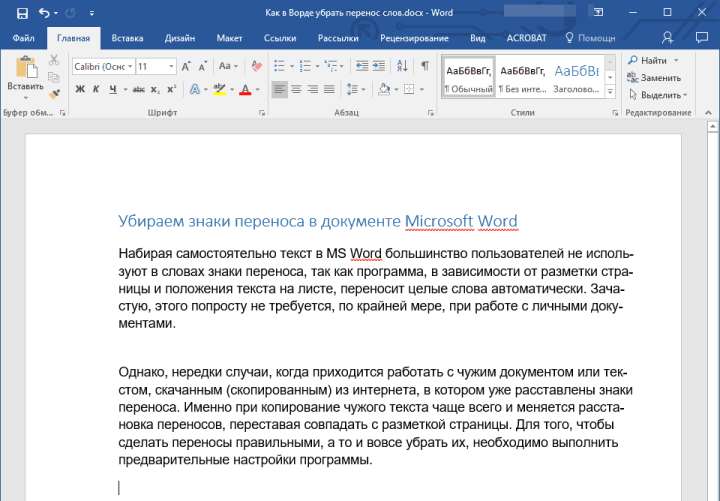
1. Перейдите из вкладки «Главная» во вкладку «Макет».
2. В разделе «Настройки страницы» отыщите раздел «Организация переносов» и раскройте его меню.
Примечание: Чтобы убрать перенос слов в Ворде 2003 — 2007, из вкладки «Главная» перейдите во вкладку «Разметка страницы» и найти там одноименный пункт «Расстановка переносов».
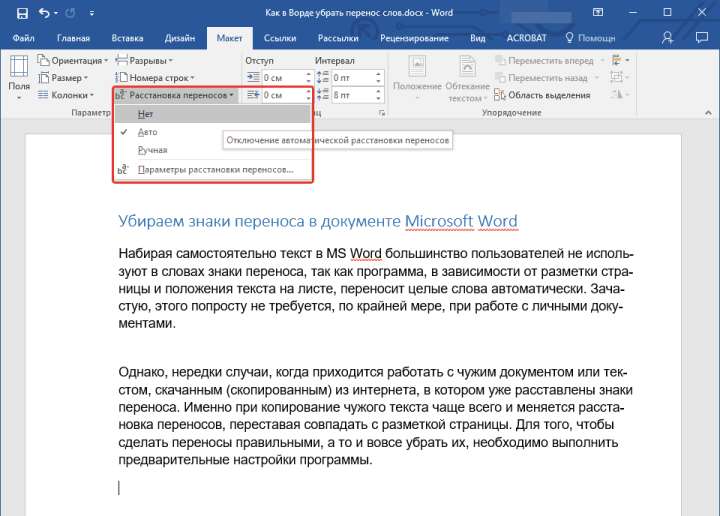
3. Выберите пункт «Нет», чтобы убрать автоматический перенос слов.
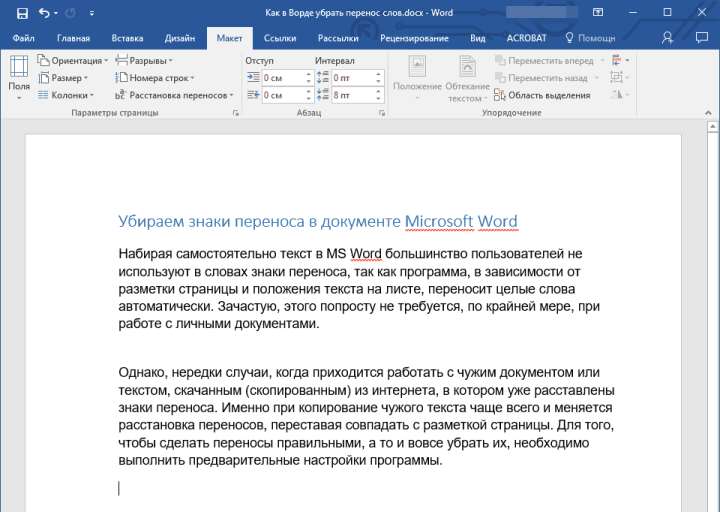
4. Переносы исчезнут, а текст будет выглядеть так, как мы его привыкли видеть в Word и на большинстве интернет-ресурсов.
Удаление переносов, расставленных вручную
Как уже было сказано выше, особенно часто проблема некорректной расстановки переносов в тексте возникает при работе с чужими документами или текстом, скопированным из интернета и вставленным в текстовый документ. В таких случаях переносы далеко не всегда располагаются в конце строчек, как это происходит при их автоматической расстановке.
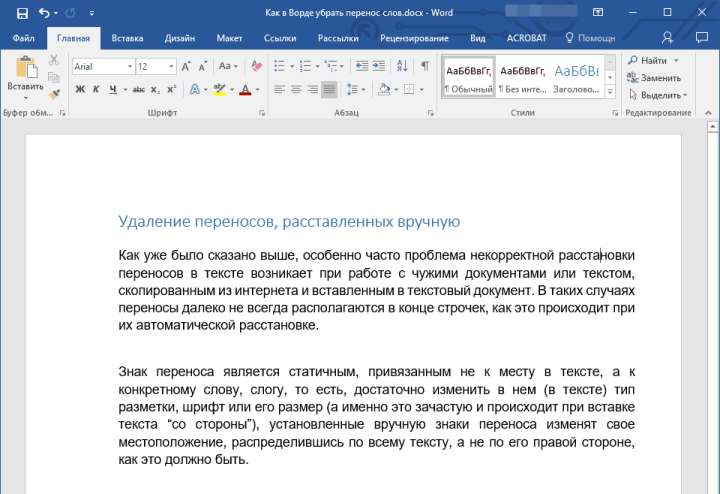
Знак переноса является статичным, привязанным не к месту в тексте, а к конкретному слову, слогу, то есть, достаточно изменить в тексте тип разметки, шрифт или его размер (а именно это зачастую и происходит при вставке текста «со стороны»), установленные вручную знаки переноса изменят свое местоположение, распределившись по всему тексту, а не по его правой стороне, как это должно быть. Выглядеть это может примерно следующим образом:
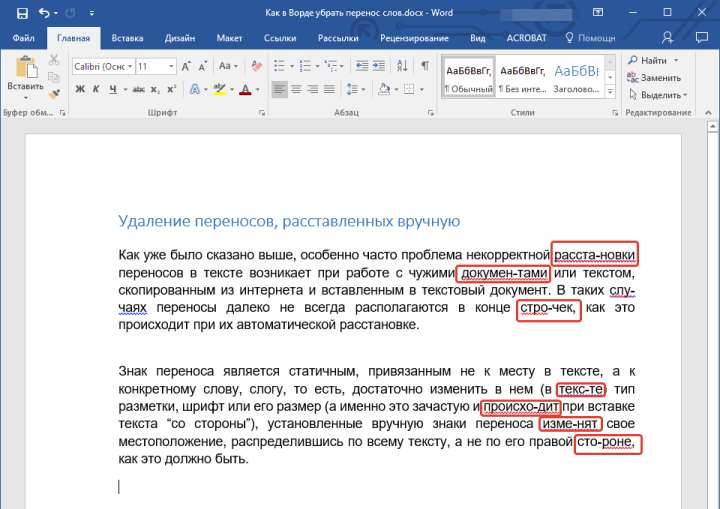
Из примера на скриншоте видно, что знаки переноса находятся не в самом конце строчек. Конечно, можно попытаться вручную подогнать форматирование текста так, чтобы все встало на свои места, что практически невозможно, или же просто удалить эти символы вручную. Да, с небольшим фрагментом текста сделать это будет несложно, но что, если у вас в документе десятки, а то и сотни страниц текста с неправильно расставленными переносами?
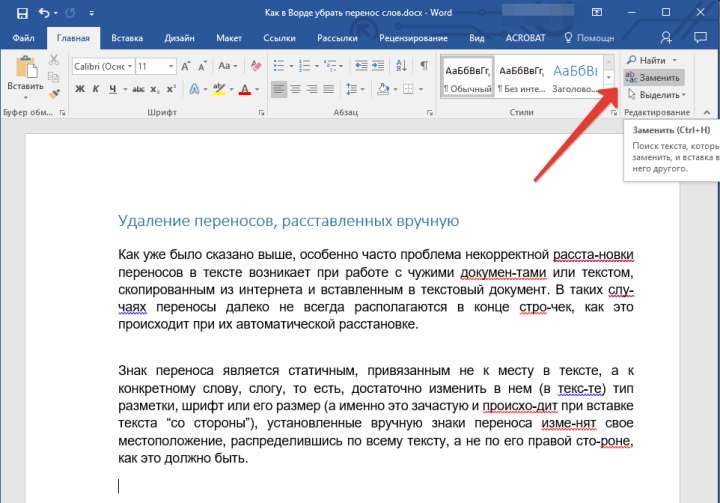
1. В группе «Редактирование», расположенной во вкладке «Главная» нажмите кнопку «Заменить».
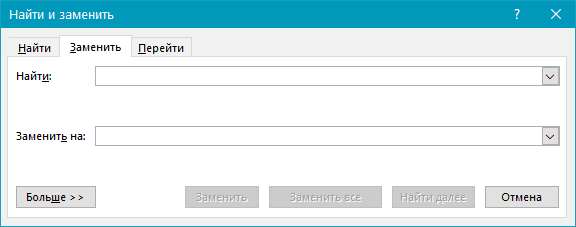
2. Кликните по кнопке «Больше», расположенной снизу слева, и в расширенном окне выберите «Специальный».
3. В появившемся списке выберите символ, который вам нужно удалить из текста — «Мягкий перенос» или «Неразрывный дефис».
4. В поле «Заменить на» нужно оставить пустоту.
5. Нажмите «Найди далее», если вы просто хотите увидеть эти символы в тексте. «Заменить» — если хотите удалять их поочередно, и «Заменить все», если хотите сразу удалить все знаки переноса из текста.
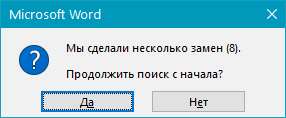
6. По завершению проверки и замены (удаления) появится небольшое окно, в котором вам нужно нажать «Да» или «Нет», в зависимости от того, планируете ли вы дальше перепроверять этот текст на наличие переносов.
Примечание: В некоторых случаях можно столкнуться с тем, что ручные переносы в тексте расставлены не с помощью правильных знаков, коими являются «Мягкий перенос» или «Неразрывный дефис», а с помощью обычного короткого тире «-» или знака «минус», расположенного на верхнем и правом цифровом блоке клавиатуры. В таком случае в поле «Найти» необходимо вводить именно этот символ «-» без кавычек, после чего уже можно нажимать на выбор «Найти далее», «Заменить», «Заменить все», в зависимости от того, что вы хотите сделать.
Собственно, на этом все, теперь вы знаете, как убрать перенос в Ворде 2003, 2007, 2010 — 2016 и сможете с легкостью преобразить любой текст и сделать его действительно пригодным для работы и чтения.



