

Если в Microsoft Word вы создали таблицу больших размеров, занимающую более одной страницы, для удобства работы с ней может понадобиться сделать отображение шапки на каждой странице документа. Для этого потребуется настроить автоматический перенос заголовка (той самой шапки) на последующие страницы.
Итак, в нашем документе есть большая таблица, которая уже занимает или только будет занимать более одной страницы. Наша с вами задача — настроить эту самую таблицу таким образом, чтобы ее шапка автоматически появлялась в верхней строке таблицы при переходе на нее. О том, как создать таблицу, вы можете прочесть в нашей статье.
Примечание: Для переноса шапки таблицы, состоящей из двух и более строк, обязательно необходимо выделять и первую строку.
Автоматический перенос шапки
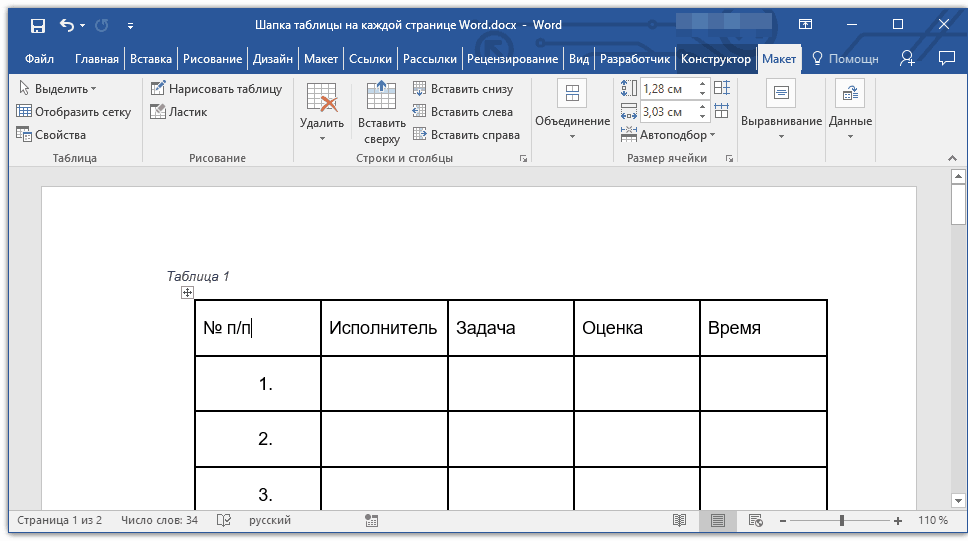
- Установите курсор в первой строке заголовка (первая ячейка) и выделите эту строку или строки, из которых и состоит шапка.
![строка таблицы в Word]()
- Перейдите во вкладку «Макет», которая находится в основном разделе «Работа с таблицами».
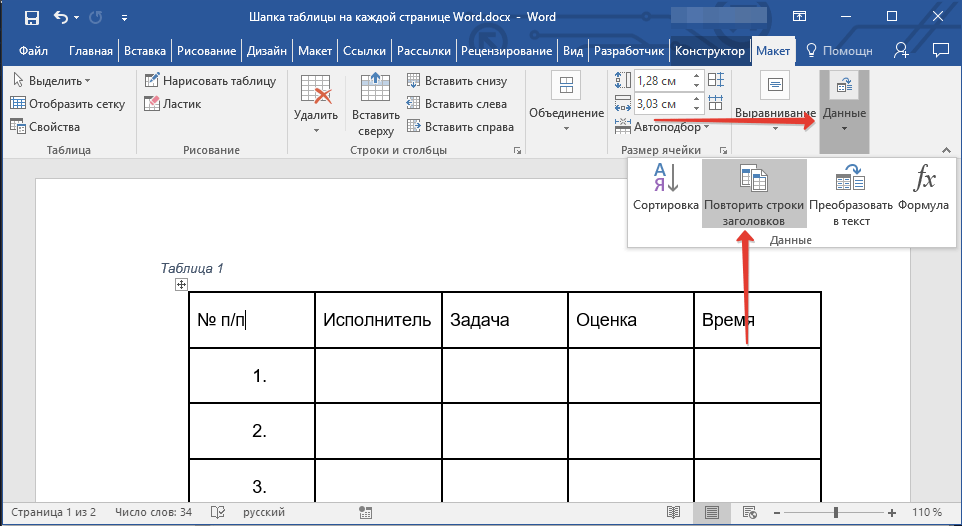
- В разделе инструментов «Данные» выберите параметр «Повторить строки заголовков».
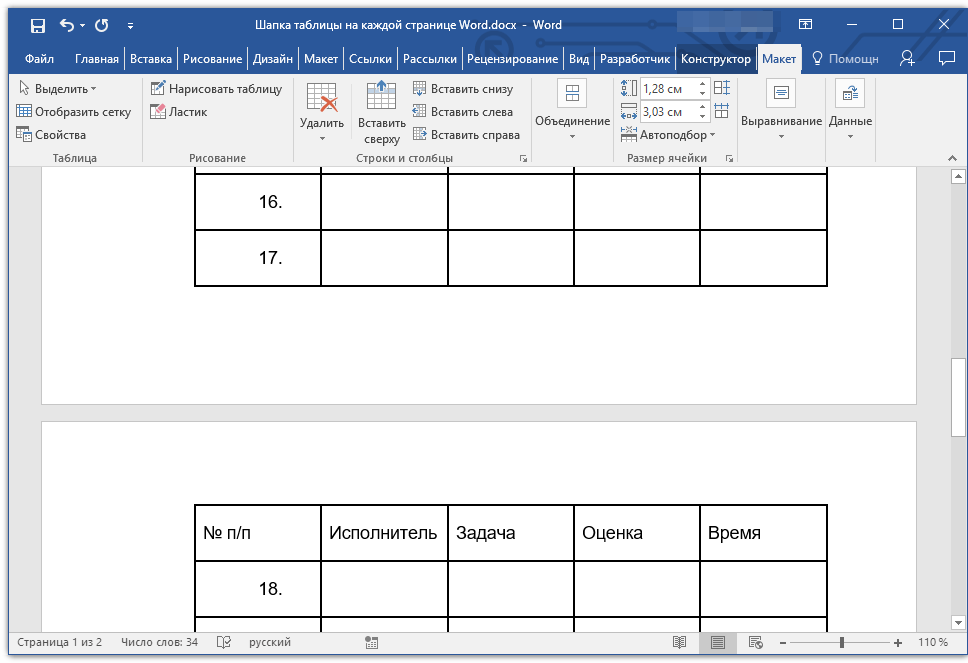
Готово! С добавлением строк в таблице, которые будут переносить ее на следующую страницу, сначала будет автоматически добавлена шапка, а за ней уже новые строки.
Автоматический перенос не первой строки шапки таблицы
В некоторых случаях шапка таблицы может состоять из нескольких строк, но автоматический перенос требуется сделать только для одной из них. Это, к примеру, может быть строка с номерами столбцов, расположенная под строкой или строками с основными данными.
В данном случае сначала нужно разделить таблицу, сделав необходимую нам строку шапкой, которая и будет переноситься на все последующие страницы документа. Только после этого для данной строки (уже шапки) можно будет активировать параметр «Повторить строки заголовков».
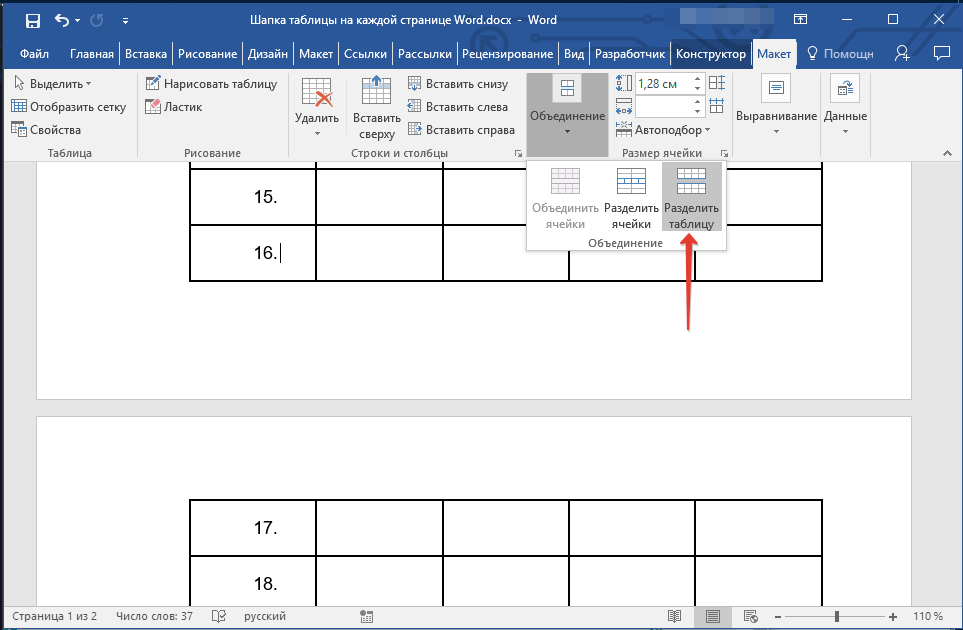
- Установите курсор в последней строке таблицы, расположенной на первой странице документа.
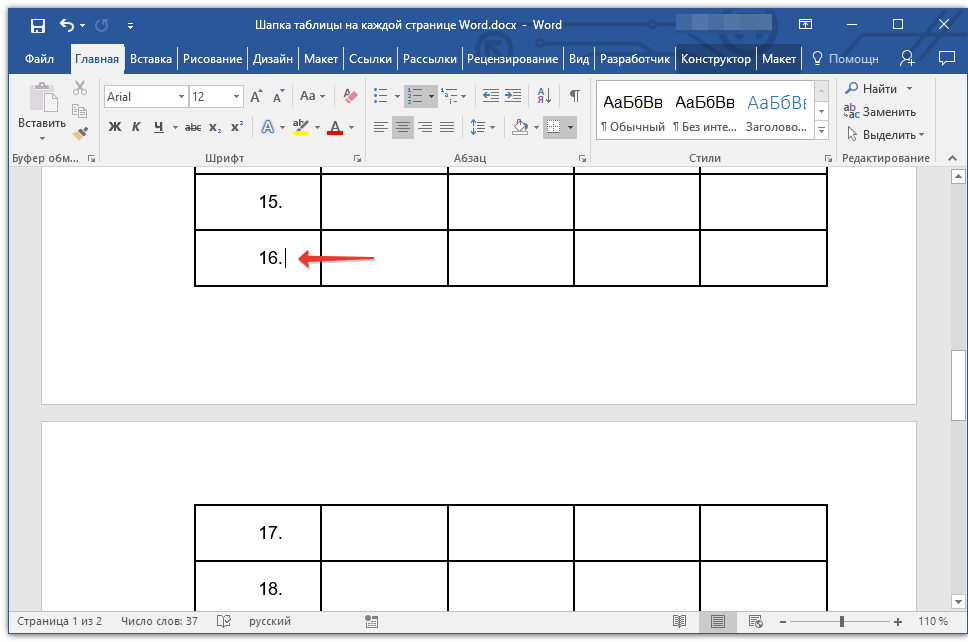
- Во вкладке «Макет» («Работа с таблицами») и в группе «Объединение» выберите параметр «Разделить таблицу».
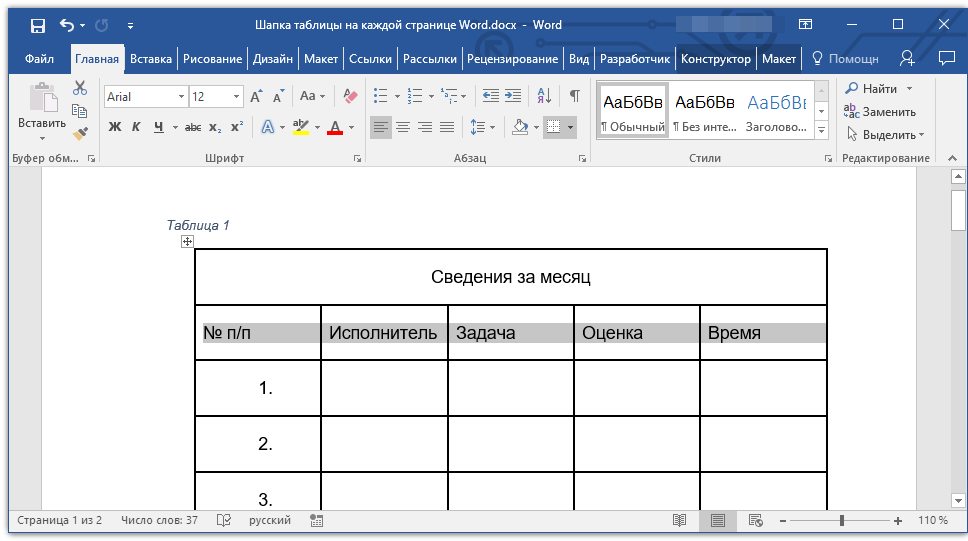
Скопируйте ту строку из «большой», основной шапки таблицы, которая будет выступать шапкой на всех последующих страницах (в нашем примере это строка с наименованиями столбцов).
Для выделения строки используйте мышку, перемещая ее от начала к концу строки, для копирования — клавиши «CTRL+C».
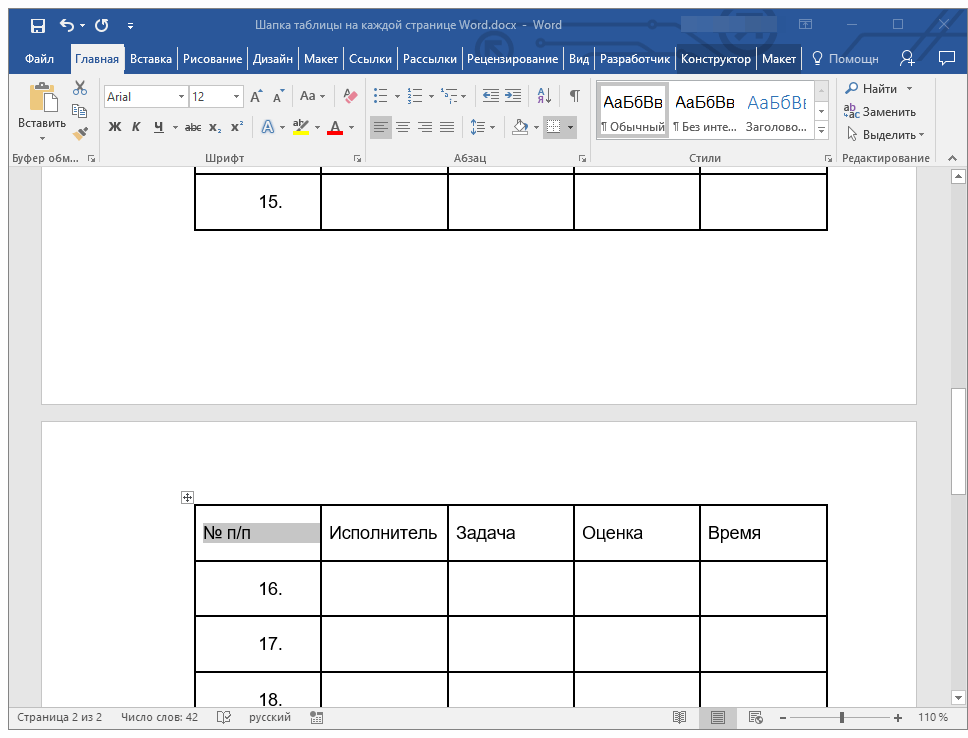
Вставьте скопированную строку в первую строку таблицы на следующей странице.
Для вставки используйте клавиши «CTRL+V».
Выделите новую шапку с помощью мышки. 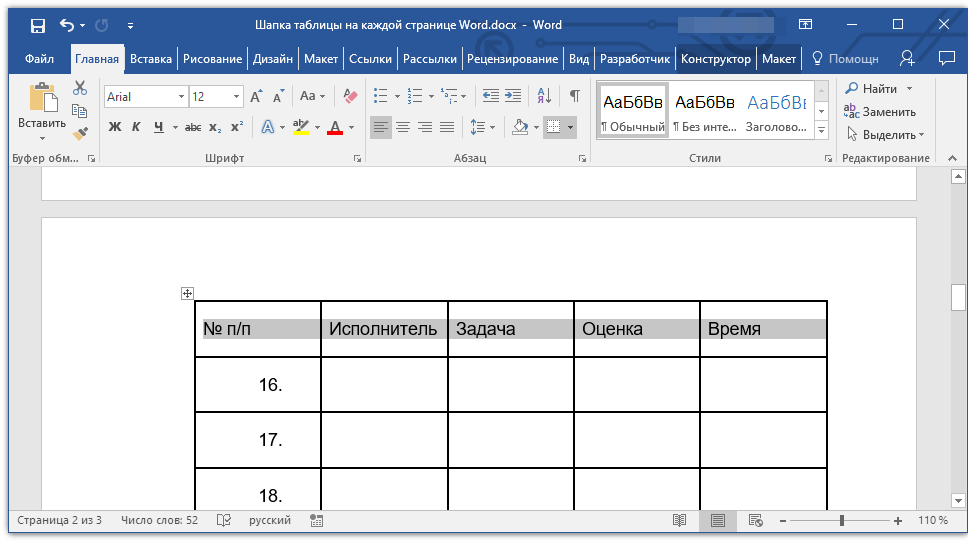
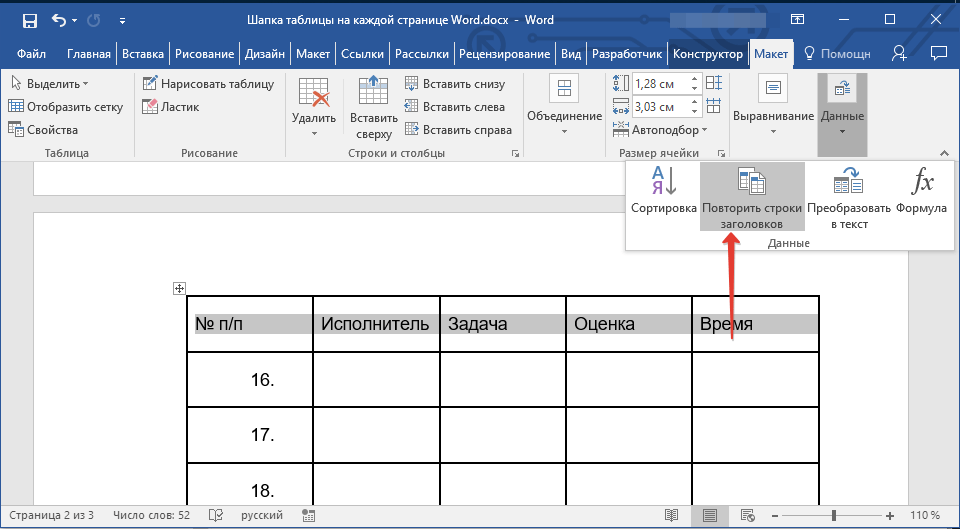
Готово! Теперь основная шапка таблицы, состоящая из нескольких строк, будет отображаться только на первой странице, а добавленная вами строка будет автоматически переносится на все последующие страницы документа, начиная со второй.
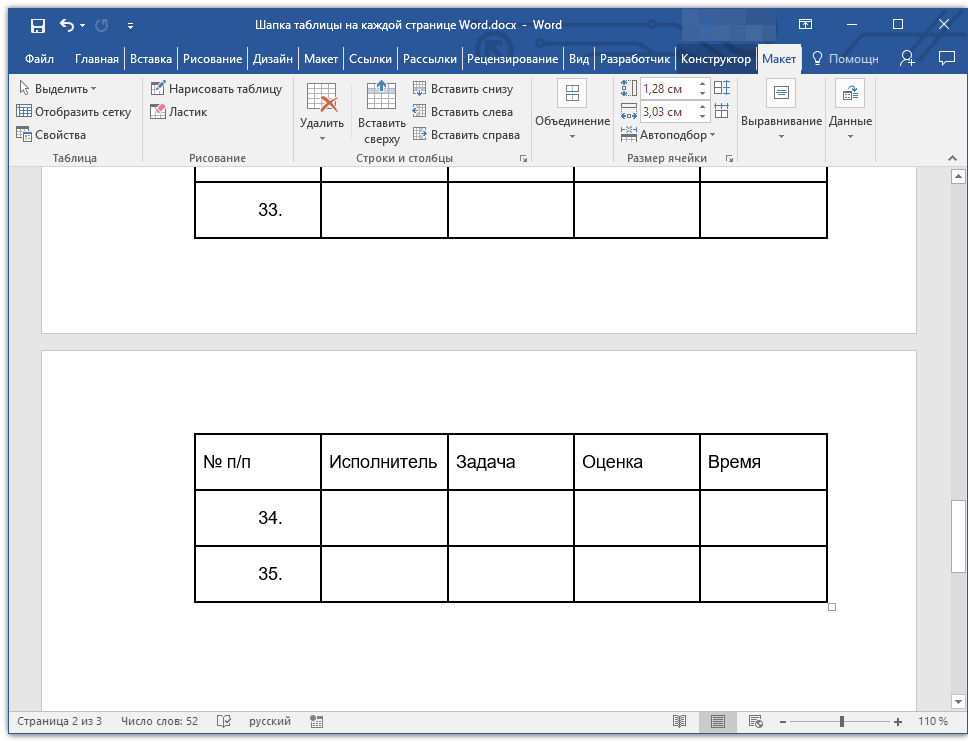
Удаление шапки на каждой странице
Если вам необходимо удалить автоматическую шапку таблицы на всех страницах документа, кроме первой, выполните следующее:
- Выделите все строки в шапке таблицы на первой странице документа и перейдите во вкладку «Макет».

- Нажмите на кнопку «Повторить строки заголовков» (группа «Данные»).
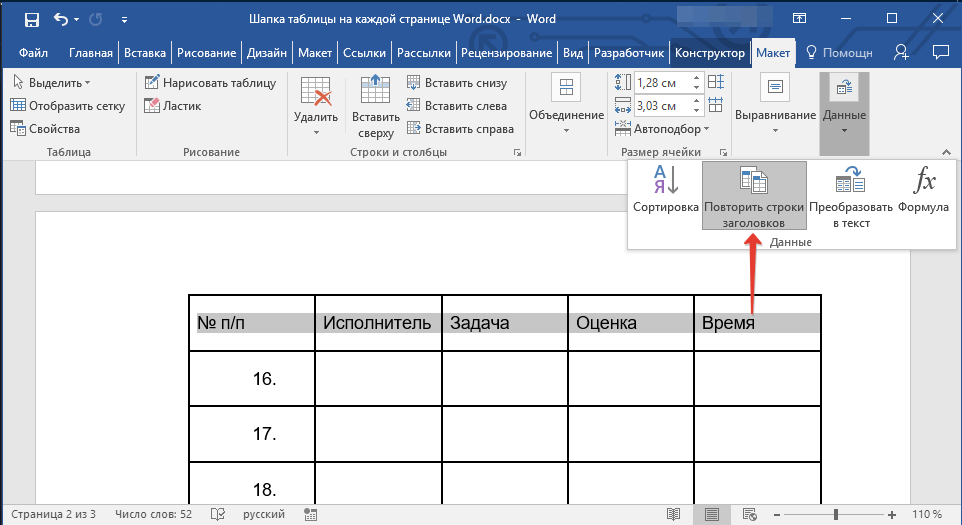
- После этого шапка будет отображаться только на первой странице документа.
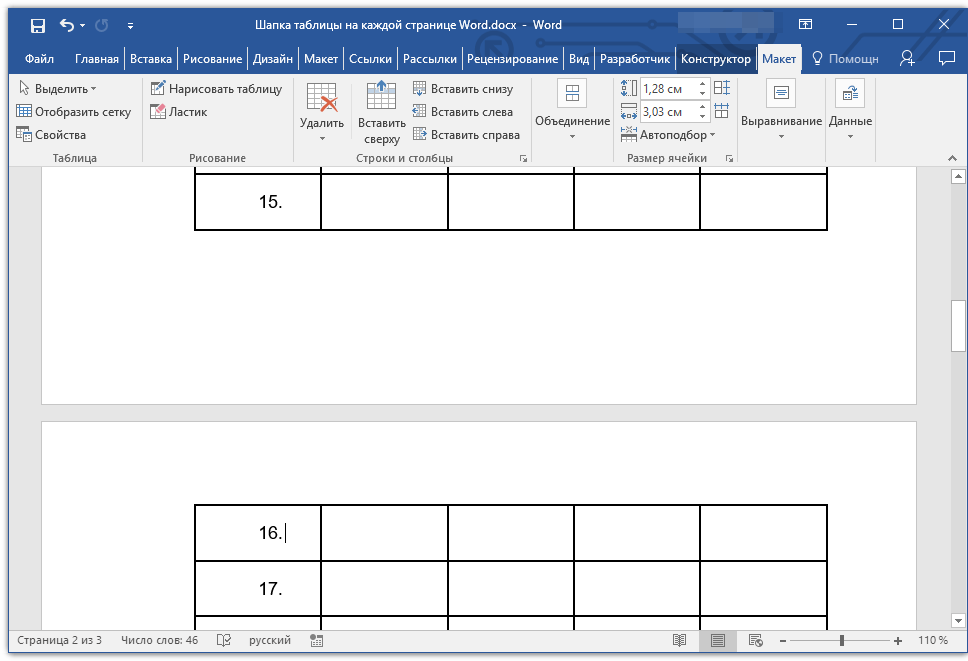
На этом можно закончить, из этой статьи вы узнали, как сделать шапку таблицы на каждой странице документа Ворд.
Как убрать заголовок на каждой странице в Word
Многие пользователям текстового редактора Word сталкиваются с проблемой – как удалить заголовок с каждой страницы документа. Понимая важность и актуальность данной темы, мы подготовили пошаговую инструкцию, которая поможет вам справиться с этой задачей.
Настройка заголовка начинается с выбора нужного варианта. Вы можете выбрать один из предложенных вариантов заголовков, предоставляемых Word. Однако, если желаемый вариант отсутствует, можно создать свой собственный шаблон. Для этого щелкните на «Опции заголовков».
Меняем вид и форматирование документов в Word
Одной из важных задач при работе с Word является изменение вида и форматирования документов. С помощью различных инструментов и функций программы вы можете легко настроить внешний вид текста, добавить заголовки, изменить шрифты и размеры букв, выравнивание и многое другое.
Для более сложных задач по форматированию документов в Word вы можете использовать функции «Формат» и «Страница». В разделе «Формат» вы найдете инструменты для изменения абзацев, выравнивания, интервалов между строками, отступов и других параметров форматирования. В разделе «Страница» вы можете настроить ориентацию страницы, поля, размер бумаги, номера страниц и другие параметры отображения.
Кроме того, Word предлагает различные шаблоны и темы оформления, которые позволяют быстро изменить вид и форматирование документов. Вы можете выбрать одну из готовых тем и применить ее к документу, либо настроить свои собственные параметры в разделе «Темы».
Особенности использования заголовков в документах
Заголовки второго уровня ( ) и следующие после него используются для выделения подразделов и более детальной структуризации текста. Они могут быть использованы для обозначения новых разделов, глав или подтем, которые вы хотите выделить в документе.
Помимо основных типов заголовков, в HTML также существуют заголовки третьего, четвертого и более высокого уровня ( , , . ). Их использование зависит от конкретных потребностей и структуры вашего документа.
Каждый заголовок должен быть использован в соответствии с его назначением. Например, использование заголовка первого уровня внутри другого заголовка первого уровня может привести к путанице или неправильной структуризации текста.
- Заголовки должны быть лаконичными, но информативными. Они должны давать читателю представление о содержании соответствующего раздела.
- Заголовки должны быть последовательными. Это означает, что заголовки первого уровня должны быть использованы в порядке возрастания, заголовки второго уровня – в порядке убывания и так далее.
- Использование списков (
- ,
) вместе с заголовками может помочь упорядочить информацию и сделать ее более организованной.
Независимо от того, какие заголовки вы выбираете или какую иерархию вы используете, главное – быть последовательным и четким в использовании заголовков. Только так вы сможете создать документ, который будет удобен для чтения и понимания.
Как удалить заголовок на каждой странице в Word
Заголовки на каждой странице в Word могут быть полезны, но иногда требуется удалить их. Вот пошаговая инструкция, как это сделать:
Теперь заголовок будет удален с каждой страницы в вашем документе Word. Если вы вдруг захотите вернуть заголовок, повторите шаги выше и вместо удаления вставьте новый заголовок.
Удаление заголовка на каждой странице в Word может пригодиться при создании документов, таких как резюме, где вы не хотите, чтобы заголовок был виден на каждой странице.
Пошаговая инструкция по удалению заголовка
Если вам необходимо удалить заголовок на каждой странице в Word, следуйте этой пошаговой инструкции:
После завершения этих шагов, заголовок будет успешно удален со всех страниц вашего документа Word.
Проверка документа после удаления заголовка
После того как мы успешно удалили заголовок на каждой странице в Word, рекомендуется провести проверку документа, чтобы убедиться, что изменения внесены корректно и не осталось никаких проблем.
Для этого можно использовать следующие шаги:
- Просмотрите каждую страницу документа, чтобы убедиться, что заголовок действительно удален. Обратите внимание на каждую страницу и убедитесь, что нет никаких остатков заголовка или экстренного пробела.
- Проверьте все разделы и подразделы документа, чтобы убедиться, что они остались без изменений и не сместились.
- Удостоверьтесь, что номера страниц остаются без изменений и отображаются корректно на каждой странице.
- Посмотрите макет страницы, чтобы убедиться, что изменения не повлияли на оформление документа. Проверьте отступы, шрифты, выравнивание и другие аспекты дизайна.
- Пройдитесь по всем ссылкам и перекрестным ссылкам в документе, чтобы убедиться, что они по-прежнему работают корректно после удаления заголовка.
Если вы замечаете какие-либо проблемы или несоответствия в документе после удаления заголовка, рекомендуется проверить всю операцию удаления и применить необходимые корректировки.
Возможные проблемы при удалении заголовка в Word
Удаление заголовка на каждой странице в Word может столкнуться с некоторыми проблемами, которые могут затруднить процесс или привести к нежелательным результатам:
- Неиспользование разделителей страниц: Если в документе отсутствуют разделители страниц, удаление заголовка может привести к удалению содержимого на странице, что приведет к нарушению структуры документа.
- Группировка элементов в заголовке: Если в заголовке находятся другие элементы, такие, как картинки, форматированный текст или таблицы, их удаление может повредить остальную часть документа или нарушить его визуальное оформление.
- Непредсказуемые результаты при наличии вложенных заголовков: Если в документе присутствуют вложенные заголовки, удаление одного из них может привести к нежелательным последствиям, таким как изменение нумерации заголовков или нарушение структуры документа.
- Использование шаблонов или стилей: Если в документе в качестве основы использован шаблон или стиль, удаление заголовка может вызвать изменение форматирования в других частях документа, что может потребовать последующей правки и корректировки.
Предварительная проверка документа и резервное копирование перед удалением заголовка могут помочь избежать данных проблем и сохранить целостность документа Word.



