

Как убрать автоматический отступ в ворде
MySQL Error!
MySQL error in file: /engine/modules/show.full.php at line 825
Error Number: 191
The Error returned was: Too many words in a FTS phrase or proximity search
SELECT id, date, short_story, xfields, title, category, alt_name FROM dle_post WHERE category regexp ‘[[:<:]](8)[[:>:]]’ AND MATCH (title, short_story, full_story, xfields) AGAINST (‘Как убрать интервал между абзацами в Ворде (расстояние пробелы отступ разрыв уменьшить большие) Всем привет! Приложение "Word" от корпорации "Майкрософт" как и все текстовые редакторы оснащено заводской настройкой интервала между абзацами.
В некоторых случаях наличие интервала является обязательным условием при составлении каких-либо важных документов. Итак, давайте разберёмся, как же сделать уменьшить или убрать эти большие отступы, пробелы, расстояния и разрывы из текста.Одной из самых главных причин уборки данного отступа является простая его ненадобность.
Но сегодня мы расскажем вам и о том, как регулировать его размер и о том, как навсегда от него избавится. Итак, давайте приступим.Удаление интервала.Итак, удалить надоедливый отступ в тексте довольно таки просто. Для этого вам нужно:1) Для начала выделите ту часть текста, которая вам нужна.
Вы можете сделать это мышкой, но если вам нужно выделить весь текст целиком то лучше использовать комбинацию клавиш "Ctrl+A”.2) Теперь вам нужно перейти в меню "Главная", из этого меню перейдите в раздел "Абзац". Теперь в данном разделе вам нужно отыскать клавишу "Интервал" и кликнуть по значку перевернутого черного треугольника, который располагается рядом с ним.3) Теперь вы увидите меню.
Здесь вам нужно выбрать тот вариант, который вам больше подходит (исходите из того, какие параметры были установлены ранее). А это:1)Удалить интервал перед абзацем;2)Удалить интервал после абзаца.На этом всё- теперь надоедливый отступ наконец-таки пропадёт.
А мы переходим к настройке параметров интервала.Регулировка параметров интервала.Тот способ, про который мы рассказали вам выше является хоть и действенным, но с его помощью вы сможете только убирать интервалы там, где не хотите их видеть и добавлять там, где они нужны. Но с помощью описанного ниже способа вы сможете настроить интервал так, как это нужно вам.
Иногда возникает потребность в маломальском расстоянии между абзацами, но оно должно быть маленького размера. Итак, для того, чтобы подкорректировать интервал между параграфами вам нужно:1) Как и в предыдущем случае вам нужно выделить желаемую часть текста.
Можете сделать это одним из способов, о которых мы рассказывали выше.2) Теперь вам нужно вызвать меню настроек раздела "Абзац". Сделать это можно нажатием на значок стрелки, которая расположена в правой нижней части всей группы.3) Здесь мы как и в прошлом методе переходим в раздел "Интервал", только теперь мы должны установить параметры настроек "Перед”, а так же “После”.Примечание: В случае, когда вы хотите проделывать данную операцию но находится при этом в разделе "Абзац", то и это можно сделать.
Вам достаточно лишь убрать галочку напротив пункта, который отвечает за добавление интервала между параграфами, которые написаны одним и тем же стилем.Примечание 2: В случае, когда вы навсегда хотите избавиться от интервалов между параграфами, то на оба параметра ("Перед" и "После") установите значение в 0пт. 4) Теперь вам остаётся лишь подтвердить внесение изменений и после этого вы увидите изменённый размер интервалов или полное их отсутствие.Примечание 3: В случае, когда вы захотите сделать настроенный вами размер интервалов постоянным, то вам нужно перейти в меню "Абзац".
Здесь вы увидите клавишу, под названием "По умолчанию". Нажмите на неё и тогда параметры будут сохранены.Так же существует ещё один способ вызова меню "Абзац". Это можно сделать с помощью контекстного меню.Итак, чтобы вызвать меню абзац вам нужно:1) Выделить тот кусок текста, в котором нужно подкорректировать параметры отступов.
2) Теперь кликните правой кнопкой мыши и перейдите в раздел "Абзац".А теперь проделайте тот же алгоритм действий, который мы уже описывали выше.Как изменить (уменьшить или увеличить) расстояние между абзацами в MS Office Word 2007. Откройте документ Word. Выделите абзацы, расстояние между которыми необходимо уменьшить.
Если вам нужно выделить все абзацы в документе, нажмите сочетание клавиш Ctrl+А. Текст выделится целиком.2Выделив абзацы, на вкладке «Главная» обратите внимание на группу «Абзац» и нажмите справа на маленькую кнопку со стрелкой. Откроется диалоговое окно «Абзац».
Здесь предлагается выполнить выравнивание всего текста, сделать отступы.3В пункте «Интервал» вы можете указать расстояние между абзацами. Для этого необходимо выставить значение либо в поле «Перед», либо «После». Расстояние определяется в «пт» — кеглях (пунктах), в которых измеряется размер шрифта. По умолчанию расстояние «После» указано в 12 пт.
Вы можете уменьшить его, доведя до 0, либо поставить значение «Авто». Это можно сделать либо поставив курсор и впечатав нужную цифру, либо воспользоваться стрелками «вверх»\вниз».4Если абзацы, расстояние между которыми вы хотите уменьшить или вообще убрать, написаны в одном стиле Word (шрифт, цвет, междустрочный интервал), в диалоговом окне «Абзац» поставьте галочку на пункт «Не добавлять интервал между абзацами одного стиля».5Довольно часто возникает неудобный момент, когда при переходе на другую страницу, два предложения абзаца располагаются на одной странице, а остальная часть на другой. Чтобы этого избежать в окне «Абзац» выберите вкладку «Положение на странице» и поставьте галочку в пункте «Запрет висячих строк».6В MS Office Word 2003 зайдите в меню «Формат», выберите пункт «Абзац». На вкладке «Отступы и интервалы» найдите раздел «Интервал». Для изменения расстояния между абзацами выставите нужное значение в полях «Перед» (расстояние до активного абзаца) и «После» (расстояние после активного абзаца).Скачать последнюю версию Microsoft Word’) AND id != 2648 AND approve=1 AND date < » LIMIT 20
Удаление абзацев в Microsoft Word
В программе MS Word по умолчанию установлен определенный отступ между абзацами, а также позиция табуляции (эдакая красная строка). Необходимо это в первую очередь для того, чтобы визуально разграничивать фрагменты текста между собой. Кроме того, определенные условия диктуются требованиями к оформлению документов.
Говоря о правильном оформлении текстовых документов, стоит понимать, что наличие отступов между абзацами, а также небольшого отступа в начале первой строки абзаца во многих случаях необходимо. Однако, иногда требуется убрать эти самые отступы, например, чтобы “сплотить» текст, уменьшить занимаемое им место на странице или страницах.
Именно о том, как убрать красную строку в Word и пойдет речь ниже. О том, как убрать или изменить размер интервалов между абзацами, вы можете прочесть в нашей статье.
Отступ от левого поля страницы в первой строке абзаца устанавливается позицией табуляции. Он может быть добавлен простым нажатием клавиши TAB, установлен с помощью инструмента “Линейка”, а также задан в настройках инструментов группы “Абзац”. Метод для удаления каждого из них одинаковый.
Удаление отступа в начале строки
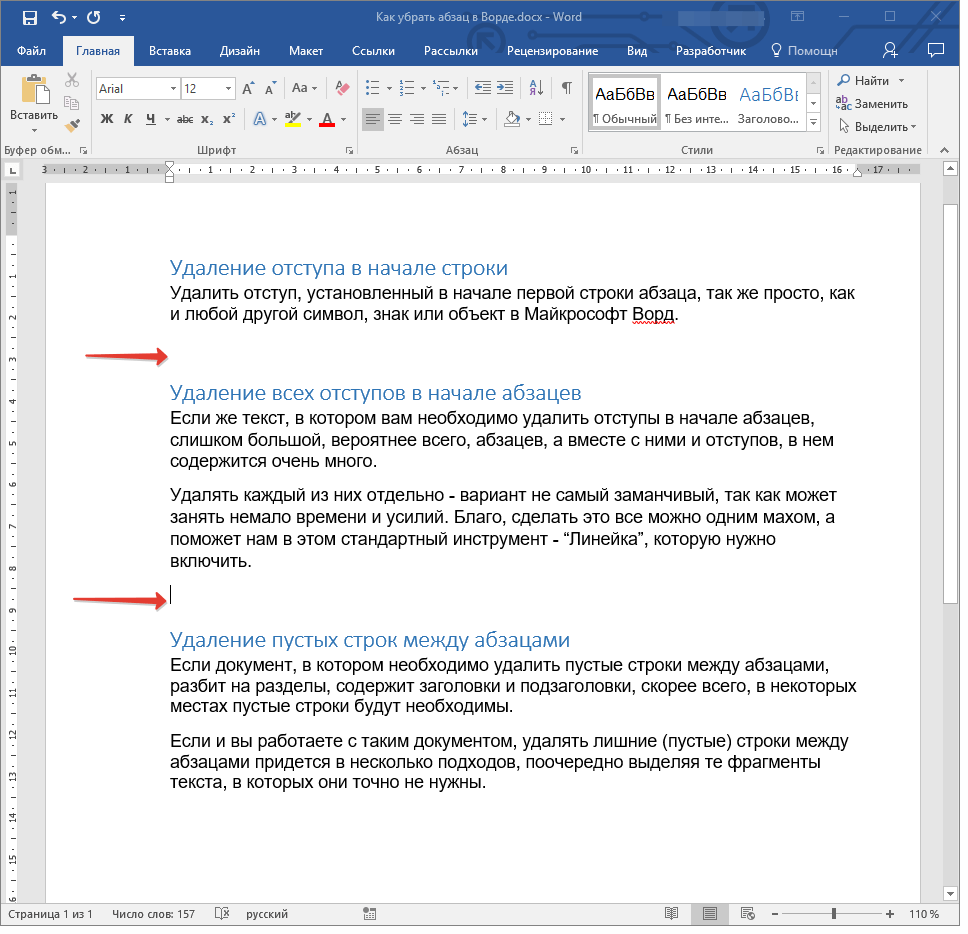
Удалить отступ, установленный в начале первой строки абзаца, так же просто, как и любой другой символ, знак или объект в Microsoft Word.
Примечание: Если “Линейка” в Ворде включена, на ней вы можете увидеть позицию табуляции, указывающую на размеры отступа.
- Установите курсор в начале строки, в которой нужно удалить отступ.
![]()
- Нажмите клавишу “BackSpace” для удаления.
- Если это необходимо, повторите аналогичное действие и для других абзацев.
- Отступ в начале абзаца будет удален.

Удаление всех отступов в начале абзацев
Если текст, в котором вам необходимо удалить отступы в начале абзацев, слишком большой, вероятнее всего, абзацев, а вместе с ними и отступов в первых строках, содержится в нем очень много.
Удалять каждый из них отдельно — вариант не самый заманчивый, так как может занять немало времени и утомить свой монотонностью. Благо, сделать это все можно одним махом, а поможет нам в этом стандартный инструмент — “Линейка”, которую нужно включить (конечно, если она у вас еще не включена).
Урок: Как включить “Линейку” в Ворде
- Выделите весь текст в документе или ту его часть, в которой необходимо удалить отступы в начале абзацев.
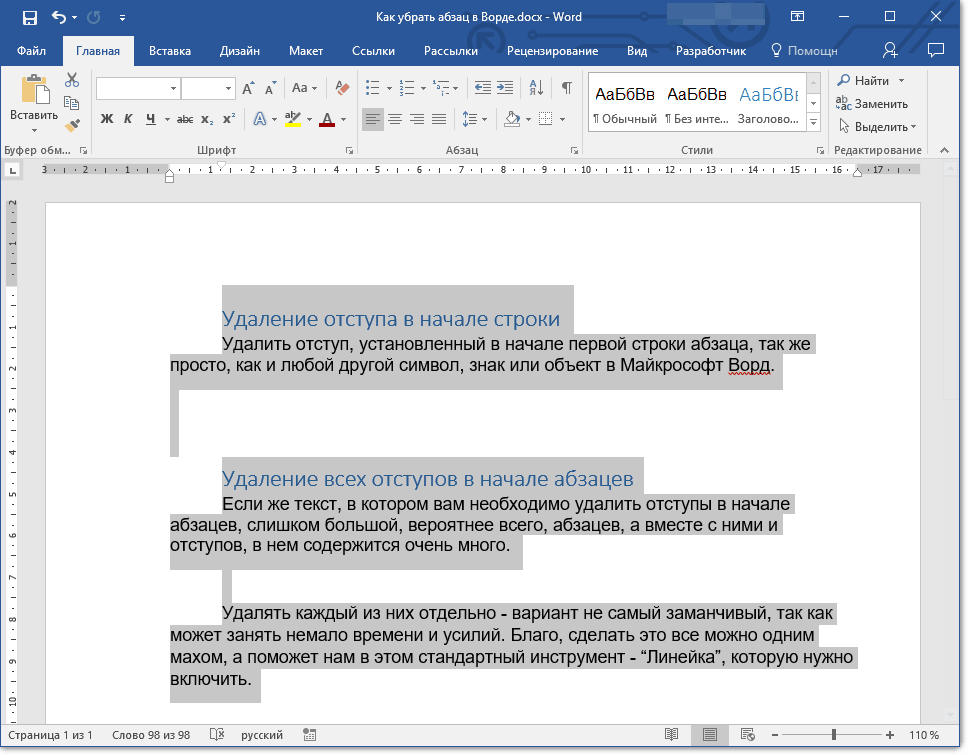
- Переместите верхний бегунок на линейке, расположенный в так называемой “белой зоне” в конец серой зоны, то есть, на один уровень с парой нижних бегунков.
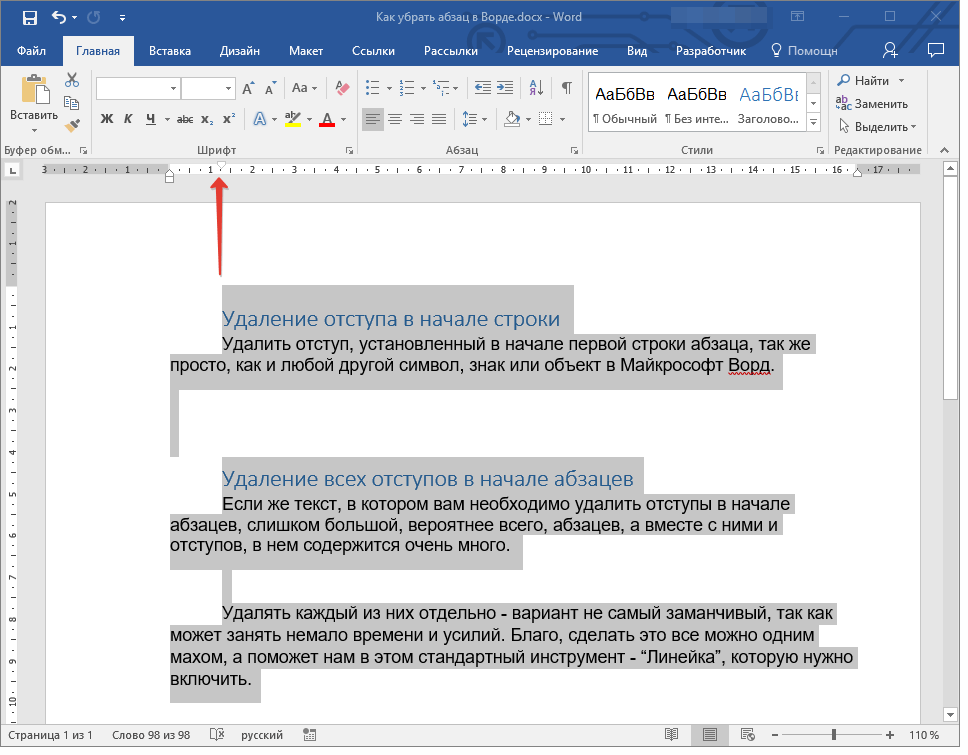
- Все отступы в начале выделенных вами абзацев будут удалены.

Как видите, все предельно просто, по крайней мере, если давать правильный ответ на вопрос “Как убрать отступы абзацев в Ворде”. Однако, многие пользователи под этим подразумевают немного иную задачу, а именно, удаление лишних отступов между абзацами. Речь в данном случае идет не о самом интервале, а о пустой строке, добавленной двойным нажатием клавиши Enter в конце последней строки абзацев в документе.
Удаление пустых строк между абзацами
Если документ, в котором необходимо удалить пустые строки между абзацами, разбит на разделы, содержит заголовки и подзаголовки, скорее всего, в некоторых местах пустые строки будут необходимы. Если и вы работаете с таким документом, удалять лишние (пустые) строки между абзацами придется в несколько подходов, поочередно выделяя те фрагменты текста, в которых они точно не нужны.
- Выделите фрагмент текста, в котором нужно удалить пустые строки между абзацами.
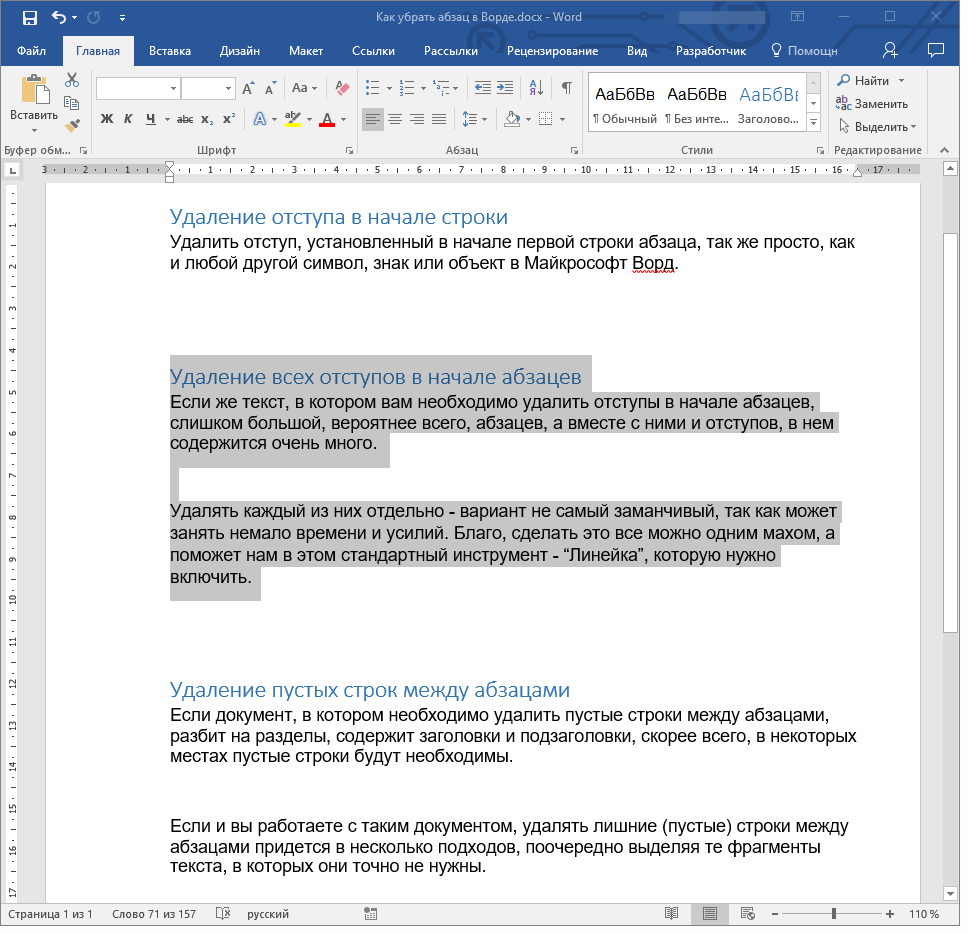
Нажмите кнопку “Заменить”, расположенную в группе “Редактирование” во вкладке “Главная”. 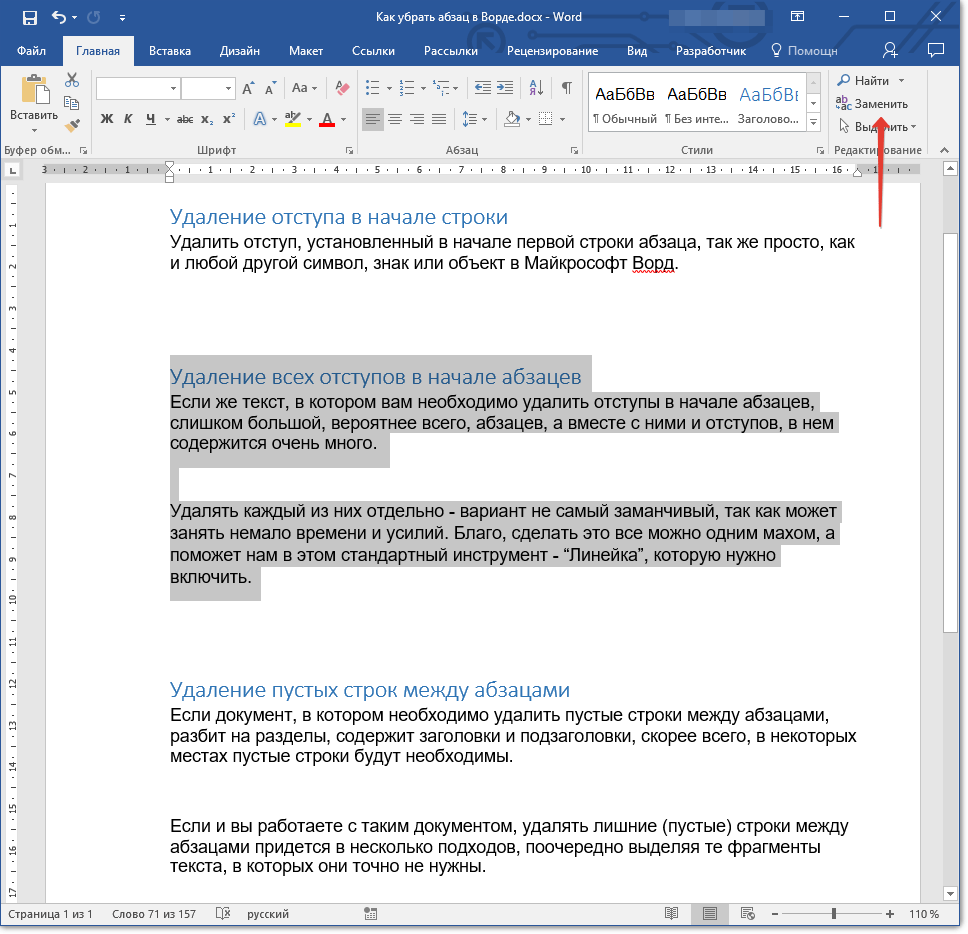

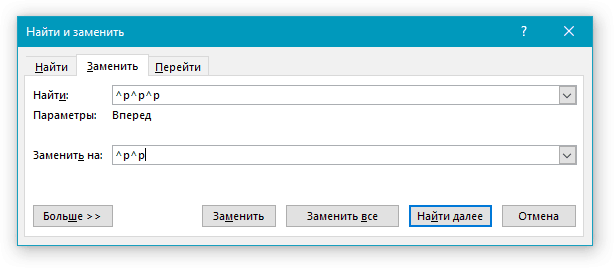
В открывшемся окне в строке “Найти” введите “^p^p” без кавычек. В строку “Заменить на” введите “^p” без кавычек.
Примечание: Буква “p”, которую нужно вводить в строки окна “Замена”, английская.
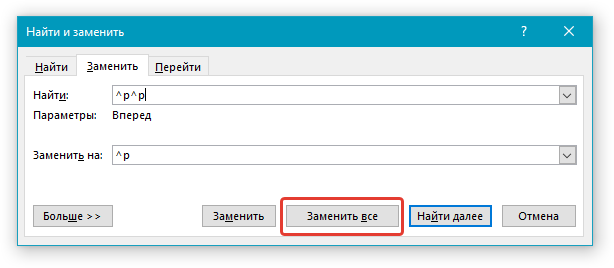
- Нажмите “Заменить все”.
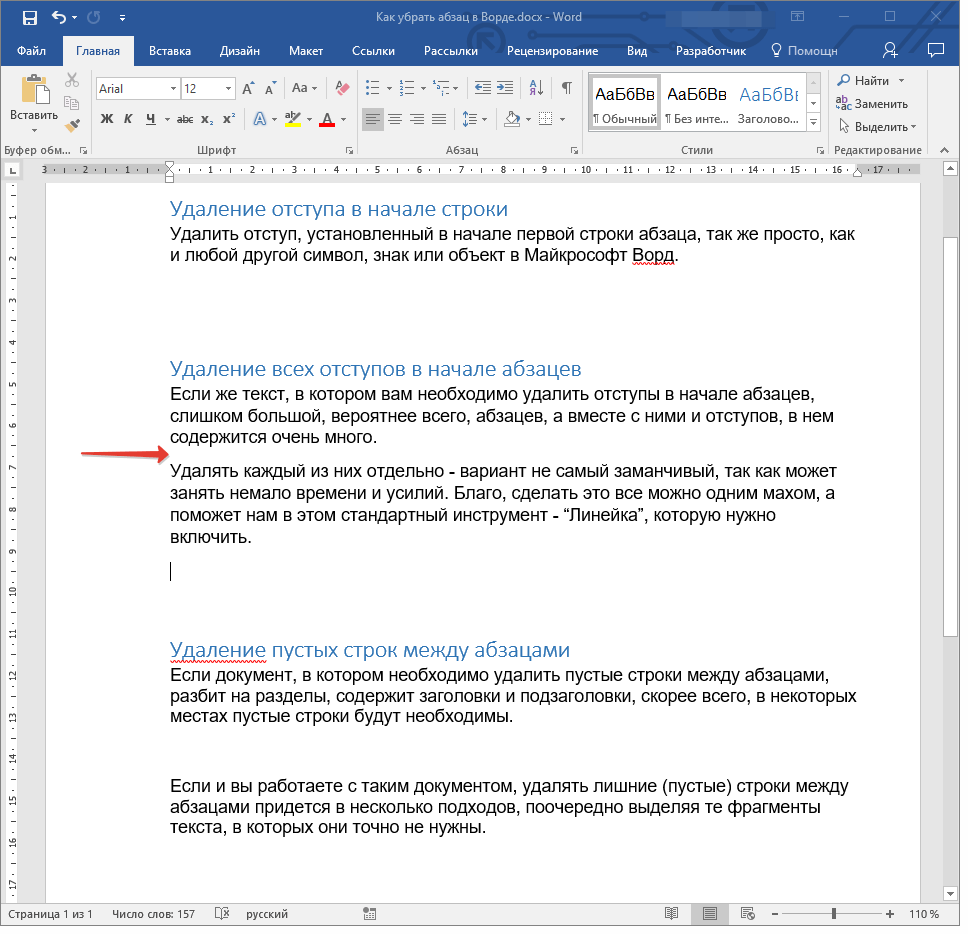
- Пустые строки в выделенном вами фрагменте текста будут удалены, повторите аналогичное действие для остальных фрагментов текста, если таковые имеются.
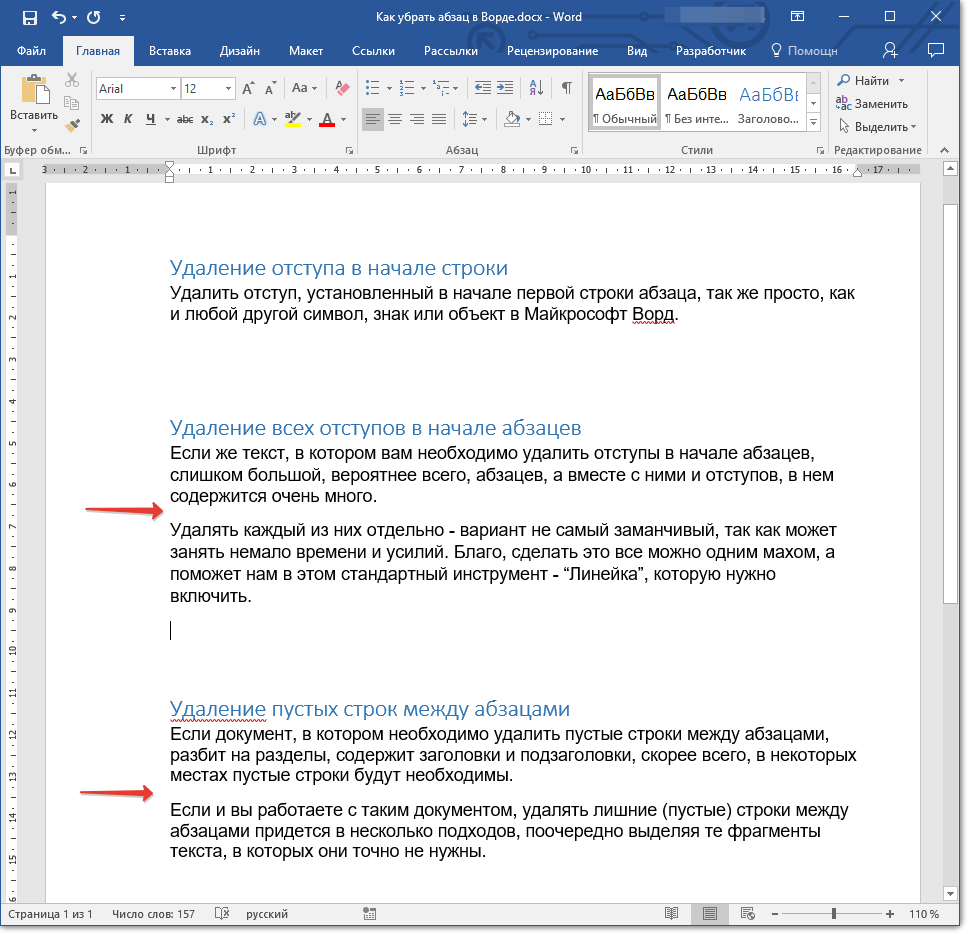
Если перед заголовками и подзаголовками в документе установлена не одна, а две пустых строки, удалить одну из них можно вручную. Если же таких мест в тексте тоже довольно много, выполните следующее.
- Выделите весь текст или ту его часть, где нужно убрать двойные пустые строки.
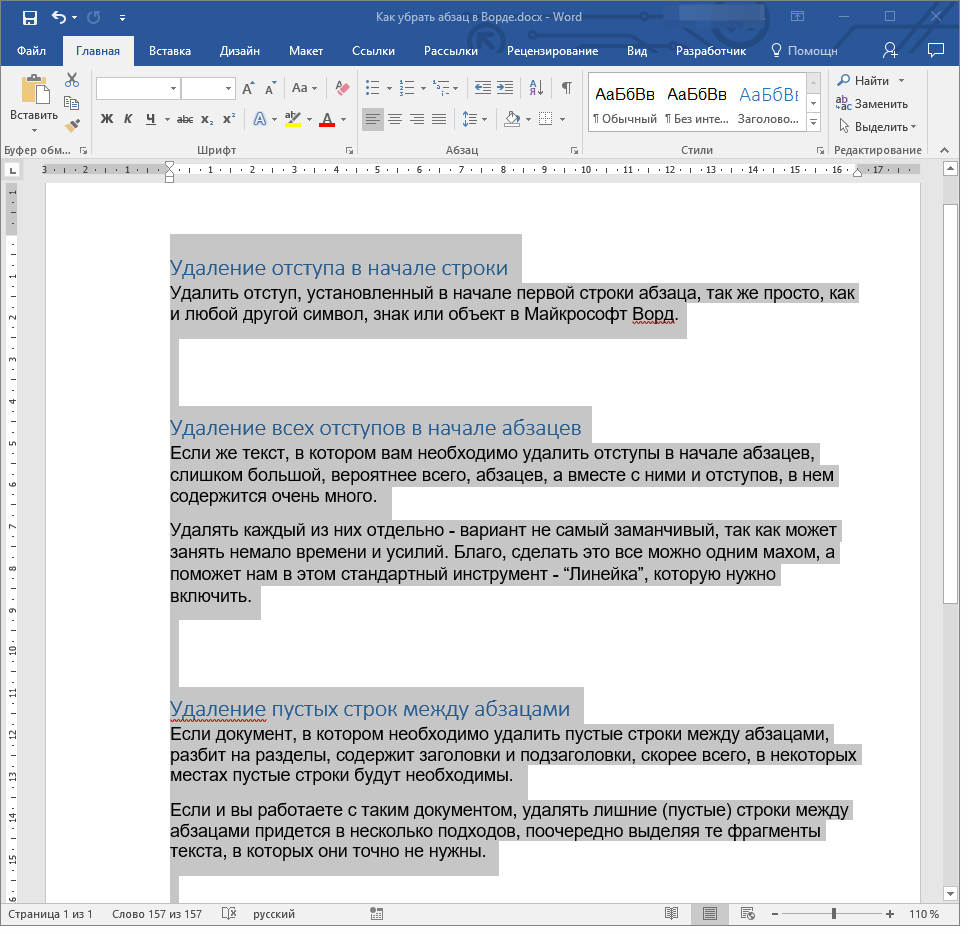
- Откройте окно замены, нажав на кнопку “Заменить”.
- В строке “Найти” введите “^p^p^p”, в строке “Заменить на” — “^p^p”, все без кавычек.
- Нажмите “Заменить все”.
- Двойные пустые строки будут удалены.
- Удалите все отступы с помощью макета (макет страницы)
- Удалите все отступы с помощью функции абзаца
- Удалите все отступы с помощью VBA
- Удалите все вмятины с помощью удобного инструмента
- Выберите абзацы, из которых вы хотите удалить отступы. Если вы хотите удалить все отступы из всего документа, нажмите Ctrl + выбрать все.
- В Пункт группы под Планировка вкладке, выполните следующие действия:
- В левый поле, введите 0 и нажмите Enter .
- В Правильно поле, введите 0 и нажмите Enter .
На этом все, теперь вы знаете, как удалить отступы в начале абзацев в Ворде, как удалить отступы между абзацами, а также о том, как удалить лишние пустые строки в документе.
Как убрать автоматический отступ в ворде
Отступы обычно используются в документах Word для улучшения читаемости и структуры. Однако могут возникнуть случаи, когда вам потребуется удалить все отступы, чтобы создать более единообразный вид или переформатировать документ.
В этом уроке мы покажем вам, как удалить все отступы в документе Word, что поможет вам упростить процесс форматирования.
Рекомендуемые инструменты повышения производительности для Word
Kutools for Word: Интеграция ИИ , более 100 расширенных функций экономят 50 % времени обработки документов. Бесплатная загрузка
Office Tab: вводит вкладки, подобные браузеру, в Word (и других инструментах Office), упрощая навигацию по нескольким документам. Бесплатная загрузка
Удалите все отступы с помощью макета (макет страницы)
Вы можете быстро удалить все отступы из выбранных абзацев или всего документа, изменив параметры макета страницы в Word.
Примечание: Этот метод не может удалить отступы первой строки, созданные пробелами или символами табуляции. Для этого рассмотрите возможность использования VBA or удобный инструмент.
Теперь все отступы (кроме отступов первой строки, образованных пробелами или символами табуляции) удалены.
Удивительный инструмент для удаления всех отступов из документа Word одним щелчком мыши!
Для Удалить все отступы особенность Kutools for Word, вы можете легко удалить все виды отступов из всего документа Word или из определенного фрагмента одним щелчком мыши, включая отступы первой строки, образованные пробелами или символами табуляции, которые невозможно удалить с помощью макета в Word.
Загрузите Kutools для Word прямо сейчас!
Kutools for Word: мощная надстройка содержит более 100 инструментов и может повысить эффективность ежедневной работы Word на 80%! Получи это сейчас!
Удалить все отступы с помощью функции «Абзац»
Обычно мы можем удалить все левые отступы в Word, используя Пункт характерная черта. А вот подробное описание для быстрого удаления всех левых отступов
Примечание: Этот метод не может удалить отступы первой строки, образованные пробелами или символами табуляции. VBA и удобный инструмент можно их удалить.
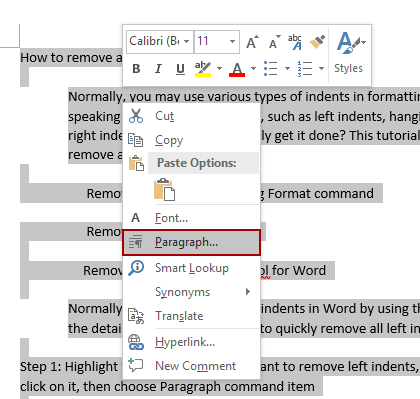
1. Выберите абзацы, в которых нужно удалить отступы, щелкните правой кнопкой мыши и выберите Пункт из контекстного меню. Смотрите скриншот:

2. В диалоговом окне «Абзац» введите 0 в оба левый и Правильно коробки, выберите (Нет) из Особый раскрывающийся список и щелкните значок OK кнопка. Смотрите скриншот:
Теперь все отступы (кроме отступов первой строки, образованные пробелами или символами табуляции) удаляются сразу.
Вкладка Office: предоставляет интерфейсы с вкладками в Word, Excel, PowerPoint.
Улучшите свой рабочий процесс прямо сейчас. Узнайте больше о вкладке «Офис» Бесплатная загрузка
Удалите все отступы с помощью VBA
Если вы хорошо разбираетесь в макросах, вам также доступен код VBA, позволяющий легко удалить все отступы в выделенном фрагменте или во всем документе Word.
1. Выделите абзацы или весь документ, из которого вы удалите все отступы.
2, нажмите Alt + F11 вместе, чтобы открыть окно VBA, щелкните Вставить > Модули чтобы создать новое окно модуля, а затем вставьте в окно приведенный ниже код:
VBA: удалить все отступы из выделения или всего документа в Word
Sub remove_indents() With Selection.ParagraphFormat .CharacterUnitLeftIndent = 0 .CharacterUnitRightIndent = 0 .CharacterUnitFirstLineIndent = 0 .LeftIndent = CentimetersToPoints(0) .RightIndent = CentimetersToPoints(0) .FirstLineIndent = CentimetersToPoints(0) End With End Sub Sub remove_all_the_first_line_indent_spaces() Dim i As Paragraph, n As Long Application.ScreenUpdating = False 'close screen and refresh For Each i In ActiveDocument.Paragraphs 'cycling in the pragraphs of the active document For n = 1 To i.Range.Characters.Count If i.Range.Characters(1).Text = " " Or i.Range.Characters(1).Text = " " Or i.Range.Characters(1).Text = Chr(9) Then i.Range.Characters(1).Delete Else: Exit For End If Next n Next Application.ScreenUpdating = True 'restore screen and refresh End Sub Sub remove_all_indents() remove_indents remove_all_the_first_line_indent_spaces End Sub3. Нажмите Run кнопку или нажмите F5 ключ для применения кода VBA.
Удалите все отступы с помощью Kutools for Word
Чтобы удалить все отступы, функция форматирования не может удалить отступы первой строки, которые используют символы пробела или табуляции для отступа, в то время как VBA слишком сложен. Теперь рекомендую вам наиболее удобный способ — использовать Kutools for Word. С помощью Kutools for Word. Всего одним щелчком можно удалить все отступы
Kutools for Word: мощная надстройка содержит более 100 инструментов и может повысить эффективность ежедневной работы Word на 80%! Получи это сейчас!
Просто нажмите Кутоолs> Отступы > Удалить все отступы, и все виды отступов сразу удаляются со всего документа. Если вам нужно удалить все отступы из определенного выделения, сначала выберите содержимое, а затем нажмите Кутоолs> Отступы > Удалить все отступы.
Kutools for Word’s Удалить отступы Функция также поддерживает удаление всех отступов пробелов / табуляции, удаление всех отступов первой строки, удаление всех левых отступов, удаление всех правых отступов одним щелчком мыши.
Лучшие инструменты для офисной работы
Kutools for Word — Повысьте свой опыт работы со словом с помощью Over 100 Замечательные особенности!
Легкая очистка: Убрать Дополнительные места / Разрывы разделов / Текстовые поля / Гиперссылки / Дополнительные инструменты для снятия см. Удалить группа.
➕ Креативные вставки: Вставлять Разделители тысяч / Флажки / радио кнопки / QR код / Штрих-код / Несколько изображений / Узнайте больше в Вставить группа.

Хотите попробовать эти функции? Загрузите Kutools for Word прямо сейчас!
Бесплатная загрузка Купить Узнайте больше о Kutools для Word
Лучшие инструменты для офисной работы
Kutools for Word — 100+ инструментов для Word
- Kutools AI Особенности: Создать, Перезапись, Суммировать, Переведите Документы / Получите быстрые ответы / Польский документ (сохранить формат)
- Владение документами: Разделить страницы / Объединить документы / Пакетное преобразование в PDF
- ✏ Редактирование содержания: Пакетный поиск и замена / Изменить размер всех изображений
- Легкая очистка: Удалить лишние пробелы / Удалить разрывы разделов
- ➕ Креативные вставки: Вставить разделители тысяч / Вставьте флажки / Создание QR-кодов



