
Вполне вероятно, что вы автоматически выбираете полужирный шрифт по умолчанию, чтобы выделить некоторые слова. Три наиболее распространенные причины — подчеркнуть слово, сделать акцент на точке или показать контраст.
Как изменить полужирное начертание текста на обычное?
Процесс форматирования текста является важным этапом в процессе написания текста. Писатели часто выбирают форматирование текста, чтобы сделать акцент, повысить читабельность и предложить структуру. Форматирование текста может осуществляться с помощью тегов или с помощью инструментов, встроенных в программы обработки текстов или программы веб-дизайна.
Я уверен, что вы хотите знать, как сделать текст жирным. Это очень просто! Сначала нужно выделить текст, который вы хотите изменить.
Как отключить автоматическое форматирование в Word?
Воспользуйтесь следующей статьей: http://www.lindsayweaver.com/blog/2010/06/how-to-turn-off-automatic-formatting-in-word/. В статье приведены инструкции по отключению автоматического форматирования в Word, такого как шрифт, цвет текста и интервал между абзацами. Есть много причин сделать это, например, если вы хотите, чтобы все было скучно, или если вы хотите, чтобы все ваши абзацы были разнесены.
Как избавиться от полужирного начертания в Word?
В Microsoft Word существует множество способов избавиться от полужирного начертания. В верхней строке меню в разделе «Главная» нажмите на «Шрифты». Затем найдите категорию «Крупнее и мельче» и выберите «Уменьшить размер шрифта». Должны появиться опции для изменения шрифта на полужирный или светлый. Если вам нужно более подробное объяснение того, как убрать жирный шрифт в Microsoft Word, я бы рекомендовал обратиться непосредственно в Microsoft по телефону 1-800-642-7676.
Как избавиться от жирного шрифта на клавиатуре?
Для того чтобы избавиться от жирного шрифта на клавиатуре, в первую очередь необходимо обратить внимание на тип клавиатуры. На стандартной клавиатуре ПК должна быть кнопка «F11», которая переключает шрифт с полужирного на обычный. Если это не работает на вашей клавиатуре, возможно, вам придется связаться с производителем или изучить другие варианты в операционной системе вашего компьютера.
Как избавиться от жирного подчеркивания в Word?
При работе в Microsoft Word, если вы хотите отключить полужирное подчеркивание текста, выделите текст и нажмите кнопку Формат>Полужирный. Это позволит вам отменить выбор этой опции, которая отключит жирное подчеркивание. Если вы используете Outlook, есть два различных способа форматирования электронной почты. Первый — нажав на «Options» в левом нижнем углу экрана. Затем нажмите на «Параметры».
Как избавиться от жирного текста на iPhone?
Похоже, пользователь хочет узнать, как можно убрать форматирование текста для определенных слов или фраз. Самый простой способ — это использование функции «жирный». При наборе текста можно увидеть, что существует две версии одной и той же буквы. Одна будет набрана курсивом, а другая — обычным шрифтом. Чтобы убрать это форматирование, просто нажмите на клавиатуре командную кнопку (которая выглядит как буква A), а затем удерживайте нажатой слово или фразу, которую вы хотите изменить/убрать.
Как отправить документ Word по электронной почте без потери форматирования?
Я рекомендую использовать Microsoft Word для отправки документа Word по электронной почте без потери форматирования. При составлении письма используйте документ в качестве основы для тела сообщения и не прикрепляйте его к письму. Вместо того чтобы отправлять вложение, ссылки будут включены в тело письма. Отправьте письмо в виде обычного текстового сообщения с кодировкой UTF-8 и включите в него все гиперссылки, которые вы хотите включить.
Почему мой шрифт автоматически меняется в Word?
Документ может содержать несколько шрифтов, которые влияют на то, что вы видите на экране. Шрифт может быть встроенным в документ, то есть являться частью форматирования; или он может быть связанным, то есть его необходимо загрузить перед отображением. Используемый по умолчанию шрифт во многом зависит от индивидуальных предпочтений пользователя.
Что такое автоматическое форматирование в MS Word?
MS Word позволяет пользователям автоматизировать форматирование. Форматирование — это представление визуальных элементов текста в форме, которая эстетически приятна и облегчает чтение. Примерами форматирования являются межстрочный интервал, размер шрифта, тип шрифта, цвет и стиль подчеркивания. Существует множество способов форматирования текста в MS Word, включая использование меню, ярлыков или перетаскивание.
Как отключить или изменить функцию автозамены
У коллеги на компьютере установлен Word 2007, который достался ей от другого сотрудника. Когда она вводит фамилию начальника (например, Иванов) срабатывает автоматика и в конец документа добавляются примерно следующие строки: "Директор ООО "Парус" Иванов Иван Иванович".
То же самое происходит, если написать фамилию начальника отдела. Я хотел бы узнать, как отключить данную функцию?
Это срабатывает функция автозамены.
Можно удалить или изменить подставляемые фрагменты текста.
Для этого откройте диалоговое окно Параметры Word (кнопка Office — кнопка Параметры Word ) и перейдите на вкладку Правописание . Далее нажмите кнопку Параметры автозамены . Откроется диалоговое окно, в котором следует открыть вкладку Автозамена :
На этой вкладке есть список слов, при вводе которых они заменяются на заданные слова или выражения.
Найдите в этом списке ваши строки и либо удалите их, либо измените (соответствующие кнопки под таблицей слов).
Подсказка: для быстрого поиска искомого слова в поле Заменить введите начальные буквы слова.
Еще записи по вопросам использования Microsoft Word:
- вопросов и ответов по редактору Word (1 часть)
- полезных заметок о колонтитулах
- 3 способа очистки списка недавно открытых документов
- Microsoft Office: популярные команды на одной вкладке
- Ribbon XML Editor — программа редактирования интерфейса Word 2007, 2010
- SQL для начинающих: изучите SQL онлайн за 9 часов
- Word 2007: добавляем свою вкладку и свои команды
- Word 2007: полотно, рисунки, линии
- Word 2007: смена формата сохранения файла
- Word 97 — решение проблемы с отображением символов на линейке
- Word 97. Слияние документов как один из способов упростить свою работу
- Автозаполняемые колонтитулы
- Автоматизация текстового набора в Word
- Автоматическая запись макроса
- Автоматическая нумерация билетов
- Автоматическая расстановка переносов
- Автоматическое сохранение всех открытых документов
- Автоматическое сохранение документа при его закрытии
- Автотекст и Word 2007
- Автотекст с последовательной нумерацией
- Белый текст на синем фоне в Word 2007
- Белый текст на синем фоне: ностальгия по DOS
- Быстрая смена ориентации страниц документа
- Быстрая смена регистра букв (слов) или их размеров
- Быстрое выделение идущих рядом слов
Почему шрифт в Word меняется автоматически причины и решения
Microsoft Word является одним из самых популярных текстовых процессоров в мире, позволяя пользователям создавать и редактировать документы любой сложности. Однако многие пользователи часто сталкиваются с неприятной проблемой: шрифт в Word меняется автоматически.
Почему так происходит? Есть несколько возможных причин этой проблемы.
Во-первых, это может быть связано с настройками документа. Word имеет функцию «Автокоррекция», которая автоматически заменяет определенные символы или слова. В результате, если вы набираете слово или символ, который совпадает с одной из настроенных замен, Word заменит их соответствующими символами или словами и может изменить шрифт текста.
Во-вторых, другой причиной может быть использование стилей форматирования. В Word можно создавать различные стили, которые определяют шрифт, размер и прочие параметры текста. Если вы случайно примените стиль к выделенному тексту, то Word изменит шрифт в соответствии с этим стилем.
Наконец, проблема с изменением шрифта может быть связана с проблемами в самом приложении Word. Некорректные настройки программного обеспечения или конфликты с другими установленными программами могут приводить к автоматическому изменению шрифта.
Теперь, когда мы разобрались в причинах возникновения проблемы, давайте рассмотрим возможные решения.
Во-первых, проверьте настройки «Автокоррекции» в Word. Вы можете отключить определенные замены или настроить их таким образом, чтобы они не заменяли шрифт. Во-вторых, внимательно следите за применением стилей форматирования. Перед применением стиля, убедитесь, что он соответствует вашим требованиям.
Наконец, если проблема с изменением шрифта связана с настройками программного обеспечения или конфликтами с другими программами, попробуйте переустановить Word или обратитесь в службу поддержки Microsoft для получения дополнительной помощи.
Помните, что знание возможных причин и решений проблемы с автоматическим изменением шрифта в Word поможет вам сохранить ваши документы в их исходном формате и избежать неприятных сюрпризов при их просмотре или печати.
Видео: Как Изменить Шрифт по умолчанию в Word на свой любимый! Ворд для начинающих Скачать

Почему меняется шрифт в Word?
Проблема с автоматической сменой шрифта в Word может вызвать раздражение и затруднить работу с документом. Часто пользователи сталкиваются с ситуацией, когда после сохранения файла или при открытии уже созданного документа шрифт меняется на другой. Почему происходит эта автоматическая смена и как ее решить?
Основной причиной, по которой меняется шрифт в Word, является применение стилей форматирования текста. Если в документе присутствуют стили, которые задают определенный шрифт для определенного типа текста (например, абзацы, заголовки, списки и т. д.), то при изменении стиля весь соответствующий текст будет автоматически применять новый шрифт, заданный в этом стиле.
Еще одной причиной автоматической смены шрифта может быть неправильная настройка документа. Если в настройках документа указан определенный шрифт и размер для всего текста, то при открытии или сохранении файла Word будет автоматически применять эти настройки ко всему документу.
Возможны проблемы с шрифтами на компьютере. Если в документе используется шрифт, который не установлен на компьютере, то Word может автоматически заменить его на другой шрифт, доступный в системе.
Чтобы решить проблему со сменой шрифта в Word, необходимо внимательно проверить настройки документа, отключить или изменить стили форматирования текста, установить недостающие шрифты на компьютере. Все это позволит избежать автоматической смены шрифта и сохранить желаемый вариант для работы с документом в Word.
Видео: Как устранить смещение текста в MS Word Скачать

Причины автоматической смены шрифта в Word:
Автоматическая смена шрифта в Word может происходить по нескольким причинам:
1. Неправильные настройки документа. Если в документе настроены определенные шрифты для определенных стилей или абзацев, то при вставке нового текста Word может автоматически изменить шрифт на тот, который установлен для данного стиля или абзаца. Это может произойти, если вы скопировали текст из другого источника, который имел другой шрифт.
2. Стили форматирования текста. Word имеет возможность применять стили к тексту, которые могут автоматически изменять его шрифт. Если в документе применены стили, которые содержат определенный шрифт, то при вставке нового текста, Word может автоматически применить к нему этот шрифт.
3. Проблемы с шрифтами на компьютере. Если на компьютере отсутствует нужный шрифт, или он поврежден, то Word может автоматически заменить его на другой, который доступен. Это может произойти, если файл документа открывается на другом компьютере, где нужного шрифта нет.
Все эти причины могут привести к автоматической смене шрифта в Word. Для решения данной проблемы необходимо проверить настройки документа, отключить применение стилей или использовать только установленные и доступные на компьютере шрифты.
Неправильные настройки документа
Одной из причин автоматической смены шрифта в Word может быть неправильная настройка самого документа. Возможно, вы случайно выбрали неподходящий шрифт или размер текста при создании документа. Также, это может произойти, если вы копируете текст из другого источника, и включены опции автоматического преобразования форматирования.
Если вы хотите исправить эту проблему, вам нужно проверить и изменить настройки документа. В верхней панели инструментов Word выберите вкладку «Шрифт» или «Форматирование» (в зависимости от версии программы). Здесь вы сможете выбрать нужный шрифт и размер текста для вашего документа. Убедитесь, что установлены правильные настройки для всех разделов документа, включая заголовки, подзаголовки и основной текст.
Также следует проверить настройки автоматического преобразования форматирования. Для этого выберите вкладку «Файл» в верхней панели инструментов, затем выберите «Параметры» или «Настройки». В открывшемся окне найдите раздел «Редактирование» или «Сохранение» и проверьте, нет ли там опций, которые могут влиять на форматирование текста при вставке или копировании.
Если вы все проверили и исправили, но проблема не исчезла, возможно, дело во внешних шаблонах или стилях, которые применяются к вашему документу. Чтобы проверить это, выберите вкладку «Стили» или «Форматирование» в верхней панели инструментов Word. Здесь вы сможете просмотреть и изменить применяемые стили для вашего документа. Убедитесь, что ни один из стилей не применяет неправильный шрифт или размер текста.
В итоге, правильные настройки документа могут помочь избежать автоматической смены шрифта в Word. Перед созданием нового документа или копированием текста, всегда проверяйте и изменяйте настройки по вашему усмотрению.
Стили форматирования текста
Одним из возможных объяснений автоматической смены шрифта в Word может быть неправильное использование стилей форматирования текста. Стили представляют собой набор заданных параметров, таких как шрифт, размер, цвет и выравнивание текста, которые могут быть применены к отдельным абзацам или выделенному тексту.
Чтобы избежать автоматической смены шрифта, необходимо аккуратно применять стили форматирования текста и при необходимости явно задавать параметры шрифта для каждого стиля. Это можно сделать, открывая окно «Стили» в Word и редактируя параметры каждого стиля вручную.
Кроме того, следует быть внимательным при копировании и вставке текста из других источников, так как форматирование текста изначального документа может конфликтовать с уже заданными стилями в текущем документе, что приведет к нежелательным изменениям шрифта.
Правильное использование стилей форматирования текста поможет избежать автоматической смены шрифта в Word и обеспечит единообразное и профессиональное оформление документа.
Проблемы с шрифтами на компьютере
Одной из причин автоматической смены шрифта в Word может быть неправильная установка или проблемы с шрифтами на компьютере. Возможные проблемы включают:
- Отсутствие требуемого шрифта на компьютере. Если документ использует шрифт, который отсутствует на компьютере, Word автоматически заменит его на доступный шрифт, что может привести к изменению вида текста.
- Поврежденные шрифты. Если шрифты на компьютере повреждены, Word может иметь проблемы с отображением текста в правильном формате. Поврежденные шрифты могут вызывать смену шрифта в документе.
Чтобы решить проблему с шрифтами на компьютере в Word, можно предпринять следующие действия:
- Убедитесь, что требуемый шрифт установлен на компьютере. Если он отсутствует, необходимо его установить.
- Проверьте целостность шрифтов на компьютере. Если они повреждены, то их следует переустановить или восстановить.
Проблемы с шрифтами на компьютере могут быть одной из причин автоматической смены шрифта в Word. Регулярная проверка шрифтов на компьютере и их обновление может помочь предотвратить возникновение подобных проблем. Также следует обратить внимание на ключевые шрифты, используемые в документах, и убедиться, что они установлены и работают корректно.
Видео: Шрифт ПО УМОЛЧАНИЮ в Word Скачать

Как решить проблему со сменой шрифта в Word:
Смена шрифта в Word может быть раздражающей проблемой, особенно когда она происходит самостоятельно без вашего согласия. Вот несколько решений, которые могут помочь вам устранить эту проблему:
- Проверьте настройки документа. Возможно, шрифт был неправильно установлен в самом документе. Чтобы это исправить, откройте вкладку «Шрифт» в меню «Формат» и установите нужный шрифт.
- Удалите все стили форматирования текста. Иногда проблема может возникать из-за неправильных стилей форматирования, которые автоматически применяются к тексту. Чтобы исправить это, удалите все стили, выбрав вкладку «Стили» в меню «Формат» и применив стиль «Нормальный» ко всему тексту.
- Проверьте шрифты на вашем компьютере. Иногда причина проблемы может быть в том, что требуемый шрифт отсутствует или поврежден на вашем компьютере. Проверьте список установленных шрифтов и убедитесь, что нужный шрифт присутствует и работает правильно.
Следуя этим рекомендациям, вы сможете исправить проблему со сменой шрифта в Word. Если проблема все еще не решена, попробуйте обратиться к специалисту по технической поддержке для получения дополнительной помощи.
Изменение настроек документа
1. Открыть документ в Word.
Для начала необходимо открыть документ, в котором происходит автоматическая смена шрифта, в программе Word.
2. Выбрать вкладку «Дизайн».
После открытия документа, необходимо выбрать вкладку «Дизайн». Она находится в верхней части окна программы.
3. Найти раздел «Опции документа».
Вкладка «Дизайн» содержит различные настройки для документа. Необходимо найти и выбрать раздел «Опции документа».
4. Изменить настройки шрифта.
В разделе «Опции документа» необходимо найти настройки шрифта и изменить их в соответствии с предпочтениями. Можно выбрать нужный шрифт, его размер, цвет и другие параметры.
5. Сохранить изменения.
После внесения необходимых изменений в настройках документа, следует сохранить изменения, нажав на кнопку «Сохранить».
6. Закрыть документ.
После сохранения изменений можно закрыть документ, чтобы проверить, были ли внесены изменения в шрифт и больше нет автоматической смены шрифта.
Изменение настроек документа в Word может помочь устранить проблему с автоматической сменой шрифта и вернуть тексту нужный вид и форматирование.
Видео
Маленький Шрифт При Печати с Microsoft Word Скачать

Windows — Как исправить размытые шрифты. Работает и в 2024 г. Скачать

Документ Word русские буквы как исправить Скачать
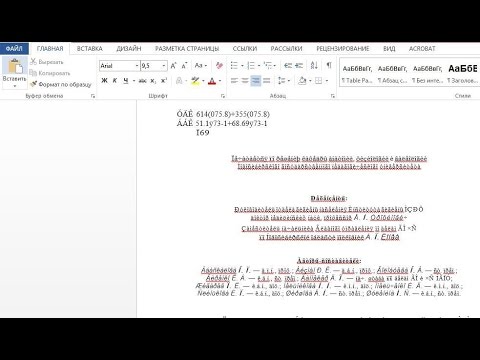
Оглавление Word — как исправить и создать. Скачать
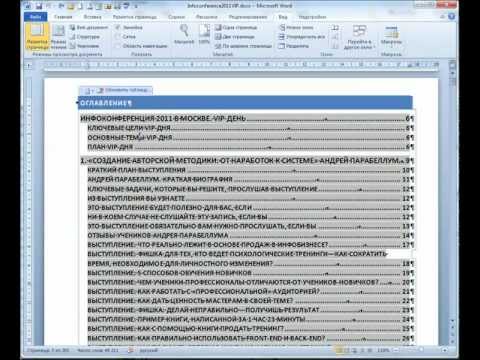
Как 1 раз настроить стиль форматирования текста при создании нового документа Word Скачать
Cнять защиту от редактирования документа Word Скачать
Что делать, если копируемый из Интернета текст не выравнивается по ширине Скачать

Форматирование текста в Word. Полезный лайфхак! Скачать
Как решить проблемы в работе WORD, EXCEL И POWERPOINT Скачать
Word Office Орфография Проверка КАК ВКЛЮЧИТЬ❓ Скачать

Как изменить шрифт Windows 10? Как вернуть стандартный шрифт Windows 10? Скачать

Почему ворд не исправляет ошибки. Решение есть. Быстро. Скачать
Как сбросить все настройки клавиатуры на компьютере в 2024 году Скачать

РЕШЕНИЕ ПРОБЛЕМЫ С ИЕРОГЛИФАМИ РУССКОГО ЯЗЫКА В WINDOWS 11 Скачать

Как изменить основной шрифт в ворде Скачать

Как удалить принудительный разрыв строки в Word Скачать

Иероглифы вместо русских букв на Windows. Как исправить? Скачать



