
Лишние пробелы в тексте. Я думаю с ними сталкивался чуть ли не каждый пользователь Microsoft Office Word. В данной заметке я покажу вам как быстро и автоматически удалить их, не затратив на это и пары минут..
Лишние пробелы в тексте. Откуда могут возникать?
Причин появления двух и более пробелов между словами в тексте Word может быть много. Первая это человеческий фактор, то есть банально, человек сам не замечая этого ставит лишние пробелы, вторая это например неисправная кнопка пробела, ее залипание, третья это когда лишние пробелы появляются после конвертирования текстового файла в Word изначально созданного в другом редакторе (например в Libre Office).Но, нам важнее узнать как убрать лишние пробелы в ворде, а не откуда они появляются. Поэтому давайте сразу к этому и перейдём.
Удаление лишних пробелов в тексте быстро и автоматически
Если текст большой, то удаление вручную всех лишних пробелов займет уйму времени. Например в одном из моих текстов их оказалось более 100. Поэтому автоматическое удаление это то, что нам сэкономит это время.
- Откройте документ, в котором вы хотите удалить пробелы и на вкладке меню Главная в самом конце, справа в блоке Редактирование нажмите на кнопку Заменить

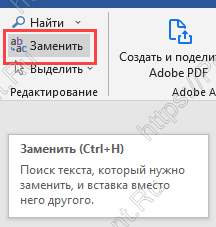
Также можете воспользоваться сочетанием клавиш CTRL+H .
В открывшемся окошке нажмите на кнопку Больше, чтобы раскрыть дополнительные параметры поиска.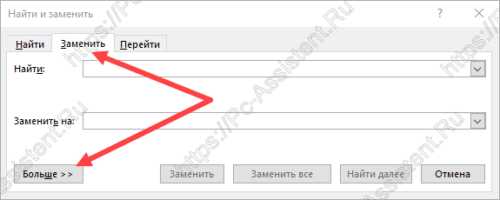
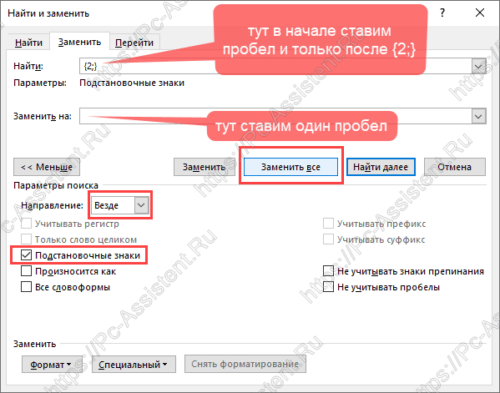
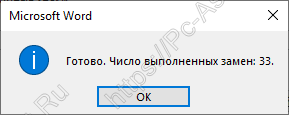
Вот такая маленькая заметочка получилась, но думаю полезная. Ведь она позволит вам просто и быстренько убрать лишние пробелы в ворде, что в свою очередь поможет кому то сэкономить время на что то более полезное, чем ручное удаление лишних пробелов. На этом все! До новых встреч на страницах нашего проекта.
Если вам понравилась эта статья, то пожалуйста, оцените её и поделитесь ею со своими друзьями на своей странице в социальной сети.
Удаление лишних пробелов в середине, начале и конце строки, специальных символов в MS Word
Часто возникает необходимость удалить лишние пробелы в документе MS Word либо ненужные специальные символы. Если вы часто работаете с нормативно-правовыми актами, то наверняка сталкивались с такой ситуацией.

И если изменить шрифт по всему документу не проблема, то вот с избыточными знаками не все так просто. Очевидное решение по удалению двойных пробелов напрашивается сразу же — это вызов окна замены символов: вкладка «Главная» группа «редактирование» либо сочетанием клавиш Ctrl+H и заменить 2 пробела на один. Операцию придется повторить несколько раз и все это не займет много времени.

Следующим на удаление пойдет символ перевода на следующую строку, который на рисунке помечен угловой стрелочкой. Для его удаления следует опять воспользоваться командой найти и заменить, только в качестве символа замены выбрать «Разрыв строки» как показано на рисунке.

Результат представлен ниже:

Осталось только убрать пробелы в начале строк и перед знаком разрыва абзаца, так просто как сделали вначале, их убрать не получится, поскольку в этом случае удалятся и пробелы во всем документе. Все же выход есть, достаточно опять вызвать окно поиска и замены и заменить ^p^w на ^p, таким образом удалятся пробелы в начале строк, а чтобы удалить пробелы и перед знаком разрыва абзаца, тогда достаточно заменить ^w^p на ^p.

В завершение небольшое немое видео по удалению лишних знаков из текста



