
Иногда в процессе работы в Microsoft Word возникают ситуации, когда текст полностью написан большими буквами (капсом), что визуально выглядит неэстетично и вызывает затруднения в чтении. Однако, исправить эту проблему в Word очень просто и займет всего несколько секунд!
Для начала, выберите весь текст, написанный капсом, который вы хотите исправить. Выделите его с помощью мыши или нажмите комбинацию клавиш «Ctrl+A», чтобы выделить весь текст в документе. Затем, отметьте область текста, предназначенную для исправлений.
Далее, чтобы преобразовать текст в нижний регистр, воспользуйтесь функцией «Изменить регистр» на панели инструментов или вкладке «Главная» в верхней части экрана. Нажмите на стрелочку рядом с кнопкой «Изменить регистр» и выберите опцию «Строчные буквы». Текст мгновенно изменится на нижний регистр, а все заглавные буквы будут заменены соответствующими строчными.
Если вы хотите, чтобы первая буква каждого предложения была заглавной, а остальные — строчными, воспользуйтесь опцией «Заглавные буквы каждого предложения». Это позволит вам сохранить единый стиль и сделать текст более читабельным.
Важность правильного оформления текста
Одним из ключевых моментов правильного оформления текста является использование заглавных и строчных букв в соответствии с нормами письменного общения. Например, текст, написанный полностью заглавными буквами, может выглядеть грубо или даже агрессивно. Чтение такого текста может быть затруднено, а его восприятие — менее приятным.
Кроме того, правильное оформление текста Включает в себя правильное использование пунктуации, отступов и разделения текста на абзацы. Это важно для удобства чтения и визуальной организации информации. Четко разделенный и структурированный текст поможет читателю легче ориентироваться и находить нужную информацию.
Оформление текста также отражает вашу профессиональность и внимательность к деталям. Если вы представляете документ, который содержит опечатки, несогласованность стиля или плохо организованный текст, это может негативно сказаться на вашем имидже и доверии окружающих к вам в качестве писателя или специалиста.
Таким образом, правильное оформление текста является неотъемлемой частью эффективного коммуникационного процесса. Оно позволяет передать вашу информацию более ясно и профессионально, помогает установить контакт с аудиторией и повысить вашу эффективность в различных областях жизни и работы.
Текст, написанный капсом: актуальная проблема в Microsoft Word
В Microsoft Word у пользователей часто возникает проблема с текстом, написанным капсом. Использование капса может быть оправдано, если это акцент, но в большинстве случаев такой текст воспринимается как непрофессиональный и неправильно оформленный.
К счастью, у Microsoft Word есть несколько способов исправить такую ситуацию и привести текст к более приемлемому виду. Один из самых простых способов — это использование функции «Форматирование текста» во вкладке «Главная». Здесь вы можете найти опцию «Преобразовать текст в строчные буквы», которая позволяет автоматически заменить все заглавные буквы на строчные.
Если у вас документ с большим количеством текста, написанного капсом, и вы хотите привести его в порядок, вы можете воспользоваться функцией «Найти и заменить» во вкладке «Главная». Выберите опцию «Замена» и введите заглавные буквы, которые хотите заменить, а затем выберите опцию «Преобразовать в строчные» в поле «Заменить на». Нажмите «Заменить все», чтобы быстро изменить все заглавные буквы текста на строчные.
Дополнительным способом иборьбы текста, написанного капсом, может быть использование функции «Форматирование по стилю» во вкладке «Стили» в Microsoft Word. Выберите текст, написанный капсом, а затем примените один из стилей форматирования, таких как «Нормальный текст» или «Выделенный текст». Это позволит убрать капс и придать тексту более профессиональный вид.
Теперь у вас есть несколько способов исправить текст, написанный капсом, в Microsoft Word. Используйте эти методы, чтобы сделать ваш текст более приемлемым и профессиональным.
Почему текст в капсе может создавать проблемы
Использование текста, написанного капсом, может вызывать некоторые проблемы и ограничения, особенно при работе с Microsoft Word. Вот несколько причин, почему текст в капсе может быть проблематичным:
- Читаемость: Когда текст написан капсом, все буквы имеют одинаковую высоту и форму, что может сделать его трудным для чтения. Длинные строки текста в капсе могут быть особенно сложными для восприятия и могут вызывать утомление глаз.
- Визуальное воздействие: Полностью капсом написанный текст может быть воспринят как крик или выкрик. При использовании текста в капсе, возможно, будет сложно передать нужные эмоции или нюансы.
- Легкость чтения: Когда текст написан капсом, отсутствуют межстрочные интервалы, что делает чтение текста более сложным. Может быть утомительно и неудобно читать текст, где каждая буква имеет одинаковый размер.
- Возможность неправильного понимания: Капс-текст может быть неверно истолкован как акцент, особенно при чтении сообщений онлайн. Это может приводить к недоразумениям и неправильному пониманию.
- Форматирование текста: Если у вас есть текст, написанный капсом, и вам нужно применить форматирование (например, выделить слова жирным или курсивом), то работа с текстом в капсе может быть более сложной и затратной по времени.
Учитывая данные проблемы, рекомендуется избегать чрезмерного использования текста в капсе и использовать его с умом, внимательно анализируя контекст и цель текста.
Текст, написанный капсом: как это влияет на восприятие
Когда мы видим текст, написанный только заглавными буквами, это может оказывать негативное влияние на его восприятие.
Во-первых, такой текст сложно читать, поскольку отсутствие различия между прописными и строчными буквами затрудняет чтение и понимание слов и предложений.
Кроме того, текст, написанный полностью капсом, часто воспринимается как громкий и агрессивный. Такой текст может вызывать раздражение у читателя и создавать негативное впечатление.
Текст, написанный капсом, также может быть неправильно истолкован. Например, если все слова в предложении написаны заглавными буквами, это может быть воспринято как крик или выражение сильных эмоций. Это может привести к недоразумениям и неправильному пониманию текста.
Поэтому, чтобы облегчить восприятие текста и избежать негативного эффекта, важно использовать письменный текст с различными регистрами. Применение прописных и строчных букв создает баланс и облегчает чтение и понимание текста.
Использование функции «Перевести в текст в верхнем регистре» в Word
Чтобы воспользоваться данной функцией, следует выполнить несколько простых шагов:
- Выделите нужную часть текста, которую вы хотите преобразовать.
- Перейдите на вкладку «Главная» в строке меню Word.
- Найдите раздел «Шрифт» и нажмите на кнопку «Перевести в текст в верхнем регистре».
После этого весь выделенный текст будет преобразован в верхний регистр. Важно отметить, что данная функция не изменяет исходный текст, а лишь отображает его в верхнем регистре. Если вы захотите вернуть текст к исходному состоянию, вам просто нужно будет убрать выделение и нажать на кнопку «Перевести в текст в верхнем регистре» еще раз.
Использование функции «Перевести в текст в верхнем регистре» в Word может быть полезно во множестве ситуаций, например, при создании заголовков или акцентировании на важной информации. Эта функция позволяет быстро и удобно менять регистр текста, облегчая работу с документами.
Примечание: Не стоит злоупотреблять использованием верхнего регистра в тексте, так как это может затруднить чтение и понимание информации. Лучше использовать его умеренно и там, где это действительно необходимо для акцентирования внимания.
Исправление текста вручную с помощью клавиши Shift
Шаг 1: Выделите весь текст, который нужно исправить. Выделение можно сделать последовательным нажатием и удерживанием клавиши Shift в сочетании с клавишей стрелка влево или вправо.
Шаг 2: Удерживая нажатой клавишу Shift, нажмите клавишу Caps Lock, чтобы перевести текст обратно в режим строчных букв.
Шаг 3: Отпустите клавишу Shift и проверьте, что текст исправлен корректно.
Исправление текста при помощи клавиши Shift позволяет быстро и легко преобразовать текст, написанный капсом, в обычный текст. Однако, если в тексте присутствуют слова, которые должны быть написаны капсом (например, аббревиатуры), необходимо исправить их вручную, выделив соответствующие части текста и переведя их обратно в режим капса при помощи комбинации клавиш «Shift + Caps Lock».
Как изменить заглавные буквы на строчные, и наоборот (≈ большие буквы делаем маленькими)
Довольно часто наблюдаю, как многие набирают текст и случайно забывают "отжать" клавишу Caps Lock (реже: Caps Lock + Shift или Shift + F3) , и у них все буквы печатаются "ЗАГЛАВНЫМИ" (как у меня сейча). В результате, потом стирают их, и начинают печатать заново.
Ладно, если текст был небольшим (потеряете пару минут времени — не страшно), а если по ошибке набрали длинный текст не теми буквами.
В помощь!
Кстати, также довольно часто меня спрашивают, как можно вставить различные знаки и символы (домик, рука, знак копирайта и пр.) в текст, которых нет на клавиатуре. Рекомендую вот эту статью
Меняем прописные на строчные / и наоборот
В MS Word
Наверное, самый часто-встречающийся вариант (т.к. многие работают с текстом именно в Word). И так, в качестве примера я взял начало этой статьи и набрал ее заглавным регистром букв (все буквы прописные). Чтобы ничего не перепечатывать заново я просто сделал следующее:
- выделил текст (в котором нужно поменять буквы);
- открыл вкладку "Главная" , и выбрал значок "Аа" : он позволяет сделать весь выделенный текст прописными или строчными буквами (также есть варианты: как в предложениях, начинать с прописных и пр.).
- я выбрал вариант "Как в предложениях" — и все буквы у меня стали нормальными, как в обычном тексте, даже ничего корректировать было не нужно!
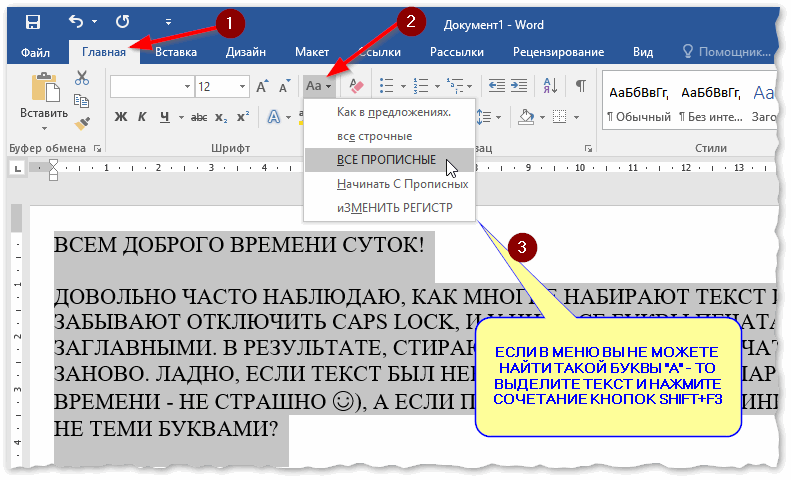
Документ Word — меняем всё на строчные буквы
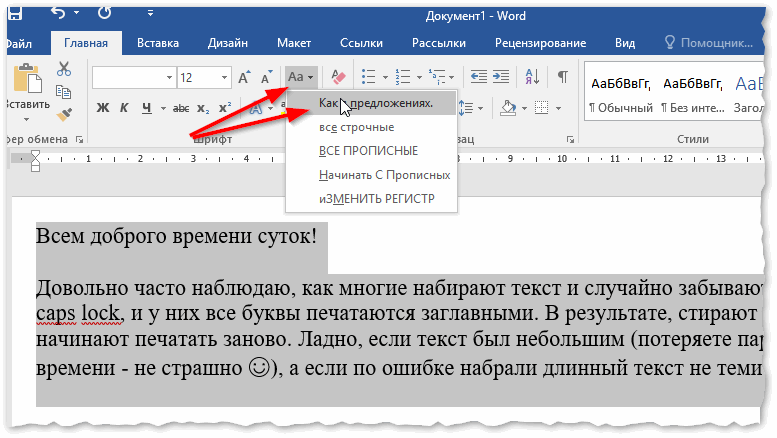
Поменял регистр букв, как в предложениях
Важно!
Если вы в разделе "Главная" не можете найти данный инструмент "Аа" (у меня Word 2016, возможно в Word 2007 и старее — этого нет) — то выделите нужный текст, и нажмите сочетание кнопок Shift+F3.
Многие жалуются, что на ноутбуках данное сочетание не работает . Дело в том, что на некоторых ноутбуках, кнопка F3 по умолчанию убавляет/прибавляет громкость или яркость экрана, а для ее прямого назначения — необходимо нажать дополнительно кнопку Fn.
Поэтому, на ноутбуках — попробуйте нажать Fn+Shift+F3.
Кстати, если у вас на ПК нет Word — можно обойтись его аналогами. Например, бесплатный LibreOffice Writer позволяет выполнить быстрое изменение регистра с помощью того же сочетания Shift+F3.
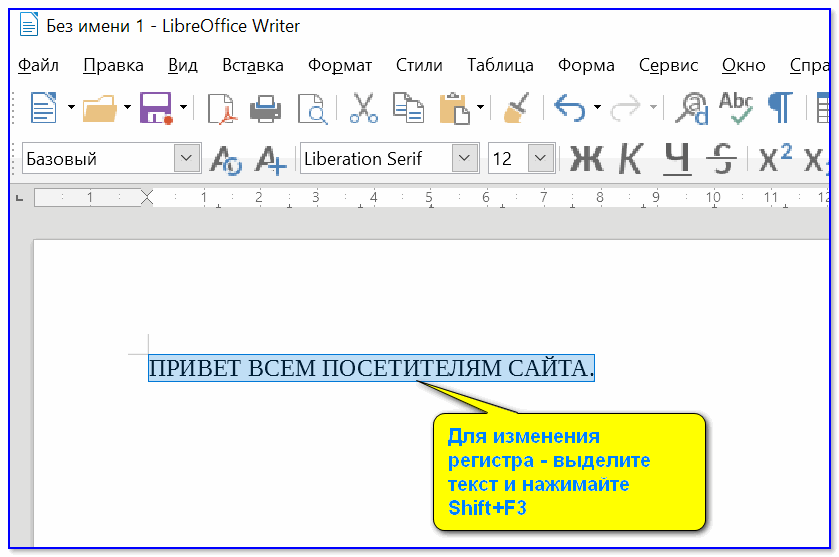
Shift+F3 — LibreOffice (замена для MS Word)
В текстовом блокноте
На некоторых ПК/ноутбуках в силу разных причин нельзя установить Word. Да и сам пакет MS Office весит более 3 ГБ, что с медленным интернетом достаточно долго загружать, в то время как с подобной задачей может справиться маленькая программа-блокнот.
Речь идет о Notepad++.
Notepad++
Бесплатный и очень многофункциональный текстовый блокнот. Работает во всех версиях Windows, поддерживает русский язык. Позволяет открывать более 100 различных текстовых форматов!
Кроме этого, он подсвечивает синтаксис большинства языков программирования. Например, можно легко корректировать код на PHP, редактировать HTML теги и пр.
Кстати, в арсенале этого блокнота есть также куча разных полезных опций: работа с кодировками (для преобразования "крякозабр" и китайских иероглифов в нормальный текст, работа с регистрами букв, поиск и замена определенных символов в тексте и т.д.).
И так, установку и запуск программы я опускаю (они стандартны и сложностей не вызывают).
Далее нужно открыть свой текстовый файл (или просто скопировать нужный текст) в блокнот Notepad++. Затем выделите нужную строчку (или даже весь текст).
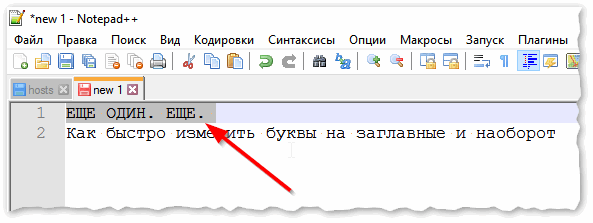
Notepad++ выделили нужный текст
Далее откройте меню "правка", вкладку "Преобразование регистра" : выберите тот регистр, который вам нужен, например, строчные буквы. Обратите внимание, что в программе предусмотрены "горячие" клавиши:
- Ctrl+U — весь выделенный текст будет преобразован к строчным буквам;
- Alt+U — весь выделенный текст станет написан с заглавных букв;
- Ctrl+Shift+U — все буквы будут прописными и т.д.
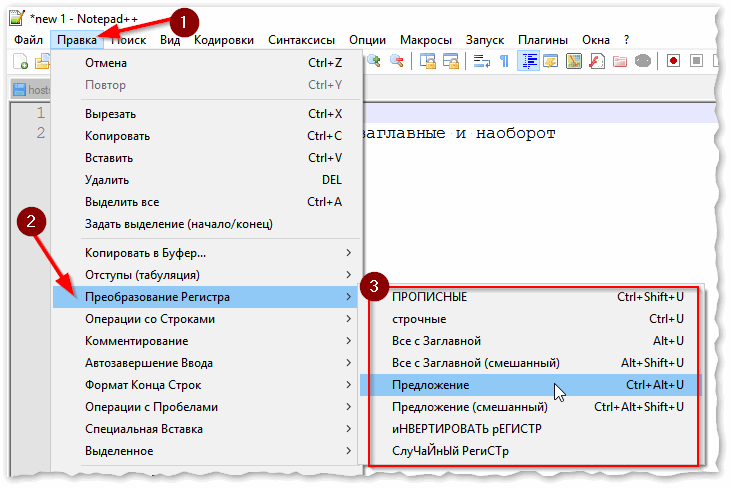
Notepad++ преобразование регистра
В моем примере, я выделенный текст преобразовал к строчному регистру. Показательный скриншот ниже. Быстро, легко, удобно!
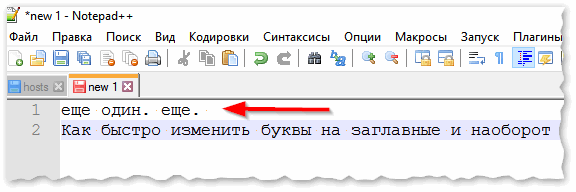
Notepad++ регистр букв изменен
Как обезопасить себя от случайного набора не тех символов
Тут хотелось бы поделиться одной небольшой утилитой — Punto Switcher. Вообще, ее главное назначение — это автоматически менять раскладку клавиатуры (с русского на английский, и с английского на русский) в зависимости от того, какой текст вы печатаете.
НО! Программа следит и за регистром, и, если вы случайно будете печатать заглавными — она легко поправит. К тому же, на "лету" идет корректировка "легких" и самый частых ошибок (где-то пропущенная буква, или 2 заглавных буквы в слове и пр.). В общем, очень рекомендую!
Punto Switcher
Довольно мощная утилита для автоматической смены раскладки (определяет раскладку сама в зависимости от набираемого вами текста).
Также, если у вас уже есть набранный текст в не той раскладе — вы за одно нажатие кнопки можете быстро поменять английские буквы нар русские.
Простой пример. Допустим, вы печатали-печатали, и у видели, что набрали совсем не то (не в той раскладке) .
После установки утилиты Punto Switcher, достаточно выделить текст и нажать кнопки Shift+Pause — как текст моментально станет русским (см. показательные скриншоты ниже).
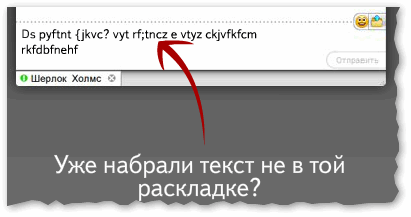
Punto Switcher — набран текст в не той раскладке
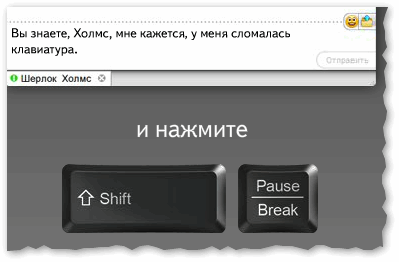
Punto Switcher — после выделения текста и нажатия на Shift+Pause — текст стал нормальным
В общем-то, к утилите быстро привыкаешь, и потом не представляешь, как набирать текст без ее помощи. Здорово помогает в работе с текстами (экономия времени налицо).
Это всё, о чем хотел сказать по этой теме.
В ворде пишется капсом
Может раздражать, что первая буква будет автоматически заглавной при вводе текстовой строки в новом предложении в документе Word. В таком случае, как можно отключить эту функцию автоматического ввода заглавных букв в Word?
Отключить функцию автоматического ввода заглавных букв в Word с настройкой параметров Word
Вы можете решить эту задачу, перейдя в Параметры Word, чтобы настроить некоторые операции, сделайте следующее:
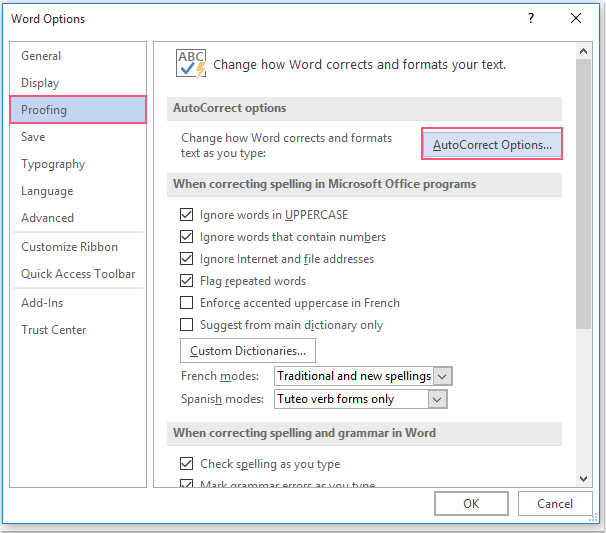
1. Нажмите Файл > Опции, В параметры Word диалоговое окно, нажмите теплоизолирующие на левой панели, а затем щелкните Параметры автозамены кнопку, см. снимок экрана:
2, Затем в Автозамена диалоговое окно под Автозамена , снимите флажок Правильные ДВА НАЧАЛЬНЫХ КАПИТАЛА, Использовать первую букву предложений и Сделать первую букву ячеек таблицы заглавной варианты, см. снимок экрана:
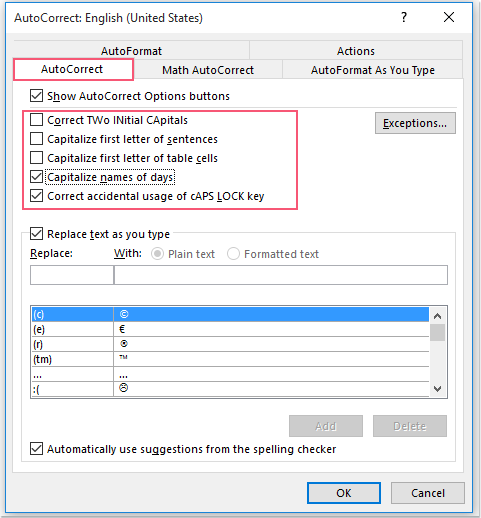
Внимание: Вы можете снять отметку с двух последних Использовать имена дней и Правильное случайное использование клавиши cAPS LOCK варианты по мере необходимости.
3, Затем нажмите OK > OK Чтобы закрыть диалоги, отныне первая буква не будет заглавной, как вам нужно при наборе текста.
Делайте больше за меньшее время с помощью Kutools for Word с улучшенными искусственным интеллектом
Kutools for Word — это не просто набор инструментов — это умное решение, предназначенное для повышения вашей производительности. Kutools благодаря возможностям, основанным на искусственном интеллекте, и наиболее важным функциям помогает вам добиться большего за меньшее время:
- Создавайте контент, который идеально соответствует вашим потребностям.
- Измените свое письмо с помощью более чем 20 стилей письма, гарантируя его безупречность.
- Обобщите свой документ в один клик.
- С легкостью переводите свой контент на более чем 40 языков, расширяя свой охват по всему миру.
- Получите мгновенную помощь и информацию о вашем документе.
- Спросите об обработке документов, и если у Kutools есть этот инструмент, AI Assistant немедленно выполнит вашу задачу по вашей команде, предоставляя вам всю мощь Word.
- Задавайте любые вопросы, не выходя из Word — AI Assistant легко интегрируется и всегда под рукой.
- Создавайте, переписывайте, обобщайте и переводите контент с помощью кликов.
- Получите мгновенную помощь и информацию о вашем документе.
- Спросите об обработке документов, и AI Assistant предложит нужный инструмент и выполнит задачу или проведет вас через все этапы.
- Задавайте любые вопросы, не выходя из Word — AI Assistant легко интегрируется и всегда под рукой.

Лучшие инструменты для офисной работы
Kutools for Word — Повысьте свой опыт работы со словом с помощью Over 100 Замечательные особенности!
Легкая очистка: Убрать Дополнительные места / Разрывы разделов / Текстовые поля / Гиперссылки / Дополнительные инструменты для снятия см. Удалить группа.
➕ Креативные вставки: Вставлять Разделители тысяч / Флажки / радио кнопки / QR код / Штрих-код / Несколько изображений / Узнайте больше в Вставить группа.

Хотите попробовать эти функции? Загрузите Kutools for Word прямо сейчас!
Бесплатная загрузка Купить Узнайте больше о Kutools для Word



