
Важно! Представленные ниже способы подходят для решения задачи в том случае, если разрыв страницы был выполнен инструментами MS Word, а не многочисленным нажатием Enter.
Способ 1: Удаление вручную
Откройте документ и установите курсор вплотную к первой таблице. Нажмите кнопку Delete столько раз (чаще всего два), сколько необходимо для слияния двух объектов.
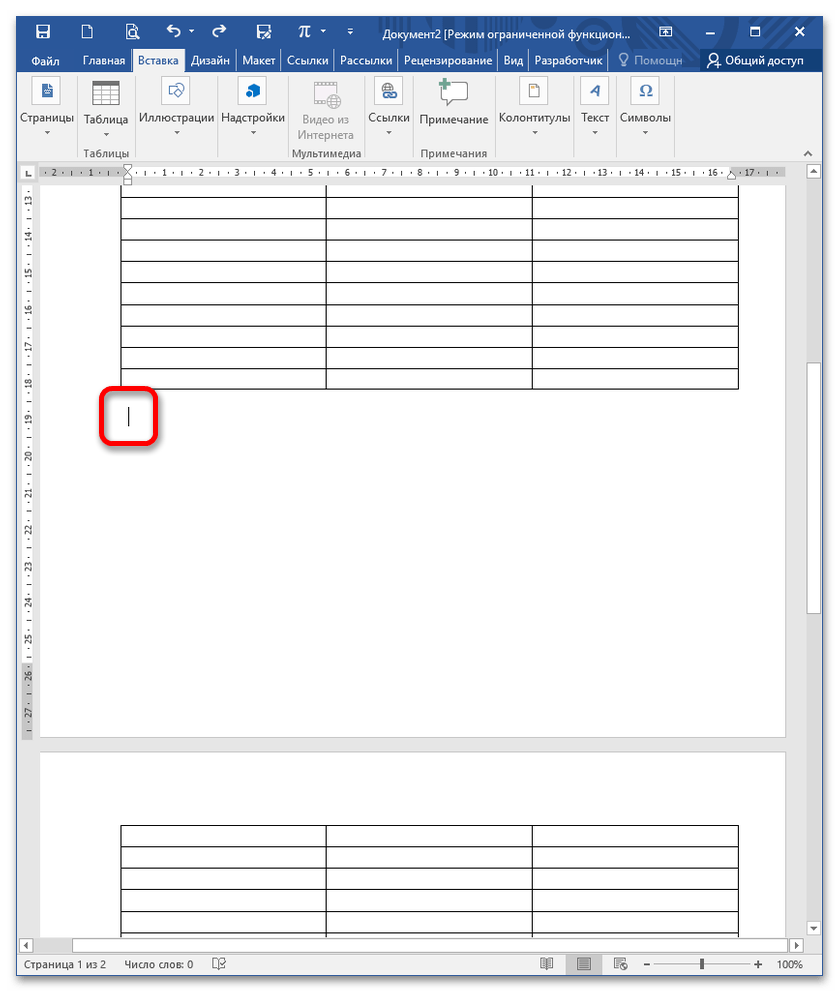
Вариация этого способа заключается в удалении самого разрыва страницы, который просматривается через CTRL+SHIFT+8 (выше основной клавиатуры). Нажав указанное сочетание, вы увидите надпись «Разрыв страницы». Наведите мышку на левое поле напротив этой строки и кликните один раз.
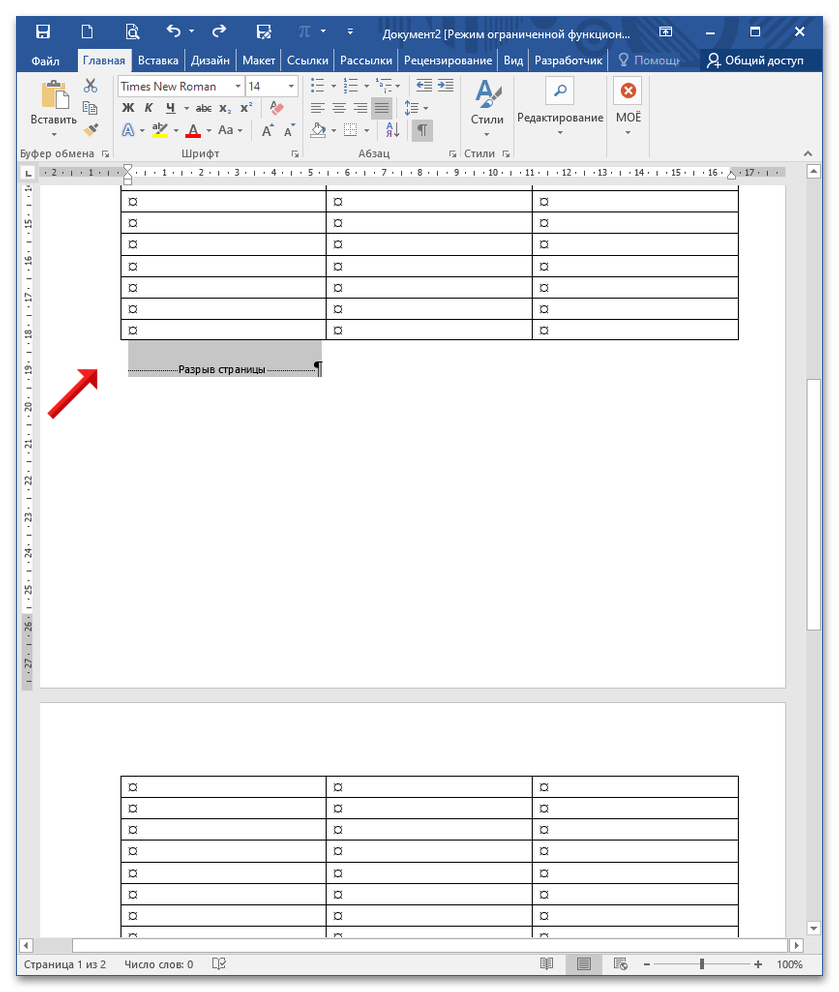
Вся строка выделится, дважды нажмите Delete (первый удаляет разрыв, второй – пустую строку). Воспользуйтесь клавишами CTRL+SHIFT+8, чтобы убрать отображение непечатных символов.
Способ 2: Вырезание
Выделите нижнюю таблицу, нажав на «снежинку» в левом верхнем углу, и затем воспользуйтесь клавишами CTRL+X (объект вырезается и помещается в буфер обмена).
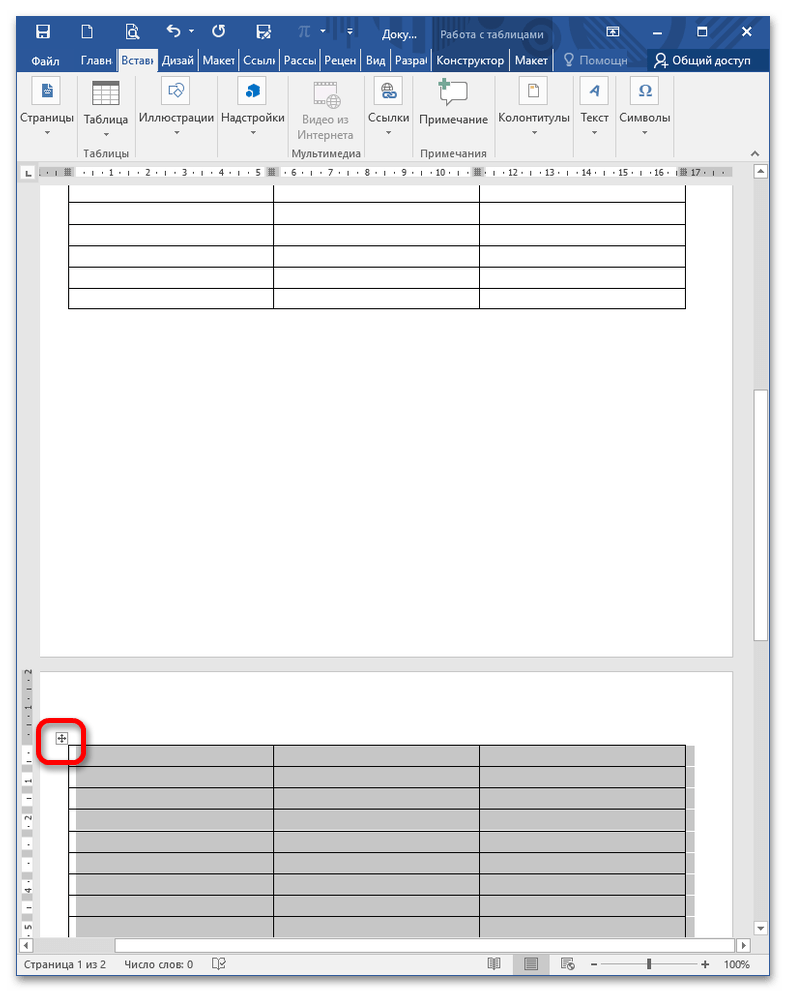
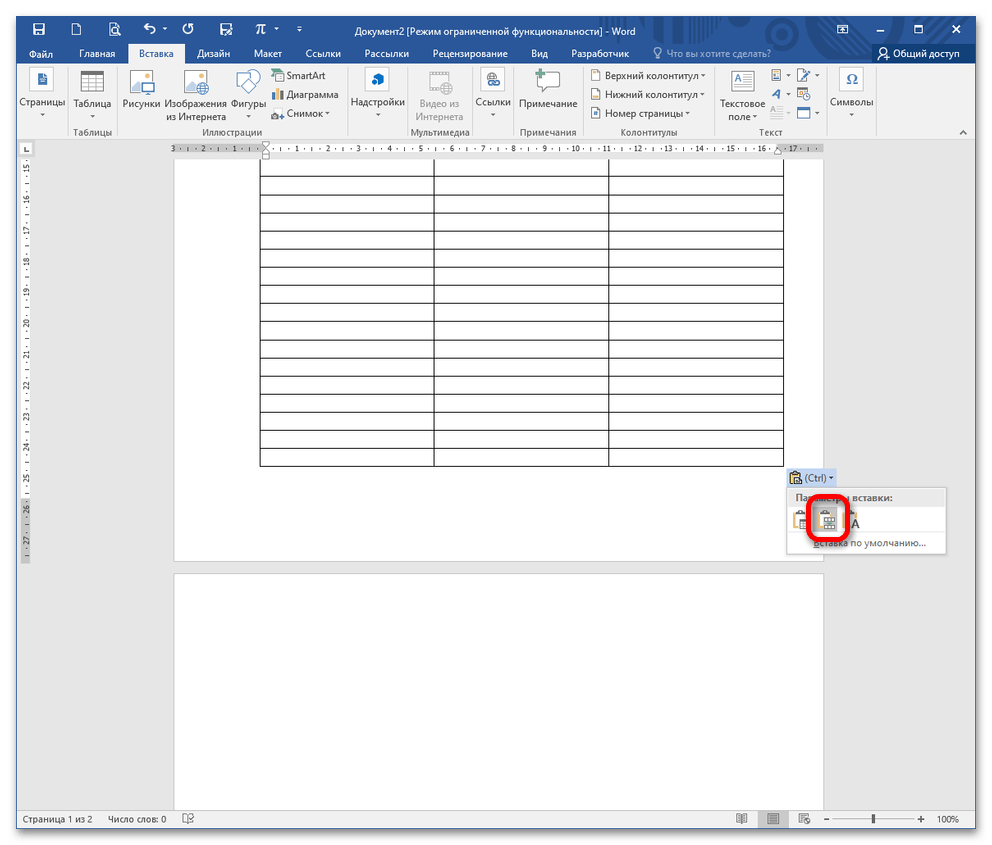
Установите курсор вплотную к верхней таблице и зажмите CTRL+V (вставка из буфера обмена). Оба объекта сольются в один, но только если в параметрах вставки выбрать опцию «Объединить таблицы».
Способ 3: Замена
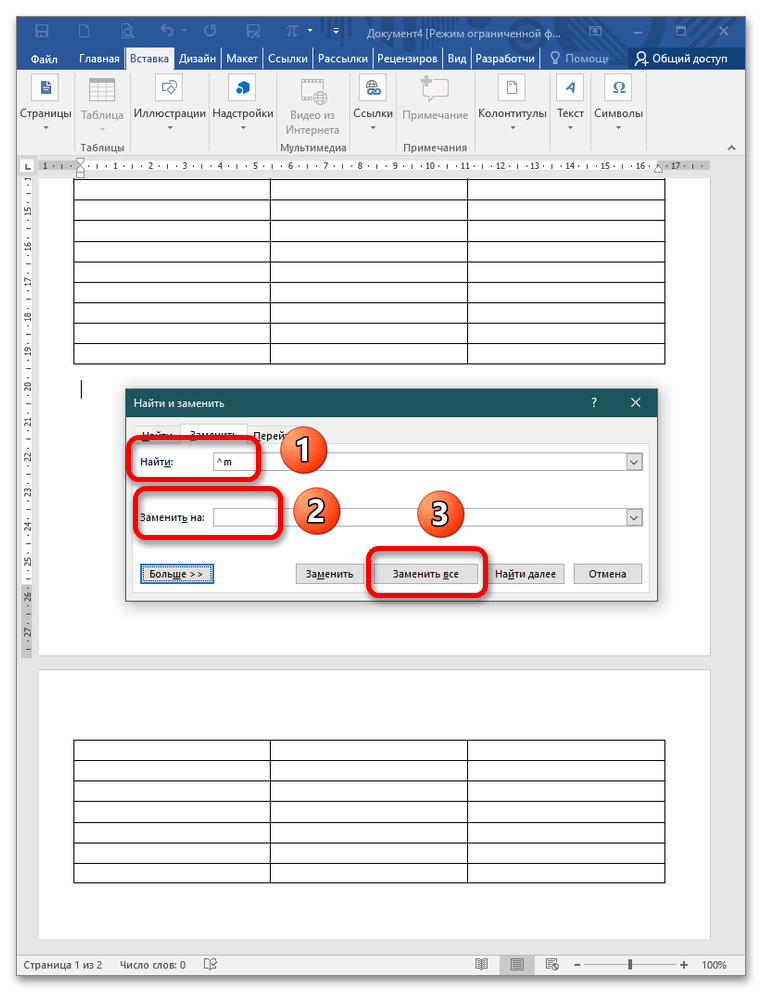
- В открытом документе нажмите CTRL+H для вызова окна «Найти и заменить». В графе «Найти» пропишите команду ^m , в поле «Заменить на» оставьте пустую строку без пробелов и щелкните «Заменить все». Помните, что поиск начинается с того места, где расположен курсор. Поэтому предварительно выделите ту часть документа, где должна произойти замена. Если в документе много таблиц, то слияние произойдет во всех объектах.
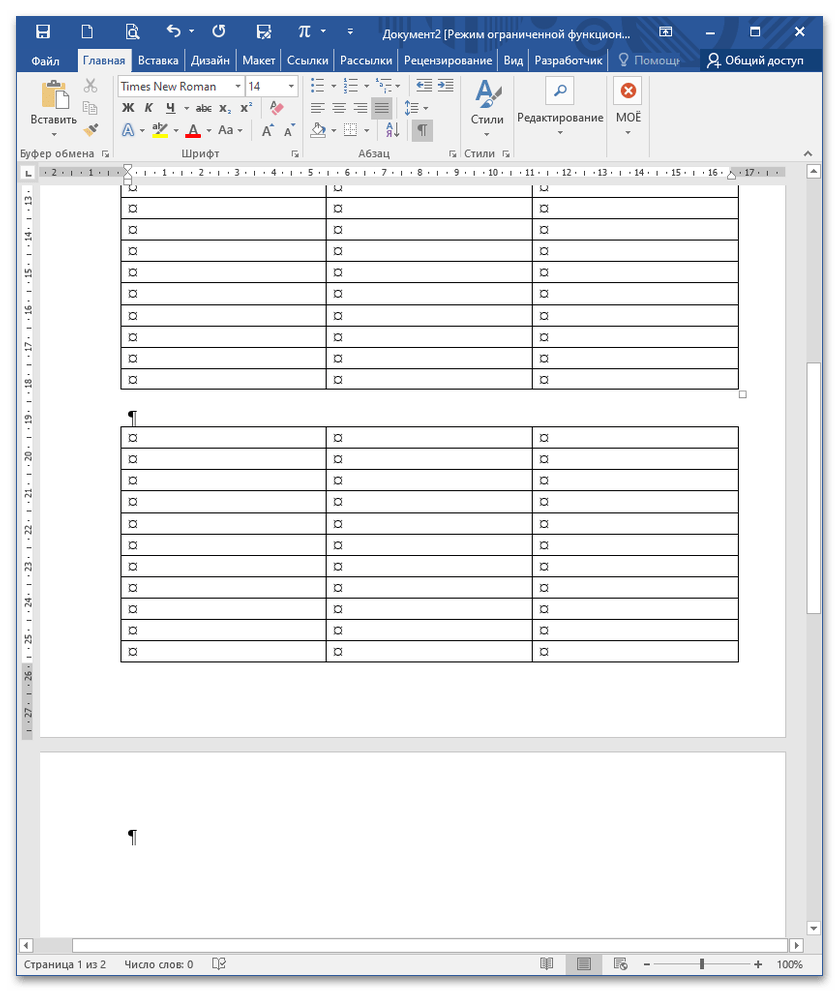
- Если отобразить непечатные знаки, можно увидеть, что пустая строка между двумя таблицами сохранилась, но разрыв был удален. В таком случае воспользуйтесь кнопкой Delete, чтобы убрать лишний абзац. Подробнее: Использование средства замены в Ворде
- Если не получается прописать команду вручную, можно открыть настройки окна «Найти и заменить». Для этого вызовите его через CTRL+H, воспользуйтесь кнопкой «Больше» (после клика она превратится в «Меньше») и щелкните на «Специальный». В раскрытом списке выберите «Разрыв страницы».
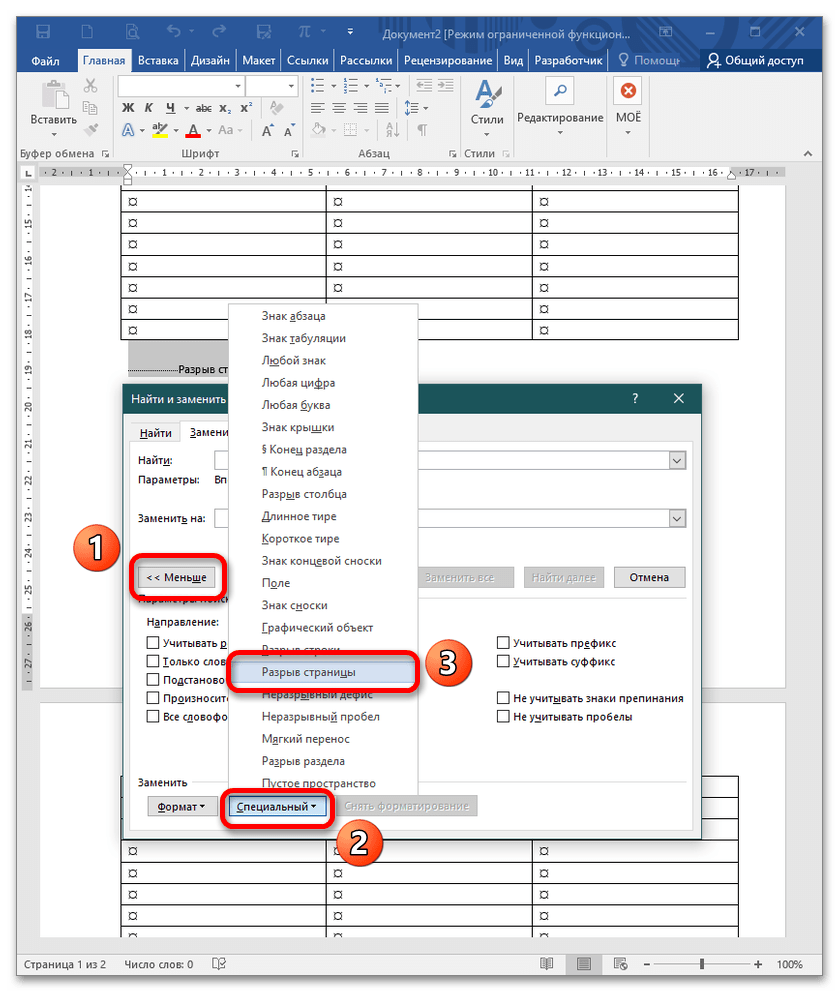
- Команда автоматически пропишется в поле «Найти», далее повторите пункт 1 текущей инструкции.
Как убрать перенос таблицы в Word на следующую страницу?
Microsoft Word — это текстовый редактор, предназначенный для создания профессионально оформленных документов. Таблицы в Word используются для упорядочения и представления данных. Но что нужно сделать, чтобы перенос таблицы в программе на следующую страницу не осуществлялся автоматически? Давайте разбираться.
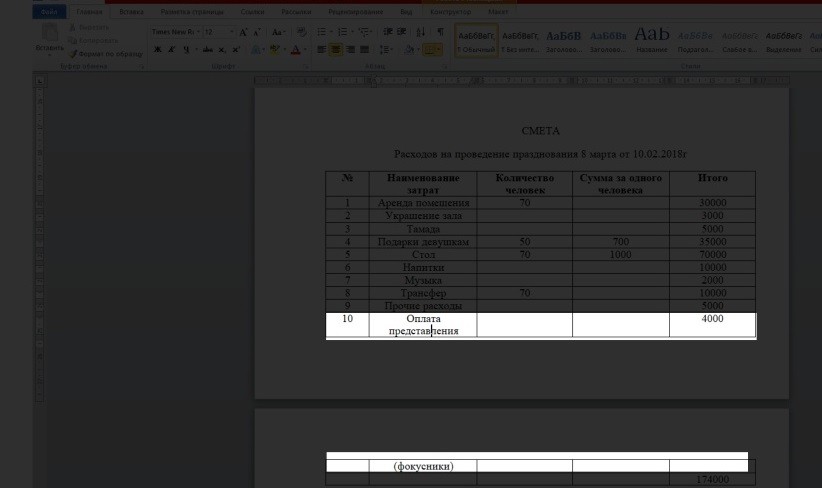
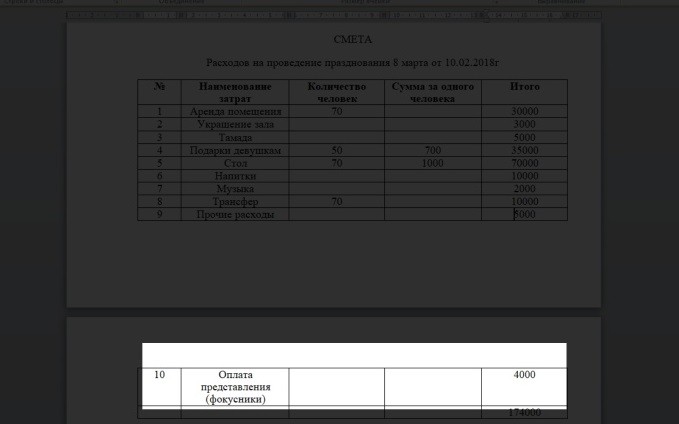
Допустим, у нас есть некая таблица. Как вы успели заметить, десятый пункт в ней разорван. Мы должны это исправить.
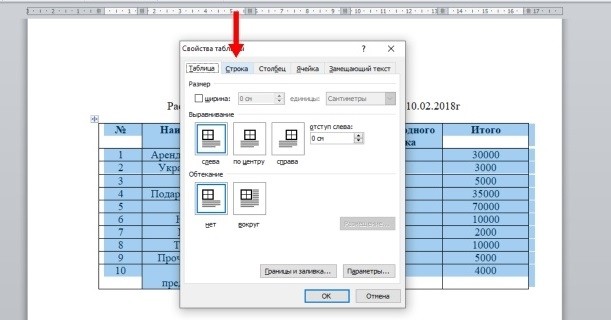
1. Переведём курсор мыши в верхний правый угол таблицы.
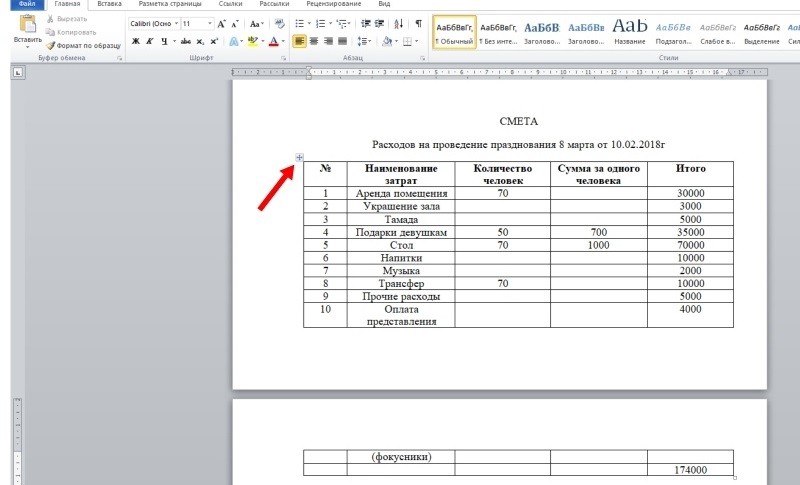
2. Появится крестик. Нажимаем.
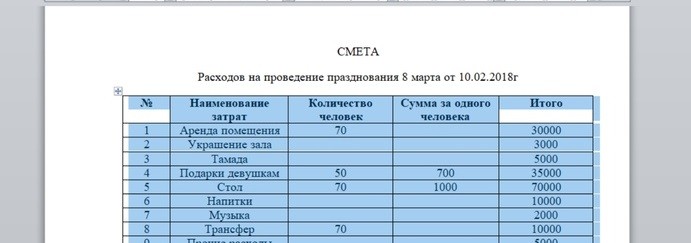
3. Вся наша таблица выделилась синим цветов. Щёлкаем на ней правой кнопкой мыши. Откроется небольшой список.
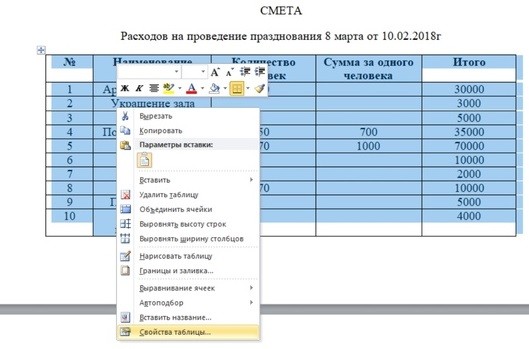
4. Находим слова "свойства таблицы". Нажимаем.
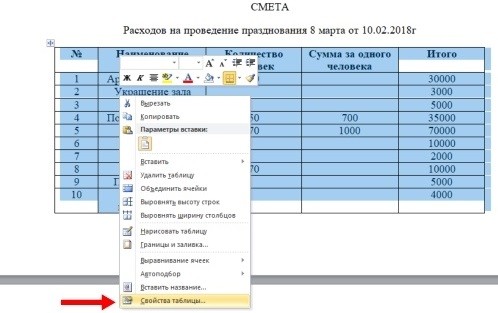
5. Выбираем колонку с названием "строка".
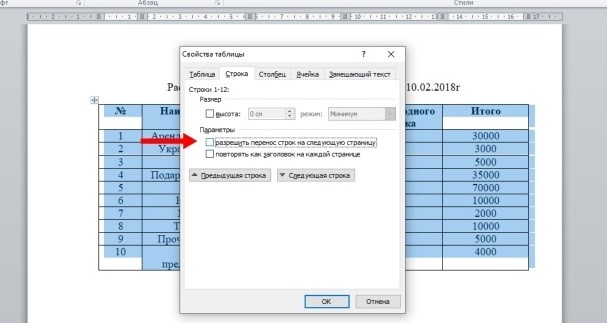
6. Напротив предложения "разрешить перенос строк на следующую страницу" убираем крестик (галочку). Нажимает кнопку "ок".
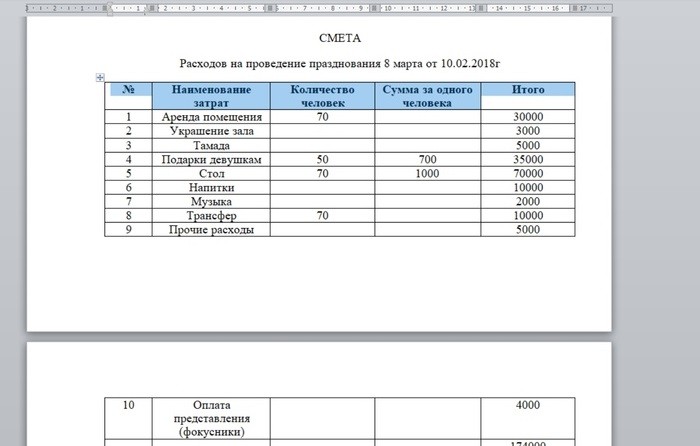
7. Задание выполнено.
Если вам нужно сделать не только перенос таблицы, но и названия столбцов, то читайте инструкцию, которая написана ниже.
1. Выделяем все заголовки в таблице (самую первую строчку), нажав и удерживая левую кнопку мыши.
2. Отлично. Теперь в верхней части экрана находим слова "макет". Нажимаем.
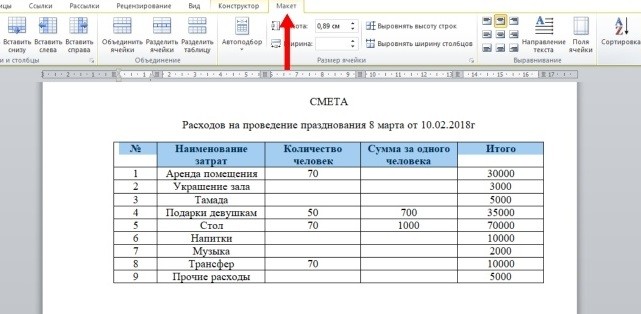
3. Затем переводим взгляд вправо. Ищем слова "повторить строки заголовков". Щёлкаем.
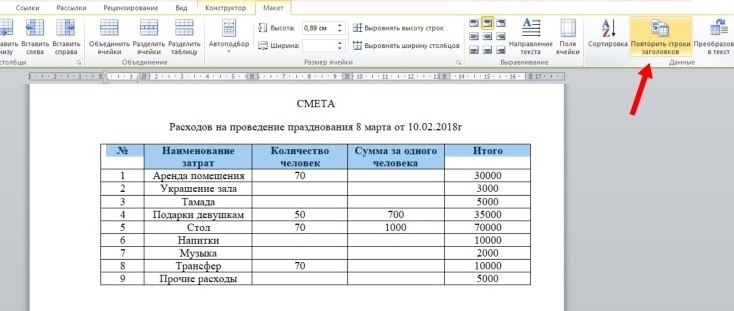
4. Готово.
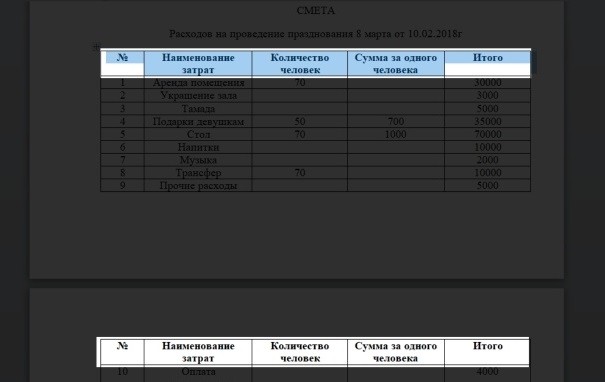
Но такой вариант оформления таблицы подходит не всем. Например, если вы делаете дипломную работу, то вместо повторения строк заголовков должна стоять фраза "продолжение таблицы". Задание выполняется за минуту.
1. Первым делом найдём страницу, где таблица заканчивается и переносится на следующую. В нашем случае это пятая колонка, десятая строчка. Нажмем в это окошко.
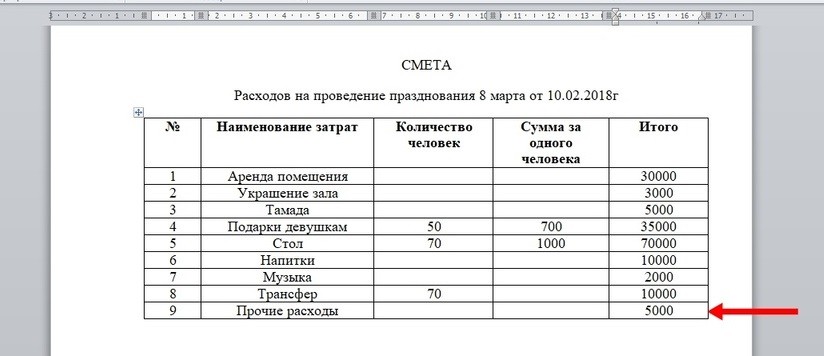
2. Вторым шагом наберём на клавиатуре комбинацию: "Ctrl+Enter". После этого произойдёт разрыв страницы.
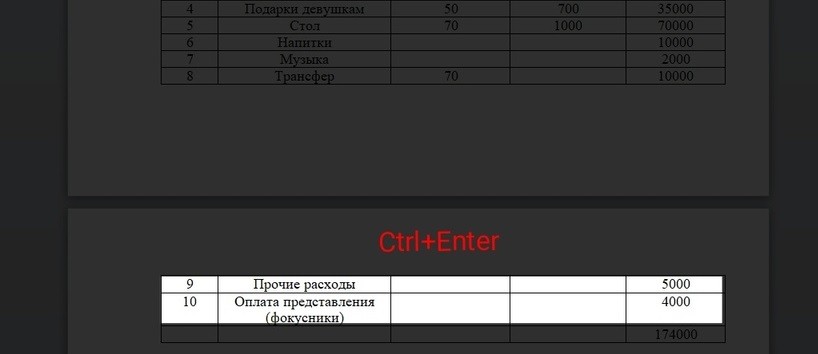
3. Под строчкой, которая начинается с цифры 8, пишем фразу "продолжение таблицы на стр. 1". Слова автоматически перенесутся на следующую страницу. Размер шрифта подбирается на ваше усмотрение.



